Как сделать стрелку в Автокаде
Стрелка в Автокаде – объект, который нельзя создать автоматически при помощи одной команды. Такой примитив не заложен в функционал программы. Есть несколько способов, как поставить стрелку в Автокаде на чертеже.
Как начертить стрелку в Автокаде?
Первый способ – это с помощью команд рисования и редактирования начертить стрелку «с нуля». Несмотря на то, что это далеко не быстрый вариант – он универсальный. Т.к. вы можете задать любую форму для стрелки.
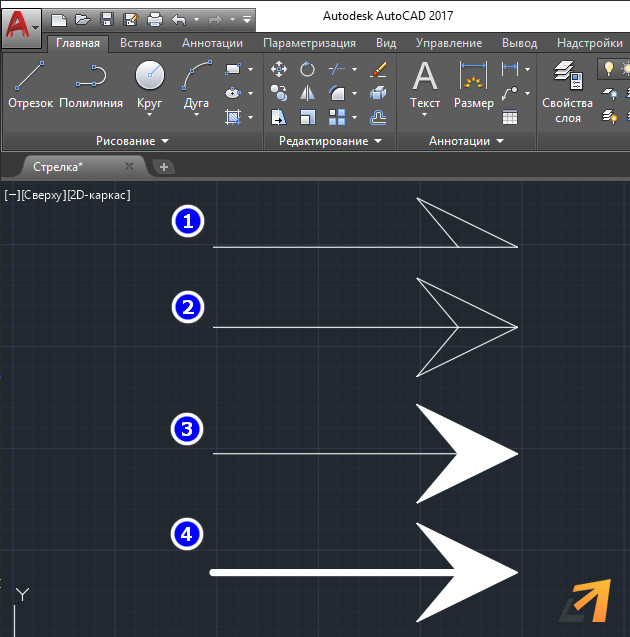
Чтобы начертить такой объект, вам пригодятся следующие инструменты: команда «Отрезок», команда «Зеркало» и команда «Штриховка».
- С помощью отрезка в Автокаде начертите заготовку для стрелки.
- Чтобы получить симметричную стрелку, отзеркальте ее символ. Для этого примените команду AutoCAD «Зеркало».
- Используя штриховку, залейте полученную область, чтобы закрасить стрелочку (читать подробнее про заливку в Автокаде).
- Изменяя свойства линии, можно добиться нужной толщины для стрелки (читать статью «Толщина линии в AutoCAD»).
- Если размер стрелки получился большой или, наоборот, маленький, то используйте инструмент «Масштаб».
ПРИМЕЧАНИЕ: Применяя вышеописанный способ, рекомендуется полученные объекты заключать в блоки (подробнее в статье «Блоки AutoCAD»).
Быстрый способ получить стрелку в Автокаде
Чтобы не вычерчивать все с нуля, можно в качестве основы для стрелки взять инструмент «Размер».
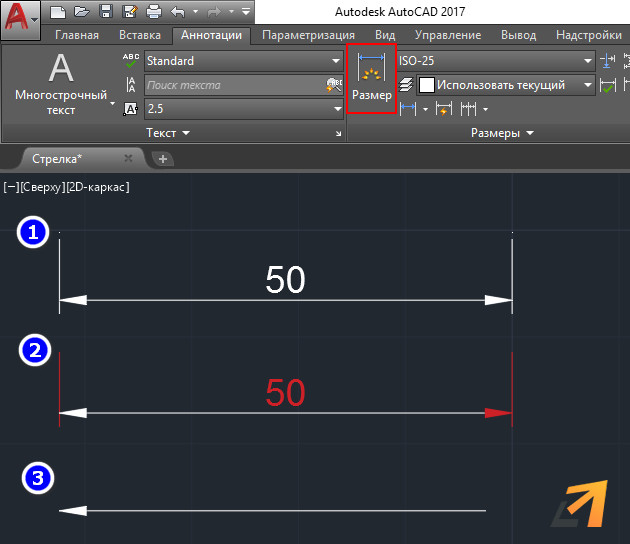
- На вкладке «Аннотации» выберите «Линейный размер», выберите подходящий вид стрелки и ее размер.
- Произвольно поставить размер на чертеже.
- Воспользуйтесь инструментом «Расчленить». Удалите все лишние элементы.
- Чтобы стрелку было проще использовать – сформируйте на ее основе блок.
- Команды «Поворот» и «Перенос» позволят задать нужное местоположение и ориентацию стрелки на чертеже.
Быстрый способ получить стрелку в Автокаде
На практике чаще всего для создания стрелки используют команду «Полилиния» и ее свойства. Линия со стрелкой в Автокад создается по следующему принципу:
1. Выберите команду «Полилиния». Укажите произвольно первую точку на чертеже, после чего обратитесь к параметру «Ширина».
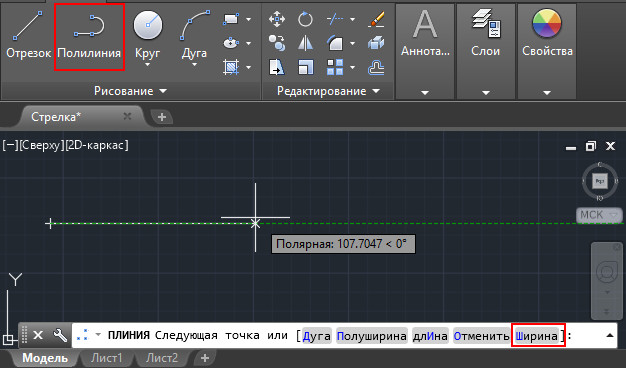
2. Сначала зададим ширину самой линии. Укажем, к примеру, 5 мм – значение для начальной ширины и столько же – для конечной ширины полилинии. Далее на чертеже ставим точку, тем самым определяя длину линии.
3. Продолжая выполнять построение с помощью команды полилиния, обращаемся опять к свойству ее ширины. На этот раз будем формировать непосредственно саму стрелку. В качестве начального значения ширины укажем, к примеру, 50 мм, а конечная ширина при этом должна быть 0 мм. В результате получится полноценная стрелка, которая будет представлять собой цельный объект.
Как видите, есть различные способы создания стрелки в AutoCAD. Какой из них выбирать – решать вам.
СОВЕТ: Если вам нужно очень часто использовать эту фигуру, то потратьте немного времени, чтобы создать блок «Стрелка» и разместить его на палитре блоков в Автокаде.
Освойте профессию проектировщика
Научитесь быстрому черчению, освоите прикладное 3D, автоматизируете создание ведомостей и спецификаций.
Размеры в AutoCAD — всё, что нужно знать
Размеры – важная деталь на чертеже. Разберёмся, что такое размеры в AutoCAD, как поставить и изменить размеры.
Размер в AutoCAD является сложным объектом, воспринимаемым как единое целое. Он состоит из выносных линий, размерной линии со стрелками или засечками и значения размера.
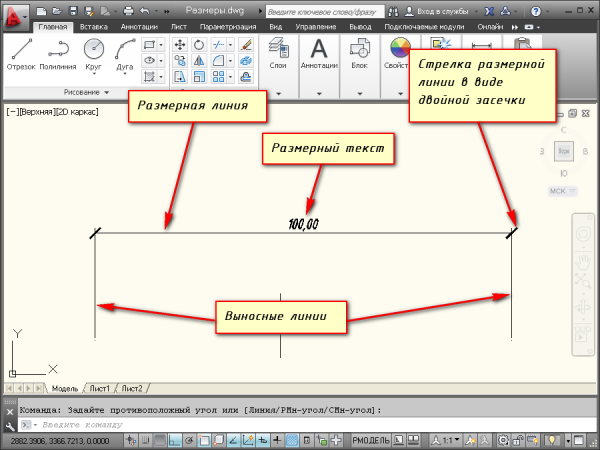
Все размеры принципиально делятся на две группы:
Линейные размеры характеризуют такие параметры, как длина, ширина, толщина, высота, диаметр, радиус.
Угловой размер характеризует величину угла.
Правила нанесения размеров
Эти правила в нашей стране регламентируются ГОСТ 2.307 — 68. За стандартами нанесения размеров Вы можете обратиться туда. Я советую придерживаться этих правил, даже если Вы не профессиональный проектировщик или инженер.
Рассмотрим, как проставлять те или иные размеры на чертежах в AutoCAD.
Создайте несколько объектов в AutoCAD и повторяйте действия за мной. Для примера я открою план этажа. Более подробно тему размеров я раскрываю в своем бесплатном курсе «Создание проекта в AutoCAD «от идеи до печати».
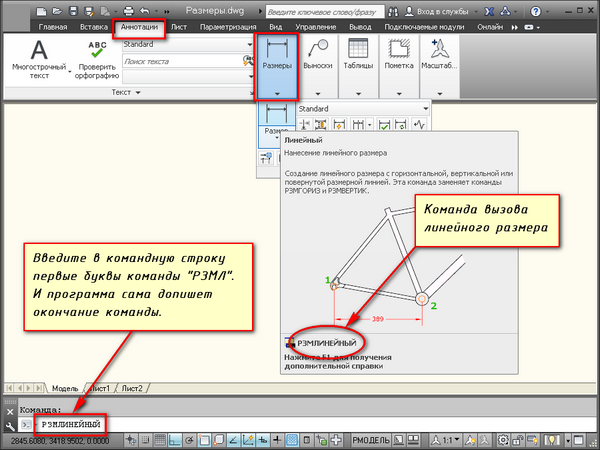
На вкладке “Аннотации” на панели “Размер” щелкните мышкой по кнопке “Линейный размер”.
В AutoCAD есть специальные команды вызова инструментов. В нашем случае это команда “РЗМЛИНЕЙНЫЙ”. Попробуйте ввести в командную строку первые буквы команды, например, «РЗМЛ». Команда сама допишется в командную строку. Теперь нажмите “Enter”.
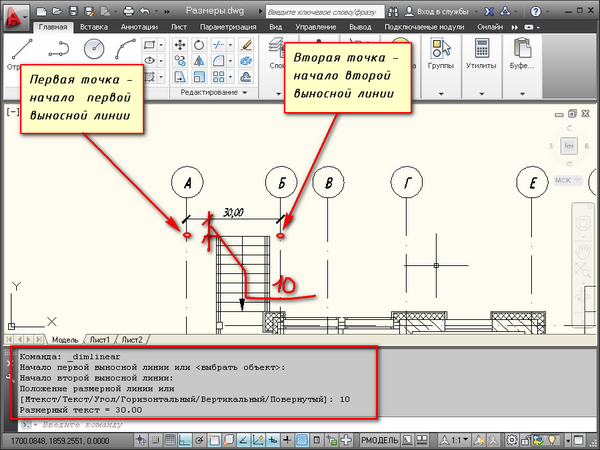
В командной строке появится соответствующий запрос: “Начало первой выносной линии или :”. Укажите щелчком ЛКМ первую точку размера на объекте, затем вторую.
После этого в командной строке отображается запрос: “Положение размерной линии или [МТекст/Текст/Угол/Горизонтальность/Вертикальный/Повернутый]:”. Т.е. сейчас надо указать расположение размерной линии. По ГОСТ это значение равно 10 мм.
Отводя курсор приблизительно в то место, где должен располагаться размер, с клавиатуры наберите значение 10. При этом вы увидите, как это значение отобразится в числовом поле. Теперь не забудьте нажать “Enter”.
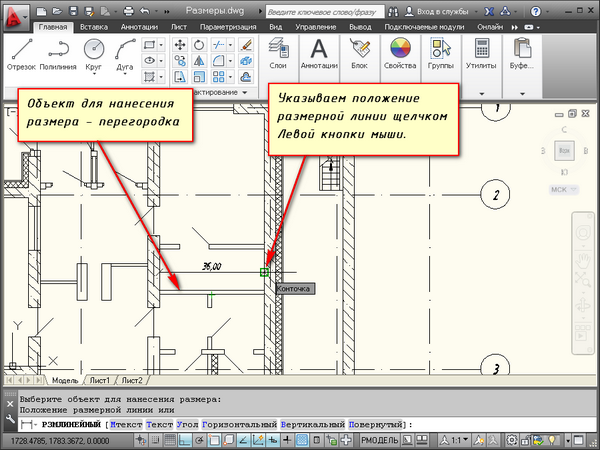
Для более быстрой работы можно не указывать точки размера, а только часть объекта, которую хотим образмерить.
Для этого в ответ на первый запрос укажите начало первой выносной линии и нажмите “Enter”. У Вас активируется опция “Выбрать объект”.
Теперь Вам надо указать объект, для которого необходимо проставить размер. Например, я укажу внутреннюю стену. И теперь, отводя курсор от объекта, следом за ним тянется линейный размер. Здесь положение размерной линии произвольное. Поэтому щелкаем ЛКМ в любом месте.
Всегда обращайте внимание на запросы, которые появляются в командной строке. Ведь почти к каждой команде в AutoCAD есть свои опции.
Опции, которые можно использовать при нанесении размеров
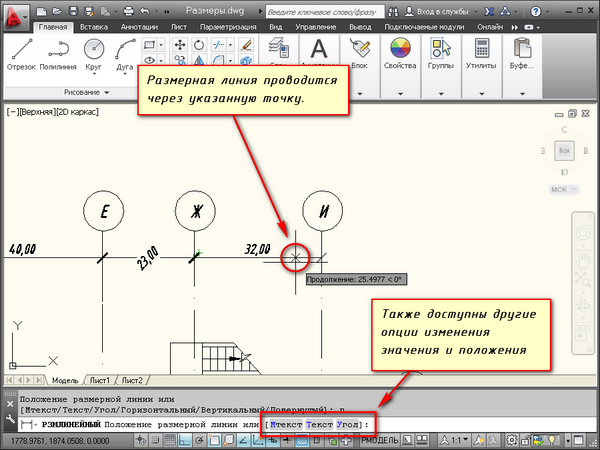
После простановки второй точки размера появляется ряд опций: МТекст, Текст, Угол, Горизонтальный, Вертикальный, Повернутый.
Рассмотрим, какие появляются возможности проставления размеров при применении этих опций.
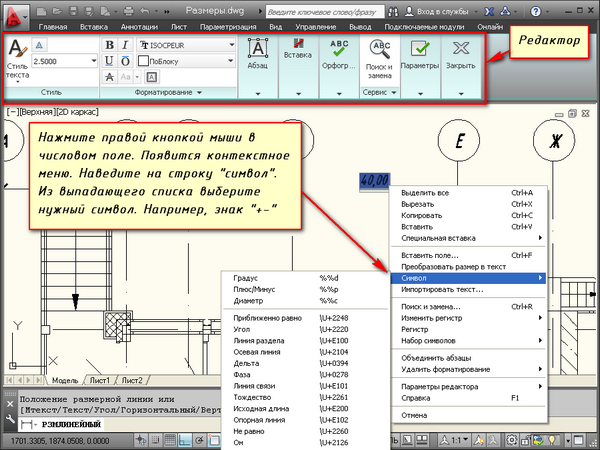
«МТекст». Эта опция вызывает редактор, с помощью которого можно редактировать размерный текст.
Здесь можно изменять само значение размера. Либо к значению добавлять символы «+-«, «~» и т.д.
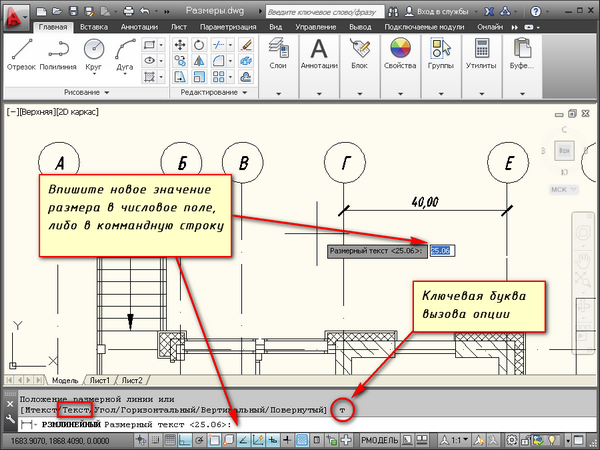
«Текст». Данная опция позволяет отредактировать размерный текст в командной строке без вызова редактора. Полученное значение размера отображается в угловых скобках.
Введите в командную строку новое числовое значение. Также текст можно поменять и в числовом поле. После ввода значения укажите положение размерной линии.
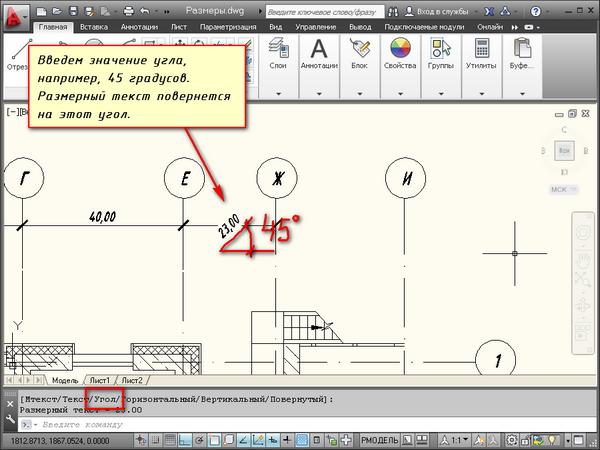
Опция «Угол». Позволяет изменить угол поворота размерного текста.
Опции «Горизонтальный/Вертикальный». Позволяет наносить только горизонтальные, либо только вертикальные размеры.
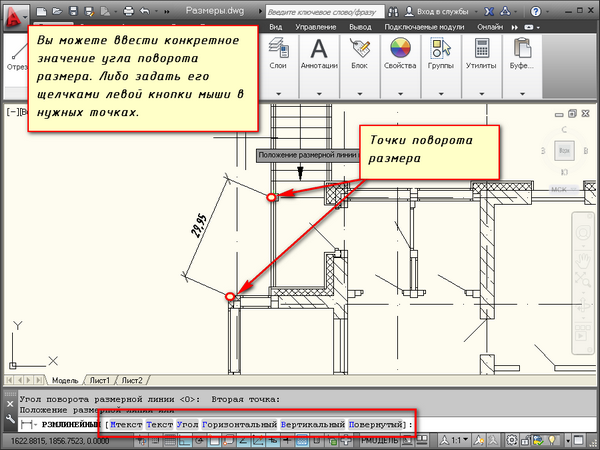
Опция «Повернутый». Позволяет наносить линейный размер под некоторым углом.
Не забывайте использовать опции при проставлении размеров в AutoCAD.
Освойте профессию проектировщика
Научитесь быстрому черчению, освоите прикладное 3D, автоматизируете создание ведомостей и спецификаций.
Диалоговое окно «Обозначение сварного шва (ГОСТ)»
Это диалоговое окно используется для добавления обозначения сварки в соответствии со стандартом ГОСТ.
Вкладка «Обозначение»
Настройки
Изменение направления элементов обозначения сварного шва.
Сменить стороны
Обозначения на оборотной стороне и обозначения на лицевой стороне меняются местами. Значок слева от флажка показывает результат выбора.
Обратить обозначение
Обращение обозначения, полка сварного шва при этом размещается слева от стрелки. Значок слева от флажка показывает результат выбора.
Библиотека
Список всех обозначений сварки для активного стандарта/редакции оформления в библиотеке обозначений. При наведении указателя на элемент в подсказке отображаются все параметры этого элемента. Все элементы в библиотеке связаны с контекстным меню.
Параметры меню
Загрузить
Загрузка выбранного обозначения из библиотеки. Параметры, заданные в диалоговом окне «Обозначение сварки», переопределяются. При загрузке операций состояние флажка «Обратить обозначение» игнорируется.
Обновить
Переопределение параметров выбранного обозначения в библиотеке текущими значениями, заданными в диалоговом окне «Обозначение сварки». Изображение в окне предварительного просмотра изменяется в соответствии с новыми настройками. Эта операция не влияет на имя обозначения или состояние по умолчанию.
Удалить
Удаление выбранного обозначения из библиотеки.
Переименовать
Переключение в режим редактирования имени обозначения. Инструментарий AutoCAD Mechanical проверяет введенное имя на уникальность среди имен обозначений в библиотеке.
Установить значение по умолчанию
Установка выбранного обозначение как обозначение библиотеки по умолчанию. Рядом с обозначением появляется синяя метка, указывающая, что именно это обозначение используется по умолчанию. При следующем создании обозначения сварки автоматически загружается заданное по умолчанию обозначение.
Удалить значение по умолчанию
Удаление состояния по умолчанию для выбранного обозначения. Данная команда меню доступна только для обозначения, заданного по умолчанию. Если выбрано обозначение, не заданное по умолчанию, параметрам в диалоговом окне «Обозначение сварки» по умолчанию присваиваются значения параметров обозначения сварки, которое было создано или редактировалось последним.
Добавить
Сохранение текущих параметров в библиотеке обозначений в виде нового элемента библиотеки. Выдается запрос на ввод имени нового элемента.
Импорт
Импорт обозначений сварки из библиотеки обозначений другого чертежа. Можно импортировать только обозначения такого же стандарта и редакции, как и редактируемое обозначение сварки.
Требования
Поле для задания требований для сварного шва. Содержимое определяет обозначение сварки. При установке указателя в поле в подсказке выводится описание информации, которую можно добавить.
Общее количество
Общее количество экземпляров определений текущего сварного шва.
Индекс сварного шва
Номер индекса сварного шва.
Обозначение сварки по контуру
Кнопка используется для переключения между обозначением монтажной сварки и обозначением сварки «по замкнутому контуру». Отображение палитры дополнительных обозначений сварки, в которой можно выбрать обозначение сварки для описания соединения.
- Обозначение монтажной сварки — Добавление к обозначению знака монтажной сварки.
- Обозначение сварки «по замкнутому контуру» — Добавление к обозначению знака сварного шва по замкнутой линии (по замкнутом контуру).
Стандарт определения сварного шва
Стандарт, определяющий способ сварки.
Название сварного шва
Алфавитно-цифровое обозначение сварного шва.
Тип сварки
Обычная аннотация способа сварки.
Катет углового шва
Длина катета углового шва. При необходимости можно использовать соотношения.
Размер сварного шва 1
Тип размера сварного шва
Отображение палитры сварки. Выберите в палитре тип сварного шва. Список параметров:
- Нет — Тип сварного шва не задан.
- Прерывистый сварной шов
- Зигзагообразный сварной шов
Размер сварного шва 2
Ссылка на техническое требование
Ссылка на особые технические требования. Ссылка отображается в виде надстрочного текста в конце ссылки.
Дополнительное обозначение
Отображение палитры дополнительного обозначения сварного шва. Задание дополнительного обозначения сварки на стороне поверхности сварного шва. Список параметров:
- Нет — Обозначение не задано.
- Обязательное рассечение соединения
- Плавный переход от шероховатости к основному металлу.
- Шов по незамкнутой линии
Дополнительное обозначение для оборотной стороны
Отображение палитры оборотной стороны сварного шва. Задание дополнительного обозначения сварки на стороне, противоположной стороне поверхности сварного шва. Список параметров:
- Нет — Обозначение не задано.
- Обязательное рассечение соединения
- Плавный переход от шероховатости к основному металлу.
- Шов по незамкнутой линии
Аннотация сварки
Очистить
Удаление всех данных и установка стандартных значений для параметров диалогового окна.
Вкладка «Выноска и текст»
Стрелка-указатель
Задание типа стрелки для выноски. Если стрелки заданы «По стандарту», используются стрелки из текущего стандарта оформления. При этом, если изменить стрелку, выбранную для текущего стандарта оформления (в диалоговом окне «Параметры стандарта» или в диалоговом окне «Параметры сварки»), стрелка для этого обозначения обновляется автоматически.
Редактировать сегменты выноски
Добавить
Добавление выноски, сегментов или точек излома выноски.
Удалить
Удаление выноски или сегмента выноски.
Редактировать вставку объекта
Прикрепить
Прикрепление обозначения к объекту на чертеже. Если обозначение прикреплено, при перемещении объекта обозначение перемещается вместе с ним.
Открепить
Открепление обозначения. Обозначение становится отдельным объектом.
Выравнивание текста
Задание выравнивания текста. Изменение выравнивания обозначений, заданное на вкладке «Общее» переопределяет способ выравнивания текста. Выбор выравнивания по центру не влияет на данный способ.
Параметры
Вызов диалогового окна «Параметры сварного шва», в котором можно отредактировать заданные по умолчанию параметры обозначений сварки для текущего стандарта оформления.
Понятия, связанные с данным
Правила нанесения размеров на чертежах ГОСТ (2.307-68)
Выносные линии проводят перпендикулярно размерным, за исключением случаев, когда они вместе с измеряемым отрезком образуют параллелограмм. Нельзя использовать в качестве размерных линии контура, осевые и выносные.
5. Минимальные расстояния между параллельными размерными линиями – 7 мм, а между размерной и линией контура – 10 мм. Необходимо избегать пересечения размерных линий между собой и выносными линиями. Выносные линии должны выходить за концы стрелок или засечек на 1…5 мм.
6. Размерные стрелки на чертеже должны быть приблизительно одинаковыми.
7. Размерные числа наносят над размерной линией возможно ближе к ее середине. При нанесении размера диаметра внутри окружности размерные числа смещают относительно середины размерных линий.
8. При большом количестве параллельных или концентричных размерных линий числа смещают относительно середины в шахматном порядке.

9. Размерные числа линейных размеров при различных наклонах размерных линий располагают, как показано выше. Если необходимо указать размер в заштрихованной зоне, то размерное число наносят на полке линии – выноски.
Для учебных чертежей высота размерных чисел рекомендуется 3,5 мм или 5 мм, расстояние между цифрами и размерной линией – 0,5…1 мм.
10. При недостатке места для стрелок на размерных линиях, расположенных цепочкой, стрелки заменяют засечками, наносимыми под углом 45 градусов к размерным линиям или точками, но снаружи проставляют стрелки.
11. При недостатке места для стрелки из – за близко расположенной контурной линии последнюю можно прерывать.
12. Угловые размеры наносят так, как показано выше. Для углов малых размеров размерные числа помещают на полках линий – выносок в любой зоне.
13. Если надо показать координаты вершины скругляемого угла или центра дуги скругления, то выносные линии проводят от точки пересечения сторон скругленного угла или от центра дуги скругления.
14. Если вид или разрез симметричного предмета или отдельных, симметрично расположенных элементов, изображают только до оси симметрии с обрывом, то размерные линии, относящиеся к этим элементам, проводят с обрывом, и обрыв размерной линии делают дальше оси или обрыва предмета, а размер указывают полный.
15. Размерные линии можно проводить с обрывом и при указании размера диаметров окружности независимо от того, изображена ли окружность полностью или частично, при этом обрыв размерной линии делают дальше центра окружности.
16. При изображении изделия с разрывом размерную линию не прерывают.
17. Размерные числа нельзя разделять или пересекать, какими бы то ни было линиями чертежа. Осевые, центровые линии и линии штриховки в месте нанесения размерного числа допускается прерывать.
18. Перед размерным числом радиуса помещают прописную букву R. Ее нельзя отделять от числа любой линией чертежа.
19. Размеры радиусов наружных и внутренних скруглений наносят, как показано ниже. Способ нанесения определяет обстановка. Скругления, для которых задают размер, должны быть изображены. Скругления с размером радиуса (на чертеже), менее 1 мм не изображают.
20. В случаях, если на чертеже трудно отличить сферу от других поверхностей, наносят слово «Сфера» или знак ○1420. Диаметр знака сферы ○ равен размеру размерных чисел на чертеже.
21. Размер квадрата наносят, как показано ниже. Высота знака равна высоте размерных чисел на чертеже.
22. Если чертеж содержит одно изображение детали, то размер ее толщины или длины наносят, как показано на выше.
23. Размеры изделия всегда наносят действительные, независимо от масштаба изображения.
24. Размерные линии предпочтительно наносить вне контура изображения, располагая по возможности внутренние и наружные размеры по разные стороны изображения. Однако размеры можно нанести внутри контура изображения, если ясность чертежа от этого не пострадает.
25. При нанесении размера диаметра окружности знак Ø является дополнительным средством для пояснения формы предмета или его элементов, представляющих собой поверхность вращения. Этот знак проставляется перед размерным числом диаметра во всех случаях.
В ряде случаев, пользуясь этим знаком, можно избежать лишних изображений. Так, применение знака Ø позволило для детали ограничиться одним изображением.
Последовательность нанесения размеров:
- Поэлементные размеры – размеры каждой поверхности, входящей в данную деталь. Эти размеры ставятся на том изображении, где эта поверхность лучше читается.
- Координирующие размеры – размеры привязки центров одних элементов к другим, межосевые, межцентровые.
- Габаритные размеры – общая высота, длина и ширина изделий. Эти размеры располагаются дальше всего от контура детали.