Перезапуск iPhone
В этой статье описывается, как выключить iPhone, а затем включить его снова.
Перезапуск iPhone X, 11, 12, 13 или более поздней модели
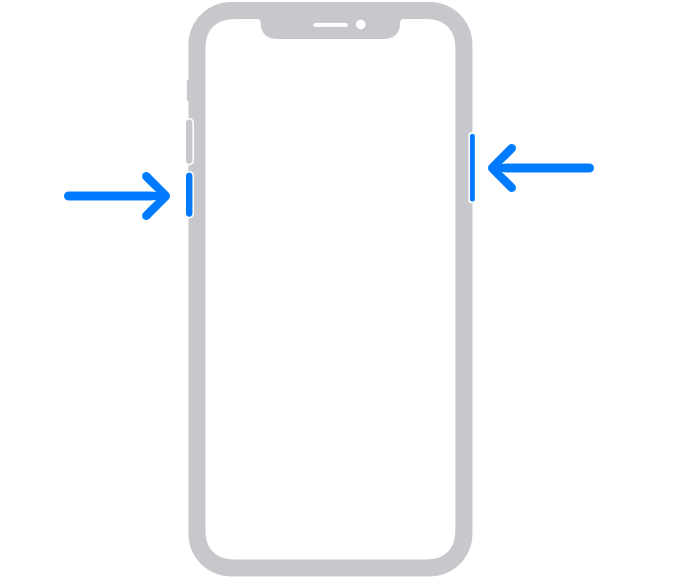
- Нажмите и удерживайте кнопку увеличения или уменьшения громкости и боковую кнопку, пока не появится ползунок «Выключить».
- Передвиньте ползунок, а затем подождите 30 секунд, чтобы устройство выключилось. Если устройство зависло или не реагирует на действия, выполните принудительный перезапуск.
- Чтобы снова включить устройство, нажмите и удерживайте боковую кнопку с правой стороны iPhone, пока не появится логотип Apple.
Перезапуск iPhone 6, 7, 8 или SE (2-го или 3-го поколения)
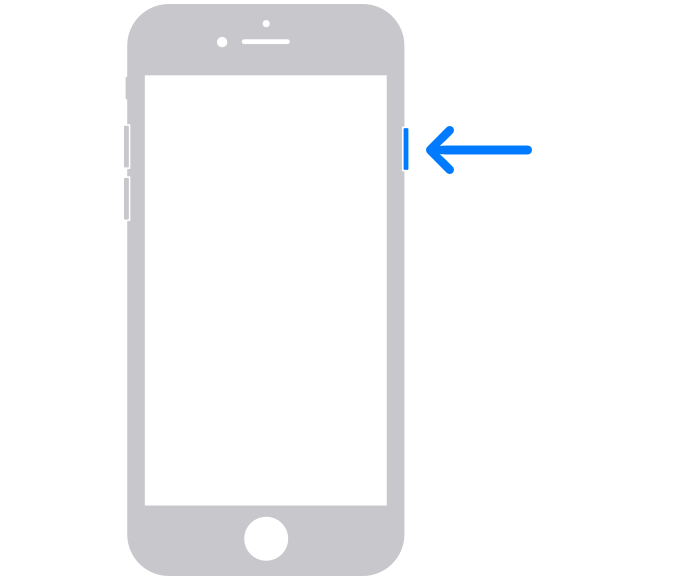
- Нажмите и удерживайте боковую кнопку, пока не появится ползунок «Выключить».
- Передвиньте ползунок, а затем подождите 30 секунд, чтобы устройство выключилось. Если устройство зависло или не реагирует на действия, выполните принудительный перезапуск.
- Чтобы снова включить устройство, нажмите и удерживайте боковую кнопку, пока не появится логотип Apple.
Перезапуск iPhone SE (1-го поколения), 5 или более ранней модели
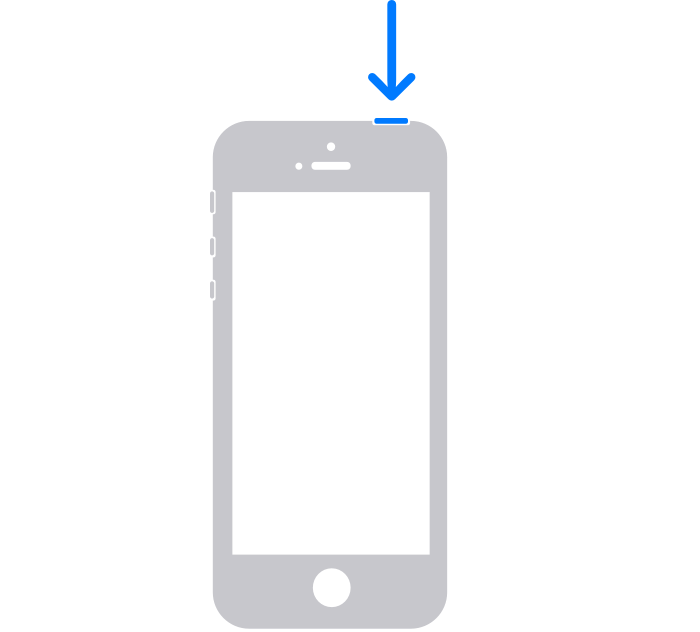
- Нажмите и удерживайте верхнюю кнопку, пока не появится ползунок «Выключить».
- Передвиньте ползунок, а затем подождите 30 секунд, чтобы устройство выключилось. Если устройство зависло или не реагирует на действия, выполните принудительный перезапуск.
- Чтобы снова включить устройство, нажмите и удерживайте верхнюю кнопку, пока не появится логотип Apple.
Если iPhone не включается или зависает
Узнайте, что делать, если экран iPhone не реагирует на прикосновения либо устройство зависает при включении.
- Экран iPhone темный или завис
- iPhone завис и отображает только логотип Apple
Если экран темный или завис
Выполните действия для соответствующего устройства.
На iPhone 8 или более поздней модели, включая iPhone SE (2-го и 3-го поколения)

- Нажмите и быстро отпустите кнопку увеличения громкости.
- Нажмите и быстро отпустите кнопку уменьшения громкости.
- Нажмите и удерживайте боковую кнопку, пока на экране не появится логотип Apple (около 10 секунд).
- Если iPhone не включается, зарядите его в течение одного часа, а затем повторите попытку. Если iPhone показывает низкий заряд батареи , проверьте свое оборудование и снова зарядите iPhone.
- Если iPhone по-прежнему не включается, обратитесь в службу поддержки Apple.
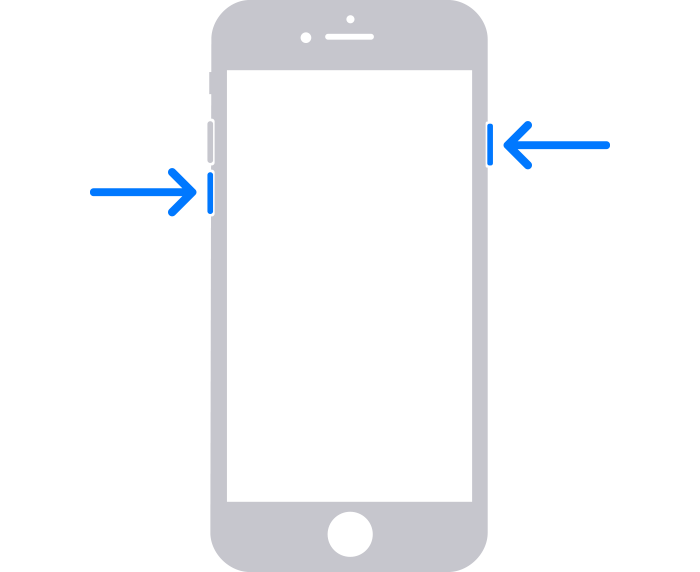
На iPhone 7 или iPhone 7 Plus
- Нажмите и удерживайте боковую кнопку и кнопку уменьшения громкости, пока не появится логотип Apple (около 10 секунд).
- Если iPhone не включается, зарядите его в течение одного часа, а затем повторите попытку. Если iPhone показывает низкий заряд батареи , проверьте свое оборудование и снова зарядите iPhone.
- Если iPhone по-прежнему не включается, обратитесь в службу поддержки Apple.
На iPhone 6s или более ранней модели, включая iPhone SE (1-го поколения)
- Нажмите и удерживайте кнопку «Домой» и боковую или верхнюю кнопку, пока не появится логотип Apple (около 10 секунд).
- Если iPhone не включается, зарядите его в течение одного часа, а затем повторите попытку. Если iPhone показывает низкий заряд батареи , проверьте свое оборудование и снова зарядите iPhone.
- Если iPhone по-прежнему не включается, обратитесь в службу поддержки Apple.

Если iPhone включается, но зависает в процессе запуска
Если во время запуска появляется логотип Apple или красный либо синий экран, выполните следующие действия:
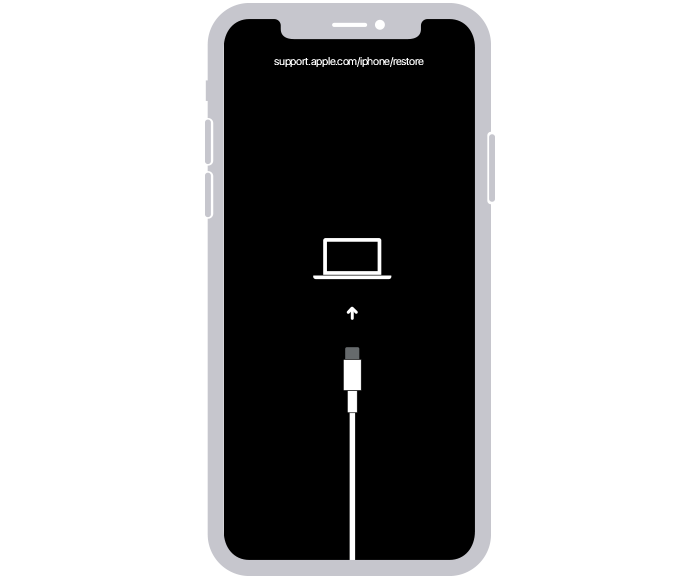
- Подключите iPhone к компьютеру.
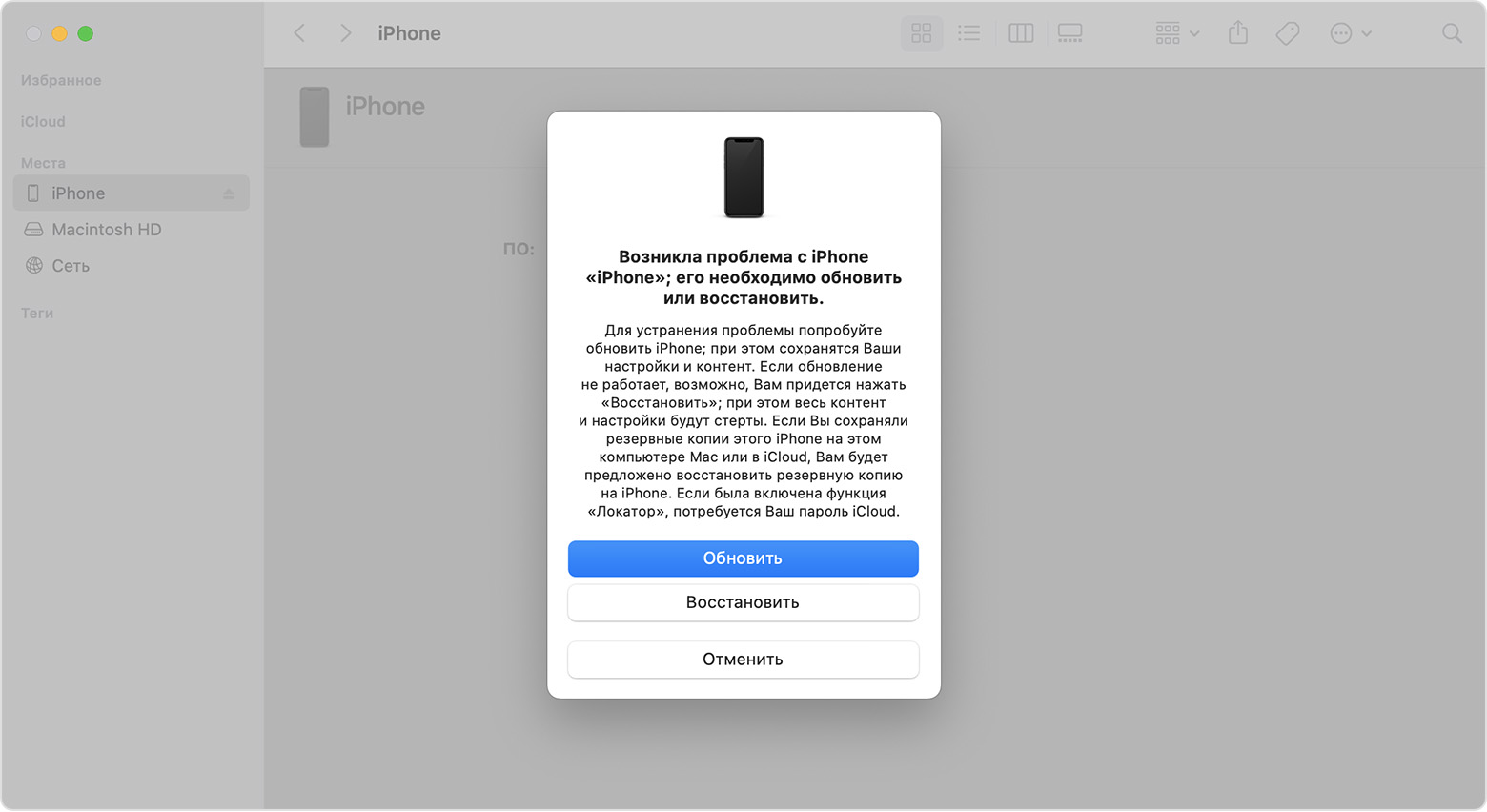
- Выберите iPhone на компьютере.
- Подключив iPhone, выполните следующие действия:
- На iPhone 8 или более поздней модели, включая iPhone SE (2-го и 3-го поколения): нажмите и быстро отпустите кнопку увеличения громкости. Нажмите и быстро отпустите кнопку уменьшения громкости. Затем нажмите и удерживайте боковую кнопку.
Как перезагрузить iPhone 13/12/11 и др. моделей, если iPhone завис и не отвечает
СОВЕТЫ и ГАЙДЫ
Автор admin На чтение 5 мин Просмотров 4.1к. Опубликовано 29.09.2023
Чтобы перезагрузить iPhone, необходимо выключить и вновь включить его. Этот способ подходит практически к каждому устройству и является надежным способом решить технические проблемы с iPhone, а также другой техникой Apple и не только, например: компьютерами, мобильными телефонами и другими устройствами.
Перезагрузка iPhone может устранить возникшие проблемы, например, когда он зависает или не отвечает на команды. В зависимости от того какая у вас модель iPhone, будут применяться разные способы для перезагрузки.
Важно: Выполняйте резервное копирование ваших данных iPhone на iCloud и желательно как можно чаще, чтобы избежать потери необходимой информации и важных данных на вашем смартфоне!
Как перезагрузить iPhone кнопками если он завис?
Если iPhone завис и не отвечает на ваши действия, нужно выполнить принудительную перезагрузку. Комбинации кнопок, которые будет необходимо нажать, чтобы сделать принудительный перезапуск iPhone, будут зависеть от того какая у вас модель.
Рассмотрим ниже разные варианты перезагрузки iPhone разных моделей (для моделей iPhone без кнопки «домой» перезапуск выполняется примерно по одному сценарию):
Принудительная перезагрузка iPhone 13, 13 Pro (13 Pro Max), iPhone 13 mini
- Нажмите и отпустите кнопку увеличения громкости.
- Сразу нажмите и отпустите кнопку уменьшения громкости.
- Затем нажмите и удерживайте кнопку блокировки экрана.
- Дождитесь появления шторки «ВЫКЛЮЧИТЬ»
- Выключите ваш айфон.
- Чтобы включить iPhone 13, iPhone 13Pro — 13 Pro Max или iPhone 13 mini нажмите и удерживайте боковую кнопку блокировки экрана. Готово!
Как перезагрузить iPhone 12 Pro (12 Pro Max), iPhone12 и 12 Mini
- Нажмите и отпустите кнопку увеличения громкости.
- Затем нажмите и отпустите кнопку уменьшения громкости.
- Сразу нажмите и удерживайте кнопку блокировки экрана.
- Появится шторка «ВЫКЛЮЧИТЬ»
- Выключите ваш айфон.
- Включаем iPhone 12, iPhone 12 mini, iPhone 12 Pro (12 Pro Max): нажмите и удерживайте боковую кнопку блокировки экрана. Это все!
Принудительная перезагрузка iPhone 11 Pro и iPhone11
- Нажмите и отпустите кнопку увеличения громкости.
- Затем нажмите и отпустите кнопку уменьшения громкости.
- Сразу нажмите и удерживайте боковую кнопку блокировки экрана.
- Появится шторка «ВЫКЛЮЧИТЬ»
- Выключите айфон.
- Включить iPhone 11 (iPhone 11 Pro) можно нажав и удержав боковую кнопку блокировки экрана.
Принудительная перезагрузка iPhone X, iPhoneXS, XR
- Нажмите и отпустите кнопку увеличения громкости.
- Затем нажмите и отпустите кнопку уменьшения громкости.
- Нажмите и удерживайте кнопку блокировки экрана.
- Дождитесь появления шторки «ВЫКЛЮЧИТЬ» или логотипа Apple
- Выключите ваш айфон.
- Включаем iPhoneXS(iPhone XR, iPhone X): нажмите и удерживайте боковую кнопку блокировки экрана.
Как перезагрузить iPhone SE, iPhone 8
- Нажмите и отпустите кнопку увеличения громкости.
- Нажмите и отпустите кнопку уменьшения громкости.
- Затем нажмите и удерживайте кнопку блокировки экрана.
- Подождите, пока не появится логотип Apple, а затем отпустите боковую кнопку.
- Подождите, пока ваш iPhone SE, iPhone 8 перезагрузится.
- Готово!
Перезагрузка iPhone 7 и iPhone 7 Plus
- Нажмите и удерживайте одновременно кнопку питания и кнопку уменьшения громкости.
- Подождите, пока не появится логотип Apple, а затем отпустите обе клавиши.
- Подождите, пока ваш iPhone перезагрузится.
- Готово!
Принудительная перезагрузка старых iPhone 6 и iPhone 5 с помощью кнопки «Домой»
- Нажмите и удерживайте кнопку питания и кнопку «Домой» одновременно.
- Подождите, пока не появится логотип Apple, а затем отпустите обе клавиши.
- Подождите, пока ваш iPhone перезагрузится.
- Готово!
Если у вас не получается выполнить перезагрузку вашего устройства, обратитесь в службу поддержки Apple.
Что делать, если iPhone завис и не отвечает на команды [не включается/не выключается]?
Вы пытались перезагрузить iPhone, но он по-прежнему не работает или зависает при включении/выключении? Есть одна вещь, которую вы можете сделать, чтобы решить эту проблему:
Принудительная перезагрузка Айфон в режиме восстановления
- Прежде всего, начните с подключения iPhone к компьютеру с помощью USB-кабеля.
- Откройте Finder, если вы используете Mac с macOS Catalina или более новой версией, или откройте iTunes, если вы используете Mac с операционной системой старше Catalina или компьютером с Windows.
- Найдите свой iPhone в Finder или iTunes.
- Повторите процесс принудительной перезагрузки, как описано в статье. На этот раз вместо логотипа Apple появится экран режима восстановления.
- Подождите, пока на вашем компьютере не появится окно для обновления вашего iPhone — нажмите «Обновить».
Теперь iOS вашего телефона будет обновлена или переустановлена. Если процесс занимает более 15 минут, повторите шаг 4, чтобы вернуться в режим восстановления. Дождитесь завершения процесса.
Выполняйте резервное копирование ваших данных iPhone на iCloud и желательно, как можно чаще, чтобы избежать потери необходимой информации и важных данных на вашем смартфоне!
Как перезагрузить Айфон
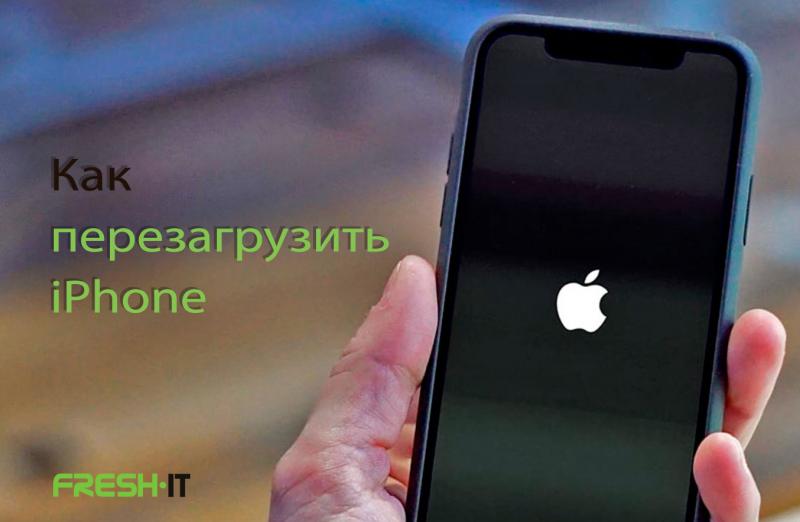
Hard Reset или же экстренная перезагрузка айфона – это базовый метод решения большинства мелких проблем в домашних условиях. Для выполнения перезапуска не требуется особых навыков, достаточно знать правильную последовательность нажатия клавиш. Если iPhone вдруг завис и не реагирует на ваши действия, то стоит попробовать его принудительно перезагрузить.
О том какие кнопки нужно нажимать (для каждой модели они отличаются), чтобы перезагрузить айфон немного позже. А сейчас давайте разберемся когда и зачем нужно перезагружать ваш айфон.
Зачем нужна экстренная перезагрузка iPhone
Принудительный перезапуск помогает вывести iPhone из состояния «временного ступора», если зависание не связано с выходом из строя аппаратных элементов. При возникновении системных ошибок или зависании достаточно нажать правильную комбинацию кнопок, чтобы перезагрузить устройство. К экстренному перезапуску прибегают, когда обычное отключение и включение девайса невозможно.
Принудительный перезапуск не влияет на сохранность ваших данных. Он решает вопросы мелких багов, но не решает классические подвисания из-за нехватки памяти. Такой способ целесообразен только в особых случаях.
Когда нужна экстренная перезагрузка iPhone
Жесткий перезапуск – базовый метод, к которому прибегают в случаях мелких проблем со смартфоном. Перезагрузка помогает пофиксить ошибки в работе, исправить системные сбои, разгрузить память, восстановить системные процессы устройства.
Экстренная перезагрузка помогает в ряде случаев:
- экран перестал реагировать на действия пользователя
- смартфон завис на яблоке
- iPhone завис на темном экране
- телефон «застрял» на приложении (запуске или на экране приложения после запуска)
- зависание на обновлении системы IOS
- устройство не видит SIM-карту
- в случаях неполадок беспроводных сетей, утилит или клавиатуры
Если ваша ситуация подходит под одну из вышеперечисленных, то принудительная перезагрузка айфона должна решить вашу проблему.
Но тут важно понимать, что iPhone не сломан: не был залит жидкостью, не подвергался механическим повреждениям. В противном случае — лучше обратиться в сервис, так как перезапуск не решит проблему. Сервисные инженеры без проблем выполнят диагностику и ремонт айфона любой сложности.
Как выполнить экстренную перезагрузку iPhone
Теперь вы понимаете поможет ли вам принудительная перезагрузка айфона. Давайте разбираться как ее выполнить.
Вызов экстренной перезагрузки iPhone зависит от модели устройства. Так как с выходом новых смартфонов комбинации кнопок для принудительного перезапуска тоже менялись. Что ж, пробежимся по этапам эволюции смартфонов Apple в обратном порядке и рассмотрим варианты спасительных комбинаций кнопок.
Hard Reset для моделей старше iPhone 8
Данный способ актуален для следующих моделей iPhone: 8, Х, XS, SX Max, XR, 11, 11 Pro, 11 Pro Max, SE 2, 12 mini, 12, 12 Pro, 12 Pro Max, 13 mini, 13, 13 Pro, 13 Pro Max и, скорее всего, более новых моделей.
Чтобы принудительно перезагрузить айфон необходимо использовать три кнопки в определенном порядке. Пошаговый алгоритм:
Нажать и почти сразу отпустить кнопку «Volume Up» (увеличить громкость)
После также нажать и почти сразу отпустить кнопку «Volume Down» (уменьшить громкость)
Потом зажать кнопку «Power» (включение/блокировка) и удерживать ее 10-15 секунд до появления яблока на экране айфона
Экстренная перезагрузка iPhone 7 и iPhone 7 Plus
Седьмая модель айфона стала переходным периодом в способе перезагрузки. Так как комбинация клавиш отличается от того, что было у ранних моделей и у более поздних. Алгоритм перезапуска устройства выглядит довольно просто и состоит из одного пункта:
Одновременно зажимаем кнопку «Power» (включение/блокировка) и кнопку Volume Down (уменьшения громкости), и удерживаем пока не появится сначала черный экран, а потом логотип Apple. После этого можно отпустить клавиши.
Способ принудительной перезагрузки для старых айфонов
До выхода седьмого айфона, все смартфоны Apple были оснащены механическими кнопками Home и Power. Соответственно комбинация для перезагрузки ранних моделей была стандартной. Одновременное зажатие кнопки Home с кнопкой, отвечающей за включение/блокировку, и удержание их до того, как устройство не отключится и снова включится.
Стоит помнить, что принудительная перезагрузка айфона равноценна кнопке reset компьютера. Не стоит злоупотреблять этой функцией. Если устройство нормально функционирует и есть возможность выключить его штатным образом, то лучше поступить именно так.
Хоть экстренная перезагрузка и не затрагивает никакие пользовательские данные, все же злоупотреблять принудительным отключением не стоит. Если ваш iPhone постоянно зависает и глючит, то лучше отнести его в сервисный центр FreshIT. Так как проблема может быть в вышедших из строя компонентах, которым нужен ремонт или замена.
У нас также есть статья о том как перезагрузить ноутбук если он завис. Если вы являетесь счастливым обладателем ноутбука и вам была полезна статья про перезагрзуку айфона, советуем вам прочесть и статью про перезагрузку ноутбука.
Ваш Сервисный Центр FreshIT.