Исправление ошибки #####
Excel для Microsoft 365 Excel для Microsoft 365 для Mac Excel 2021 Excel 2021 для Mac Excel 2019 Excel 2019 для Mac Excel 2016 Excel 2016 для Mac Excel 2013 Excel 2010 Excel 2007 Excel для Mac 2011 Еще. Меньше
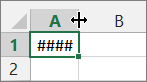
Приложение Microsoft Excel может отображать в ячейках символы #####, если ширины столбца недостаточно для отображения всего содержимого ячейки. В формулах, возвращающих дату и время как отрицательные значения, также может отображаться строка #####.
Чтобы расширить столбец и отобразить все содержимое ячейки, дважды щелкните правый край заголовка столбца или перетащите его на нужное расстояние.
Также попробуйте сделать следующее.
- Чтобы уменьшить содержимое ячейки, нажмите кнопку Главная >
 рядом с кнопкой Выравнивание ,а затем в диалоговом окне Формат ячеек выберите нужный размер.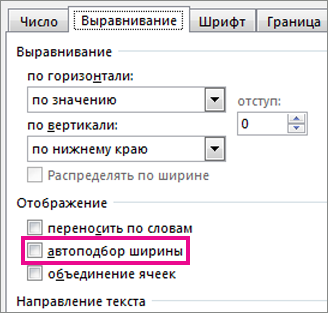
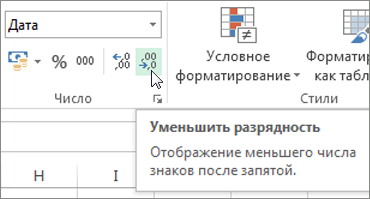
- Если число содержит слишком много знаков после запятой, щелкните Главная >Уменьшить разрядность.
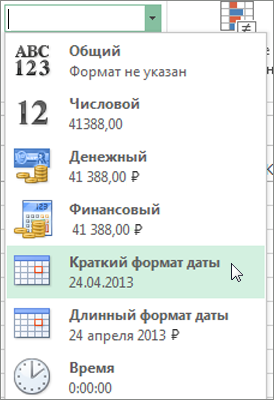
- Если даты слишком длинные, щелкните Главная, затем — стрелку рядом с элементом Формат чисел и выберите Краткий формат даты.
Исправление отрицательных значений даты или времени
Если Excel отображает символы #####, потому что ячейка содержит отрицательное значение даты или времени, сделайте следующее.
- При использовании системы дат 1900 убедитесь, что дата и время заданы положительными значениями.
- Используйте формулу для вычитания дат или правильного сложить или вычесть время, чтобы избежать отрицательных значений даты или времени.
- Для ячеек с отрицательными результатами в формате даты или времени выберите другой числовой формат.
Как удалить первые символы в ячейке Excel: инструкция по удалению лишних знаков в Эксель

Те, кто работает в Эксель, часто сталкиваются с необходимостью удалить несколько символов слева и справа в ячейке excel. Провести данную процедуру можно несколькими способами. Ниже будет рассмотрены способы извлечения лишних букв или цифр.
Устранение первого элемента в таблице Эксель
Для проведения операции используется интегрированная функция. Алгоритм действий выглядит следующим образом:

- Имеется табличный документ, где нужно удалить 1 (первый) элемент.
- Для начала следует выполнить подсчет символов в ячейках. Используется оператор ДЛСТР. Осуществляется подсчет. В ячейке В2 вводится ДЛСТР (А2) и нажимается Enter. Число подсчитано – 4.
Далее нужно скопировать установленную формулу на все остальные элементы таблицы. Для этого нужно перевести курсор в нижнюю часть ячейки В2, ухватив за черный крестик, протянуть левой кнопкой мыши до конца столбца. Таблица примет размещенный ниже вид:

- Далее следует узнать, как удалить первый левый символ в ячейке excel формулу. Применяют операцию ПРАВСИМВ. Следует навести на В2 курсор, записав следующее: =ПРАВСИМВ(А2;ДЛСТР(А2)-1. Это позволит удалить один элемент с левой стороны. А2 в данном случае координата, где следует произвести удаление, а ДЛСТР(А2)-1 – количество элементов, которые следует оставить с конца строки справа. Расчет производится путем вычисления. Отнимается один символ слева. Таблица примет следующий вид:

- Следующий шаг – скопировать действующую формулу. В ячейке В2 установить курсор, схватить левой кнопкой мыши черный крестик в правом нижнем углу и протянуть. Значения изменятся и примут следующий вид:

Удаление буквы, цифры до определенного элемента в таблице Эксель
Нередко требуется удалить количество знаков, символов в ячейке excel до конкретного элемента. Для решения этой проблемы достаточно использовать следующую операцию: =ЗАМЕНИТЬ(A1;1;ПОИСК(«знак»;A1);). В результате таблица принимает следующий вид:

А – поле для проверки, знак – это текст, любой другой объект, до которого будет удалена информация слева. Данная процедура может сочетаться с очисткой данных «после».
Удаление текста до запятой в таблице Эксель
На курсах Excel https://bryansk.videoforme.ru/computer-programming-school/excel-courses говорят о том, что если необходимо выполнить удаление до запятой, то используется следующая формула: =ЗАМЕНИТЬ(A1;1;ПОИСК(«@»;A1);). В результате пользователь получит следующий вид табличного документа:

Удаление напечатанного текста до пробела в таблице Эксель
Для того, чтобы убрать символ в ячейке excel до пробела, используют операцию: =ЗАМЕНИТЬ(А1;1;ПОИСК(«@»;А1);). В данном случае после введения формулы табличный документ будет иметь следующий вид:

После выполнения протяжки будет следующий результат:

Удаление с применением ПОДСТАВИТЬ
Удаление элементов производится также при помощи простой функции – ПОДСТАВИТЬ. Написание оператора выполняется следующим образом:
=ПОДСТАВИТЬ(данные;старые_данные;новые_данные;номер_вхождения). Расшифровка написанной строки:
- Данные – введение информации, которая подлежит изменению.
- Старые_данные – информация, которая подлежит изменению.
- Новые_данные – информация, которая будет расположена на месте старого текста.
- Номер_вхождения – необязательное условие.
К примеру, есть определенный текст, где следует удалить точки, которые расположены слева от основного текста. Тогда пользователь должен ввести формулу следующего вида: =ПОДСТАВИТЬ(А1;».»;» «). После активации формулы, все знаки, которые расположены слева от основного текста будут заменены на пробелы. Далее следует устранить пробелы. Чтобы это сделать, применяют оператор СЖПРОБЕЛЫ. При помощи функции можно найти и удалить все имеющиеся пробелы. Вид написания выглядит следующим образом: =СЖПРОБЕЛЫ().
Нужно помнить, что данная функция работает только для привычных пробелов. Добавление в документ скопированного текста с какого-либо ресурса может включать не пробелы, а знаки, похожие на пробел. Тогда оператор не работает для таких символов. Используют специальный инструмент – Найти и удалить.
Удаление с применением ПЕЧСИМВ
Еще для понимания, как удалить количество символов в ячейке excel, применяют ПЕЧСИМВ. Написание в строке выглядит следующим образом: =ПЕЧСИМВ(). При помощи данного оператора можно удалить различные непечатные знаки и символы в строке. К ним можно отнести:
- переносы строчки;
- значок абзаца;
- квадраты и так далее.
Также функционал оператора применяют в случае, когда необходимо выполнить удаление переноса строчки. Но важно помнить, что удаление возможно только большинства лишних элементов.
С помощью функции ЗАМЕНА
В экселе можно найти необходимую информацию путем использования функции поиска и замены. Например, найти фрагмент текста или определенного числа. Поиск можно организовать по строкам, столбцам, по значениям или в примечаниях. Для поиска в документе можно воспользоваться двумя способами – использовать горячие клавиши CTRL+F или при помощи раздела »”»”&”»НАЙТИ”. Рассмотрим подробнее, как использовать операцию ЗАМЕНА.
Для того чтобы произвести замену какой-либо информации (текста или числа), используют горячие клавиши CTRL+H или проследовать по пути: раздел, редактирование, Найти & Выберите, Заменить. Далее следует выполнить ряд действий:
- Необходимая информация вводится в поле «Найти что:». Для поиска допускается использовать подстановочные знаки: знак вопроса, звездочку, тильду.
Вопросительный знак применяют, когда необходимо найти один элемент. Пример: p?t, тогда найдет pit, pet.
Звездочка – помогает находить несколько символов. Пример: p?e, тогда найдет prepare, propose, provide, а также слова с одним элементом в середине.
Тильда используется для поиска любых знаков. Пример: ps25~? будет находить «ps25?».
- Дальнейшие действия – ввести в поле «Заменить на :» нужную информацию, которая будет использована для замены текста поиска.
- Нажать «Заменить все» или «Заменить». Первая команда производит замену каждого вхождения условий. Вторая команда будет обновлять одно вхождение за раз.
- Ввести «>>», если необходимо продолжить поиск и выбрать:
- «B:» – поиск данных на листе или во всем документе.
- «Поиск:» – поиск по строке или столбцу.
- «Посмотрите:» – поиск данных с определенной информацией. Тематика определяется поисковыми запросами – формулы, значения, заметки, примечания.
Сразу нужно сказать, что формулы, значения, заметки, примечания актуальны для вкладки найти, для замены доступны только формулы.
- Для поиска текста или чисел с конкретным форматированием нужно нажать «формат». После этого нажать «поиск формата».
Для поиска ячеек определенного формата нужно удалить все условия в поле «найти». Далее выбрать ячейку с нужным форматом. На кнопке «формат» нажать кнопку, и найти пункт «выбрать формат из ячейки». После этого щелкнуть поле с форматированием нужного для поиска.
Копируем из ячейки все, кроме первого символа
Есть еще один способ убрать количество символов в ячейке excel. Например, следует извлечь данные из ячейки, но за исключением первого символа. Тогда подойдет следующая формула: =MID(A1;2;LEN(A1)). В данной записи А1 является ячейкой, из которой производится извлечение. 2 – число, начиная с которого будет производиться операция. После введения формулы следует нажать Enter, а затем произвести протяжку формулы по столбцу. Таблица принимает следующий вид:

С помощью функции «Текст по столбцам»
Не всегда нужно решать вопрос, как убрать несколько символов в ячейке Excel. Иногда накопленную информацию в ячейке нужно частично распределить в соседнем столбце, чтобы первоначальная информация осталась без изменений. Для этого используют формулу. Ниже рассмотрен пример, как именно разделить числовой текст при помощи формулы.
Имеем таблицу следующего вида:
Первый столбец содержит информацию, которая состоит из номера и года. Следует произвести разделение данных на соседние столбцы. В ячейке В2 нужно записать такую формулу: =ЗНАЧЕН(ЛЕВСИМВ(А2;НАЙТИ(«/»;А2;1)-1)). Запись -1 говорит о том, что слэш не будет напечатан в соседнем столбце. После протяжки формулы, таблица примет следующий вид:

Далее следует выделить дату, которая будет пропечатана в столбце С2. Для этого в ячейке прописываем следующую формулу: =ДАТАЗНАЧ(ПСТР(А2;НАЙТИ(«/»;А2;1)+255)). Написание +1 в данном случае означает, что с датой не будет прописан слэш. Выдуманное число 255 – количество знаков, которое допустимо писать. По сути, отображаться будет только дата. Внешний вид таблицы после введения формулы и протяжки будет следующим:

Конечно, если разделение числовых фрагментов произведено не слэшем, а другим знаком, то указывать следует его.
С помощью автозаполнения
В документе эксель может потребоваться заполнить столбец. Сделать это можно вручную или при помощи автоматического заполнения. Для этого в верхней ячейке прописывается 1,2. Если требуется нумерация по порядку.
Если необходимо задать только четные или нечетные цифры, то написать 2,4 или же 1,3 соответственно. Далее путем протяжки провести по столбцу и ряд заполнится необходимыми цифровыми значениями.
Если нужно в столбце разместить одну цифру, но на всех строчках, следует писать 3,3,3 и выполнить протяжку.
С помощью Visual Basic
Редактор Visual Basic запускается с набора клавиш Alt+F11. При этом документ эксель остается открытым позади самого редактора. Также следует знать, что в Visual Basic можно открыть различные окна. При помощи меню View проводится управление окнами. Окна, которые может применять пользователь:
- Проектирование.Project.
- Кодирование. Code.
- Установление свойств. Properties.
- Отладчик данных. Immediate.
- Работа с переменными. Locals.
- Проведение отслеживания информации. Watches.
Удалить лишние символы из ячеек Excel
Удаление лишних символов в экселе – по сути, простая задача. За это в табличном документе отвечает функция CLEAN (ПЕЧСИМВ). С ее помощью возможно удалить все непечатные символы в ячейках.
Примеры лишних символов
Лишние символы могут быть разными. И методика их устранения может немного отличаться. Ниже рассмотрены примеры лишних знаков.
Лишние пробелы
Текст, который был скопирован с сайта или написан другим пользователем, может содержать лишние пробелы. Это наиболее частая проблема. Устранить их можно тремя разными способами:
- Процедура «Найти и заменить». Нужно нажать Ctrl+F и заполнить всплывающее окно. Найти – 2 пробела, заменить – 1 пробел. Это следует выполнять неоднократно, пока система не выдаст сообщение о том, что найти для замены ничего не удалось. Это происходит в том случае, когда все лишние проблемы устранены, или же в тексте есть места, где присутствует 3 и более пробелов.
- СЖПРОБЕЛЫ. Полезный оператор, который позволяет устранить лишние пробелы. Для его применения требуется наличие свободного столбца для реализации в нем формулы.
- если дополнительного столбца нет, и нужно изменить текст в том же месте, где он расположен, используют !SEMTools. Достаточно выделить нужный фрагмент и нажать кнопку на панели табличного документа.
Лишние символы справа / слева
Для того чтобы удалить последний правый символ в excel или расположенный слева от основного текста, применяют функции ЛЕВСИМВ, ПРАВСИМВ, ДЛСТР. Первые две отвечают за удаление знаков справа или слева. ДЛСТР оставляет необходимую информацию, обрезая ненужные данные до установленного элемента.
Цифры
К сожалению, устранить цифры из диапазона ячеек массово нельзя. Это не предусмотрено программой. Но есть способы, позволяющие убрать лишние знаки. Ниже несколько способов:
- поиск и замена;
- многосоставная формула;
- при помощи функции !SEMTools.
Также следует знать о похожей процедуре – извлечь цифры из текста. В этом случае в ячейке остаются только цифры, а остальные данные уходят.
Латиница
Использовать стандартный набор функций в этом случае не получится. В данном случае придется использовать операцию поиск и замена. Процедура не быстрая, но поможет справиться с поставленной задачей.
Удалить все, кроме…
Часто в табличном документе ненужными считаются все символы, кроме определенных. И здесь правильнее говорить об извлечении нужных элементов, нежели об удалении ненужных. В данной ситуации снова поможет !SEMTools. С помощью функции можно извлечь цифры, латиницу или жирный шрифт, а также определенные последовательности символов. Таким образом также можно в excel удалить первые 3 символа в ячейке или строке. Или нужное количество знаков.
Удалить все, кроме букв и цифр (удалить пунктуацию)
Еще одна непростая задача – удалить все, кроме букв и цифр. Это значит – удалить пунктуацию. Таких знаков может быть несколько сотен, но все же решить данную проблему реально. Одно из самых простых и действенных решений – применение надстройки !SEMTools. В ней находим строку – символы и пунктуация. За пару кликов будут удалены все ненужные знаки.
Удалить все, кроме цифр (извлечь цифры)
Уже понятно, как удалить несколько последних знаков, символов в ячейке excel быстро и аккуратно. Но если нужно чтобы остались только цифры. В эксель документе часто содержатся списки телефонов, ip-адреса, почтовые коды. И часто другие элементы, кроме цифр, мешают. А значит, следует их устранить.Сделать это можно при помощи пользовательской функции (UDF) или же !SEMTools.
Заключение и выводы об удаление первого символы
В статье от начала и до конца рассмотрены возможности для устранения знаков из ячеек документа эксель. Методы разносторонние, и каждый пользователь сможет подобрать для себя оптимальный вариант, чтобы удалить один или убрать первые 4 символа в ячейке Excel. Применение функций позволяет более продуктивно работать в табличных документах и ускорит процесс оформления, получения нужных данных.
На правах рекламы
454097454097

Хочешь знать больше? Читай телеграм-канал
СМОЛЕНСКОЕ ИНФОРМБЮРО
Запись в ячейке говорит о том что
На этом шаге мы рассмотрим циклические ссылки.
Иногда при вводе формул на экране может появиться сообщение, подобное показанному на рисунке 1.
Рис. 1. Excel сообщает о том, что в формуле содержится циклическая ссылка
Это говорит о том, что в формуле, которую Вы только что ввели, используется циклическая ссылка. Циклическая ссылка означает прямое или косвенное обращение формулы к самой себе. Например, если ввести в ячейку A3 формулу = A1 + A2 + A3 , то возникает циклическая ссылка, так как в формуле, которая находится в ячейке A3 , используется также ссылка на ячейку A3 . Вычисления по этой формуле могут продолжаться бесконечно долго, поскольку значение в ячейке A3 будет постоянно изменяться. Другими словами, результат никогда небудет получен.
Если после ввода формулы Вы получили сообщение о циклической ссылке, то у Вас есть две возможности.
- Щелкнуть на кнопке ОК , чтобы попытаться обнаружить циклическую ссылку.
- Щелкнуть на кнопке Отмена , чтобы ввести формулу в том виде, в каком она есть.
Как правило, циклические ссылки являются ошибочными, поэтому нужно щелкнуть на кнопке ОК . В результате Excel отобразит панель инструментов Циклические ссылки (рис. 2).
Рис. 2. Панель инструментов Циклические ссылки
На этой панели щелкните на первой ячейке в раскрывающемся списке, а затем исследуйте находящуюся в этой ячейке формулу. Если Вы не можете определить, является ли эта ячейка причиной появления циклической ссылки, то щелкните на следующей ячейке в списке. Продолжайте просматривать формулы до тех пор, пока в строке состояния не исчезнет запись Цикл .
Если Вы решите игнорировать сообщение о циклической ссылке (щелкнув на кнопке Отмена ), то Excel позволит Вам ввести данную формулу и отобразит в строке состояния сообщение, напоминающее о существовании циклической ссылки. В данном случае это сообщение будет выглядеть так: Цикл: АЗ . Если же Вы активизируете другую рабочую книгу, то сообщение будет состоять только из одного слова Цикл (без указания адреса ячейки).
Если активизирована опция Итерации , то Excel ничего не сообщит о циклической ссылке. Установить эту опцию можно во вкладке Вычисления диалогового окна Параметры (рис. 3).
Рис. 3. Вкладка Вычисления диалогового окна Параметры
При активизации описываемой опции Excel выполняет циклические вычисления столько раз (делает столько итераций), сколько задано в поле Предельное число итераций , или до тех пор, пока изменение значения не станет меньше, чем 0,001 (либо величины, заданной в поле Относительная погрешность ). Бывают ситуации, когда циклические ссылки используются преднамеренно. В подобных случаях параметр Итерации должен быть выбран.
Простой пример такой ситуации показан на рисунке 4.
Рис. 4. Пример преднамеренной циклической ссылки
В данном примере рассматривается фирма, в политику которой входит перечисление пяти процентов чистого дохода на благотворительные цели. Но это пожертвование считается статьей расхода, и поэтому вычитается из чистого дохода. Таким образом, чистый доход уменьшается и благотворительные перечисления изменяются, что опять приводит к изменению чистого дохода и т.д., т.е. перед нами пример циклической ссылки. Для ее разрешения нужно активизировать опцию Итерации .
В ячейке с именем Пожертвования содержится следующая формула: = 5% * Чистый_доход
В ячейке с именем Чистый_доход находится следующая формула: = Прибыль — Расходы — Пожертвования
Эти формулы создают разрешимую циклическую ссылку. Excel продолжает вычисления до тех пор, пока результаты формул перестанут изменяться. Чтобы увидеть, как это происходит, введите некоторые значения в ячейки Прибыль и Расходы . Если опция Итерации не активизирована, то Excel выведет на экран сообщение о циклической ссылке, и правильный результат не будет получен. Если же опция Итерации активизирована, то Excel будет продолжать вычисления до тех пор, пока значение Пожертвования не будет составлять 5% от величины Чистый_доход .
Но в обычных ситуациях лучше всего не выбирать параметр Итерации , чтобы можно было получать предупреждения о циклических ссылках, т.к. в большинстве случаев циклическая ссылка указывает на ошибку, которая должна быть исправлена.
На следующем шаге мы рассмотрим несколько примеров с использованием абсолютных, относительных и смешанных ссылок в формулах.
Значения ячеек и элементы управления в табличном документе
Табличный документ (ТД) состоит из строк и столбцов, которые образуют ячейки. В этой статье рассмотрены возможности «1С:Предприятия 8», позволяющие разместить в ячейках табличного документа элементы управления для редактирования значений.
Ниже рассмотрены следующие темы:
- Свойства «Текст» и «Значение»
- Свойство «Формат»
- Элементы управления
- Элементы управления, встроенные в ячейку
- Элементы управления, не встроенные в ячейку
- Расширение элементов управления, расположенных в поле табличного документа
Свойства «Текст» и «Значение» ячейки табличного документа
Основные свойства у каждой ячейки табличного документа — это Текст и Значение , причем по умолчанию доступно свойство Текст , а свойство Значение заблокировано.
ВАЖНО! Свойства Текст и Значение не могут быть использованы одновременно! Если свойство-признак СодержитЗначение установлено в значение Истина , то свойство Текст недоступно, и наоборот, если свойство-признак СодержитЗначение равно Ложь , то свойство Значение недоступно, а также все связанные другие свойства, например, ТипЗначения и ЭлементУправления .
Ниже на рисунке показана палитра свойств для ячейки табличного документа. Обратите внимание, что флажок Содержит значение не установлен, поэтому данная ячейка будет отображать Текст .
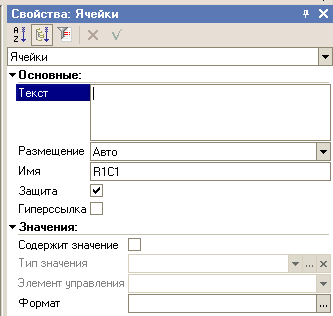
Свойство Текст имеет тип Строка . Если в ячейке необходимо разместить какую-либо текстовую информацию, необходимо использовать именно свойство Текст , например:
ПолеТабДокОбратите внимание, что даже если вы присвоите свойству Текст значение другого типа (не строкового), то оно все равно будет интерпретировано как строка. Значения базовых типов преобразуются к строке, а для ссылочных типов данных (элементов справочников, документов и т. д.) берется их представление. Если же необходимо разместить в ячейке значение другого типа, например, число, булево, дату или ссылку, и при этом не преобразовывать это значение к строке, то нужно использовать свойство Значение .
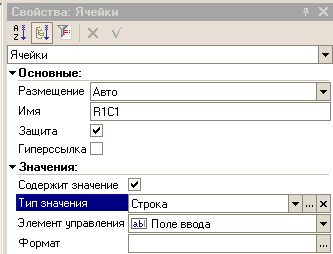
Для того чтобы появилась возможность использовать свойство Значение , необходимо явно присвоить свойству ячейки СодержитЗначение значение Истина или установить флажок Содержит значение в палитре свойств, как это показано на следующем рисунке:
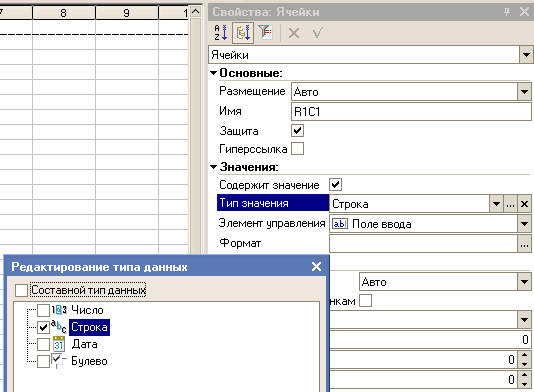
Для ячейки, у которой установлен признак СодержитЗначение , можно задать тип значения, размещаемого в ячейке. На следующем рисунке указан тип Строка , но есть также возможность указать несколько возможных типов, используя составной тип данных:
Следующий фрагмент демонстрирует, как можно управлять этими свойствами из встроенного языка:
МассивБулево ПолеТабДок ПолеТабДокСвойство «Формат» ячейки табличного документа
Для ячейки табличного документа можно задавать формат вывода данных. Для этого используется свойство Формат , которое содержит форматную строку. Приемы работы с форматной строкой полностью совпадают с функцией Формат() системы «1С:Предприятие 8». Свойство Формат может быть установлено как интерактивно — через палитру свойств, так и программно — из встроенного языка, например:
ПолеТабДок ПолеТабДок ПолеТабДок
Элемент управления в табличном документе
Элементы управления, встроенные в ячейку
Для ячейки, у которой установлен признак СодержитЗначение , можно также задать элемент управления, который будет использоваться для редактирования этого значения.
Элемент управления можно назначить через палитру свойств или из встроенного языка с помощью метода УстановитьЭлементУправления() . Чтобы проверить в программе, установлен ли элемент управления для конкретной ячейки, можно использовать свойство ЭлементУправления , которое возвращает элемент управления, назначенный для ячейки.
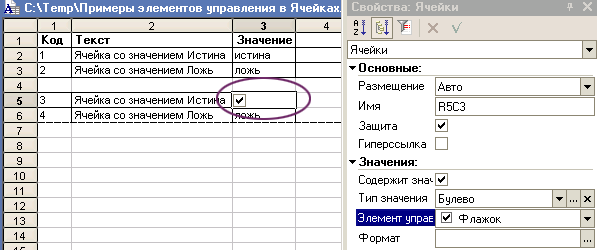
Элементы управления, встроенные в ячейку, отображаются только при входе в режим редактирования значения. На приведенном ниже рисунке редактируемая ячейка обведена овалом, и в ней отображается флажок:
Ниже показан пример установки элемента управления типа Флажок из встроенного языка:
МассивБулево ПолеТабДок ПолеТабДок ПолеТабДок Элементы управления, не встроенные в ячейкуСуществует еще один способ размещения элемента управления в ячейке: использование независимого элемента управления и его «привязка» к нужной ячейке. В этом случае сама ячейка не участвует в процессе работы, а ее значения и свойства ни на что не влияют. Значения нужно будет непосредственно получать из элемента управления как обычного элемента формы. Ячейка при этом используется только как область размещения (привязки) элемента управления.

Ниже показано, как могут выглядеть такие элементы управления (не встроенные в ячейку):
В следующем фрагменте приводится пример размещения не встроенного в ячейку элемента управления в табличном документе:
ЭлементыФормы ЭлементыФормы ЭлементыФормы ЭлементыФормы n УстановитьЭУ n Расширение элементов управления, расположенных в поле табличного документаДля элементов управления, расположенных в табличном документе, расширяется набор свойств, методов и событий:
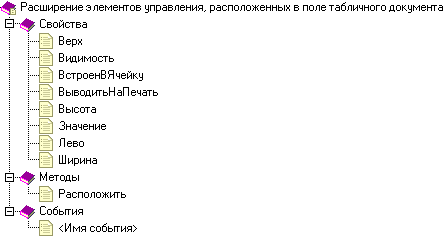
Разберем самые важные свойства и методы:
- Свойство ВстроенВЯчейку имеет тип Булево и говорит о том, что элемент управления встраивается в ячейку или просто привязывается к ней, о чем было рассказано выше.
- Свойство Видимость позволяет показать или скрыть элемент управления.
- Свойство Значение предоставляет доступ к значению, которое редактируется в элементе управления. Оно используется только для элементов управления, поддерживающих связь с данными.
- Метод Расположить позволяет разместить элемент управления в конкретной области ячеек табличного документа. Именно этот метод был использован в вышеприведенном примере.
Для элементов управления, расположенных в табличном документе, можно обрабатывать события, например, При изменении . Процедура-обработчик события должен находиться в модуле формы. Вот почему элементы управления имеет смысл располагать в табличном документе, только если он выводится в диалог формы (в поле табличного документа).
Свойство «Защита» ячейки табличного документа
Это свойство имеет тип Булево и содержит признак защиты ячейки от редактирования. В режиме просмотра в табличном документе недоступны для редактирования ячейки и рисунки, у которых установлено свойство Защита .
Устанавливается это свойство так же, как и любое другое:
ПолеТабДок
Резюме
- У ячейки табличного документа есть два альтернативных свойства – Текст и Значение .
- Ячейке можно задать тип хранимого значения, формат вывода и элемент управления.
- Большинство свойств и методов применимы не только для отдельной ячейки, но и для области ячеек табличного документа.
- Средства встроенного языка позволяют управлять структурой и внешним видом ячеек и областей табличного документа.