Как подписать таблицу в Ворде

Всем привет! Сегодня поговорим про самые эффективные способы решения проблемы добавления подписи к таблице в популярном текстовом редакторе Майкрософт Ворд. Итак, поехали!
В случае если в текстовом документе находится больше одной таблицы, их рекомендуется подписать. Это не лишь только прекрасно и ясно, но и верно с точки зрения верного дизайна документов, тем более, в случае если в последующем намечается это публиковать.
Присутствие подписи к рисунку или же таблице присваивает документу умелый вид, но это вдали не единственное превосходство такового расклада к оформлению.
В случае если в документе некоторое количество таблиц с подписью, их возможно привнести в перечень. Это значимо упростит навигацию по всему документу и составляющим, которые в нем находятся.
Стоит обозначить, собственно что прибавить подпись в Word возможно не лишь только ко всему файлу или же таблице, но и к рисунку, диаграмме, а еще ряду иных файлов.
Именно в предоставленной заметке речь о том, как воткнуть слово подписи перед таблицей в Ворде или же незамедлительно впоследствии нее.
Вставка подписи для имеющейся таблицы
Безотступно советуем игнорировать ручное подписывания объектов, будь то таблица, набросок или же всякое иное. Активного толку со строчки слова, добавленной вручную, не станет ни малейшего.
В случае если же это станет механически вставленная подпись, которую и разрешает прибавить Ворд, это добавит простоты и удобства в работу с документом.
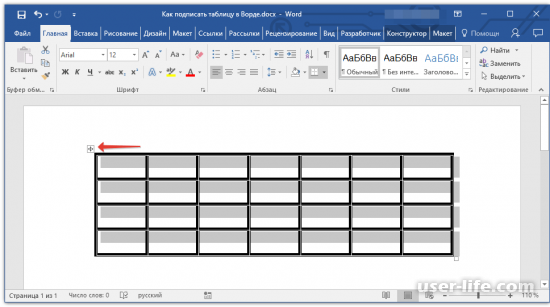
1. Выделите таблицу, к которой надо прибавить подпись. Для сего кликните по указателю, расположенному в ее левом верхнем углу.
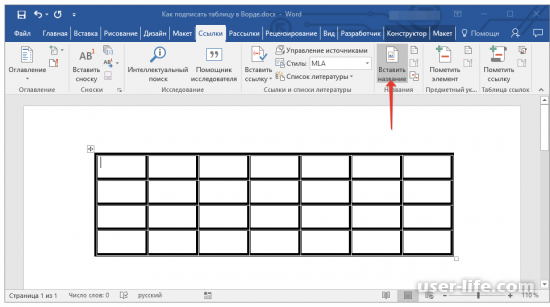
2. Перейдите во вкладку «Ссылки» и в группе «Название» нажмите кнопку «Вставить название».
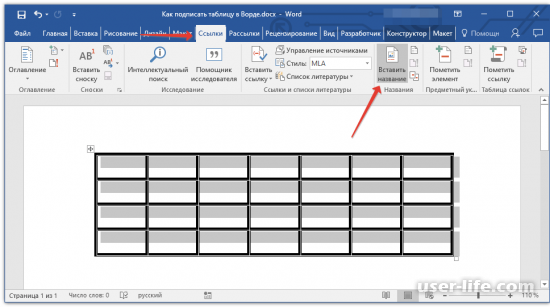
В ранешних версиях Word для прибавления наименования нужно перебежать во вкладку «Вставка» и в группе «Ссылка» надавить кнопку «Название».
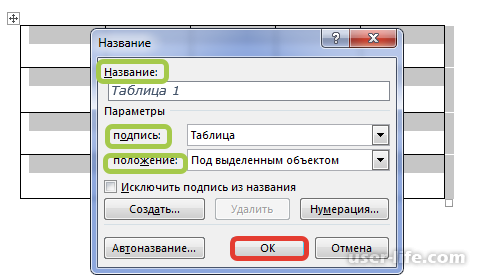
3. В открывшемся окошке установите галочку возле пункта «Исключить подпись из названия» и введите в строке «Название» впоследствии цифры подпись для вашей таблицы.
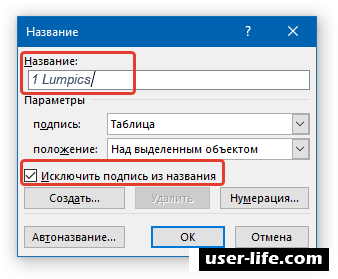
Галочку с пункта «Исключить подпись из названия» надо убирать только в случае если обычное заглавие на подобии «Таблица 1» вас не радует.
4. В разделе «положение» вы сможете избрать состояние подписи — над выделенным объектом или же под объектом.

5. Нажмите «ОК», дабы затворить окошко «Название».
6. Заглавие таблицы будет замечено в обозначенном вами пространстве.
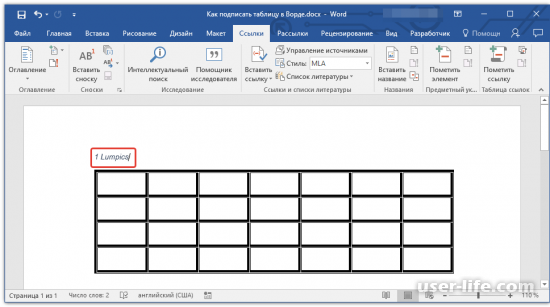
При надобности, его возможно всецело поменять (и нормальную подпись в названии). Для сего два раза кликните по слову подписи и введите важные слова.
Не считая такого, в диалоговом окошке «Название» вы сможете сделать собственную нормальную подпись для таблицы или же всякого иного объекта. Для сего нажмите на кнопку «Создать» и введите свежее заглавие.
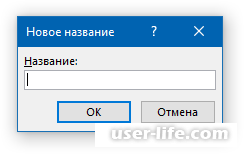
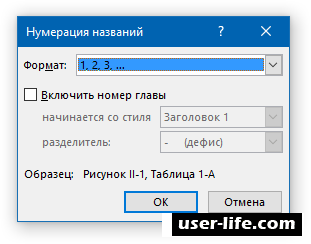
Нажав на кнопку «Нумерация» в окошке «Название», вы сможете задать характеристики нумерации для всех таблиц, которые станут сделаны вами в текущем документе в последующем.
На предоставленном рубеже мы обсудили то, как прибавить подпись к определенной таблице.
Самодействующая вставка подписи для формируемых таблиц
Одно из большого количества плюсов Microsoft Word заключается в том, собственно что в данной программке возможно устроить так, собственно что при вставке всякого объекта в документ, именно над ним или же под ним станет добавляться подпись с порядковым номером.
Это, как и обыкновенная подпись, рассмотренная повыше, распространяется не лишь только на таблицы.
1. Откройте окошко «Название». Для сего во вкладке «Ссылки» в группе «Название» нажмите кнопку «Вставить название».
2. Нажмите на кнопку «Автоназвание».
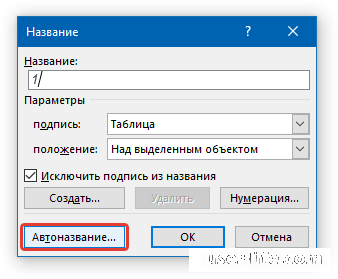
3. Пролистайте перечень «Добавить заглавие при вставке объекта» и установите галочку возле пункта «Таблица Microsoft Word».
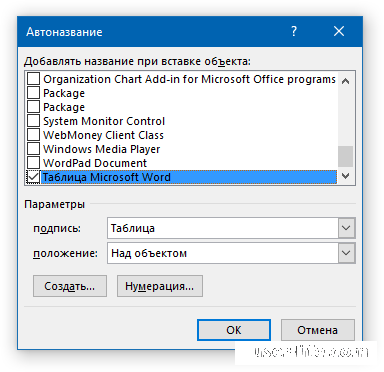
4. В разделе «Параметры» удостоверьтесь в том, собственно что в окне пункта «Подпись» установлено «Таблица». В пункте «Положение» изберите образ положения подписи — над объектом или же под ним.
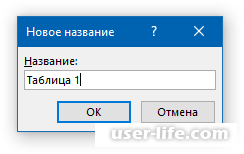
5. Нажмите на кнопку «Создать» и введите важное заглавие в показавшемся окошке. Перекройте окошко, нажав «ОК». В случае если это нужно, настройте образ нумерации, нажав на подобающую кнопку и внеся нужные конфигурации.
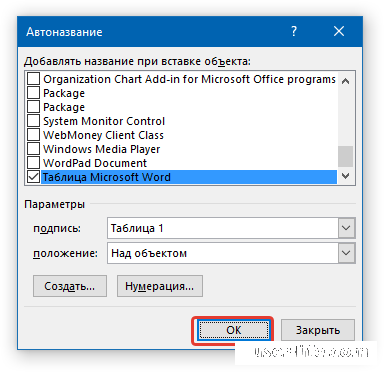
6. Нажмите «ОК» для закрытия окошка «Автоназвание». Подобным образом перекройте окошко «Название».
Ныне любой раз, когда вы будете вставлять таблицу в документ, над ней или же под ней (в зависимости от избранных вами параметров), станет бывать замеченным разработанная вами подпись.
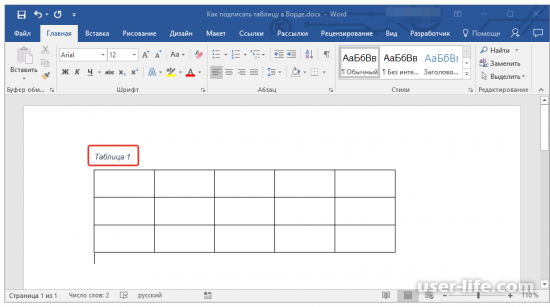
Повторимся, собственно что подобным образом возможно добавлять подписи к рисункам и иным объектам. Все, собственно что для сего потребуется, избрать сообразный момент в диалоговом окошке «Название» или же показать его в окошке «Автоназвание».
Как автоматически вставить подпись к рисунку или таблице
Если ваш текст включает в себя какие-то рисунки или таблицы, то подписываете ли вы их? Подписывание этих объектов обязательно, если вы готовите рукопись к дальнейшей публикации. Кроме того, наличие подписей придает профессиональный вид вашим документам и предоставляет вам еще много преимуществ и возможностей, таких например, как создание списка этих объектов.
Нужно избегать ручного подписывания. Для этого редактор Word имеет функцию автоматического добавления названий к различным объектам: рисункам, таблицам, диаграммам, мультимедиа-файлам и др.
Чтобы настроить редактор на автоматическую вставку названия одновременно с вставкой рисунка или таблицы, нужно сделать следующее:
Теперь, при вставке рисунка или таблицы, вместе с ними будет вставляться и подпись к ним, с автоматической нумерацией.
Еще записи по вопросам использования Microsoft Word:
- 3 способа очистки списка недавно открытых документов
- Microsoft Office: популярные команды на одной вкладке
- Ribbon XML Editor — программа редактирования интерфейса Word 2007, 2010
- Word 2007: добавляем свою вкладку и свои команды
- Word 2007: полотно, рисунки, линии
- Word 2007: смена формата сохранения файла
- Word 97 — решение проблемы с отображением символов на линейке
- Word 97. Слияние документов как один из способов упростить свою работу
- Абзац с цветным фоном
- Автозаполняемые колонтитулы
- Автоматическая нумерация билетов
- Автоматическая расстановка переносов
- Автоматическое обновление полей при открытии документа
- Автоматическое сохранение всех открытых документов
- Автотекст и Word 2007
- Автотекст с последовательной нумерацией
- Автоформат документов
- Белый текст на синем фоне в Word 2007
- Белый текст на синем фоне: ностальгия по DOS
- Буквица
- Быстрая смена ориентации страниц документа
- Быстрая смена регистра букв (слов) или их размеров
- Быстрое изменение стиля форматирования текста
- Быстрое создание нового документа на основе шаблона
- Быстрое удаление границ у таблицы
Комментариев: 44
Vladislav Shaklein
11.12.2006 в 01:33 | #1
Это замечательно! Но есть одна проблема, которая мучает меня уже года три. При ссылке на такой рисунок мне не удалось добиться, чтобы вставлялся только номер. Ссылка идёт и на номер и на текст. Поэтому получаются «Зубчатое колесо, изображённое на Рисунок 4». шногда удаётся выкрутиться использованием подписи «Рис. «, но это не по ГОСТ. Хотелось бы услышать не только, как подписать рисунок, но и как грамотно сослаться на него с учётом падежей.
11.12.2006 в 05:52 | #2
выделяем номер рисунка и т.п. (сереньким подсветится так как это поле). копируем спец вставка связать тип — неформатированный текст все. бывают глюки и тогда в документе после открытия ошибка связи вместо цифр. логика элементарная — ОЛЕ!

11.12.2006 в 16:47 | #3
Vladislav Shaklein, а почему не по ГОСТ? Насколько я знаю, есть ГОСТ 19.106-78, в котором в п.2.3 есть такие слова: \»Ссылки на иллюстрации дают по типу: “рис.12” или “(рис.12)”. Ссылки на ранее упомянутые иллюстрации дают с сокращенным словом “смотри”, например, “см. рис. 12”.\». шли я не прав? Хотя если имеется в виду ГОСТ для конструкторской документации, а не программной, то я вероятно не прав.
05.01.2007 в 09:47 | #4
В ГОСТ есть фраза «ссылки на рисунки давать в виде: в соответствии с рисунком. «. Т.е. во-первых, ссылка на рисунок должна быть частью основного текста, во-вторых, никаких сокращений типа «см.», «рис.», «табл.» и пр. Ходит миф, что на рисунки, расположенные ниже надо ссылаться по типу «рис. «, а выше — «см. рис. «, но он не имеет под собой никаких оснований. Теперь по существу. Я предпочитаю создавать подписи к рисункам и ссылки на них вручную. Подпись: 1) поставить курсор в нужное место 2) ввести «Рисунок » 3) Ctrl+F9 4) между фигурными скобками ввести STYLEREF 1 \s 5) нажать F9 6) ввести точку 7) Ctrl+F9 8) между фигурными скобками ввести SEQ Рисунок \s 1 9) нажать F9 10) далее можно вводить текст подписи. Автоматизация этого процесса приветствуется. Ссылка на рисунок: 1) в подписи к рисунку выделить номер заголовка первого уровня, точку и номер рисунка 2) ctrl+shift+f5 3) создать закладку, назвав её по типу «Рис_КраткОписРисунка» (использовать буквы, цифры, знак подчеркивания, все не более 32 символов) 4) поставить курсор в текст, где должна быть ссылка на рисунок 5) нажать ctrl+f9 6) между фигурными скобками ввести REF и через пробел имя закладки 7) нажать f9 При изменении нумерации рисунков все ссылки на них обновляются. Для этого надо нажать Ctrl+a и F9. В общем, осваивайте работу с полями!
05.01.2007 в 09:56 | #5
Somniator, насчет ГОСТов. Вы ссылаетесь на ГОСТ 2.105-95 пункт 4.3.1. Действительно, там есть такое положение. Но, есть также и ГОСТ 19.106-78 пункт 2.3.1: \»Ссылки на иллюстрации дают по типу: “рис.12” или “(рис.12)”. Ссылки на ранее упомянутые иллюстрации дают с сокращенным словом “смотри”, например, “см. рис. 12”.\». Поэтому сокращения допустимы. Другое дело, для какой именно документации. А в целом спасибо вам за комментарии и советы.
18.01.2007 в 00:03 | #6
«Если хотите, можете создать свои значения, нажав в этом окне на кнопку Создать (New Label). » Все это замечательно, но где сохраняются новые названия? В Normal.dot? По всей видимости да; а нельзя ли как-нибудь заставить Ворд сохранять в другом месте? Если мне, скажем, нужно перенести таблицу названий на другой компьютер, эта схема становится проблематичной.
Оформление таблиц в курсовой работе

Курсовые работы
Таблицы в курсовой наглядно и понятно демонстрируют текст курсовой работы. Чтобы понять, как указывать и как нумеровать таблицы в курсовой, следует внимательно прочитать требования ГОСТ и методичку вуза.
Оформление таблиц курсовой работы по ГОСТу
О том как оформляются таблицы в курсовой регламентируется ГОСТом 7.32-2017 «Отчет о научно-исследовательской работе. Структура и правила оформления».
- Заголовки столбцов и строк пишутся с заглавной буквы в единственном числе без точки в конце.
- Подзаголовки столбцов указываются с большой буквы в случае, если они не зависят от заголовка и с маленькой – если продолжают основную мысль заголовка.
- Шапка таблицы визуально отделяется от основного массива данных.
- Таблица подписывается курсивом, если иного не указано в методических рекомендациях вуза.
- Пояснение к таблице указывается сразу под ней, как и источники, откуда были взяты данные для ее создания.
- Шрифт таблицы в курсовой может быть меньше, чем в основном тексте работы (14 пт), но должен быть четко читаем.
- Запрещается заканчивать раздел, главу или пункт курсовой работы таблицей. Сразу после таблицы автору требуется обязательно обобщить представленную информацию и подвести итоги.
Как вставить таблицу в курсовой проект в Ворде
Чтобы добавить таблицу в курсовую работу с помощью текстового редактора Microsoft Word, следует выполнить следующие шаги:
- Перейти в меню «Вставка»
- Выбрать пункт «Таблицы»
- В открывшемся диалоговом окне выбрать необходимое количество строк и столбцов
- Подтвердить действие.
Отрегулировать требуемую ширину ячеек можно самостоятельно с помощью левой кнопки мышки.
Как вставить готовую таблицу Excel в Word:
- Выделяем массив данных в Excel левой кнопкой мыши.
- Нажимаем комбинацию клавиш Ctrl+C на выделенном фрагменте данных (или выбираем «Копировать» из контекстного меню правой кнопки мыши).
- Открываем Word. В нужном месте текста курсовой работы нажимаем комбинацию клавиш Ctrl+V (или выбираем «Копировать» из контекстного меню правой кнопки мыши).
- Выбираем требуемые форматы вставки, например, «Сохранить исходное форматирование».
Как нумеровать таблицы курсовой в Ворде
Все таблицы курсовой работы подлежат обязательной нумерации арабскими цифрами. Существует 3 принципа нумерации:
- Последовательная сквозная нумерация одной цифрой. Например, Таблица 1, Таблица 2, Таблица 3 и т.п.
- Нумерация внутри соответствующего структурного раздела. Номер состоит из 2 цифр: номер раздела и порядковый номер самой таблицы. Например, Таблица 1.2, Таблица 1.3 и т.д.
- Нумерация с учетом порядкового номера приложения. Например, Таблица А.1, Таблица В.2 и т.п.
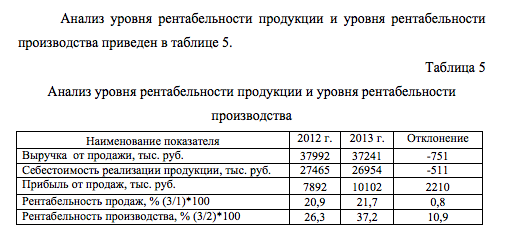
Как подписать таблицу в курсовой по ГОСТУ
- Подпись таблицы указывается в левой части над массивом данных. Слово «Таблица» указывается без отступа и с заглавной (большой буквы).
Пример: Таблица 4 – Уровень демографического кризиса в Московской области за 2018-2022 гг.
- Заголовки граф и строк обязательно подписываются с заглавной первой буквы.
- Оформление подзаголовков таблицы (при их наличии) происходит следующим образом: если содержание подзаголовков и заголовков входит в состав одного предложения, первой указывается строчная буква. Если подзаголовок и заголовок являются самостоятельными единицами, в начале слова используется прописная буква.
- Заголовки располагаются параллельно строкам массива данных без точки в конце. Возможность создания перпендикулярных подзаголовков зависит от размеров и содержания таблицы.
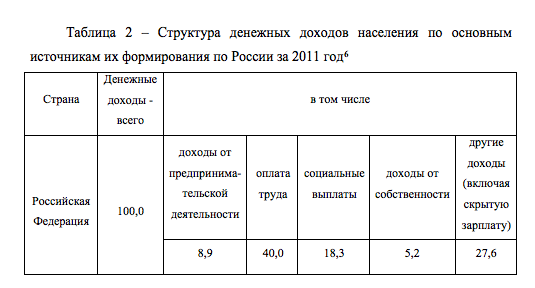
- Оформление продолжения таблицы в курсовой работе оформляется так:
Автоматическая подпись таблицы в Microsoft Word
- Выделяем всю таблицу с помощью специального указателя, расположенного в левом верхнем углу от массива данных.
- Выбираем вкладку «Ссылки».
- Переходим в пункт «Названия».
- Кликаем на значок «Вставить название».
- В открывшейся таблице, вводим требуемую подпись и нажимаем на галочку «Исключить подпись из названия».
- В строке «Положение» выбираем месторасположение будущей подписи (например, в верхней части таблицы).
- Наслаждаемся результатом: подпись таблицы с автоматической разметкой готова к использованию.
Требования к тексту таблиц в курсовой по ГОСТУ
- Удобочитаемость текста. В зависимости от объема информации, в ячейках может использоваться 10-13 кегль шрифта Times New Roman.
- Знаки препинания в табличном тексте расставляются в соответствии с основными правилами пунктуации.
- Ячейки не должны выходить за границы полей. Рекомендуемые размеры: нижнее и верхнее – 20 мм, правое – 10 мм, левое – 30 мм.
- Если в нескольких ячейках повторяется одинаковый текст, его можно не дублировать во второй и последующие разы: достаточно указать фразу «То же» или кавычки. Важно: кавычки не проставляются вместо повторяющихся цифр, химических и математических символов, а также др. спецсимволов, например, марок и знаков.
- Если в некоторых строках отсутствуют данные, необходимо проставить прочерк.
- Текст в таблице указывается только черно-белой печатью, без заливки полей и др. выделений.
- Пояснения оформляются в сноски-примечания в нижней части страницы. Порядковый номер сноски указываются в верхнем индексе в табличной ячейке.
Как оформляется продолжение таблицы в курсовой в Ворде
Как сделать разрыв таблицы в курсовой?
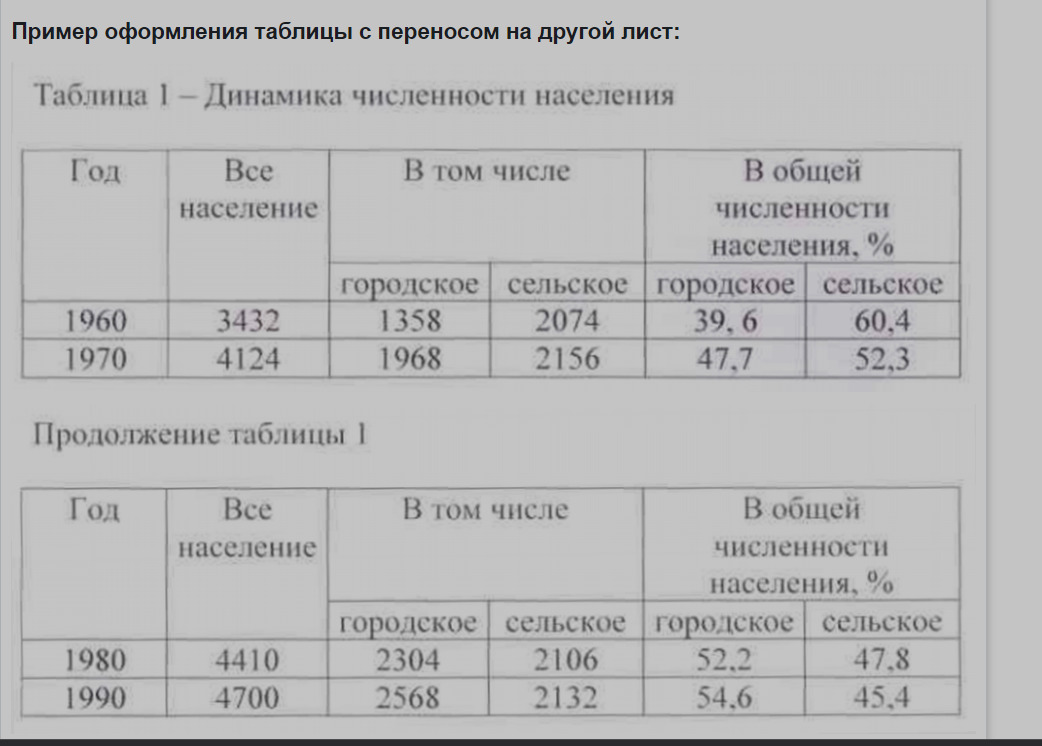
- Согласно требованиям ГОСТ, слово «Таблица» вместе с ее порядковым номером и заголовком размещаются возле правой части таблицы.
- В верхней части переносимого куска таблицы указывается фраза «Продолжение таблицы №..».
- В случае переноса таблицы, нижняя горизонтальная линия-ограничитель не проводится под первой частью массива данных.
Как сделать разрыв тела таблицы в текстовом редакторе Microsoft Word
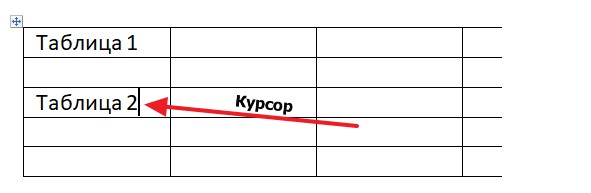
- Устанавливаем курсор мыши на строке массива данных, которая в дальнейшем станет первой строкой нижней таблицы.
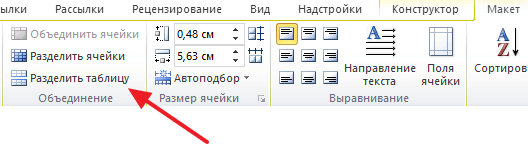
- Когда курсор установлен на требуемой строке, переходим на вкладку «Макет», нажимаем на кнопку «Разделить/Разбить таблицу».
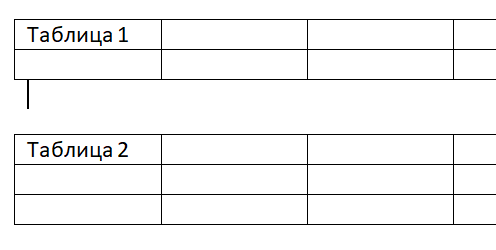
- Имеющая таблица разорвана на 2 части. Первая строка новой таблицы – это строка, на которой был установлен указатель мыши перед процедурой разрыва.
Как правильно разделить графы таблицы в курсовой работе
- Если таблица состоит из малого числа граф, но количество строк не умещается в отведенных границах листа, ГОСТ разрешает автору курсовой работы разделить таблицу, разместив две части рядом с обязательным дублированием заголовка. Так, таблица из 2 граф может делиться по горизонтали на 2 части, при этом, вторая часть будет расположена рядом с основным массивом данных.
- Если таблица содержит большое количество граф, которые выходят за пределы страницы, ее можно разделить, продублировав информацию боковой части. Чтобы не повторять полное наименование головной или боковой части, можно использовать соответствующие арабские цифры.
Как указывать таблицу в приложении курсовой
Таблицы с большим объемом данных с размером в 1 и более страниц, рекомендуется выносить в отдельное приложение к курсовой работе.
- Если к курсовому проекту прилагается несколько таблиц, каждая из них оформляется с новой страницы.
- При нумерации внутри раздела, номер таблицы будет состоять из 2 цифр: номер раздела, порядковый номер материала, разделяемые точкой.
- Последовательность таблиц также может обозначаться в алфавитном порядке. В этом случае, сначала указывается буквенный номер приложения, затем номер раздела и таблицы. Например, Таблица А 2.1., где А – это обозначение приложения, 2 – номер раздела, 1 – порядковый номер таблицы в разделе.
- Каждая таблица в приложении сопровождается соответствующим названием, которое указывается по центру страницы в верхней части листа.
Как проставлять ссылку на таблицу в курсовой
ГОСТ выставляет свои рекомендации по простановке ссылок на таблицу в курсовой работе:
- При использовании сквозной нумерации таблиц: «В соответствии с таблицей 5».
- При использовании пораздельной/поглавной нумерации: «В соответствии с таблицей 1.3.».
- Если таблица составлена собственноручно автором курсовой работы, указывается следующая фраза: «Источник: составлено автором на основании (ссылка на источник информационных данных)».
- В процессе простановки ссылки на таблицу, в приложении указывается его обозначение и порядковый номер таблицы.
Рекомендации студенту по оформлению таблиц
- Согласно современным стандартам, в таблицах не допускаются сокращения слов, кроме общепринятых или тех, на которые уже есть соответствующие комментарии в тексте курсового проекта.
- На все математические/физические показатели указываются пояснения под названием таблицы. Если таблица была разделена, единая величина указывается справа, под каждой ее частью.
- Если массив данных содержит показатели с разными типами величин, они обязательно указываются в заголовках или подзаголовках соответствующих граф через запятую.
- Чтобы избежать большого количества строк в таблице, рекомендуется предварительно разбивать ее в Ворде.
- Для грамотного переноса объемных таблиц из Excel в Word, рекомендуется использовать альбомную ориентацию: так будет проще выровнять размер ячеек.
- Для оформления таблицы в том же стиле, что и весь текст курсовой работы, следует выделить его и выбрать один шрифт для всего документа.
- Чтобы выделить заголовки или подзаголовки таблицы, можно использовать жирный шрифт с помощью комбинации клавиш CTRL+B.
Подписи внутри таблицы
Уважаемые сотрудники «Б & К»! У меня вопрос по работе с программой Word. В деловых документах всегда есть место для подписей или для утверждающей части. В большинстве случаев эти элементы расположены на листе нестандартным образом — могут быть организованы в колонку, сдвинуты влево или вправо от основного текста. В некоторых случаях подписи форматируют в две колонки (например, при оформлении двустороннего договора) и т. п. При редактировании таких элементов часто возникают проблемы — достаточно слегка сдвинуть текст в одной колонке, и меняется местоположение всех оставшихся элементов подписи. Подскажите, что можно сделать в данном случае? Заранее благодарю.
Владимир Соколов, бухгалтер, г. Харьков.
Николай КАРПЕНКО, канд. техн. наук, доцент каф. Прикладной математики и информационных технологий Харьковской национальной академии городского хозяйства
Оформление места для подписей и утверждающей части — одна из самых кропотливых работ при подготовке документов. И дело здесь не только в оформлении текста в две колонки. Как раз такое действие в программе
Word сделать несложно… Основная проблема заключается в том, что часть документа с подписями и утверждениями имеет четко определенную структуру и может располагаться на странице не так, как основной текст. Поясню сказанное на примере, который показан на рис. 1. Это фрагмент завершающей части двустороннего договора, где расположено место для подписей обеих сторон.
Первое, что бросается в глаза, — реквизиты оформлены в две колонки. Если такой материал набрать как обычный текст, то работать с ним будет очень неудобно. Представим себе, что мы подготовили документ, отформатировали его, четко подогнали под размер страницы. Часть документа для подписей с реквизитами сторон набрали как обычный текст, а выравнивание колонок сделали при помощи табуляции. И вдруг выясняется, что нужно увеличить поля. Основной текст в документе Word переформатирует автоматически. А вот с областью для подписей будут проблемы. Скорее всего, при увеличении полей текст не поместится на ширину страницы. Процессор Word вставит переносы, разобьет строки, и вся наша работа будет уничтожена. Вместо аккуратно оформленной завершающей части договора мы получим абракадабру. Причем привести все в порядок будет непросто. Если шаг табуляции большой (или подобран неудачно), возникнут проблемы с расположением правой колонки. Придется менять шаг табуляции, сокращать текст и т. д. и т. п. Но самое главное — все это лишняя работа! Если правильно подойти к задаче, проблема исчезнем сама по себе.
Итак, что мы имеем? Наша часть с подписями представляет собой набор фрагментов текста, которые четко зафиксированы относительно друг друга. Такое расположение мы должны сохранить независимо от полей и размеров страницы. Вывод прост — нужно поместить текст внутрь таблицы! Изменяя ширину колонок и высоту строк в этой таблице, мы сможем создать отступы между отдельными фрагментами текста. При добавлении (или удалении) строк в основную часть документа вся таблица (и текст внутри нее) будут перемещаться как единое целое. При изменении полей (отступов на странице) текст в таблице, скорее всего, сползет. Но взаимное расположение всех элементов в области подписей останется. Чтобы привести документ в порядок, нам потребуется всего лишь подобрать подходящий размер шрифта, изменить ширину колонок, высоту колонок — и все станет на свои места. Теперь посмотрим, как это сделать практически. И в качестве примера оформим документ, изображенный на рис. 1. Делаем так.
1. Вызываем меню «Таблица → Нарисовать таблицу». Курсор примет форму карандаша, а в окне Word появится панель «Таблицы и границы» (рис. 2).
2. Удерживая левую кнопку мыши, рисуем пустую таблицу, как показано на рис. 3. Обратите внимание, сейчас нам не важны параметры таблицы. Пока мы создаем только ее структуру и не более того. Ширину колонок и высоту строк мы отрегулируем позже.
3. Завершив создание таблицы, нажимаем «Esc» (выход из режима рисования).
4. Заполняем ячейки таблицы текстом, как показано на рис. 4.
5. Оставаясь внутри таблицы, вызываем меню «Таблица → Свойства таблицы…». Откроется окно, как на рис. 5.
6. Щелкаем на кнопке «Параметры…». Откроется окно «Параметры таблицы», как на рис. 6.
7. Отключаем флажок «автоподбор размеров по содержимому», — так будет проще менять ширину колонок и высоту строк таблицы.
8. Отступы от границ таблицы до текста внутри ячеек (поля «верхнее:», «нижнее:», «левое:» и «правое:») делаем равными «0». Это позволит точнее позиционировать содержимое таблицы относительно текста документа.
9. В окне «Параметры таблицы» нажимаем «ОК».
10. Удерживая левую кнопку мыши, перемещаем границы строк и колонок так, чтобы текст помещался в соответствующих ячейках без переносов. Если нужно, изменяем размер символов или межсимвольный интервал.
Совет Для плавной регулировки высоты строк и ширины колонок при перемещении границ удерживайте нажатой клавишу «Alt».
11. Ставим указатель внутрь таблицы.
12. Вызываем меню «Таблица → Выделить → Таблица», выделяем всю таблицу.
13. Переходим на панель «Форматирование», щелкаем на значке выпадающего списка «Границы» и выбираем вариант «Удалить границы» (рис. 7).
14. Перемещаем указатель на ячейку в третьей строке и второй колонке. Здесь должна находиться подпись покупателя.
15. Щелкаем на значке «Границы» (панель «Форматирование»), выбираем вариант «Нижняя граница» (рис. 7).
16. Перемещаем указатель на ячейку для подписи продавца (третья строка, шестая колонка).
17. Щелкаем на значке «Границы», выбираем вариант «Нижняя граница» (рис. 7). Теперь нужно установить промежуток между двумя колонками с реквизитами сторон. Для этого мы воспользуемся средней колонкой в нашей таблице.
18. Ставим указатель внутрь средней колонки таблицы.
19. Вызываем меню «Таблица → Выделить → Столбец» (выделяем центральную колонку).
20. Вызываем «Таблица → Свойства таблицы…».
21. В открывшемся окне «Свойства таблицы» переходим на закладку «Столбец» (рис. 8).
22. В группе параметров «Размер» включаем флажок «Ширина:».
23. В поле значения этого параметра вводим, например, «0,2» (сантиметра). Это будет расстояние между колонками с подписями покупателя и продавца.
24. В окне «Свойства таблицы» нажимаем «ОК». Все готово, область для подписей сторон сформирована.
Какие преимущества мы получили, оформив подписи в виде таблицы? На самом деле — очень большие. При изменении формата страницы или содержимого документа все составляющие в области с подписями будут оставаться на своих местах. Единственное, что понадобится сделать, — это подобрать подходящие шрифты и размеры ячеек. Таблицу вместе с ее содержимым удобно перемещать по документу. При этом относительное местоположение всех элементов таблицы будет оставаться неизменным. Наконец, чтобы изменить местоположение поясняющих текстов в области подписей, нам не понадобится табуляция или форматирование в несколько колонок. Для получения нужного результата достаточно изменить ширину столбцов или высоту строк таблицы.
Важный момент. В окончательном варианте наша таблица отформатирована без обрамления. Может оказаться, что при работе с такой таблицей будет трудно изменить высоту строк или ширину колонок. Ведь их границы попросту не видны! Для решения проблемы есть простой прием.
Совет Поставьте курсор внутрь таблицы. Откройте меню «Таблица». Найдите пункт «Отображать сетку» и щелкните на нем левой кнопкой мыши. Теперь очертания таблицы Word покажет на листе в виде тонкой пунктирной линии. Регулировать высоту строк и ширину колонок станет намного удобнее. В то же время границы сетки Word распечатывать не будет.
И последнее. Для оформления области с подписями или утверждающей части документа не всегда нужно использовать таблицы со сложной структурой. Иногда достаточно создать всего несколько ячеек. Но все преимущества этого подхода — удобное форматирование и позиционирование отдельных элементов подписи — все равно останутся.
Удачной работы! Жду ваши вопросы, замечания и предложения на
bk@id.factor.ua , или nictomkar@rambler.ru .