Как включить светодиодный индикатор уведомлений на iPhone

Если вы хотите, чтобы в вашем iPhone были световые уведомления, то светодиодная вспышка делает это возможным.
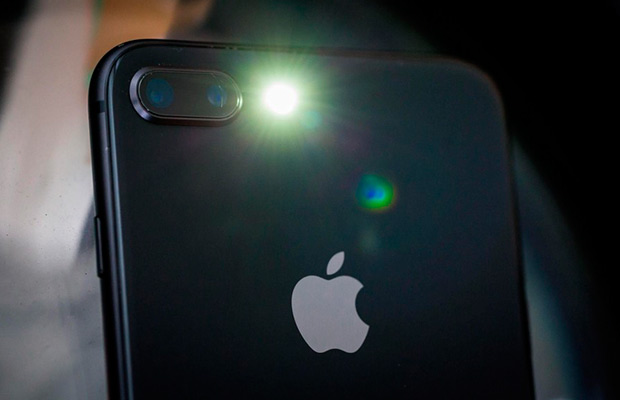
В отличие от некоторых других телефонов, iPhone не имеет специального индикатора уведомлений. Однако в нем есть специальная функция доступности для глухих и слабослышащих, которая использует светодиодную вспышку. При ее использовании, кроме обычной вибрации при входящем звонке или сообщении, будет отображаться видимый световой сигнал.
Как только вы активируете данную функцию, все, что вам нужно сделать, это положить свой iPhone экраном вниз в поле зрения, чтобы была возможность увидеть уведомления.
Как включить визуальные уведомления на iPhone
1. Перейдите в «Настройки» с главного экрана.
2. Нажмите на «Основные» (General).
3. Найдите раздел «Универсальный доступ» (Accessibility) и нажмите на него.

4. Пролистайте вниз и перейдите в раздел «Вспышка предупреждений» (LED Flash for Alerts).
5. Включите тумблер «Вспышка предупреждений» (LED Flash for Alerts).

Чтобы отключить индикатор уведомлений, повторите тот же процесс и переключите параметр в положение выкл.
Как включить светодиодную вспышку для бесшумного режима
Если вы хотите, чтобы светодиодная вспышка работала только в безвучном режиме, то вам просто нужно включить эту функцию.
1. Перейдите в «Настройки» с главного экрана.
2. Нажмите на «Основные» (General).
3. Найдите раздел «Универсальный доступ» (Accessibility) и нажмите на него.
4. Перейдите в раздел «Вспышка предупреждений» (LED Flash for Alerts).
5. Включите переключатель рядом с «В бесшумном режиме» (Flash on Silent).

Теперь вы будете получать уведомления при помощи светодиодной вспышки каждый раз, когда ваш iPhone будет находится в безвучном режиме.
Источник: iMore
Как включить вспышку при звонке на iPhone. Аксессуары для iPhone
Ни один из смартфонов Apple за всё время существования линейки iPhone так и не обзавёлся LED-индикатором для отслеживания звонков и уведомлений. Эта особенность не кажется совсем уж критичной, но если вы перешли на iPhone с Android-устройства, то отсутствие такой функции может немного расстроить.
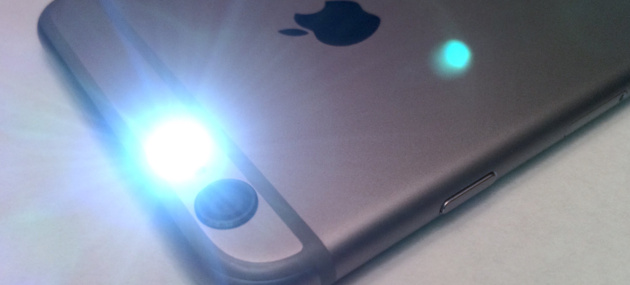
Впрочем, выход из ситуации есть. Буквально за пару простых шагов каждый может заставить вспышку камеры iPhone работать в качестве индикатора событий, причём для этого даже не нужно скачивать дополнительные приложения. Все необходимые манипуляции с лёгкостью проводятся штатными методами через меню настроек iOS, а как это сделать — узнаете ниже.
Кроме того, в качестве бонуса мы решили немного углубиться в тему вспышек для смартфонов, в особенности iPhone, и рассказать вам о нескольких интересных фотоаксессуарах, которые помогут улучшить качество света при съёмке. Итак, начнём!
Вспышка-индикатор на iPhone: 4 шага к активации
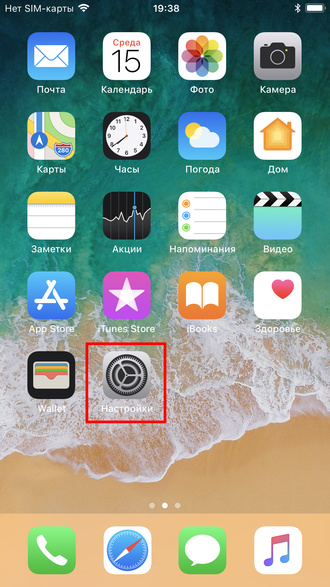
1. Открываем стандартное системное приложение «Настройки».
2. Следуем в раздел «Основные». Находим в нём пункт «Универсальный доступ», входим в него.
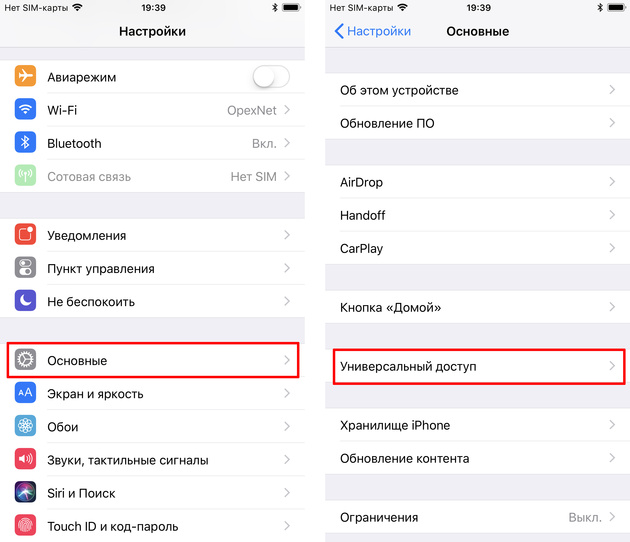
3. Затем спускаемся до категории «Слух» и перемещаемся в раздел «Вспышка предупреждений».
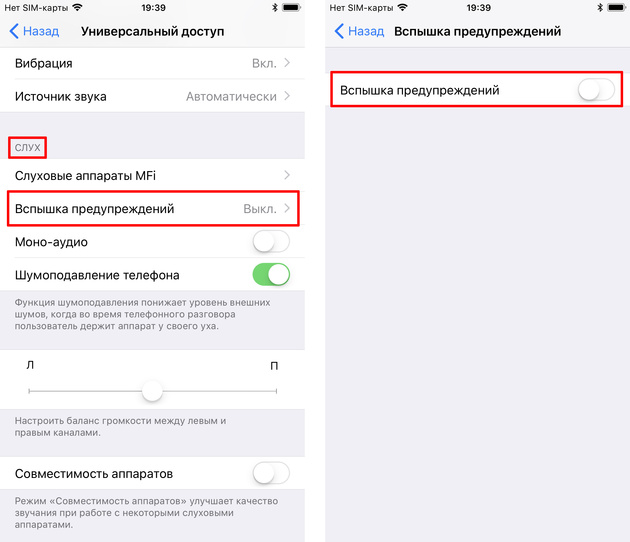
4. Заключительный этап: активируем ползунки рядом с опциями «Вспышка предупреждений» и «Вспышка в бесшумном режиме». Важно отметить, что последний режим доступен исключительно на iOS 10-12 и включает вспышку только в том случае, если переключатель на боковой грани iPhone находится в беззвучном режиме.
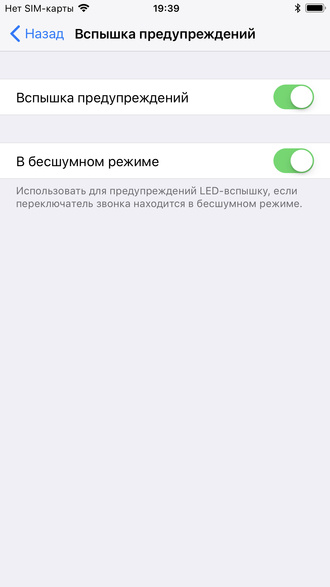
На этом всё. Теперь вспышка вашего iPhone будет мигать при входящих звонках или поступлении уведомлений, так что вы не пропустите важную новость, даже если смартфон будет лежать на столе экраном вниз.
Фотоаксессуары для iPhone: внешние источники света
В плохо освещённых местах съёмка фото или видео на iPhone может обернуться для пользователя настоящим кошмаром. Даже стандартная LED-вспышка последних устройств Apple при всех своих достоинствах не всегда справляется с возложенными на неё обязательствами. Обойти эту проблему можно различными способами, но наиболее правильный из них — использование специальных внешних светильников от сторонних производителей. С их помощью вы сможете не только повысить уровень освещённости до желаемого, но и придадите снимку индивидуальности.
LED-лампы от Manfrotto
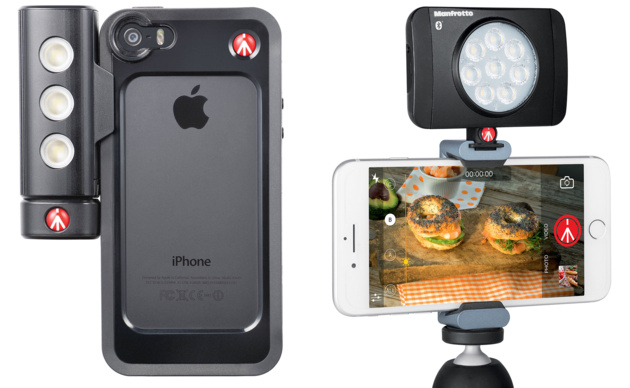
Одним из самых известных производителей различных фотоаксессуаров является итальянская компания Manfrotto, специализирующаяся на выпуске внешних источников света, штативов, фотосумок и пр. Несколько лет назад у компании появилась линейка аксессуаров для смартфонов. В каталоге производителя можно найти универсальные светильники Lumimuse с 3, 6 или 8 светодиодами, оборудованные системой крепления к зажиму (например, фирменному TwistGrip), а также специальные комплекты, разработанные исключительно под «яблочные» смартфоны.
К таковым можно отнести Lighting & Stand Kit для iPhone 5 / 5S и SE (есть версии и для других моделей), включающий в себя специальный чехол-бампер KLYP, штативное крепление с резьбой 1/4″, ремешок на руку, а также трёхдиодный LED-светильник SMT, обеспечивающий широкий угол пучка света 60° и яркость 225 люмен, что гарантирует получение яркой картинки в условиях низкой освещённости и идеально мягкий заполняющий свет. Главная особенность подобного набора заключается в компактности: габариты самой лампы довольно малы, а продуманная система монтажа SMT не причиняет неудобств при съёмке.
Светильники для селфи с AliExpress
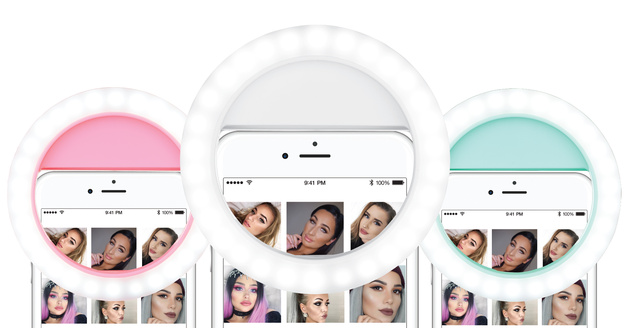
Начиная с моделей iPhone 6s и iPhone 6s Plus компания Apple внедрила в iPhone так называемую виртуальную фронтальную вспышку Retina Flash. Однако её мощности и яркости может хватить далеко не всем, особенно если вы занимаетесь селфи на околопрофессиональном уровне и хотите получать снимки «как в журнале» — с натуральными оттенками, без бликов и пересвета. Здесь на помощь придёт кольцевая лампа (также известная как селфи-кольцо), которая во всевозможных вариантах продаётся на любой популярной площадке вроде AliExpress.
Большинство селфи-колец отличает насыщенный свет с равномерной заливкой, не выбеливающий кожу лица, а также возможность продолжительной работы в течение сессии без усталости для глаз за счёт относительно мягкого свечения. Отличия кроются в размере и количестве светодиодов, типе питания (батарейки или встроенный аккумулятор) и крепления, а также режимах работы подсветки (обычно их три — минимальный, средний и максимальный). Тут каждый решает, что для него предпочтительнее.
LuMee DUO — чехол со встроенными диодами
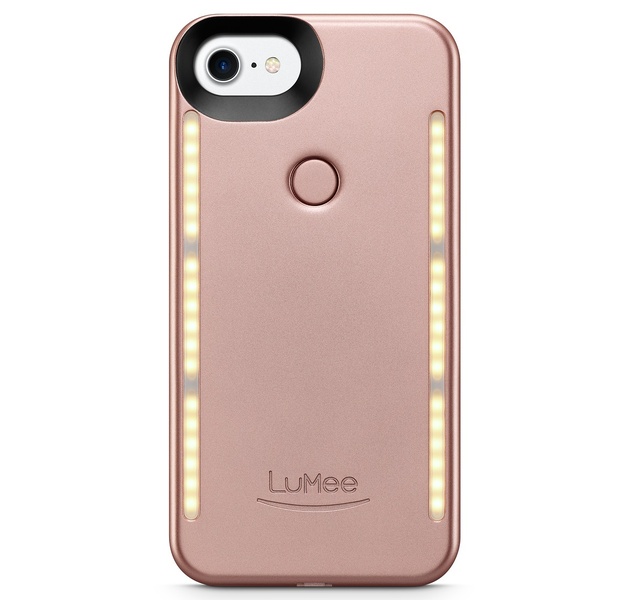
Из всех вариантов улучшения света на iPhone этот можно считать наиболее удобным, поскольку носить с собой внешний световой модуль в данном случае не нужно — вся система подсветки интегрирована прямо в защитный чехол, причём сделано это максимально эффективно. LED-диоды в LuMee DUO располагаются как сзади, так и спереди, что позволяет снимать с улучшенным светом не только на основную камеру, но и фронтальную.
Сам кейс, выполненный с использованием твёрдого и мягкого пластика, снабжён собственной аккумуляторной батареей для работы (30–40 минут в режиме непрерывного использования), а подзарядка осуществляется через порт micro-USB. Яркость диодов может настраиваться: в максимальном значении диоды обеспечивают освещённость в 2600 и 2000 люкс для тыла и фронта соответственно. Примечательно, что производитель выпускает LuMee DUO почти для всех актуальных моделей iPhone, включая iPhone X.
Инструкция включения LED-вспышки на iPhone при звонке
Привычный для владельцев смартфонов Android индикатор отсутствует в айфонах. Во время звонков и получения уведомлений, айфон вибрирует и издает звуковые оповещения. Если перевести iPhone в беззвучный режим, то можно пропустить важное событие. Но, вопрос решается с помощью вспышки, которая превращается в «маячок» во время звонка. В рамках статьи хотим рассказать, как включить на айфоне вспышку при звонке.
Включение вспышки при звонке (для всех моделей одинаково)
Данная опция доступна в настройках яблочного смартфона и не зависит от модели iPhone. В 12 iOS функция находится в расположении:

- Настройки → Основные → Универсальный доступ.
- Блок «Слух» → Вспышка предупреждений (LED).
- Ползунок в положение «Включено» напротив «Вспышка предупреждений».
В предшествующих версиях iOS название немного отличается.
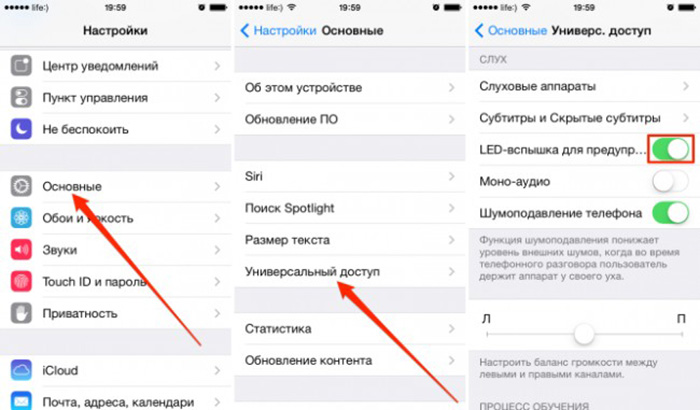
Теперь, во время звонка, будет играть мелодия и с периодичностью в три раза будет мигать световой индикатор.
Включение мигающей вспышки на звонок во время беззвучного режима
Если перевести iPhone в беззвучный режим с помощью торцевого переключателя (например, как в iPhone 7), можно настроить так, чтобы LED-лампа мигала. А в обычном режиме были установлены стандартные настройки оповещения без вспышки. Делается это в последних iOS, включив в том же меню «Универсальный доступ», внизу опцию «Вспышка в бесшумном режиме».
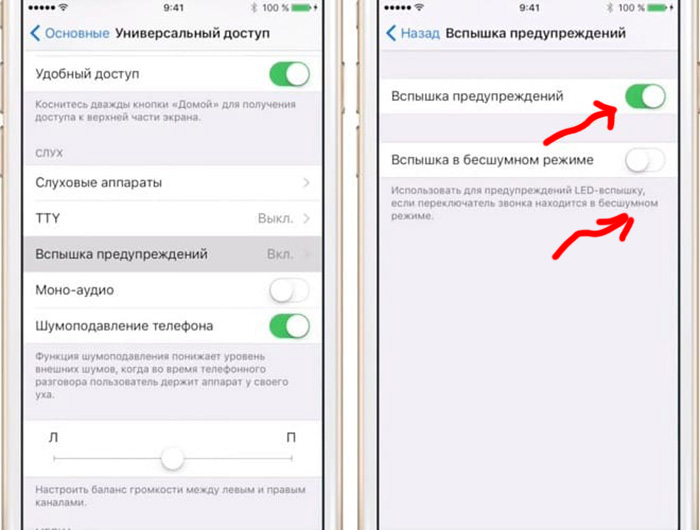
Как вы уже поняли:
- первая настройка активирует вспышку при звонке в обычном режиме;
- вторая включает ее во время режима без звука.
Заключение
Хотя подобная функция разработана для людей с проблемным слухом, она стала популярной среди владельцев яблочных смартфонов. Тройную яркую LED-вспышку iPhone сложно спутать с каким либо Android смартфоном. Поэтому, окружающие сразу же поймут, что вы не из робкого десятка.
Читайте также:
За прошедшую пятилетку мы стали свидетелями нескольких серьезных изменений в айфоне: удалили культовую кнопку Touch-ID, Face ID был представлен вместе с безрамочным дизайном, навигация с помощью
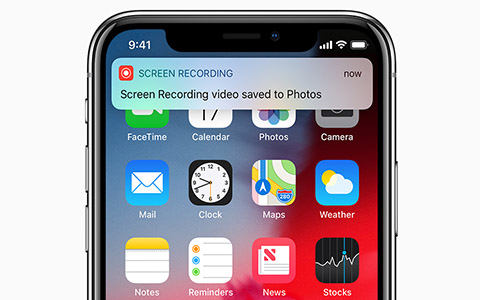
Запись экрана не особо популярная, но важная функция, без которой смартфон кажется неполноценным. В этой статье мы расскажем, как включить запись экрана на айфоне, под управлением современных и
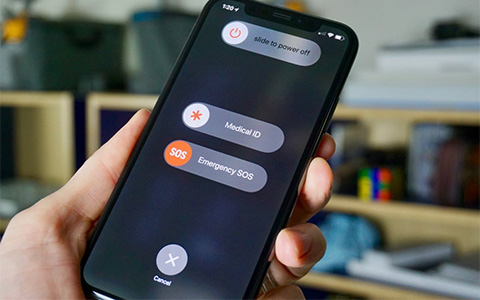
Если с выключением у предыдущих версиях айфонов все было «гладко», то в десятом с этим разработчики немного «намудрили». В погоне за усовершенствованием и с добавлением функционала в
Владельцы яблочных смартфонов сталкиваются с вопросом переноса контактов с айфона на айфон из года в год. Чтобы это сделать, разработано множество способов и каждый из них тянет одеяло в свою
Многие владельцы кнопочных телефонов и смартфонов, более 10 лет назад, ставили собственные мелодии на звонок. Такая функция нравилась большинству пользователей мобильных устройств, так как
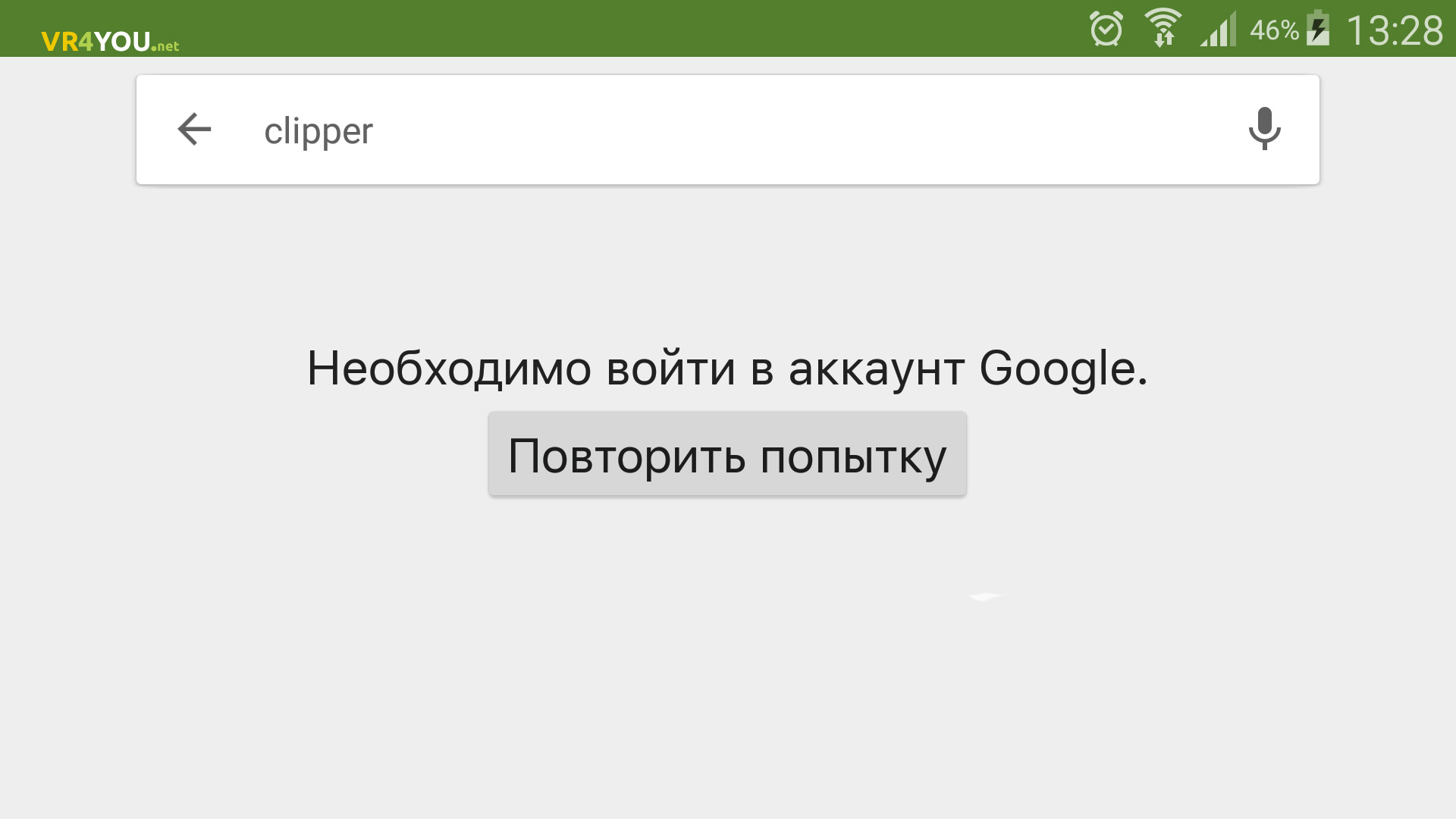
Открыв приложение Play Market появляется ошибка: «необходимо войти в аккаунт Google». При этом, учетная запись Google подключена к Android-устройству, есть доступ к интернету и перезагрузка не
Включение режима отладки USB на Android ОС может помочь, когда компьютер или другое устройство не видит подключение смартфона или планшета или работает со сбоями.
Включение режима разработчика на Android устройстве позволит владельцу использовать дополнительные функции, которые могут быть весьма полезны.
Комментарии
Будьте вежливы при общении в сети, комментарии содержащие нецернзурные выражения и/или оскорбляющие участников обсуждения будут удалены.
Как включить или отключить озвучивание звонящего на iPhone

Среди встроенных функций iPhone с последними версиями iOS — озвучивание имени или номера (в зависимости от наличия в списке контактов) абонента: то есть iPhone говорит, кто звонит при вызове. Для кого-то эта функция может оказаться удобной, кто-то другой, возможно, наоборот захочет сделать так, чтобы она не использовалась или работала лишь при определённых условиях.
Как сделать, чтобы iPhone говорил кто звонит или перестал это делать
Функция, которая позволяет вашему iPhone говорить, кто вам звонит, называется «Объявление вызовов» и включить её можно следующим образом:
- Зайдите в Настройки.
- Откройте пункт «Телефон».

- Вверху списка параметров вы найдёте пункт «Объявление вызовов» — перейдите в него.

- Теперь вы можете включить постоянное озвучивание звонящих (выбрать «Всегда»), или сделать так, чтобы функция работала только в наушниках или же в наушниках и при подключении в автомобиле.

Здесь же можно и отключить проговаривание имени или номера при входящем звонке, выбрав пункт «Никогда» в настройках объявления вызовов.
Обратите внимание: после выбора «Наушники» или «Наушники и автомобиль» возможно продолжение озвучивания звонящих и при подключении iPhone к другим устройствам, например, Bluetooth-колонке, также не исключен вариант, что при выборе только наушников iPhone будет говорить имя звонящего и при подключении через аудиосистему автомобиля, хотя мы её не выбирали. Здесь всё будет зависеть от того, как именно телефон определит подключенные устройства.
Видео инструкция
А вдруг и это будет интересно:
- Лучшие бесплатные программы для Windows
- Как открыть Свойства системы Windows 11 и 10
- Как использовать режим ожидания на iPhone
- GlideX — смартфон или планшет в качестве второго монитора и другие возможности
- Как открыть Управление компьютером в Windows 11 и 10
- Панель эмодзи Windows 11 и 10 — как открыть и решение возможных проблем
- Windows 11
- Windows 10
- Android
- Загрузочная флешка
- Лечение вирусов
- Восстановление данных
- Установка с флешки
- Настройка роутера
- Всё про Windows
- В контакте
- Одноклассники
-
Макс 29.01.2023 в 04:22
- Живые обои на рабочий стол Windows 11 и Windows 10
- Лучшие бесплатные программы на каждый день
- Как скачать Windows 10 64-бит и 32-бит оригинальный ISO
- Как смотреть ТВ онлайн бесплатно
- Бесплатные программы для восстановления данных
- Лучшие бесплатные антивирусы
- Средства удаления вредоносных программ (которых не видит ваш антивирус)
- Встроенные системные утилиты Windows 10, 8 и 7, о которых многие не знают
- Бесплатные программы удаленного управления компьютером
- Запуск Windows 10 с флешки без установки
- Лучший антивирус для Windows 10
- Бесплатные программы для ремонта флешек
- Что делать, если сильно греется и выключается ноутбук
- Программы для очистки компьютера от ненужных файлов
- Лучший браузер для Windows
- Бесплатный офис для Windows
- Запуск Android игр и программ в Windows (Эмуляторы Android)
- Что делать, если компьютер не видит флешку
- Управление Android с компьютера
- Как открыть Свойства системы Windows 11 и 10
- Как отключить или удалить Связь с телефоном в Windows 11 и 10
- Ошибка 0xc000001d при запуске игры или программы — как исправить?
- Ключ восстановления BitLocker в Windows — способы посмотреть
- User OOBE Broker — что это за процесс в Windows 11 и 10
- Ошибка 0x803F8001 в Microsoft Store, играх и приложениях — как исправить?
- Как использовать режим ожидания на iPhone
- GlideX — смартфон или планшет в качестве второго монитора и другие возможности
- Как открыть Управление компьютером в Windows 11 и 10
- Консоль управления MMC не может создать оснастку — варианты решения
- Appcopier — утилита резервного копирования настроек Windows 11 и 10
- Средство просмотра фотографий не может отобразить изображение — варианты решения
- Как определить тип файла без расширения или с неправильным расширением
- Api-ms-win-core-com-l1-1-0.dll отсутствует на компьютере — как исправить?
- Автоматическое обслуживание Windows 11 — как отключить или настроить
- Windows
- Android
- iPhone, iPad и Mac
- Программы
- Загрузочная флешка
- Лечение вирусов
- Восстановление данных
- Ноутбуки
- Wi-Fi и настройка роутера
- Интернет и браузеры
- Для начинающих
- Безопасность
- Ремонт компьютеров
- Windows
- Android
- iPhone, iPad и Mac
- Программы
- Загрузочная флешка
- Лечение вирусов
- Восстановление данных
- Ноутбуки
- Wi-Fi и настройка роутера
- Интернет и браузеры
- Для начинающих
- Безопасность
- Ремонт компьютеров