Инструкция как посмотреть остаток краски в принтере
Довольно часто пользователь сталкивается при печати с необходимостью посмотреть, сколько краски осталось в принтере, чтобы процесс не остановился в самое неподходящее время. Многие определяют остаток краски в буквальном смысле на глаз, а остальные полагаются только на правила определения уровня вещества, составленные профессионалами.
При этом посмотреть количество краски в принтере можно несколькими простыми способами, для которых практически не нужны никакие подручные средства или профессиональные навыки.
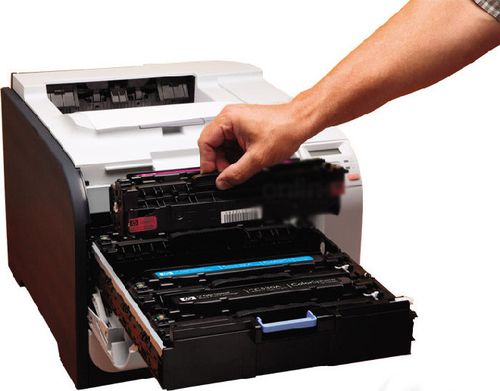
Посмотреть, сколько осталось красителя в принтере можно:
- применяя специальные приложения;
- на глаз, если краска выведена в открытый вид.
При этом многое зависит от того, какой тип принтера используется пользователем, к примеру, Samsung, Canon или же HP.
Как посмотреть, сколько краски осталось в принтере Samsung
Для того, чтобы посмотреть уровень краски в принтере Samsung через компьютер, следует обратить свое внимание на диск, который идет в комплекте с фирменным принтером.

Остаток краски в принтере можно проверить таким образом:
- если имеется дисплей, то посмотреть количество оставшейся краски нетрудно, стоит только нажать на клавишу меню и дважды щелкнуть клавишей Enter, получив через секунду данные о состоянии устройства, где уровень указан в строке Toner Remaining;
- если дисплей в принтере отсутствует, то посмотреть, сколько осталось тонера можно только одновременным зажатием клавиш Отмена + Печать экрана + WPS примерно на восемь секунд, получив данные о состоянии технического средства;
- в том случае, если пользователю досталось многофункциональное техническое устройство, то он должен проделать цепочку несложных операций на принтере Меню – Настройки – Отчеты – Расходные материалы, а потом ознакомиться с остатком краски в графе Toner Remaining.
Каким образом посмотреть краску в принтере Canon
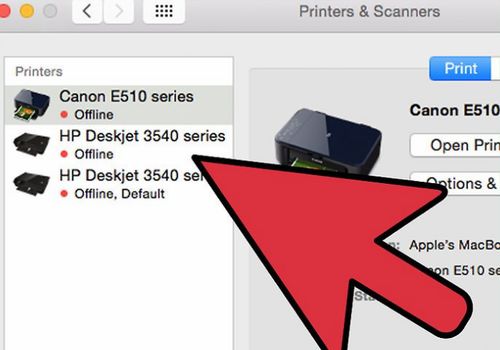
Для того, чтобы посмотреть краску в принтере Canon, следует разобраться с ее моделью, поскольку для каждой из них существуют собственные нюансы. Однако посмотреть уровень краски в принтере Canon можно и путем выполнения нескольких последовательных операций:
- отыскать «Панель управления»;
- войти в «Устройства и принтеры»;
- правой клавишей мыши перейти в контекстное меню;
- отыскать подпункт «Свойства»;
- на вкладке «Сервис» нажать клавишу «Статус принтера Canon»;
- получить информацию о том, сколько осталось чернил в принтере.
Кстати, посмотреть наличие краски в принтере Canon стоит своевременно, поскольку отсутствие ее может привести к белым полосам и нечеткостям или к проблемам с печатью.
Это не вызовет проблем, если имеется краска для заправки картриджа, но если он не заправляется и нет средств приобрести новый, стоит попробовать один метод бывалых компьютерщиков. Следует выявить, какой цвет закончился, достать картридж и снять чиповую клипсу над кнопкой перезагрузки. Потом иголкой надавить на кнопку, а после, установив картридж на место, перезагрузить программу.
Все эти манипуляции обманут программу и позволят еще немного времени осуществлять процесс цветной печати.
Как уточнить, сколько краски в принтере HP
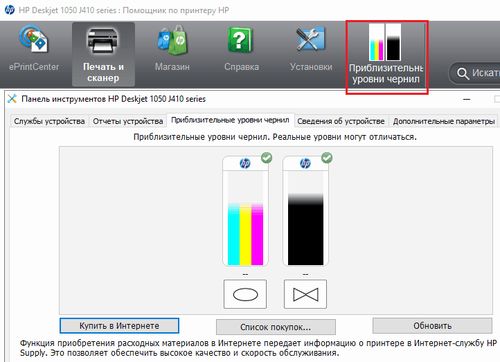
Для того, чтобы быстро посмотреть сколько краски в принтере HP через компьютер, следует опять же обратиться к его инструкции. Чтобы посмотреть уровень краски в принтере НР, стоит уточнить, есть ли на нем программа Центр решения НР.
Если ее не имеется, то стоит установить ее, скачав на официальном сайте компании НР, а потом отыскать программу в подпункте Пуск и Параметры. После этого в разделе «Параметры печати» стоит найти пункты «Панель инструментов для принтера», а потом обратить внимание на «HP Toolbox принтера».
Определить, сколько осталось краски в принтере ХР можно по информации с вкладки «Уровень чернил», но показатель будет приблизительным.
Если программу использовать не хочется, то придется проделать ряд операций: Настройки — Функции – Службы принтера – Уровень краски. При этом стоит понимать, что идеальными станут показатели для «родного» картриджа, а для иных вариантов этот вариант может стать ошибочным.

Автор статьи: Антон Золотов
Поделись полезной ссылкой:
Как проверить уровень чернил/краски в принтере?

Как определить, что картридж пора заправлять? Документ после печати будет не ярким, блеклым, а буквы невозможно разобрать. Существуют несколько основных способов проверки уровня краски в принтере.
Пробная печать страницы
Самый распространенный вариант и он должен быть самым первым способом проверки, это печать тестовой страницы. Напечатайте тестовую страницу, вначале просто текст, а потом картинку. Если текст плохо видно или он блеклый , то требуется запрвка.
Если вы хотите узнать, сколько краски в цветном принтере, то распечатайте картинку. Если качество изображения плохое, то необходима заправка картриджа. На картинке могут быть засветы и пустые области.
Пробная печать страницы на цветном принтере
С помощью клавиш на принтере можно напечатать страницу с информацией. Выполнить это очень просто, достаточно нажать кнопу «Отмена» или «Печать экрана» и держать ее 7-9 сек. Принтер после этой команды распечатает страницу, на которой будет отчет, где будет специальная графа «остатки тонера» (Toner Remaining) . Там будет указана подробная информация с расписанным количеством чернил в устройстве.
Программное обеспечение
Узнать уровень краски в принтере можно с помощью специального программного обеспечения, которое устанавливается вместе с устройством для печати документов. Надо открыть панель управления в операционке Windows. Следующим шагом будет переход в раздел «Устройства и принтеры». Здесь выбрать необходимо пункт «Сервис» или « Настройка печати».
Вам откроется окошко, в котором вы увидите раздел с информацией об уровне краски в оборудовании. Данные показываются в специальном графике — уровень краски показан в виде столбцов разных цветов и уровень заправки картриджа.
Как проверить уровень чернил в принтере
Бывают ситуации, когда необходимо распечатать значительное количество текстовых страниц или иллюстраций. Чтобы работа не застопорилась на каком-нибудь этапе, лучше подстраховаться и заранее узнать, сколько краски осталось в принтере. Это поможет избежать непредвиденного сбоя и потери времени из-за заправки картриджей и перенастройки всей системы для повторной операции.
Определение остатка краски в светодиодных и лазерных принтерах

Начинать беспокоиться уже можно при видимом ухудшении качества распечатывания документа. Но до этого не всегда может дойти. В цветных принтерах остановка в работе устройства может произойти, если опустела всего лишь одна емкость с краской. Дело в том, что получение некоторых цветов достигается смешиванием различных красителей. Так что показатель качества печати можно с уверенностью применять только там, где присутствует одноцветная печать – в черно-белых текстовых документах. Да и то, только опыт подскажет, сколько еще можно распечатать листов.
Совет! Если при ухудшении качества печати вытащить картридж и хорошенько потрясти его в течение минуты, то равномерно распределившийся тонер позволит еще некоторое время получать отпечатанные листы приемлемой кондиции.
Чтобы более точно определить остаток краски в контейнерах, существуют различные способы проверки.
При помощи ПО

ОС Windows не располагает универсальным методом проверки. Определить уровень краски в принтере можно, если только модель имеет данную опцию. Тогда на компьютере через «Панель управления» нужно войти в «Устройства и принтеры». Затем следует выбрать требуемый подключенный аппарат и открыть в нем вкладку «Сервис», где и будет отражено приблизительное количество оставшегося тонера. В некоторых случаях такая информация может быть во вкладке «Настройки печати». Для обладателей MAC OS есть свой способ. Если создать ярлык принтера на рабочем столе, то при помощи его можно не только ускорить печать документации, но и посмотреть положение дел в бункерах с краской. Путь следующий: Настройки → Функции → Уровень чернил. А вынести значок на рабочий стол можно из «Служебных программ». Нужно найти там утилиту «Настройки принтера», запустить ее и, отыскав свое устройство, выбрать в меню «Принтеры – Создать принтер на рабочем столе…».
Важно! Для большинства устройств существует дополнительное программное обеспечение в виде драйверов или утилит, которое позволяют проверить уровень чернил или краски.
Например, для обладателей изделий от компании Hewlett-Packard (HP) есть не только служба поддержки, но и выпущено специальное приложение, которое позволяет провести полную диагностику устройства. Подобные программы есть для моделей от брендов Brother, Epson, Kyocera, Pantum, Xerox и Samsung. Такие приложения называются сервисными, и они могут выполнять как комплексные функции, так и узконаправленные – проверять уровень тонера.
При помощи печати

Зачастую принтер может сам распечатать тестовую страницу, на которой будет вся информация о нем, включая сведения о состоянии тонера. Обычно диагностику при помощи печати делают через компьютер. В «Панели управления» нужно найти «Устройства и принтеры». Выбрав подключенный девайс, пройти по пути: «Управление» → «Настройка» → «Сервис». В последней вкладке и следует искать нужную команду, которая распечатает лист с информацией о состоянии краски. Инфостраницу можно распечатать силами самого принтера. Но способов много, и они слегка отличаются друг от друга. Ниже на примере конкретных моделей будет приведен алгоритм действий, которые помогут выполнить тестовую печать у многих образцов устройств от разных производителей.
- В меню модели HP LaserJet Pro M1132mfp есть пункт «Отчеты». Нажав на подпункт «Демонстрация», можно получить нужный результат.
- У тех моделей, которые имеют клавишу «Печать экрана», как у Samsung ml-2160, эта кнопка зажимается. Через 10 секунд индикатор замигает зеленым. А еще через 5 – загорится ровным цветом. При отпускании кнопки произойдет распечатывание отчета.
- Если в режиме ожидания пять раз открыть и закрыть крышку, закрывающую картридж, то принтер напечатает тестовую страницу. Это работает у модели HP LaserJet P1102 и практически у всех образцов от компании «Кэнон», кроме Canon lbp 2900.
- У принтера Samsung SCX-3200 отчет о состоянии расходных материалов можно получить, если удерживать кнопку «Стоп» больше 4 секунд. А более продвинутая модель SCX-4200 выдаст информацию через свое меню. Нужно найти пункт «Отчеты» и дать команду на печать в подпункте «Данные системы».

Так, пробуя различные комбинации можно добиться нужного результата в работе с различными моделями.
При помощи дисплея
Это, пожалуй, самый простой и быстрый способ проверки состояния уровня чернил, но в полной мере он реализован только в самых современных моделях. Многие образцы принтерной техники не имеют дисплея, и сигнальное оповещение о том, что закончилась краска, происходит с помощью мигания индикатора. Но, как правило, это общий сигнал, определяющий какую-либо неисправность прибора.

Более понятным становится процесс у моделей, имеющих простой экран. На нем информация выдается в виде кодов и, предварительно изучив инструкцию к прибору, можно понять, о чем именно дает сигналы устройство. Например, о том, что в бункерах мало тонера, будет говорить код Е3. В некоторых ранних продвинутых моделях, а также у дорогих образцов, выпущенных сравнительно недавно, присутствуют дисплеи, которые могут отображать информацию по введенным запросам полностью.

При помощи внешнего осмотра
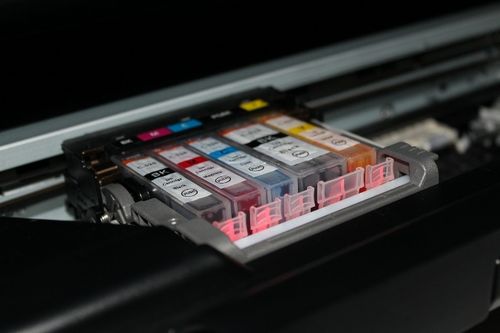
При отсутствии экрана и невозможности проверить уровень краски программно, можно воспользоваться старым «дедовским» способом: произвести проверку визуально. Для этого достаточно открыть переднюю крышку, и если чернила находятся в прозрачных контейнерах, то можно легко оценить их уровень.

Совет! В случае непрозрачности картриджа можно определить количество тонера путем его взвешивания. Но в этом случае нужно знать массу полного и пустого образца, чтобы высчитать разницу и примерно определить, на сколько листов еще хватит краски.
Ориентироваться на счетчик страниц не всегда актуально. Информация будет достоверной только в тех случаях, если используются оригинальные зачипированные картриджи. А при принудительном обнулении счетчиков отпечатанных листов данные могут быть не точными, и тонер может закончиться раньше, чем показывают расчеты.

Определение остатка чернил в струйных принтерах
Несмотря на более ранний выпуск струйных принтеров относительно лазерных, они продолжают пользоваться популярностью. В данное время у них достаточно своих приверженцев, и производители продолжают активно усовершенствовать аппараты. Так, в комплекте у всех современных образцов обязательно имеется диск с программным обеспечением.
Установка ПО на компьютер позволяет не только руководить всей работой печатного устройства, но и при помощи приложений проводить полную его диагностику, включая просмотр оставшегося количества чернил. Например, при подключении устройств от НР, программы устанавливаются автоматически и прописываются во всех списках.
Но есть и универсальные программы, которые позволяют работать буквально со всеми марками от многих производителей. Примером является приложение Status Monitor. Разработанное компанией Canon, оно используется и другими брендами, такими как Epson.
Важно! Самостоятельная заправка картриджей не поощряется многими брендами. Поэтому ПО, идущее в комплекте, может не работать в таких случаях. Также автоматически происходит разрыв гарантийных обязательств.
Чтобы понять, сколько осталось чернил, удобнее всего воспользоваться внешним дисплеем, которым оборудованы большинство современных моделей струйных принтеров. Достаточно применить клавишу настроек и выбрать функцию «Ink Levels», как на экране отобразиться вся нужная информация. Также никто не отменял внешний осмотр бункеров с чернилами. Тем более, что у струйных аппаратов они все прозрачные, что позволяет легко проверять уровень красителя и делать расчет о дальнейшей работе.

Для поклонников беспроводных технологий небезынтересно будет узнать, что планируется разработка мобильного приложения для смартфонов, которое будет дистанционно показывать, сколько краски или чернил осталось в принтере. А пока лучше не забывать пользоваться всеми уже известными способами, чтобы не ставить под угрозу выполнение важной работы.
Самые надежные принтеры по мнению покупателей
Принтер KYOCERA ECOSYS P3045dn на Яндекс Маркете
Принтер KYOCERA ECOSYS P2040dw на Яндекс Маркете
Принтер HP Color LaserJet Enterprise M553n на Яндекс Маркете
Принтер Canon i-SENSYS LBP212dw на Яндекс Маркете
Принтер KYOCERA ECOSYS P5026cdw на Яндекс Маркете
Как проверить уровни чернил на принтерах разных производитедей
Стабильная работа принтера в целом и картриджа/печатающей головки в частности сильно зависит не только от периодического обслуживания (профилактики) и эксплуатации без длительного простоя, но и от своевременной заправки. Поэтому нужно постоянно следить за уровень краски/чернил в картридже. Для этого существующем несколько методов, которые точно помогут узнать, сколько краски осталось в принтере и следует ли заправлять расходный материал.
Как понять, что в принтере закончилась краска
Точно определить, что закончился картридж, является результат отпечатки одной или нескольких страниц. Если печатающее устройство стабильно печатало, не было длительных простоев и с каждой пачкой листов качество ухудшается, или вообще какие-то цвета отсутствуют, искажаются, то это явный признак уменьшения количества краски внутри чернильницы.
Визуальная проверка таким образом подходит не только для струйного принтера, работающего на жидких чернилах, но и для лазерных устройств, печатающих на порошке (тонере). Независимо от типа печати, при израсходовании красящего вещества печать всегда сначала ухудшается – становится бледной, размытой, появляется плохая цветопередача. А потом лист вовсе перестает печатать и, если продолжить печатать на пустом картридже, то довольно быстро сама деталь или другой узел агрегата выйдет из строя вследствие перегрева. Поэтому, как только заметны признаки плохого оттиска на листе бумаги, лучше не ждать, а сразу дозаправить картридж самостоятельно, или обратиться в специализированный сервисный центр по обслуживанию оргтехники.
Как проверить, сколько краски осталось в картридже принтера
Абсолютно на каждом устройстве производителем предусмотрена система контроля уровня чернил или тонера программным способом. При распечатке определенного количество страниц, на который рассчитан ресурс картриджа, принтер будет показывать уведомление, сообщение на экране компьютера, или включать соответствующую индикацию на панели прибора. Или же уведомлять пользоваться буду оба вариант – и выскакивать окно на экране ПК, и мигать индикатор (например, капля или индикатор «Тонер»).
Смотреть обязательно нужно на все картриджи. Если принтер ч/б, то проверяйте уровень как монохромного (черного) так и цветного картриджей.
Пробная печать на принтере
Каждый аппарат предусматривает возможность пробной страницы. Это тестовый лист, показывающий системную информацию о техническом состоянии устройства. Часто называется тестом, матроской, пробником.
Не стоит путать тестовую печать и системную. Тестовая предназначена для определения дефектов печати, а системная только текущие параметры техники.

Сколько чернил еще находится в принтере, в процентном и количественном соотношении не покажет, но визуально оценить и предположить о наличии проблем с картриджем или приближающемуся к нулю уровню чернил, дает возможность.
Универсальный способ пробной печати:
- На операционной системе Windows (7-10) зайдите в оснастку «Устройства и принтера». Сперва нажмите «Windows+R», введите и выполните команду «control printers».


- В открывшемся окне оборудования найдите нужное устройство, кликните по нему правой кнопкой мышки, перейдите в «Свойства принтера».


Если какой-то цвет имеет слабый оттенок, заметно светлее, чем остальные, скорее всего, что ресурс этого цвета на подходе – необходима заправка.
Отдельно оцените ровность таких элементов, как буквы, цифры, прямые и косые линии, геометрические фигуры. Если где-то есть неровности, мазня, то причина кроется в большинстве случаев в загрязненности или раскалибровки механических узлов принтера, а не в чернилах.
Если принтер с СНПЧ
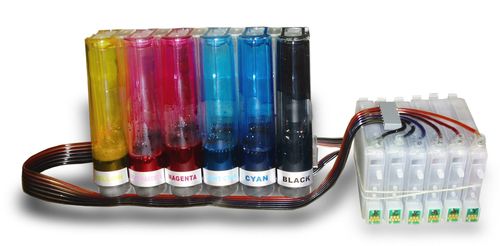
СНПЧ – система непрерывной подачи чернил, позволяющая долгое время не заправлять картридж, а только доливать чернил во внешние резервуары с краской. Поэтому для проверки не нужно прибегать ни к программному обеспечению, ни к другим методам.
Емкости всегда выносятся за пределы основного корпуса принтера, закрывающего механические работающие узлы непосредственно при печати. Емкости, если это «Фабрика печати» и СНПЧ установлена «с коробки», располагаются сбоку и уровень краски в банках видны визуально без разборки.

Неразборный картриджи в непрозрачном корпусе визуально проверить также возможно, но обычный пользователь в домашних условиях вряд ли будет прибегать к подобным мерам. Обычно картридж перед установкой или сразу после покупки взвешивается на точных кухонных весах. Затем по мере печати делается перевешивание, определяется разница и принимается решение о дальнейших действиях. Для ч/б картриджа обычного размера, а не увеличенного (XL, XXL), стандартной цифрой объема будет около 5 мл краски, а для цветного примерно 6 мл (по 2 мл для желтого, синего и пурпурного цветов).
Кстати, стартовый картридж (который стоит в принтере при покупке) всегда недолит, а содержит примерно 50-70% от возможного объема, поэтому пользователи всегда замечают, что картридж быстро заканчивается при первом ресурсе.
Лазерный картридж, в отличие от струйного, можно проверить, хоть и не совсем беспроблемно. Сперва нужно достать картридж, снять пробку и визуально оценить уровень тонера внутри тубы.
Как посмотреть прямо на принтере
В зависимости от производителя и модели (ее современности и функциональности), принтер будет оснащен собственной системной управления – кнопочной на передней (лицевой, верхней) панели корпуса, или мультимедийной с помощью черно-белого строчного или полноценного цветного дисплея.
- Если кроме кнопок ничего нет, то всегда будут индикаторы (лампочки, светодиоды), которую начнут мигать при приближении уровня красителя к нулевому. Для черно-белого принтера будет один, а для цветного два индикатора. Как только увидите индикацию, не медлите с заправкой.

- Если дисплей строчный, то есть показывающий только простейшие уведомления и коды ошибок, то может писать о заканчивающей краске как словами на экране, так и показывать определенную ошибку. Более подробно всегда можно узнать с инструкции по эксплуатации устройства.

- С полнофункциональным экраном чаще всего проверить картридж можно прямо через меню, не прибегая к использованию компьютера. Найдите в меню устройства соответствующий пункт о состоянии картриджа, зайдите внутри и посмотрите остатки.

Смотрим оставшуюся краску для популярных производителей
Единого способа нет, так как каждая фирма предусмотрена для своей техники собственные аппаратные и программные решения.
Чтобы узнавать через компьютер, всегда при подключении принтера обязательно устанавливается драйвер и, если имеется, полнофункциональное ПО. Таким образом в Windows или другую ОС зашивается необходимый функционал.
ПО ставится с установочного диска, поставляемого в комплекте при покупке, скачивается с официального сайта или стороннего (если модель более не поддерживается и производитель решить удалить данные с источника).
Как проверить уровень чернил в принтере Epson
Необходимо зайти в программу Epson Status Monitor. Можно запустить через ярлык на рабочем столе или открыть через настройки печати.
- Нажмите вместе «Windows+R».
- Осуществите команду «control printers».
- ПКМ по принтеру и выбор пункта «Настройки печати».
- На вкладке «Сервис» найдите «Epson Status Monitor».

- Если с картриджами нет проблем, для каждого цвета после проверки будет показан уровень наполненности.
Как посмотреть на принтерах HP
Серии HP Ink Tank и Smart Tank оснащены СНПЧ, поэтому контроль осуществляется визуально через прозрачные резервуары.

Утилита HP Smart позволяет проверять не только через ПК, но и через мобильный девайс, если синхронизировать оба устройства (принтер и гаджет) в одной Wi-Fi сети.

- Скачайте с официального источника https://123.hp.com/ru/ru/.
- Инсталлируйте приложение, откройте и рядом с принтером посмотрите данные о чернилах.
- Необходимо подождать некоторое время, пока устройство запустит и завершить проверку.
Программа HP Print and Scan Doctor:
- Скачайте по ссылку https://ftp.hp.com/pub/printers/hppsdr/HPPSdr.exe и установите.
- При установке следует подсказам мастера инсталляции.
- После запуска кликните в верхнем меню «Printer» (Принтер), далее «Supply Levels» (Состояние расходных материалов).
HP Printer Assistant после открытия отображает уровни в верхней части ПО.
Easy Printer Manager предназначен для проверки лазерной печатающей оргтехники.

Проверка принтеров Canon

- Откройте «Свойства принтера» окне «Устройства и принтера».
- На вкладке «Обслуживание» нажмите «Сведения о состоянии принтера», далее перейдите на вкладку «Данные о чернилах».
- Дождитесь проверки и увидите уровни.
Узнаем на принтерах Samsung
- Для МФУ (многофункциональных устройств, так называемые принтеры 3 в 1) следует на экране последовательно выбрать пункт: «Меню»-«Настройки»-«Отчеты»-«Расходные материалы».
- Если обычный печатник без экрана, вместе нажмите и удерживайте в течение 8-10 с кнопки «Отмена», «WPS» и «Печать экрана».
- Если аппарат с дисплеем, кликните кнопку «Меню» (Menu), дважды Enter (OK). Покажет информацию о состоянии устройства, где в строке «Toner Remaining» будет указан остаток тонера.
Соответствуют ли результаты программой проверки действительности
Определенного датчика, который непосредственно погружен в емкость и измеряет количество чернил, нет. Поэтому каждой компаний разработана программа контроля, зашита я в «мозги» устройства.
Проблема программного учета в том, что он не учитывает объем заполняемости листа и при расчете берется только заполнение целых строчек всей страницы текстовой информацией.
Допустим, что в программе зашит вывод уведомления после отпечатки 150 страниц. Вы распечатали весь объем, но каждый лист был заполнен только на треть. Но аппарат все равно уведомит, что во многих случаях не соответствует реальной ситуации.
Искажать результаты проверки также могут следующие факторы:
- чернила или тонер не оригинальные от компании производителя, а от стороннего, а тем более, если дешевые аналоги подделки;
- картридж часто перезаправлялся, был сломан, а потом восстановлен;
- была установлена СНПЧ к обычным ПЗК (перезаправляемым) картриджам;
- был выполнен полный аппаратный сброс печатающего аппарата.