Как добавить дату и день недели к часам (времени) в системном трее Windows 10/11
Вопрос от пользователя
Здравствуйте.
У меня на панели задач в Windows 10 показывается только время (часы и минуты). Это не совсем удобно и иногда приходится открывать календарик. Не подскажите, как туда добавить текущую дату и день недели (у меня так раньше было в Windows 7).
Да, некоторые версии Windows 10 (11), особенно на ноутбуках (с преднастройками от производителя) могут отображать дату и время нестандартным образом. К счастью, это достаточно легко исправить.
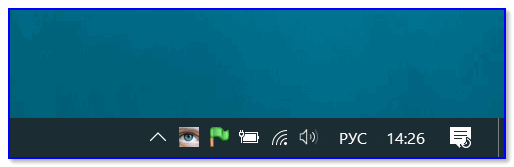
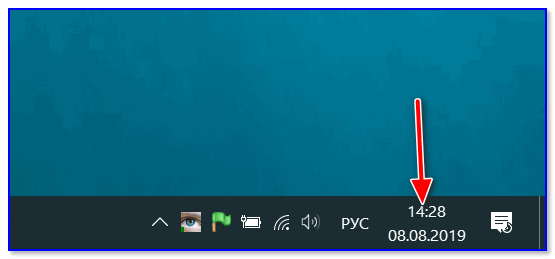
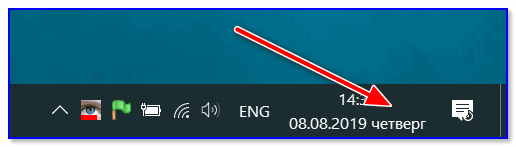
Пример — в трее показывается только время
Настройка отображения даты и времени в трее Windows 10/11
�� ШАГ 1
1) Кликните правой кнопкой мышки (ПКМ) в любом свободном месте панели задач — в появившемся меню перейдите по «Параметры панели задач» .
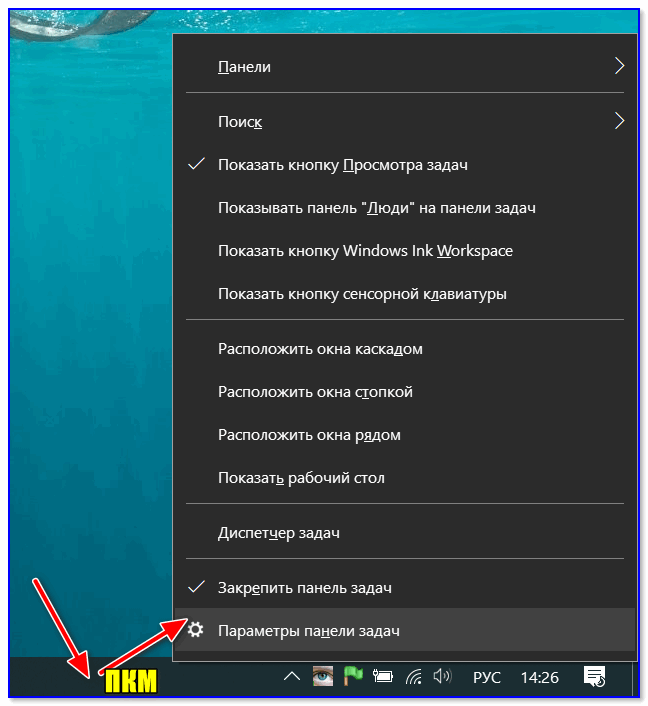
Параметры панели задач
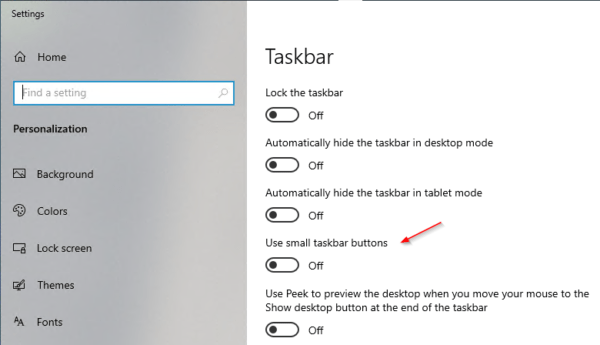
2) Далее переключите ползунок в режим «Откл.» рядом с пунктом «Использовать маленькие кнопки панели задач» (если он у вас и так отключен — включите и отключите его снова). Пример на скрине ниже. ��
Примечание : в большинстве версий Windows 11 такого пункта настроек нет и этот момент можно опустить.
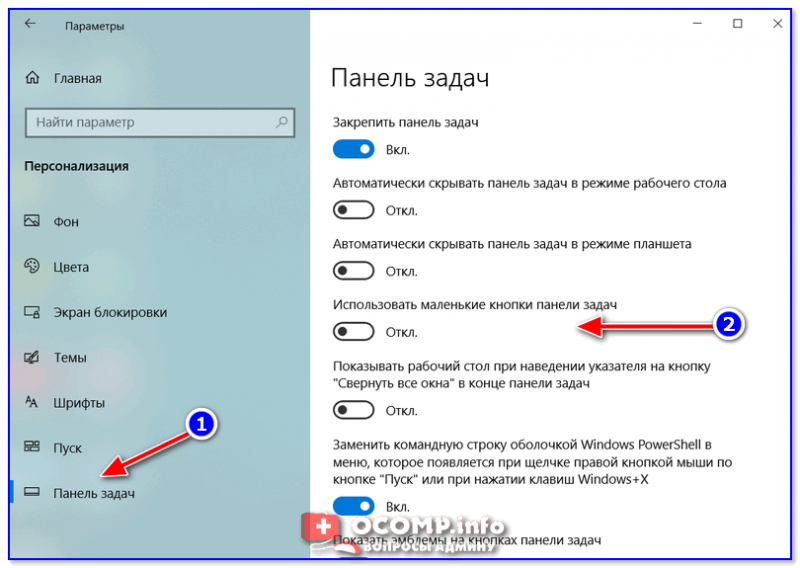
Панель задач — использовать маленькие кнопки панели задач
3) После этого высота строки панели задач должна несколько увеличится, а кроме времени начнет отображаться еще и дата (если, конечно, это не отключено спец. образом в параметрах, но об этом в шаге 2. ).
�� ШАГ 2
1) Для настройки отображения формата даты и времени в панели управления Windows есть спец. вкладка. Чтобы открыть ее (в любой версии Windows 10/11), нужно:
- нажать сочетание Win+R (появится окно «Выполнить» );
- после использовать команду intl.cpl и нажать OK.

intl.cpl — настройка даты, времени (часового пояса)
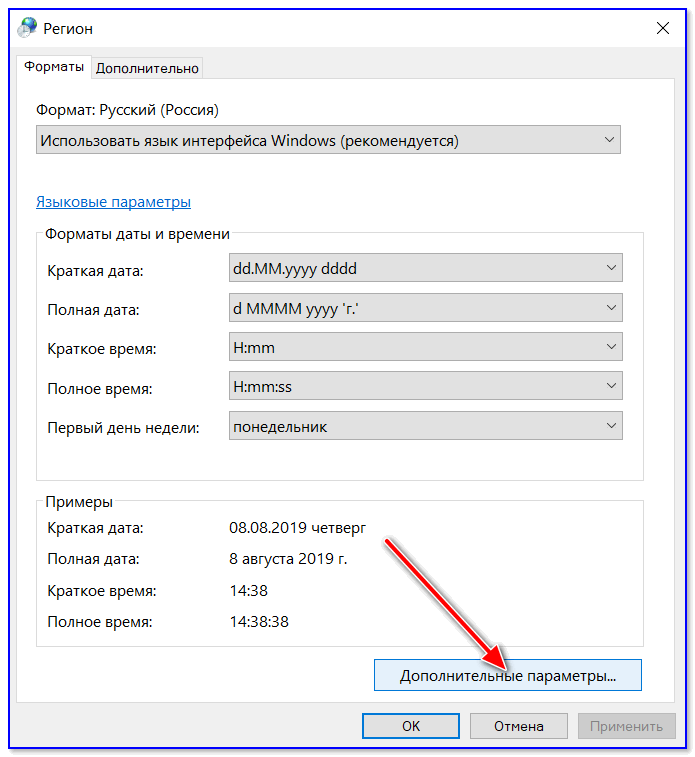
2) Затем откроется окно «Регион» , в котором можно задать язык интерфейса, время, дату и пр. Откройте доп. параметры , как показано на скрине ниже. ��
Примечание!
Также открыть эти параметры настройки даты и времени можно с помощью �� панели управления Windows — вкладка «Часы и регион» , см. скрин ниже. ��
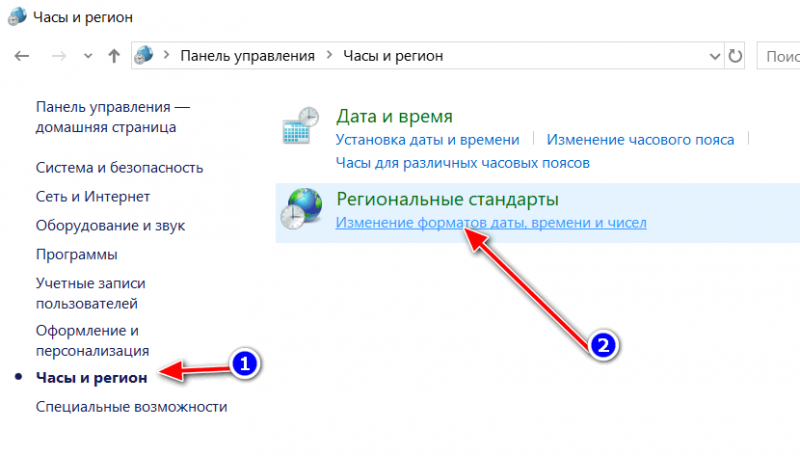
Панель управления — изменить формат даты и времени / Кликабельно
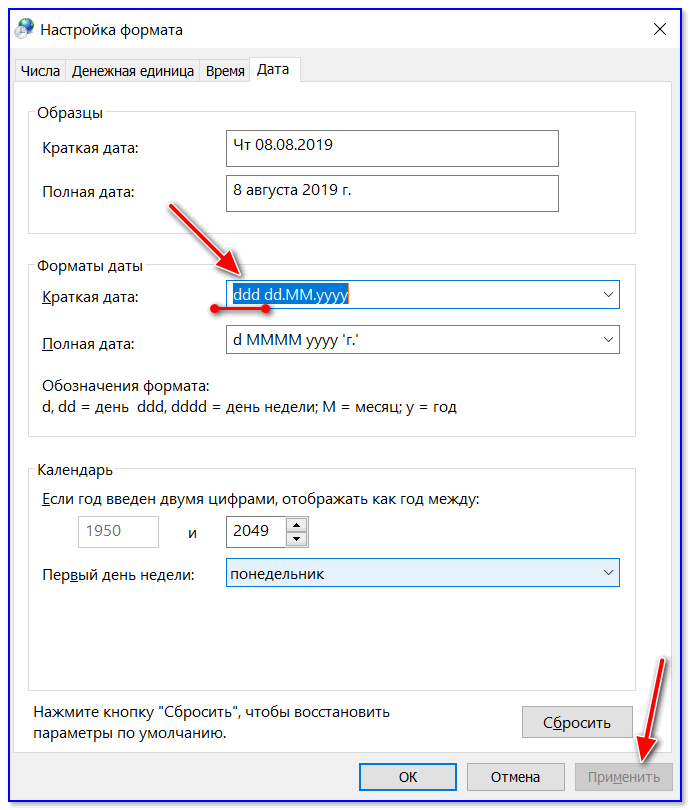
4) Перейдите во вкладку «Дата» и обратите внимание на строку «Краткая дата» (именно от нее зависит то, как будет отображаться дата в трее).
Добавьте в конец строки 4 символа «dddd» и нажмите кнопку «Применить» (как показано на скрине ниже).
Примечание : по умолчанию строка «Краткая дата» использует формат — dd.MM.yyyy
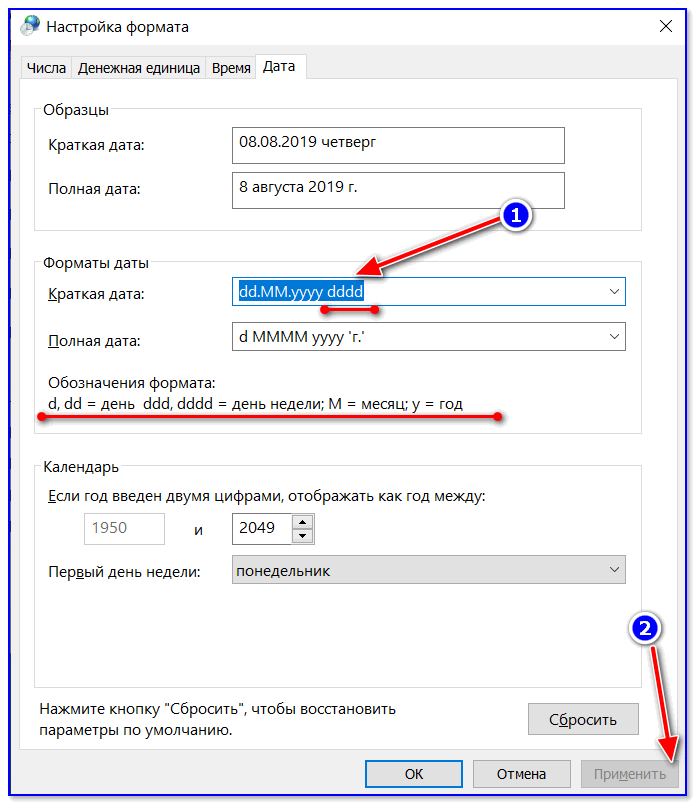
Изменяем формат даты
5) Вы сразу же заметите, как после даты появится еще и день недели. На мой взгляд в нижеприведенном примере дата стала слишком длинной, и я ее немного укорочу ✌.
Появился день недели
6) Для этого изменим dd.MM.yyyy dddd на ddd dd.MM.yyyy .
Еще раз меняем формат
7) В результате у нас вместо полного написания дня недели (Четверг) — будет сокращенный вариант (Чт). Пример ниже. ��
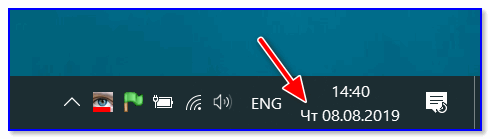
Так-то лучше! // Windows 10
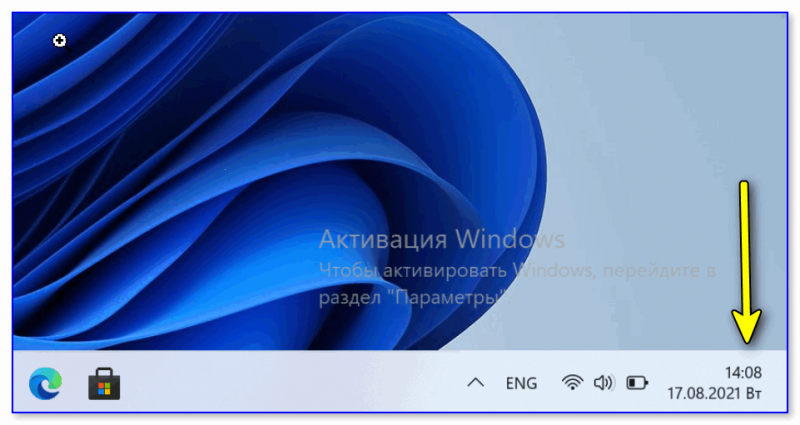
Скрин из Windows 11 — тоже работает!
Таким образом, меняя «эту формулу» вы можете настроить вывод даты в том виде, в котором удобно именно вам!
На этом пока все, удачи!
Первая публикация: 11.08.2019
Как показать день недели на панели задач Windows 10

По умолчанию в Windows 10 на панели задач вы видите только время и сегодняшнюю дату. Вы можете добавить отображения секунд, о чем писалось ранее, и добавить отображения дня недели, о чем и пойдет речь дальше.
Настроить отображения дня недели в панели управления
1. В строке поиска или в меню “Выполнить” (выполнить вызывается клавишами Win+R) введите команду
intl.cpl и нажмите клавишу Enter.

2. Во вкладке “Форматы” нажмите на “Дополнительные параметры”.

3. Перейдите во вкладку “Дата” => в поле “Короткая дата” допишите ddd, чтобы получилось ddd, dd.MM.yyyy и нажмите на “ОК” во всех открытых окнах.

Настроить отображения дня недели в редакторе реестра
1. В строке поиска или в меню “Выполнить” введите regedit и нажмите клавишу Enter.

2. Перейдите по пути HKEY_CURRENT_USER\Control Panel\International. В разделе International откройте параметр sShortDate => в поле “Значение” допишите ddd, чтобы получилось ddd, dd.MM.yyyy и нажмите на “ОК”.

В некоторых случаях нужно перезапустить проводник или перезагрузить компьютер, чтобы изменения вступили в силу.
На сегодня все, если вы знаете другие способы – пишите в комментариях! Счастья Вам ��
Разнорабочий в области IT. Занимается поддержкой пользователей, сопровождением программного обеспечения.
Как добавить день недели в часы на панели задач

В данной статье показаны действия, с помощью которых можно добавить день недели в системные часы на панели задач в операционной системе Windows.
В операционных системах Windows 8.1, Windows 10, на панели задач в системном трее, кроме часов отображается ещё и текущая дата, а вот день недели по умолчанию не отображается.
При необходимости можно добавить отображение дня недели в системные часы панели задач.
Как добавить день недели в часы на панели задач

Чтобы добавить день недели в часы на панели задач, нажмите сочетание клавиш + R , в открывшемся окне Выполнить введите timedate.cpl и нажмите клавишу Enter↵ .

В открывшемся окне «Дата и время» нажмите кнопку Изменить дату и время .

Далее в окне «Настройка времени и даты» нажмите на ссылку Изменение параметров календаря

В открывшемся окне «Регион» нажмите кнопку «Дополнительные параметры» .

В окне «Настройка формата» на вкладке Дата в поле Краткая дата: введите символы ddd перед dd.MM.yyyy (через пробел, точку, запятую, тире, как вам больше нравится). Нажмите кнопку OK и закройте все остальные окна.

В результата выполненных действий, день недели в кратком формате отобразится перед датой.

Также можно отобразить день недели в кратком формате после даты, для этого в окне «Настройка формата» на вкладке Дата в поле Краткая дата: введите символы ddd после dd.MM.yyyy (через пробел, точку, запятую, тире). Нажмите кнопку OK и закройте все остальные окна.

В результата выполненных действий, день недели в кратком формате отобразится после даты.
Отображение дня недели на панели задач Windows 10

По умолчанию дата и время, отображаемые в правом нижнем углу рабочего стола Windows 10, выглядят примерно так:
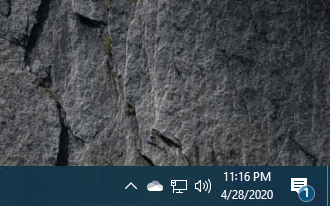
Как насчет добавления дня недели, как это?
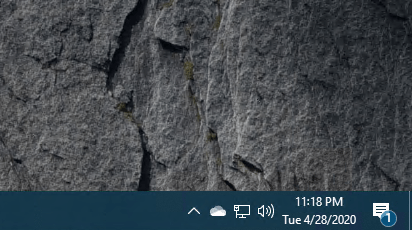
Заинтересованы? Вот как вы можете быстро это сделать.
Перейдите в «Настройки» > «Время и язык» > «Регион» и нажмите «Дополнительная дата, время и региональные настройки».
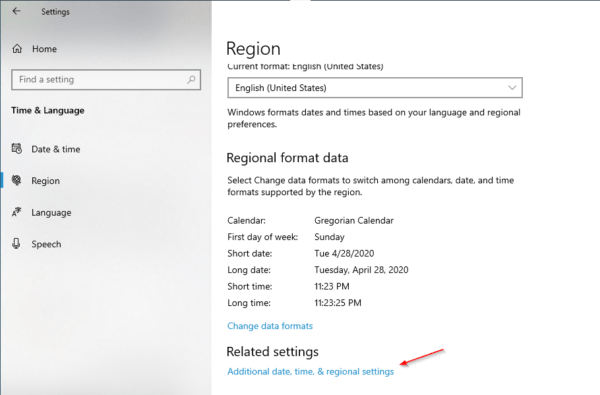
Открывается апплет Clock and Region на панели управления. Нажмите Region, чтобы открыть диалоговое окно Region. Затем нажмите кнопку Дополнительные настройки… в нижней части.
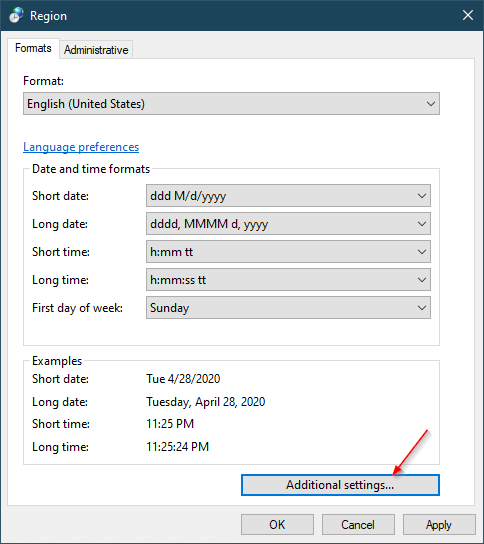
Теперь перейдите на вкладку Date, и здесь мы можем изменить формат Short date, чтобы добавить день недели на панель задач.
ddd M/d/yyyy отобразит вам формат, показанный на скриншоте выше.

Изменение вступает в силу немедленно. Вам не нужно перезагружать компьютер или даже Проводник. Если вы этого не видите, возможно, вы установили использование маленьких кнопок панели задач в настройках панели задач.
Насколько публикация полезна?
Нажмите на звезду, чтобы оценить!
Средняя оценка / 5. Количество оценок:
Оценок пока нет. Поставьте оценку первым.