Кнопка включения умеет не только активировать iPhone. Вот 5 функций, о которых вы могли не знать
Попробую сейчас задать вам странный вопрос: а вы знаете, где на Айфоне находится кнопка включения? Скорее всего, ответ прозвучит сразу и утвердительный. Как можно не знать, как разблокировать, заблокировать и включить смартфон. Предельно очевидная функция, которая никогда не вызывает никаких вопросов. Но что если я вам скажу, что эта кнопка нужна не только для перечисленных выше функций. Наверняка вы ни разу не задумывались о том, какие возможности еще можно привязать на кнопку включения на Айфоне.
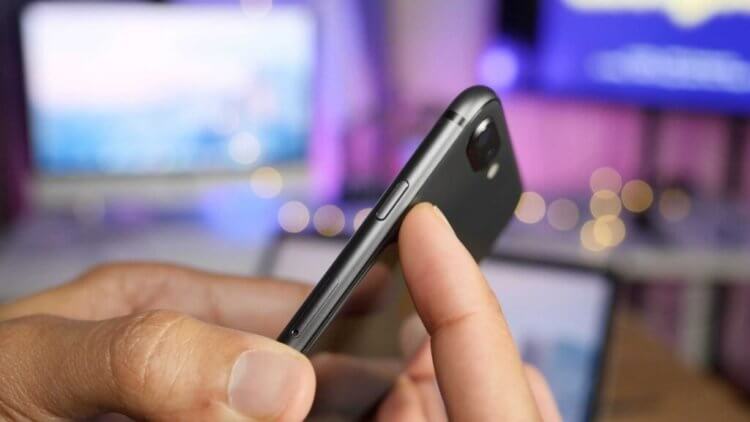
Кнопка включения на iPhone выполняет много полезных функций
❗️ЕЩЕ БОЛЬШЕ СТАТЕЙ ОБ APPLE ИЩИТЕ В НАШЕМ ДЗЕНЕ СОВЕРШЕННО БЕСПЛАТНО
Например, с помощью нее вы сможете активировать экстренный вызов, запустить медкарту, отключить Face ID или Touch ID и, самое примитивное — вызвать Siri. В этом материале рассказываем про пять функций кнопки включения iPhone, о которых вы могли не знать, и как ими пользоваться.
Как включить Сири на Айфоне
Начать предлагаю с самого простого — Siri. Еще во время первой активации iPhone операционная система предлагает активировать голосового ассистента. Можно, конечно, настроить запуск на фразу “Привет, Siri”, но, мне кажется, это не всегда удобно. Иногда проще сделать это как раз с помощью кнопки включения:
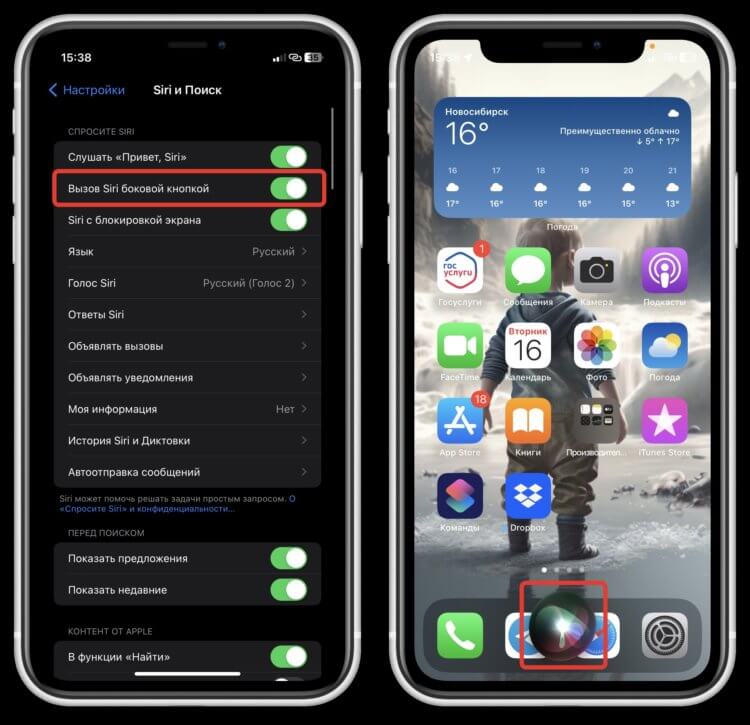
Запуск Сири одна из самых очевидных функций кнопки блокировки
- Откройте настройки iPhone и перейдите в раздел “Siri и Поиск”;
- Активируйте переключатель “Вызов Siri боковой кнопкой”.
Теперь вам достаточно будет нажать и задержать кнопку блокировки iPhone, и Siri активируется. Если вы регулярно пользуетесь голосовым ассистентом, то это самый удобный способ запуска, который позволит вам избежать случайных срабатываний.
Кнопка экстренного вызова на Айфоне
Теперь давайте немного усложним задание. На iPhone есть большое количество настроек и функций для безопасности пользователей. Одна из таких — это экстренный вызов. Если у вас нет возможности набирать номер или искать нужный контакт, вы сможете пять раз нажать на кнопку блокировки, и начнется вызов экстренному контакту:
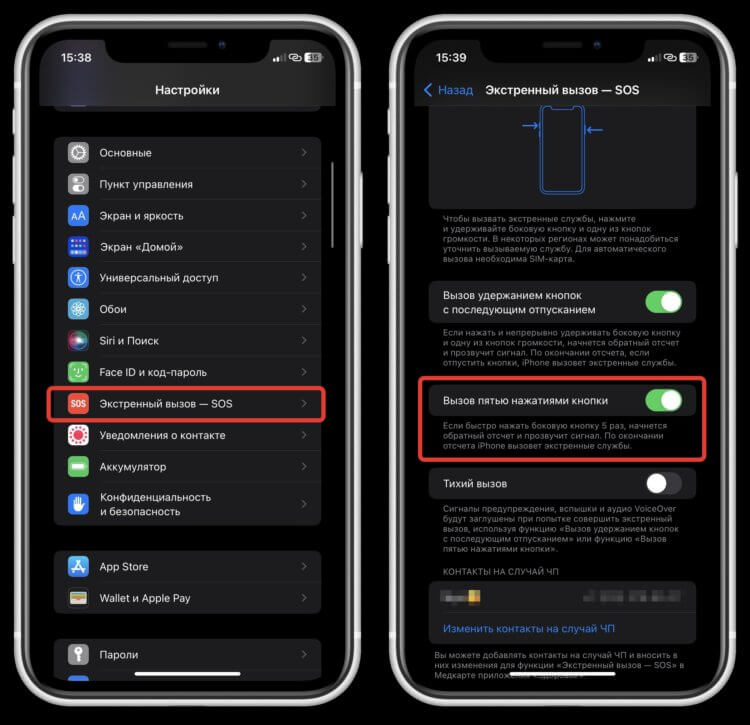
Необходимо пять быстрых нажатий
- Откройте настройки на iPhone;
- Перейдите в раздел “Экстренный вызов — SOS”;
- Активируйте переключатель “Вызов пятью нажатиями кнопки”.
❗️ПОДПИСЫВАЙСЯ НА ТЕЛЕГРАМ-КАНАЛ СУНДУК АЛИБАБЫ, ЧТОБЫ ПОКУПАТЬ ТОЛЬКО ЛУЧШИЕ ТОВАРЫ С АЛИЭКСПРЕСС
Теперь при пятикратном быстром нажатии на кнопку блокировки сразу же начнется обратный отсчет и будет совершен экстренный вызов. И даже не придется ковыряться в телефонной книге в поисках нужного контакта.
Как отключить Face ID на Айфоне
Есть у кнопки включения iPhone еще одна очень интересная функция. Она позволяет полностью отключить Face ID или Touch ID и активировать запрос код-пароля. В некоторых ситуациях для безопасности это очень важная функция, поэтому всегда стоит помнить о ней:
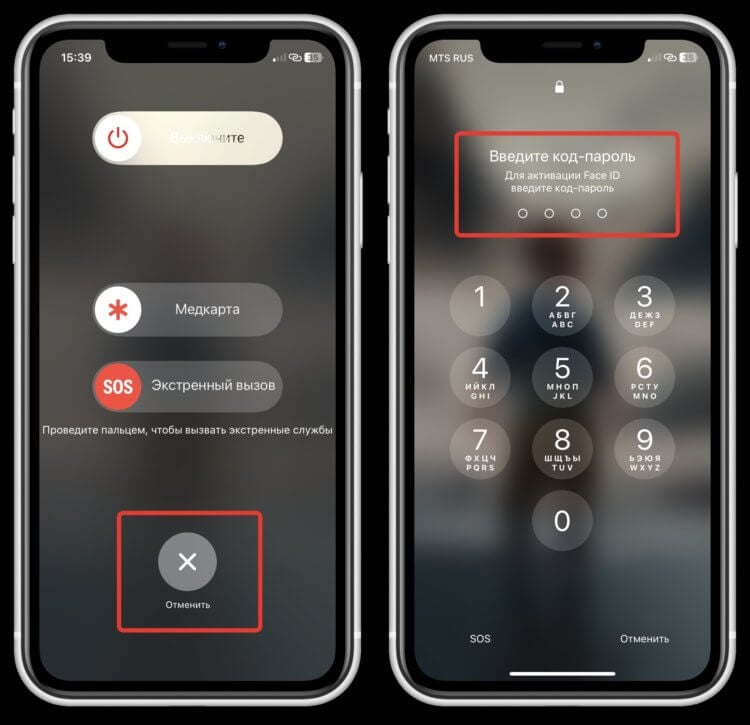
Face ID или Touch ID будут отключены
- Находясь на экране блокировки пять раз, быстро нажмите на кнопку блокировки;
- На появившемся экране нажмите “Отмена”.
iPhone сразу же заблокируется и предложит вам активировать Face ID с помощью ввода код-пароля. Других вариантов разблокировки не будет, поэтому данные на своем смартфоне вы защитите. Если еще и использовать какой-нибудь сложный пароль, то будет вообще здорово.
Как посмотреть медкарту на Айфоне
Те, кто уже давно пользуются Айфонами и другой техникой Apple, обратили внимание, что в Купертино стараются всячески подталкивать пользователей к здоровому образу жизни. В дополнение к этому в приложение “Здоровье” есть очень удобный раздел под названием “Медкарта”. Туда можно занести все важные для вас данные и в случае необходимости быстро запустить ее прямо с экрана блокировки. Причем сделать это сможет хоть кто, в том числе врач скорой помощи. И да, для этого тоже нужна кнопка включения:
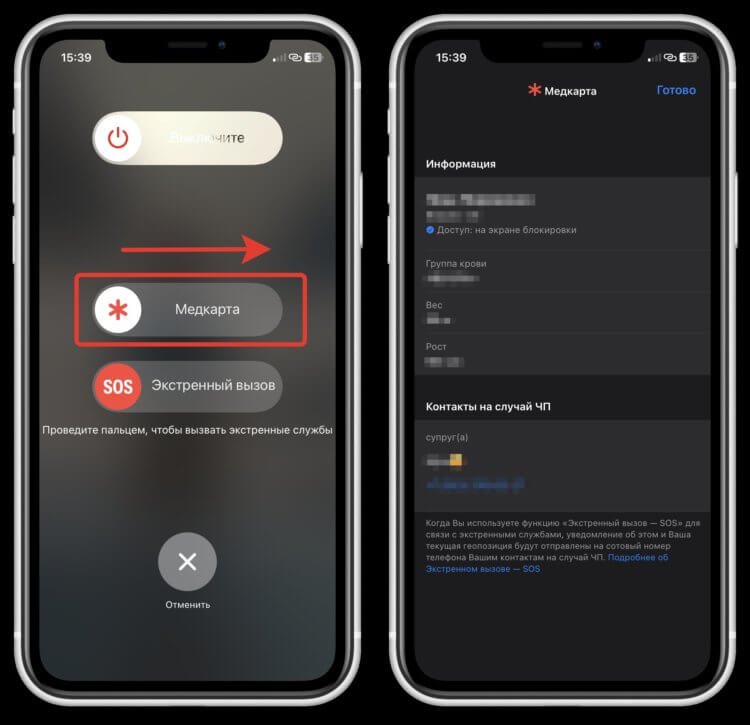
Вся информация из медкарты сразу появится на экране
- Откройте приложение “Здоровье” на iPhone;
- Перейдите на вкладку “Обзор” и выберите ваш аккаунт;
- Зайдите в пункт “Медкарта” и заполните все необходимые данные;
- Активируйте переключатель “На заблокированном экране”;
- Находясь на экране блокировки пять раз, быстро нажмите на кнопку включения;
- Проведите ползунок “Медкарта” слева направо.
❗️ПОДПИШИСЬ НА НАШ ЧАТИК В ТЕЛЕГРАМЕ. ТАМ ТЕБЕ ОТВЕТЯТ НА ЛЮБЫЕ ВОПРОСЫ
Кстати, после этих действий Face ID или Touch ID тоже отключится. Смартфон будет считать, что вашим состоянием могут воспользоваться для доступа к внутренней информации, и предложит ввести код-пароль.
Сброс вызова кнопкой на Айфоне
И даже это не все, для чего может использоваться кнопка включения на Айфоне. Наверняка вы уже вспомнили, что можно сбросить любой входящий вызов боковой кнопкой. Однократное нажатие во время звонка отключает звук и вибрацию, а двойное отклоняет сам звонок. Вот только далеко не всем это удобно. Иногда во время звонка необходимо просто заблокировать экран, особенно если разговор идет через гарнитуру, а получается сброс. Но это можно настроить:
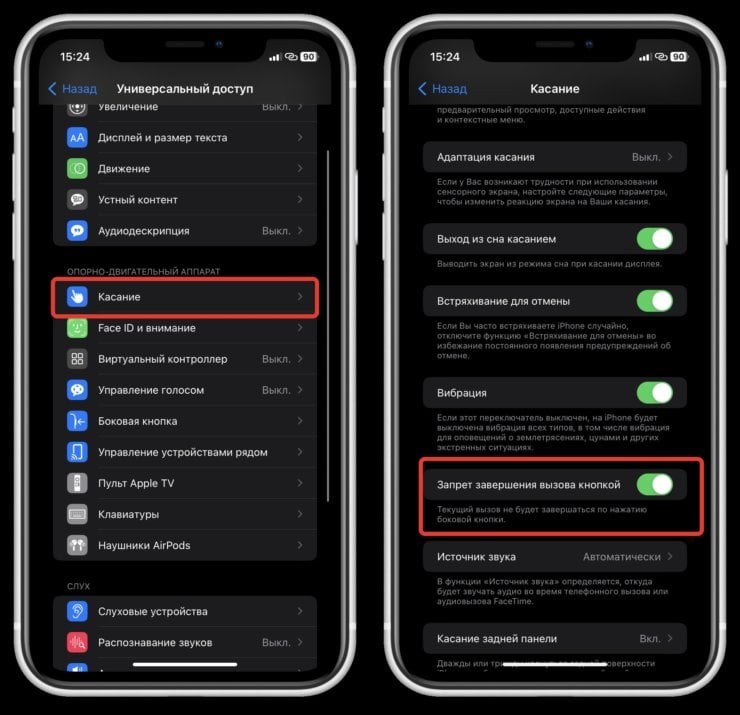
Нажатие на кнопку блокировки не позволит сбросить вызов
- Откройте настройки на Айфоне и перейдите в раздел “Универсальный доступ”;
- В блоке “Опорно-двигательный аппарат” выберите пункт “Касание”;
- Активируйте переключатель “Запрет завершения вызова кнопкой”.
Теперь нажатие на кнопку включения просто заблокирует экран Айфона во время разговора, вместо того, чтобы сбрасывать вызов.
Не работает кнопка выключения на Айфоне
Но что делать, если по какой-то причине сломалась кнопка включения на Айфоне? Здесь Apple предусмотрела целых два варианта развития событий. Вы можете вызвать специальную экранную кнопку AssistiveTouch и пользоваться ей, не прикасаясь больше к физической. А можете превратить заднюю панель iPhone в кнопку блокировки. Да, благодаря легким постукиваниям вы сможете блокировать экран и выполнять другие действия. При этом на экране ничего не будет мешаться:
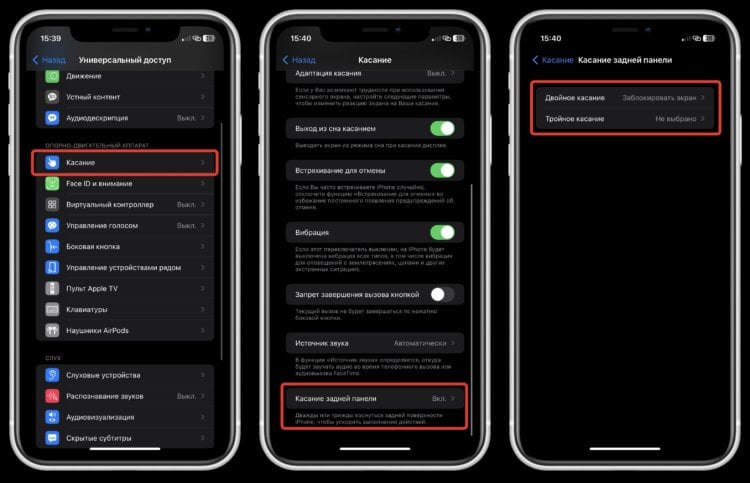
Можно настроить блокировку и на тройное касание, чтобы избежать случайных нажатий
- Откройте настройки на Айфоне и перейдите в раздел “Универсальный доступ”;
- В блоке “Опорно-двигательный аппарат” выберите пункт “Касание”;
- Пролистайте вниз и перейдите в “Касание задней панели”;
- Выберите нужное количество касаний и назначьте блокировку экрана на них.
AssistiveTouch включается в том же пункте Универсального доступа, но мне кажется, что вариант с постукиванием по задней панели более удобный. Мы не забыли про то, что кнопка включения запускает Apple Pay на Айфоне. Просто из-за того, что сервис в России больше не работает, смысла в этом нет. А вообще кнопка блокировки оказалась универсальным инструментом практически на все случаи жизни
Во время разговора
Во время разговора по телефону на экране отображаются несколько функций вызова.

- Завершение вызова. Нажмите или нажмите кнопку «Режим сна/Пробуждение».
- Использование другой программы во время вызова. Нажмите кнопку «Домой» и откройте программу. Для возврата к телефонному вызову нажмите зеленую строку в верхней части экрана.
- Ответ на второй входящий вызов. Доступны перечисленные ниже действия.
- Игнорирование вызова и его отправка на автоответчик. Нажмите «Игнорировать».
- Перевод первого вызова в режим удержания и ответ на новый вызов. Нажмите «Удерживать + ответ».
- Завершение первого вызова и ответ на новый вызов. В сети GSM нажмите «Отбой + ответ». В сети CDMA нажмите «Отбой» и при поступлении сигнала второго входящего вызова нажмите «Принять» либо перетащите бегунок, если телефон заблокирован.
Удерживая вызов, нажмите «Заменить», чтобы переключиться между вызовами, или нажмите «Соединить», чтобы поговорить с двумя абонентами одновременно. См. Режим конференции.
Примечание: В сети CDMA нельзя переключаться между вызовами, если второй вызов был исходящим, но можно объединить вызовы. Нельзя объединить вызовы, если второй вызов был входящим. При завершении второго или объединенного вызова будут завершены оба вызова.
- Начальные сведения об iPhone
- iPhone: обзор
- Аксессуары
- Экран Multi-Touch
- Кнопки
- Кнопка «Режим сна/Пробуждение»
- Кнопка «Домой»
- Кнопки громкости
- Переключатель «Звонок/Бесшумно»
- Установка SIM-карты
- Настройка и активация iPhone
- Подсоединение iPhone к компьютеру
- Подключение к Wi-Fi
- Подключение к Интернету
- Настройка почтовой и других учетных записей
- Учетная запись Apple ID
- Управление материалами на устройствах iOS
- Служба iCloud
- Синхронизация с iTunes
- Дата и время
- Язык и текст
- Имя Вашего iPhone
- Использование программ
- Начните из дома
- Многозадачность
- Просмотр объектов
- Рассмотреть поближе
- Изменение ориентации экрана
- Упорядочивание программ
- Упорядочивание при помощи папок
- Изменение обоев
- Настройка яркости
- Набор текста
- Редактирование текста
- Ускорение набора
- Использование беспроводной клавиатуры Apple
- Добавление или изменение клавиатур
- Уведомления
- Центр уведомлений
- Использование пароля для защиты данных
- Датчик Touch ID
- Связка ключей iCloud
- Ограничение трекинга рекламы
- Функция «Найти iPhone»
- Запросы к Siri
- Внесение информации о пользователе в программу Siri
- Корректировка запросов
- Настройки Siri
- Телефонные вызовы
- Вызов
- Прием звонков
- Соблюдайте тишину
- Во время разговора
- Режим конференции
- Экстренные вызовы
- Создание сообщений
- Быстрый просмотр писем
- Черновики
- Просмотр важных сообщений
- Вложения
- Работа с несколькими сообщениями
- Просмотр и сохранение адресов
- Печать сообщений
- Настройки программы Mail
- Начальные сведения о программе Safari
- Поиск в сети Интернет
- Просмотр веб-страниц
- Сохранение закладок
- Как делиться найденным
- Заполнение форм
- Скрытие лишних элементов с помощью функции «Reader»
- Сохранение списка для чтения
- Приватность и безопасность
- Настройки программы Safari
- Радио iTunes
- Получение музыки
- Просмотр и воспроизведение
- Обложка альбома
- Аудиокниги
- Плейлисты
- Genius — все для Вас
- Siri и голосовое управление
- iTunes Match
- Домашняя коллекция
- Настройки программы «Музыка»
- Сообщения SMS, MMS и iMessage
- Отправка и получение сообщений
- Управление диалогами
- Отправка фотографий, видео и других материалов
- Настройка программы «Сообщения»
- Начальные сведения о программе «Календарь»
- Приглашения
- Использование нескольких календарей
- Общий доступ к календарям iCloud
- Настройки календаря
- Просмотр фотографий и видео
- Упорядочивание фотографий и видеозаписей
- Общий доступ к фото iCloud
- Мой фотопоток
- Отправка фотографий и видеозаписей
- Редактирование фотографий и обрезка видеозаписей
- Печать фотографий
- Настройки программы «Фото»
- Начальные сведения о программе «Камера»
- Съемка фотографий и видеозаписей
- Расширенный динамический диапазон
- Просмотр, экспорт и печать
- Настройки программы «Камера»
- Начальные сведения о программе «Часы»
- Будильники и таймеры
- Поиск нужных мест
- Получение дополнительной информации
- Маршруты
- Режимы 3D и Flyover
- Настройка программы «Карты»
- Начальные сведения о программе «Видео»
- Добавление видео в медиатеку
- Управление воспроизведением
- Настройки видео
- Начальные сведения о программе «Заметки»
- Использование заметок в нескольких учетных записях
- Начальные сведения о программе «Напоминания»
- Запланированные напоминания
- Напоминания по местоположению
- Настройки программы «Напоминания»
- Начальные сведения о программе «Game Center»
- Игры с друзьями
- Настройки программы Game Center
- Начальные сведения о программе «iTunes Store»
- Просмотр и поиск
- Покупка, прокат или погашение кода
- Настройки программы iTunes Store
- Начальные сведения о программе «App Store»
- Поиск программ
- Покупка, погашение кода и загрузка
- Настройки программы App Store
- Начальные сведения о программе Passbook
- Passbook на ходу
- Настройки программы Passbook
- Начальные сведения о программе «Компас»
- Выровняем все
- Начальные сведения о программе «Диктофон»
- Запись
- Прослушивание
- Перенос записей на компьютер
- Начальные сведения о программе FaceTime
- Как звонить и принимать звонки
- Управление звонками
- Начальные сведения о программе «Контакты»
- Использование контактов в программе «Телефон»
- Добавление контактов
- Настройки программы «Контакты»
- Загрузка iBooks
- Чтение книги
- Упорядочивание книг
- Чтение PDF
- Настройки iBooks
- Начальные сведения
- Подключение и калибровка датчика
- Тренировки
- Настройки программы «Nike + iPod»
- Начальные сведения о программе «Подкасты»
- Получение подкастов
- Управление воспроизведением
- Упорядочивание подкастов
- Настройки подкастов
- Функции универсального доступа
- Сокращения для универсального доступа
- VoiceOver
- VoiceOver
- Основы работы с VoiceOver
- Использование iPhone с функцией VoiceOver
- Изучение жестов VoiceOver
- Использование ротора VoiceOver
- Использование экранной клавиатуры
- Пишите пальцами
- Произношение математических уравнений
- Функция телефонных звонков в VoiceOver
- Использование VoiceOver в Safari
- Использование VoiceOver в программе «Карты»
- Редактирование видео и голосовых записей на диктофон с помощью VoiceOver
- Использование VoiceOver с беспроводной клавиатурой Apple
- поддержка дисплеев Брайля;
- Switch Control
- Добавление переключателя и включение функции Switch Control
- Основные техники
- Сканирование объектов
- Сканирование точек
- Настройки и параметры
- iPhone на работе
- Почта, Контакты и Календарь
- Сетевой доступ
- Программы
- Использование международных клавиатур
- Специальные методы ввода
- Важная информация по безопасности
- Важная информация по эксплуатации
- Сайт поддержки iPhone
- Перезапуск и сброс iPhone
- Сброс настроек телефона
- Просмотр информации о iPhone
- Информация об использовании
- Если iPhone отключен
- Резервное копирование iPhone
- Обновление и восстановление ПО iPhone
- Об обновлении и восстановлении ПО
- Обновление iPhone
- Восстановление iPhone
Как завершить телефонный звонок на iPhone с помощью Siri (iOS 16)
Завершение вызовов стало еще проще с помощью этой новой голосовой команды Siri, особенно если вы часто используете свои AirPods (как я) и отходите от телефона во время чата. Ниже мы покажем вам, как включить настройку, позволяющую завершать аудио- или видеовызовы с помощью Siri.
Почему вам понравится этот совет
- Легко завершайте вызовы с помощью этой голосовой команды Siri, пока вы заняты другими делами.
- Завершайте вызовы, даже если вы используете AirPods или громкую связь, не переходя к телефону.
Как завершить телефонный звонок с помощью Siri
Чтобы узнать больше о возможностях вашего iPhone, подпишитесь на нашу бесплатную рассылку новостей «Совет дня». Если у вас установлена iOS 16 и модель iPhone 11 или новее, вы можете использовать голосовые команды для завершения видеовызовов FaceTime или обычных аудиовызовов с помощью Siri. Ниже мы расскажем, как включить функцию «Отбой вызова» с помощью Siri.
- Откройте приложение «Настройки», затем прокрутите вниз и коснитесь «Siri и поиск».

- В списке вариантов нажмите «Отбой вызова».
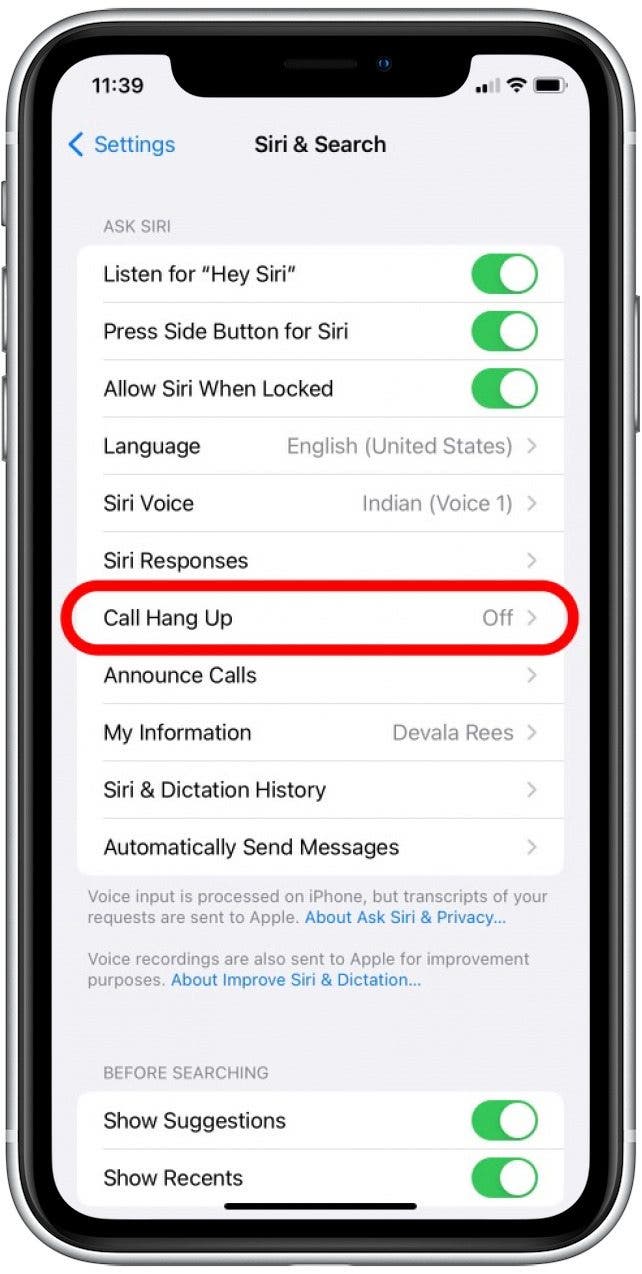
- Коснитесь, чтобы включить переключатель «Отбой вызова». (Переключатель зеленый, когда он включен.)
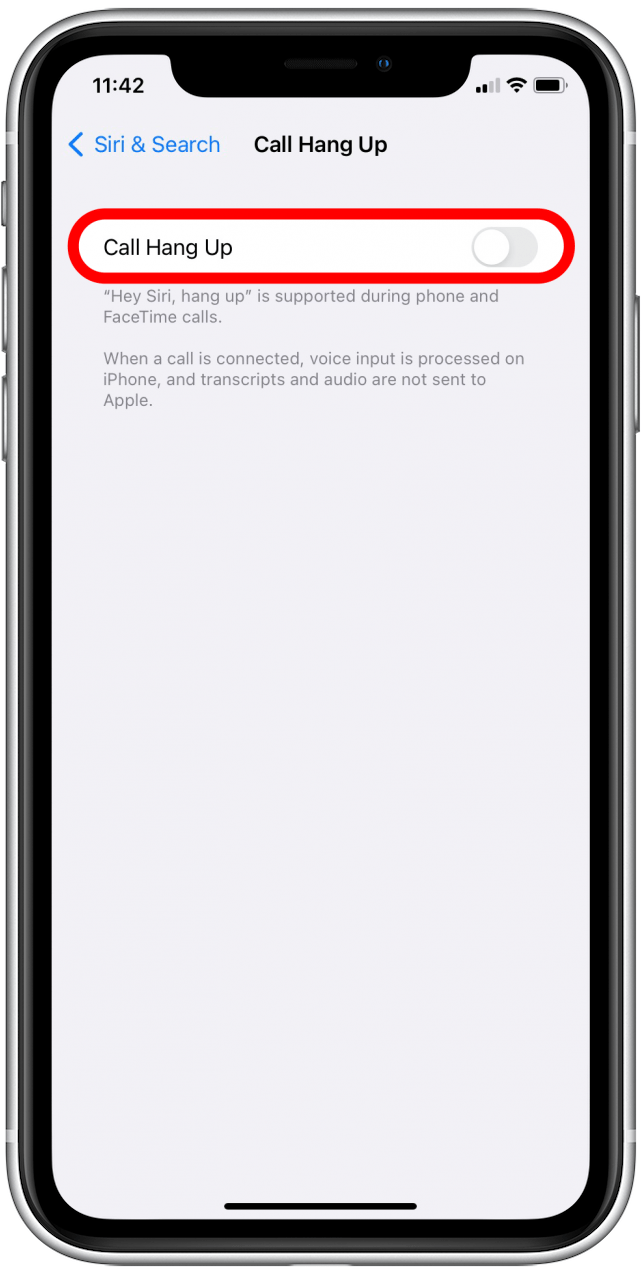
- Теперь каждый раз, когда вы разговариваете по телефону или по FaceTime, скажите «Привет, Siri, положи трубку», и вы прекратите разговор.
Просто имейте в виду, что когда вы используете эту голосовую команду для завершения вызова, все остальные участники разговора услышат, как вы это скажете. Теперь вы можете легко повесить трубку и завершить вызов с помощью Siri в любое время, когда у вас заняты руки или вы находитесь вне досягаемости своего iPhone. Если вам интересны более удобные функции iOS 16, вы также можете узнать о новом простом способе восстановления удаленных текстовых сообщений.
Как сбросить (отклонить) входящий вызов на iPhone: 3 способа
Практически каждый новый пользователь iPhone сталкивается с одной примитивной, на первый взгляд, проблемой – как сбросить звонок, если на экране есть только слайдер «Ответьте»? На самом деле существует целых три способа отклонения входящего вызова, о которых мы и расскажем в данном материале.
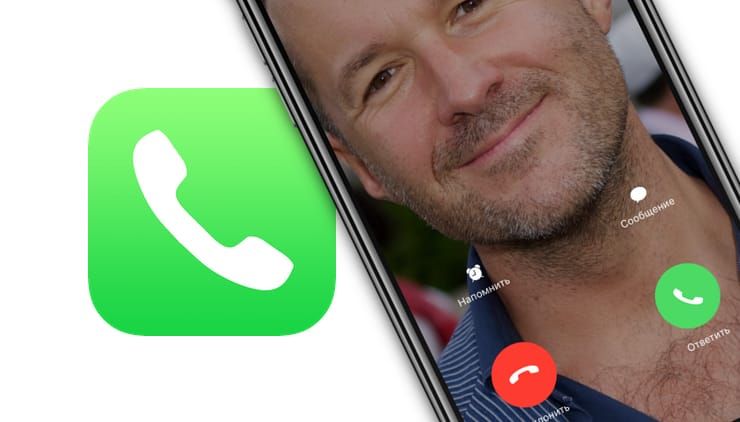
Итак, для начала разберемся с интерфейсом экрана вызова, который функционально практически не изменился со времен первых моделей аппарата.
Как сбросить входящий вызов на iPhone (экран смартфона разблокирован)
Если в момент звонка вы используете устройство (то есть, смартфон разблокирован и не находится в режиме сна), то проблема сброса фактически не актуальна, на экране имеются две кнопки – «Отклонить» и «Ответить», первая как раз и отвечает за сброс вызова.
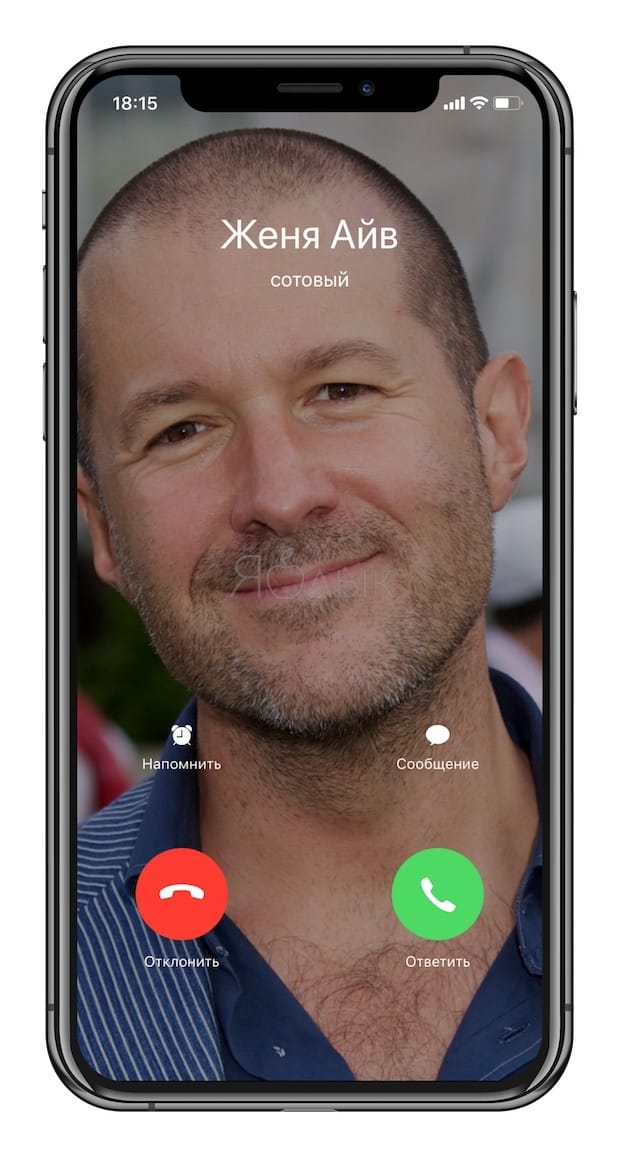
Как отклонить входящий вызов на iPhone (экран смартфона заблокирован)
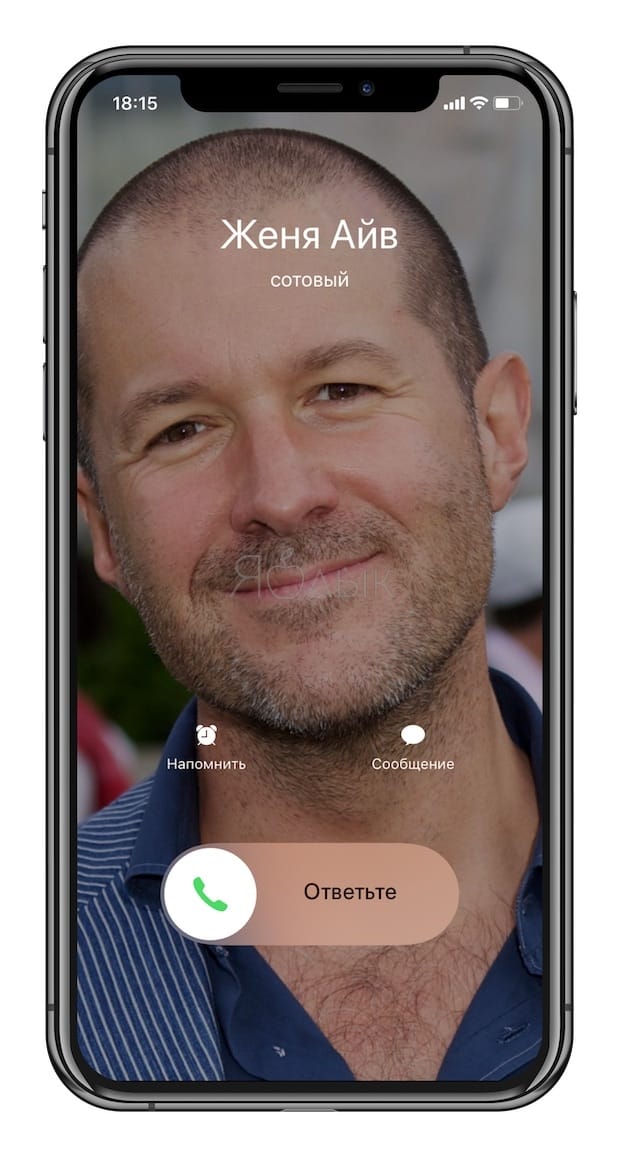
Если же гаджет заблокирован, то вместо кнопок появляется злополучный слайдер «Ответьте», который некоторые пользователи тщетно пытаются провести не до конца вперед, а потом вернуть назад, чтобы сбросить звонок. На самом деле, экранные элементы управления в данном случае не помогут – это сделано из соображений безопасности, чтобы избежать случайных нажатий в кармане.
Для сброса вызова необходимо воспользоваться физическими кнопками – одно нажатие на Боковую кнопку или клавиши регулировки громкости переведет смартфон в режим вибрации (выключит звук), после чего повторное нажатие на Боковую кнопку сбросит входящий вызов (или просто двойное нажатие Боковой кнопки).
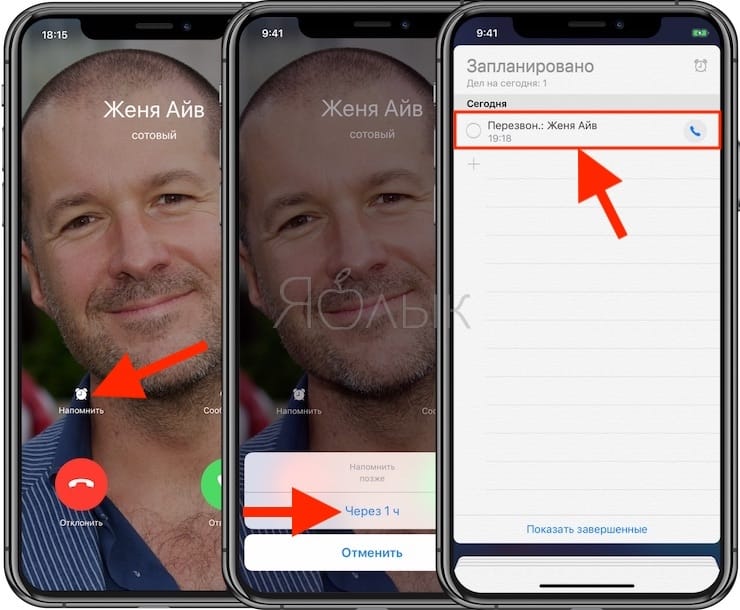
Как отклонить входящий вызов на iPhone при помощи функции Напомнить позже
Есть и третий способ отклонить звонок в неурочное время или от нежелательного абонента – при помощи функции «Напомнить». Соответствующая экранная кнопка имеется в интерфейсе экрана вызова в любом случае (при звонке как на «спящий», так и на разблокированный телефон). При этом, в Напоминаниях сохранится запись о том, что вы собирались перезвонить «сброшенному» абоненту.
- Как объяснить Siri, кто является Вашим другом, братом, женой, детьми и т.д.
- Как следить за человеком, которому подарили iPhone.
- Как научить iPhone проговаривать имя того, кто вам звонит.