Загрузка файлов
Для того чтобы можно было загружать на сервер один или несколько файлов, в форме применяется специальное поле. В браузерах Firefox, IE и Opera такой элемент отображается как текстовое поле, рядом с которым располагается кнопка с надписью «Обзор. » (рис. 1). В Safari и Chrome доступна только кнопка «Выберите файл» (рис. 2).

Рис. 1. Вид поля для загрузки файла в Firefox

Рис. 2. Загрузка файлов в Chrome
При нажатии на кнопку открывается окно для выбора файла, где можно указать, какой файл пользователь желает использовать.
Синтаксис поля для отправки файла следующий.
Атрибуты перечислены в табл. 1.
| Атрибут | Описание |
|---|---|
| accept | Устанавливает фильтр на типы файлов, которые вы можете отправить через поле загрузки файлов. |
| size | Ширина текстового поля, которое определяется числом символов моноширинного шрифта. |
| multiple | Позволяет выбирать и загружать сразу несколько файлов. |
| name | Имя поля, используется для его идентификации обработчиком формы. |
Прежде, чем использовать данное поле, в форме необходимо сделать следующее:
- задать метод отправки данных POST ( method=»post» );
- установить у атрибута enctype значение multipart/form-data .
Форма для загрузки файла продемонстрирована в примере 1.
Пример 1. Создание поля для отправки файла
HTML5 IE Cr Op Sa Fx
Отправка файла на сервер Хотя можно установить ширину поля через атрибут size , в действительности ширина никак не влияет на результат работы формы. В браузерах Safari и Chrome этот атрибут вообще никакого воздействия не оказывает.
Атрибут multiple более важен, он позволяет не ограничиваться одним файлом для выбора, а указать их сразу несколько для одновременной загрузки.
Если атрибут accept не указывать, тогда добавляются и загружаются файлы любого типа. Наличие accept позволяет ограничить выбор файла, что особенно важно, когда требуется загрузить только изображение или видео. В качестве значения выступает MIME-тип, несколько значений разделяются между собой запятой. Также можно использовать следующие ключевые слова:
- audio/* — выбор музыкальных файлов любого типа;
- image/* — графические файлы;
- video/* — видеофайлы.
В табл. 2 показаны некоторые допустимые значения атрибута accept .
| Значение | Описание |
|---|---|
| image/jpeg | Только файлы в формате JPEG. |
| image/jpeg,image/png | Только файлы в формате JPEG и PNG. |
| image/* | Любые графические файлы. |
| image/*,video/* | Любые графические и видеофайлы. |
Использование дополнительных атрибутов показано в примере 2.
Пример 2. Загрузка фотографий
HTML5 IE 10+ Cr Op Sa Fx
Загрузка файла Не все браузеры поддерживают новые атрибуты. IE полностью игнорирует multiple и accept , Safari не поддерживает accept , а Firefox не работает с MIME-типом, только с ключевыми словами. Поэтому в примере выше специально для Firefox установлено значение image/*,image/jpeg . Также учтите странную ошибку в Опере, она не допускает пробелы после запятой внутри accept .
Результат примера показан на рис. 3. Обратите внимание, что из-за наличия multiple несколько изменился вид поля.
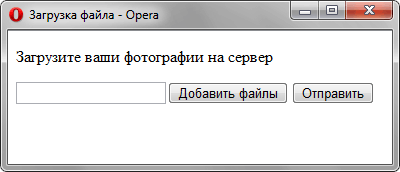
Рис. 3. Загрузка файлов в Opera
Сборка веб-страницы из частей. Включение кода HTML одного файла в другой
Когда создается сайт, состоящий из многих веб-страниц, то обычно каждая сверстана на том же макете, что другие. У всех одинаковый заголовок сайта (логотип, название веб-ресурса), основная навигация, подвал сайта и, если есть, другие блоки. Веб-документы часто отличаются между собой только содержащимися в них статьями.
Поэтому существует проблема выноса одинаковых частей страниц сайта в отдельные файлы с последующим их подключением (включением, импортом) в готовые (предназначенные для просмотра в браузере пользователями) веб-страницы.
Например, мы создаем отдельный файл, в котором на языке HTML описываем ссылки меню. Далее в коде каждой веб-страницы пишем одну команду, которая вставляет содержимое меню. Позже, когда потребуется внести изменения в навигацию сайта, надо будет исправить всего один файл. Не придется редактировать все страницы сайта.
Не смотря на очевидную необходимость, данный вопрос не имеет решения исключительно средствами языка HTML. То есть нет команды HTML, которая выполнила бы поставленную задачу целиком и полностью.
Однако проблема решается средствами многих других языков программирования, следовательно у нее нет однозначного решения. Каждый из способов накладывает свои особенности и некоторые сложности в обслуживании сайта. Поэтому если сайт состоит из небольшого количества страниц, то может быть проще оставить все как есть. Кроме того есть программы и утилиты, позволяющие выполнять поиск по содержимому группы текстовых файлов (html-документы к таковым относятся) с последующей заменой контента.
В этом уроке мы рассмотрим два способа включения содержимого одного файла в другой: с помощью JavaScript и PHP. Первый способ удобен тем, что не требует установки веб-сервера на локальном компьютере. Второй – более профессиональный и общепринятый подход.
Пусть мы хотим вынести одинаковые на всех страницах сайта навигационные ссылки в отдельный файл.
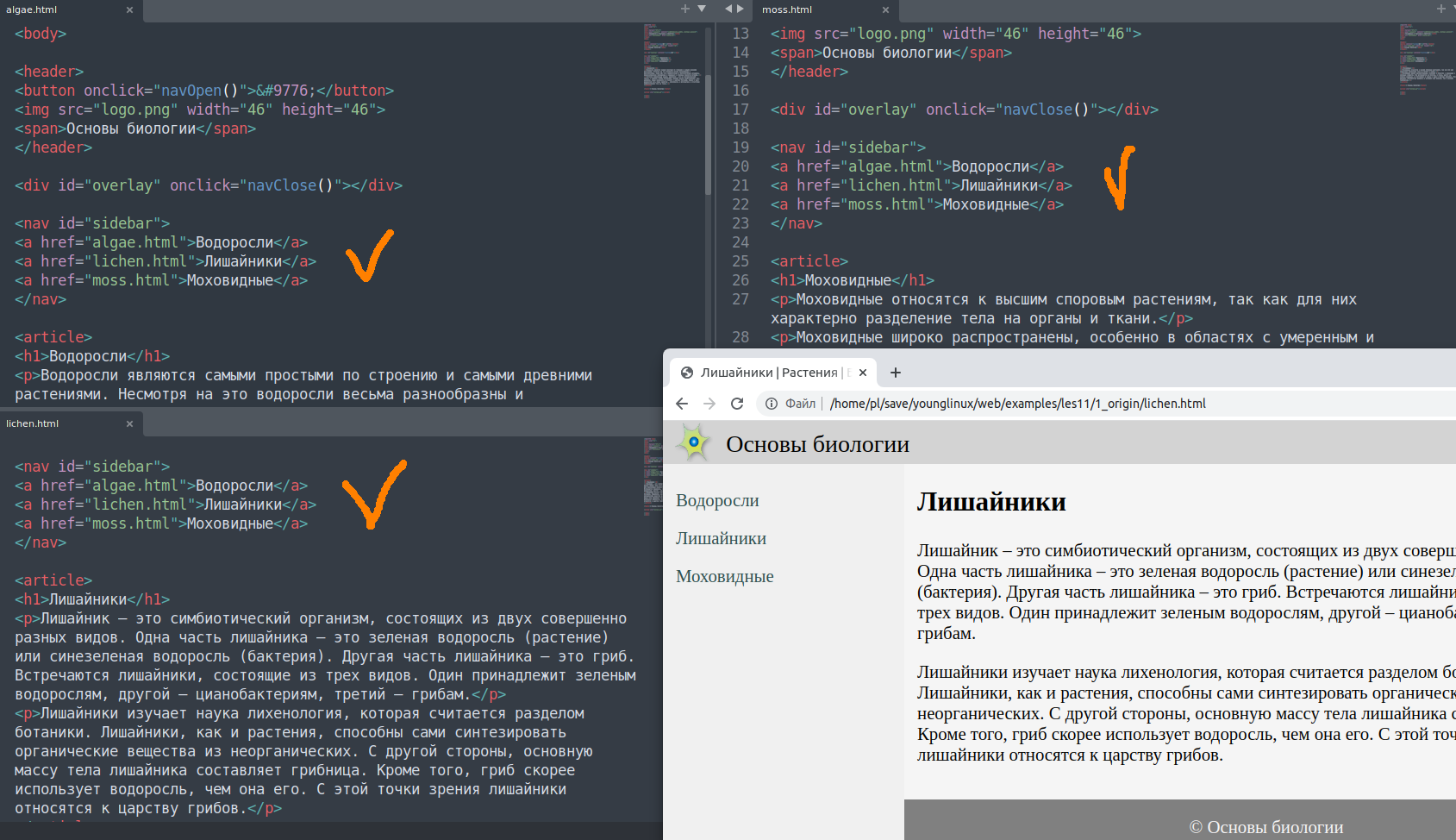
Создадим файл menu.js и поместим туда ссылки, убрав их из файлов *.html.
Поскольку мы будем включать в веб-документы скрипт JS, то и содержимое menu.js должно быть написано не на языке HTML, а на JavaScript.
В JS есть метод write , который выводит на странице переданный в него текст. Поэтому содержимое файла menu.js может выглядеть так:
document.write('\ Водоросли\ Лишайники\ Моховидные\ ');
Или так, если использовать свойство innerHTML (этот способ может быть предпочтительным):
document.getElementById("sidebar").innerHTML = '\ Водоросли\ Лишайники\ Моховидные'
Обратный слэш используется для экранирования перехода на новую строку (для интерпретатора JS разрыв строки перестает существовать).
В файлах *.html в места, откуда мы убрали ссылки, добавляем наш скрипт:
nav id="sidebar"> script src="menu.js">/script> /nav>

В данном случае выгода от наших манипуляций не очевидна. Но представьте, что меню состоит из сотни ссылок. Убрав его в отдельный файл, вы уменьшите объем кода в основных страницах, что упростит их последующее редактирование.
Хотя это не имеет отношения к теме текущего урока, обратите внимание на скриншот выше, где пункт меню, который ссылается на открытую в браузере страницу, имеет иное оформление. Так пользователю сайта легче понять, на какой странице он находится. В данном случае фокус был реализован с помощью подобного скрипта в конце тела каждого html-документа:
script type="text/javascript"> document.querySelector( 'a[href="lichen.html"]' ).style.background="White"; script>
Скрипт можно сделать универсальным и вынести в отдельный файл, если определять текущую страницу путем извлечения имени файла из ее адреса (код будет сложнее).
Если мы посмотрим на исходный код веб-документа в браузере ( Ctrl + U ), то не увидим здесь ссылок.
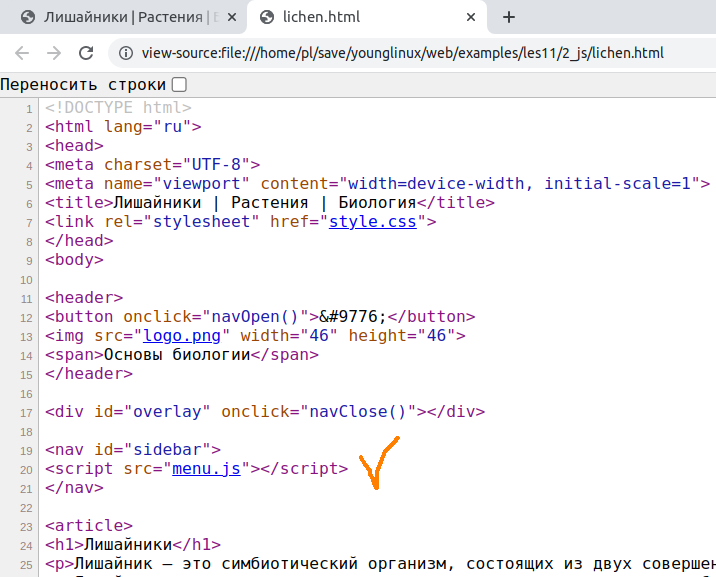
Интерпретатор браузера выполняет js-скрипт, на который указывает ссылка, но код страницы он не правит. Плохо ли это с точки зрения индексации контента поисковыми системами сказать трудно. Возможно, что их роботы не заходят в js-файлы и не анализируют их содержимое.
Другое дело, когда мы используем PHP или другой язык программирования. В этом случае скрипт выполняется на стороне сервера. По сети в браузер пользователя передается готовый документ, то есть без вставок кода на языке программирования. Вместо этого там находится результат выполнения этого кода.
К сожалению, чтобы увидеть как работают включения PHP в код HTML, нужен веб-сервер с интерпретатором PHP. Данное ПО можно установить на локальный компьютер, однако в данном курсе мы не будем этого делать. Для этого потребовался бы отдельный урок, в то время как острой необходимости в локальном сервере у нас нет.
Вместо этого следующий урок будет посвящен размещению сайта в сети Интернет. Подавляющее большинство виртуальных хостингов имеют уже настроенный веб-сервер, интерпретатор PHP и другое программное обеспечение, необходимое для работы и обслуживания сайта. Поэтому для того, чтобы увидеть как все работает, достаточно будет выгрузить файлы на хостинг.
Однако то, как с помощью PHP собрать веб-страницу из частей, рассмотрим в этом уроке.
Обычно веб-серверы по-умолчанию настроены так, что файлы с расширением *.php обрабатываются интерпретатором PHP, а файлы *.html – нет. Поэтому первое, что мы сделаем – поменяем расширения веб-страниц. Например, было: algae.html, lichen.html, moss.html. Стало: algae.php, lichen.php, moss.php.
Минусом такого подхода является то, что вы не сможете открывать страницы в браузере у себя на компьютере.
Также здесь отметим важный момент с точки зрения продвижения сайта. Адреса https://ваш-домен.зона/algae.html и https://ваш-домен.зона/algae.php разные. Если вы вдруг решите поменять расширения файлов у проиндексированного сайта, то поисковые системы решат, что старые страницы исчезли, появились какие-то новые. Конечно, можно настроить так называемые редиректы. Однако лучше продумывать адресацию на сайте заранее.
С другой стороны, редко когда увидишь, чтобы в адресной строке отображались расширения страниц. Обычно их скрывают. Например, следующие команды в файле .htaccess позволяют обращаться к страницам сайта без их расширения *.php:
RewriteEngine On RewriteCond % !-d RewriteCond %\.php -f RewriteRule ^(.*)$ $1.php
В таком случае веб-страница будет выглядеть как https://ваш-домен.зона/algae. Изменив имена файлов, необходимо изменить адреса в ссылках меню. Пусть они хранятся в файле menu.html. Так как это включаемый файл без кода на PHP, то и расширение можем оставить соответствующее содержимому.
a href="algae">Водоросли/a> a href="lichen">Лишайники/a> a href="moss">Моховидные/a>
В файлах веб-страниц php-включение будет выглядеть так:
nav id="sidebar"> "menu.html"; ?> /nav>
Команда языка PHP здесь include «menu.html» . Она приказывает вставить в документ содержимое указанного файла. Предваряющая ее последовательность символов в конце говорят, что этот код закончился.
Выгрузив все файлы сайта на хостинг и открыв веб-страницу через адресную строку, увидим результат выполнения команды include .
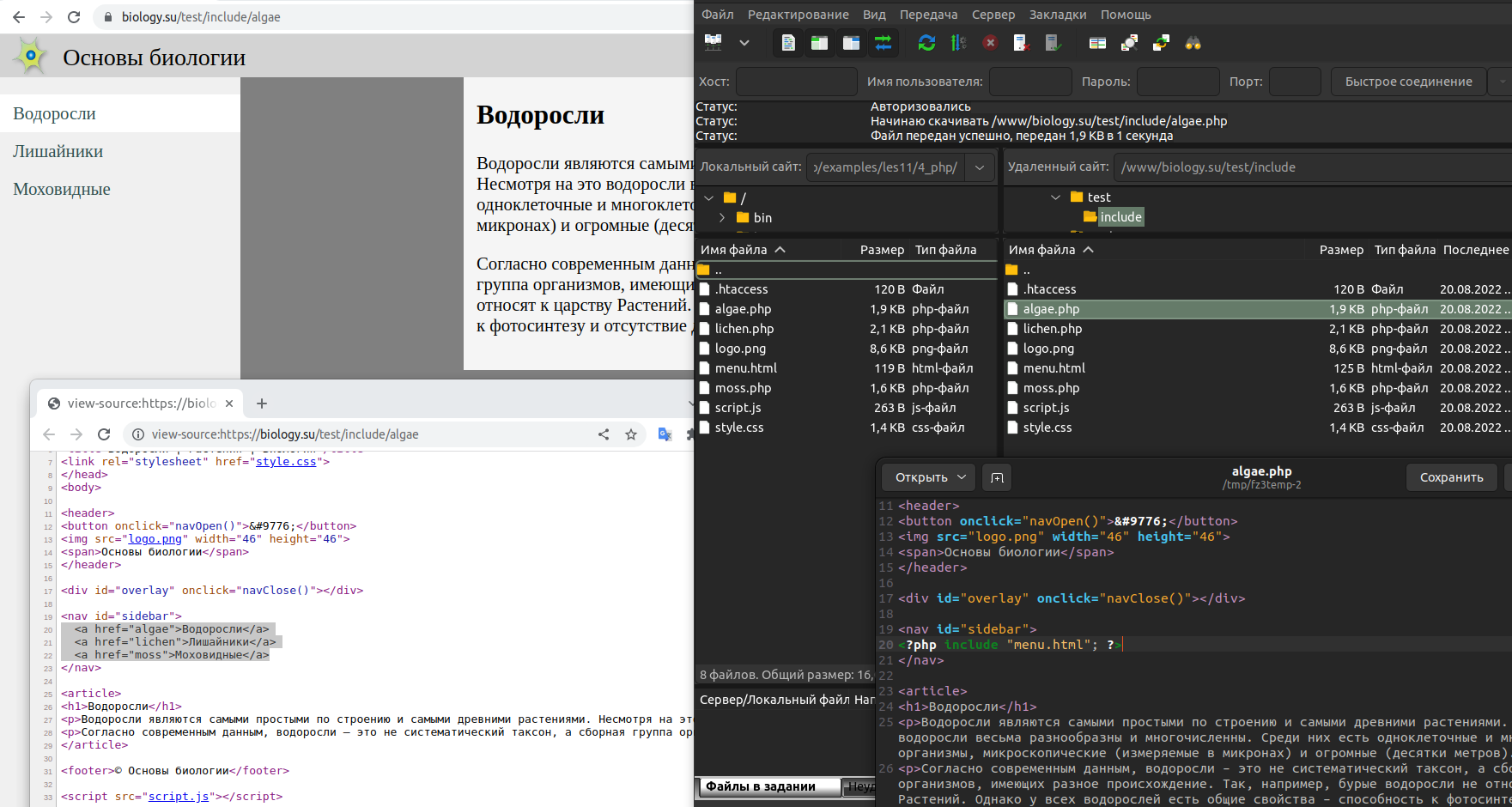
В нашем примере мы выделили в отдельный файл только меню сайта. Однако так делают в том числе для заголовка сайта, подвала и другого. Таким образом, веб-страница может содержать множество включений кода PHP в разных местах.
X Скрыть Наверх
Введение в веб-разработку и создание сайтов
Вставить PDF файл на сайт (встраивание PDF, DOC, XLS, PPT, PSD, SVG, TIF, . в HTML).
Существует несколько способов встраивания pdf файлов в тело сайта как элемент html. Я хочу поделиться способом, который мне показался наиболее простой и в то же время кроссбраузерный. Более того есть возможность вставлять файлы других расширений. Такую возможность предоставляет сервис Google Docs Viewer. Встраивание осуществляется с помощью iframe с сервера Google Docs Viewer. Google предоставил внушающий список поддерживаемых расширений. Теперь вы можете выкладывать на сайт документы, презентации, таблицы и т.д.
Давайте рассмотрим случай с PDF:
GET параметры: a=bi&pagenumber=1 — убираем инструменты pdf; w=800&h=1100 — указываем размеры файла;
Создание HTML документа
HTML документ — это обычный текстовой файл c расширением .html , который содержит HTML-код. HTML документ иначе ещё называют HTML файлом .
Чтобы из обычного текстового файла (с расширением .txt ) сделать HTML документ, нужно сменить расширение с .txt на .html .
Открыть файл, сохраненный с расширением .html , для просмотра в браузере можно двумя способами:
- Кликнуть по нему два раза левой кнопкой мыши, в этом случае HTML документ откроется в том браузере, который выбран по умолчанию.
- Кликнуть по нему ПКМ → навести курсор на открыть с помощью. → выбрать нужный браузер.
При получении HTML документа браузер будет отображать его в виде веб-страницы ( веб-страница — это то, что отображается в окне браузера). Рассмотрим это на примере. Создадим HTML-документ и расположим в нём следующий HTML-код:
Заголовок Мой первый заголовок
Мой первый абзац
Теперь откроем HTML файл браузером. В окне браузера мы не увидим отображения самого HTML-кода, потому что он будут интерпретирован для отображения содержимого страницы в нужном виде. Результат данного кода в окне браузера:

Чтобы отредактировать код HTML документа, нажимаем на него ПКМ → наводим курсор на открыть с помощью. → и выбираем нужный редактор, если в списке нет нужного редактора, жмём Выбрать программу. и выбираем нужный редактор. Некоторые редакторы (для примера возьмем notepad++) можно выбрать прямо в контекстном меню, нажав по документу ПКМ и выбрав сверху Edit with Notepad++ (редактировать с помощью notepad++).
Смена расширения файла
- В открытом редакторе (или в обычном текстовом документе) нажимаем файл → выбираем сохранить как → внизу в текстовом поле имя файла: напишем к примеру так: mypage.html → жмём сохранить . Всё, HTML документ создан.
- Кликаем правой кнопкой мыши (ПКМ) на текстовом файле → выбираем переименовать и меняем расширение с .txt на .html . Чтобы воспользоваться данным способом, нам надо сделать так, чтобы по умолчанию у всех файлов были доступны их расширения, делается это следующим образом: открываем Панель управления → выбираем Параметры папок (в Windows 10 данный пункт называется Параметры проводника ) → вкладка Вид → прокручиваем в самый низ и убираем галочку на Скрывать расширения для зарегистрированных типов файлов .
С этой темой смотрят:
- Как браузер получает веб-страницы?
- Введение в html
- Структура html-документа
Копирование материалов с данного сайта возможно только с разрешения администрации сайта
и при указании прямой активной ссылки на источник.
2011 – 2024 © puzzleweb.ru | razumnikum.ru