покупка
Как вывести и отредактировать все гиперссылки в Word?
Когда вы работаете с документом, в который встроено слишком много гиперссылок, утомительно проверять и редактировать одну гиперссылку на другую во всем документе. Есть ли способ перечислить, просмотреть и отредактировать все гиперссылки текущего документа? Это руководство даст вам ответ.
Редактировать гиперссылки в Word
Microsoft Word не может перечислить все гиперссылки документа для пользователей, он может только раскрасить и подчеркнуть текст, на который была сделана гиперссылка, чтобы отличить от обычного текста. Вы должны редактировать гиперссылки в документе одну за другой.
1. Поместите курсор в текст с гиперссылкой;
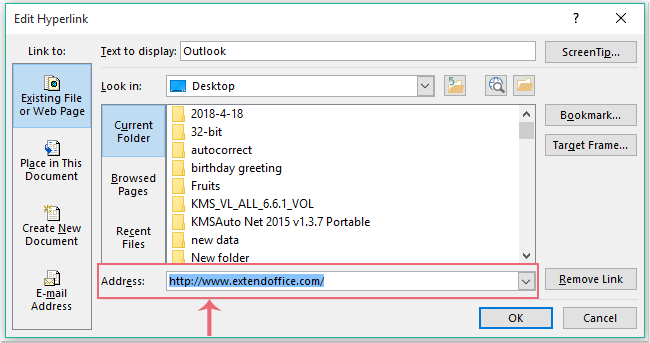
2. Щелкните правой кнопкой мыши и выберите Изменить гиперссылку из списка;

3. Введите новую гиперссылку в поле Изменить гиперссылку диалоговое окно, затем щелкните OK кнопку.
Список и редактирование гиперссылок в Word с помощью Kutools for Word
Kutools for Excel может перечислить все гиперссылки и пути к ним, а затем вы сможете быстро и легко их отредактировать.
1. Нажмите Кутулс Плюс > Гиперссылки Менеджер, см. снимок экрана:

2. В Менеджер гиперссылок В диалоговом окне все гиперссылки в текущем документе были отображены в диалоговом окне, затем вы можете выбрать гиперссылку, а затем изменить гиперссылку по своему усмотрению, см. снимок экрана:

3. Затем нажмите Save. кнопку, чтобы сохранить измененную гиперссылку.
Для получения дополнительной информации об управлении гиперссылками посетите: описание функции управления гиперссылками.
Демо: список и редактирование всех гиперссылок в Word
Kutools for Word: с более чем 100 удобными надстройками Word, которые можно попробовать бесплатно без ограничений в течение 60 дней. Загрузите и бесплатную пробную версию прямо сейчас!
Лучшие инструменты для офисной работы
Kutools for Word — Повысьте свой опыт работы со словом с помощью Over 100 Замечательные особенности!
Преобразуйте свои задачи Word с помощью Kutools. �� Загрузите 30-дневную пробную версию прямо сейчас ��.
Как массово сделать гиперссылки в Excel
Привет, корешки. Допустим, у нас есть куча урлов в Excel. И нам надо преобразовать их в ссылки, чтобы прокликать каждую. Вот наша куча урлов:

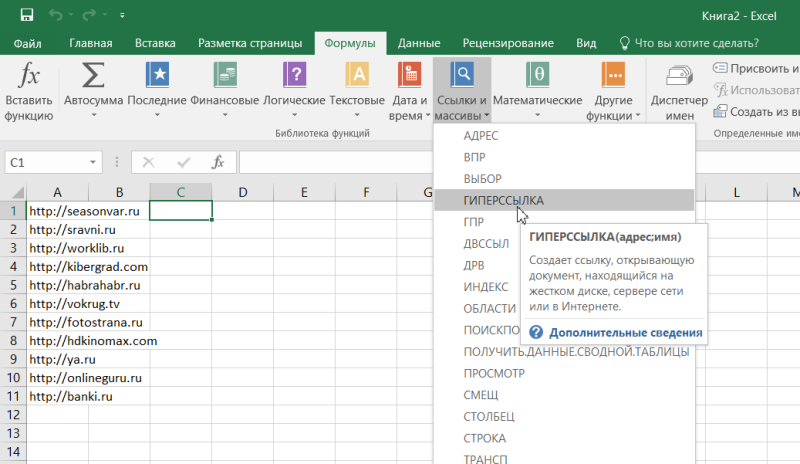
Нам нужно выделить ячейку например рядом с первым урлом, перейти во вкладку «Формулы» — «Ссылки и массивы» — «ГИПЕРССЫЛКА».
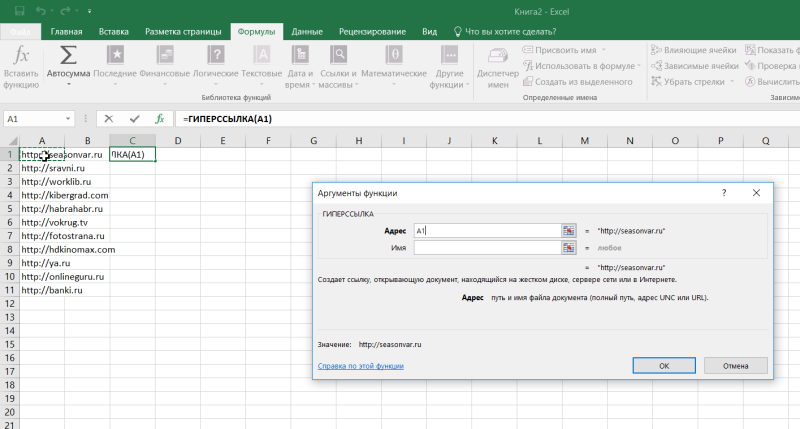
Затем щелкаем на ячейку с первым урлом и жмем ОК.
Ну а дальше нам остается только протянуть ячейки с формулой.
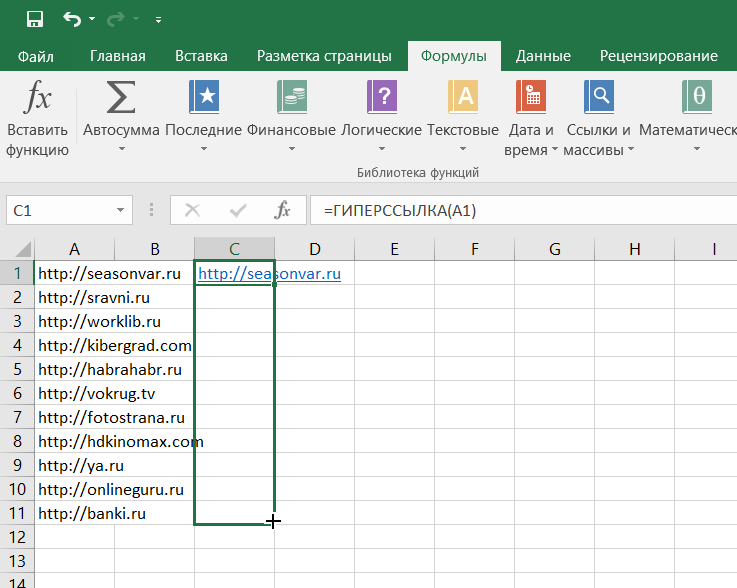
Все, корешки, теперь у нас есть список ссылок.
Создание и изменение гиперссылок — Office
Word для Microsoft 365 Outlook для Microsoft 365 Классический клиент Project Online Word 2021 Outlook 2021 Project профессиональный 2021 Project стандартный 2021 Word 2019 Outlook 2019 Project профессиональный 2019 Project стандартный 2019 Word 2016 Outlook 2016 Project профессиональный 2016 Project стандартный 2016 Office 2016 Word 2013 Outlook 2013 Project профессиональный 2013 Project стандартный 2013 Office 2013 Word 2010 Outlook 2010 Office 2010 Word 2007 Outlook 2007 Office 2007 InfoPath 2013 InfoPath Edit Mode 2010 InfoPath Filler 2013 Word Starter 2010 Еще. Меньше
Самый быстрый способ создать базовую гиперссылку в документе Microsoft 365 — нажать клавишу ВВОД или ПРОБЕЛ после ввода адреса существующей веб-страницы, например http://www.contoso.com . Microsoft 365 автоматически преобразует адрес в ссылку.
Помимо веб-страниц, можно создавать ссылки на существующие или новые файлы на компьютере, адреса электронной почты, а также определенные места в документе. Кроме того, вы можете изменить адрес, отображаемый текст и начертание или цвет шрифта гиперссылки.
- Если вы хотите удалить ссылки или остановить автоматическое добавление гиперссылок в Microsoft 365, см. статью Удаление или отключение гиперссылок.
- Эта статья относится к классическим версиям Word, Excel, Outlook и PowerPoint. Упрощенный набор функций гиперссылок доступен в Microsoft 365 Online. Если у вас установлена классическая версия Microsoft 365, вы можете изменить документ там для более сложных функций гиперссылок или попробоватькупить последнюю версию Microsoft 365.
Создание гиперссылки на веб-страницу

- Выделите текст или рисунок, который должен представлять гиперссылку.
- На ленте на вкладке Сообщение выберите Ссылку. Вы также можете щелкнуть правой кнопкой мыши текст или рисунок и выбрать в контекстном меню пункт Ссылка .
- В окне Вставка гиперссылки введите или вставьте ссылку в поле Адрес.
Примечание: Если вы не видите поле Адрес, убедитесь, что в разделе Связать с выбрано файлом, веб-страницей.
Вы также можете ввести другой текст для ссылки в поле Текст.

Примечание: Если вы не знаете адрес гиперссылки, нажмите кнопку Интернет и скопируйте URL-адрес страницы.
Необязательно: Чтобы изменить подсказку, которая появляется при наведении указателя на гиперссылку, нажмите кнопку Подсказка в правом верхнем углу диалогового окна Вставка гиперссылки и введите текст.
Создание гиперссылки на файл на компьютере
Вы можете добавить гиперссылку на существующий файл или на файл, который вы хотите создать.
- Выделите текст или рисунок, который должен представлять гиперссылку.
- На ленте на вкладке Сообщение выберите Ссылку.
- В разделе Связать с выполните одно из указанных ниже действий.
- Чтобы связать ссылку с существующим файлом, в разделе Связать с нажмите кнопку файлом, веб-страницей, а затем найдите нужный файл в раскрывающемся списке Искать в или списке Текущая папка.
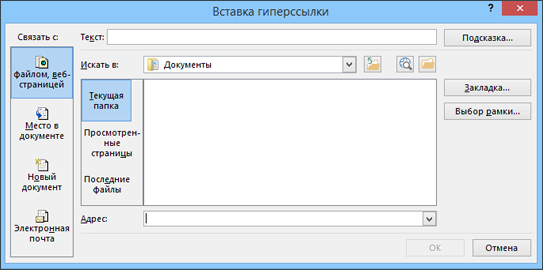
- Чтобы создать новый файл и добавить ссылку на него, в разделе Связать с выберите Новый документ, введите имя нового файла в поле и используйте указанный путь или перейдите к другой папке, нажав кнопку Изменить. Вы также можете внести правку в новый документ позже или сейчас.
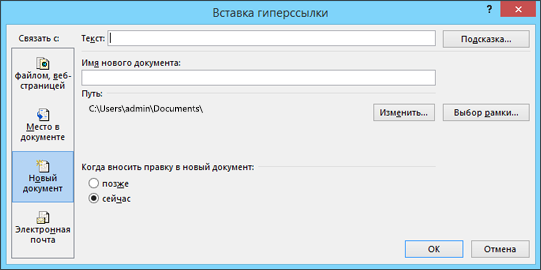
- Чтобы связать ссылку с существующим файлом, в разделе Связать с нажмите кнопку файлом, веб-страницей, а затем найдите нужный файл в раскрывающемся списке Искать в или списке Текущая папка.
Необязательно: Чтобы изменить подсказку, которая появляется при наведении указателя на гиперссылку, нажмите кнопку Подсказка в правом верхнем углу диалогового окна Вставка гиперссылки и введите текст.
Создание гиперссылки на новое сообщение электронной почты
- Выделите текст или рисунок, который должен представлять гиперссылку.
- На ленте на вкладке Сообщение выберите Ссылку. Вы также можете щелкнуть правой кнопкой мыши текст или рисунок и выбрать в контекстном меню пункт Ссылка .
- В разделе Связать с щелкните элемент электронной почтой.
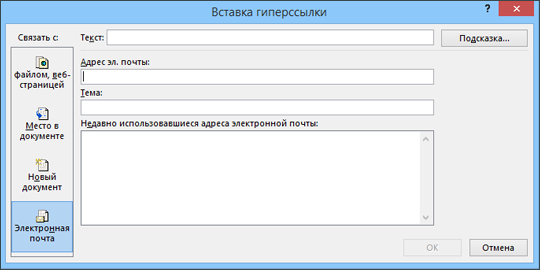
- Введите нужный адрес электронной почты в поле Адрес эл. почты или выберите его из списка Недавно использовавшиеся адреса электронной почты.
- В поле Тема введите тему сообщения.
Примечание: Некоторые веб-браузеры и почтовые программы не распознают строку темы.
Необязательно: Чтобы изменить подсказку, которая появляется при наведении указателя на гиперссылку, нажмите кнопку Подсказка в правом верхнем углу диалогового окна Вставка гиперссылки и введите текст.
Можно также создать ссылку на пустое сообщение электронной почты, просто введя адрес в документе. Например, введите someone@example.com, и Microsoft 365 создаст гиперссылку (если вы не отключили автоматическое форматирование гиперссылок).
Создание гиперссылки на место в текущем или другом документе
Вы можете создавать гиперссылки для перехода в документ Word или письмо Outlook, которое содержит стили заголовков или закладки. Также можно добавлять ссылки на слайды и произвольные показы в презентациях PowerPoint и отдельные ячейки и листы Excel.
- См. статью Добавление и удаление закладок в документе Word или сообщении Outlook.
- Чтобы добавить стиль заголовка, выделите его текст, откройте вкладку Главная в Word или Формат текста в Outlook и выберите нужный вариант в группе Стили.
Создание гиперссылки на другое место в текущем документе
- Выделите текст или рисунок, который должен представлять гиперссылку.
- На ленте на вкладке Сообщение выберите Ссылку. Вы также можете щелкнуть правой кнопкой мыши текст или рисунок и выбрать в контекстном меню пункт Ссылка .
- В разделе Связать с выберите параметр Место в документе.
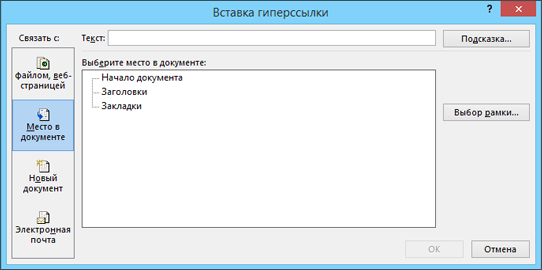
- В списке выберите заголовок (только текущий документ), закладку, слайд, пользовательское шоу или ссылку на ячейку, на которую вы хотите связать ссылку.
Необязательно: Чтобы изменить подсказку, которая появляется при наведении указателя на гиперссылку, нажмите кнопку Подсказка в правом верхнем углу диалогового окна Вставка гиперссылки и введите текст.
Создание гиперссылки на место в другом документе
- Выделите текст или рисунок, который должен представлять гиперссылку.
- На ленте на вкладке Сообщение выберите Ссылку. Вы также можете щелкнуть правой кнопкой мыши текст или рисунок и выбрать в контекстном меню пункт Ссылка .
- В группе Связать с щелкните элемент файлом, веб- страницей.
- В поле Искать в щелкните стрелку вниз, а затем найдите и выберите файл, на который должна указывать ссылка.
- Щелкните Ссылка, выберите заголовок, закладку, слайд, произвольный показ или ссылку на ячейку, а затем нажмите кнопку ОК.
Необязательно: Чтобы изменить подсказку, которая появляется при наведении указателя на гиперссылку, нажмите кнопку Подсказка в правом верхнем углу диалогового окна Вставка гиперссылки и введите текст.
Изменение вида гиперссылки
- Чтобы изменить адрес или отображаемый текст добавленной гиперссылки, щелкните ее правой кнопкой мыши и выберите Изменить гиперссылку.
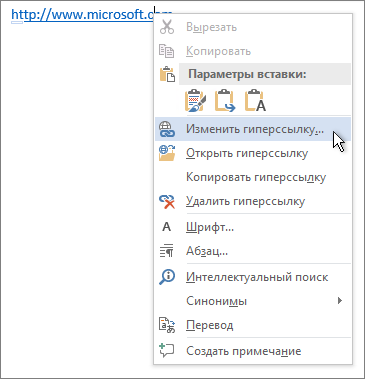
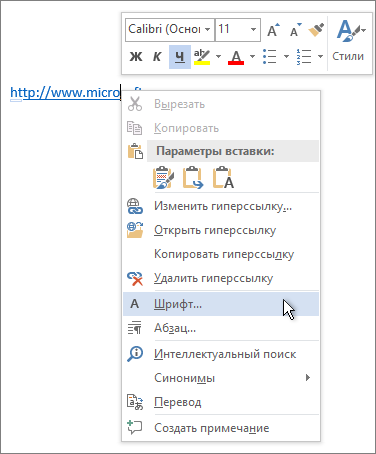
- Чтобы изменить внешний вид гиперссылки, например начертание, размер или цвет шрифта, щелкните ее правой кнопкой мыши и выберите Шрифт в контекстном меню или щелкните вариант стиля на появившейся мини-панели инструментов.
- Чтобы изменить подсказку, которая появляется при наведении указателя на гиперссылку, щелкните ссылку правой кнопкой мыши, выберите Изменить гиперссылку, нажмите кнопку Подсказка в правом верхнем углу диалогового окна и введите текст.
Гиперссылки в Word нужно массовое изменение
В идеале конечно нужно массовое изменение гиперссылок по списку подстановок: что заменить на что заменить.
Нашел пару навороченных макросов, но после того, как макросы не справились, решил пробовать в полуручном режиме.
Ссылки относительные, ссылаются на документы и закладки соседних документов
Итак, перевожу все ссылки в режим редактирования в тексте:
Alt+F9
меняю содержимое в фигурных скобках у поля HYPERLINK
меняю только название файла
возвращаюсь в обычный режим Alt+F9
ссылка ведет по старому адресу, а не по измененному
по Alt+F9 (в режиме редактирования поля) отображается измененная ссылка.
Что делать? Почему ссылки не меняются таким способом?
(а ведь макросы редактируют гиперссылки именно таким способом)
пакет Microsoft Office 2010
Единственным работающим вариантом остается:
щелкнуть правой кнопкой мыши по ссылке и выбрать команду изменения гиперссылки,
но это совсем не комильфо, не спортивно. и тупо
2 Ответ от ЮВ 27.12.2011 15:06:36
Re: Гиперссылки в Word нужно массовое изменение
cdma3g пишет:
Не знаю, как это сделать с помощью VBA (не владею им).
Вот обычный способ:
изменяете адреса (имена файлов) в гиперссылках, потом выделяете весь документ и нажимаете F9,
либо выделяете одну (или несколько) измененных гиперссылок и нажимаете F9.
3 Ответ от cdma3g 27.12.2011 16:55:42
Re: Гиперссылки в Word нужно массовое изменение
так в том и дело: не срабатывает этот способ
в режиме Alt+А9
я вношу изменения, и эти изменения сохраняются
но при переходе в обычный режим ссылка ссылается на старый документ
если перейти в режим Alt+А9 — ссылка ведет на новый документ(как и было сохранено)
обновление полей не приносит результата.
фактически ссылка ведет на старый адрес
4 Ответ от ЮВ 27.12.2011 17:14:55
Re: Гиперссылки в Word нужно массовое изменение
cdma3g пишет:
так в том и дело: не срабатывает этот способ
1 создайте гиперссылку
2 войдите в режим Alt+А9
3 измените в ссылке имя файла
4 выйдите из режима Alt+А9 (WORD2003: Сервис>Параметры>Вид>Снимите галочку в поле «Коды полей»).
Должна появится гиперссылка.
5 Выделите её и нажмите F9.
6 Сделайте переход по ссылке — должен быть переход на измененную ссылку.
Если не получится, приложите фрагмент вашего файла.
5 Ответ от cdma3g 28.12.2011 11:02:53
Re: Гиперссылки в Word нужно массовое изменение
cdma3g пишет:
так в том и дело: не срабатывает этот способ
1 создайте гиперссылку
2 войдите в режим Alt+А9
3 измените в ссылке имя файла
4 выйдите из режима Alt+А9 (WORD2003: Сервис>Параметры>Вид>Снимите галочку в поле «Коды полей»).
Должна появится гиперссылка.
5 Выделите её и нажмите F9.
6 Сделайте переход по ссылке — должен быть переход на измененную ссылку.
Если не получится, приложите фрагмент вашего файла.
Хм, тоже самое делал не срабатывало, теперь срабатывает.
я уже день убил на макрос, который находит нужный текст и создает гиперссылку заново
6 Ответ от ЮВ 28.12.2011 12:25:06
Re: Гиперссылки в Word нужно массовое изменение
cdma3g пишет:
Хм, тоже самое делал не срабатывало, теперь срабатывает.
Как говорил один чеховский герой:
«Этого не может быть, потому что этого не может быть никогда».
Есть смутные подозрения, что по F9 вы обновляли поля, соответствующие ссылкам, а не сами ссылки.
7 Ответ от cdma3g 28.12.2011 12:45:38
Re: Гиперссылки в Word нужно массовое изменение
cdma3g пишет:
так в том и дело: не срабатывает этот способ
1 создайте гиперссылку
2 войдите в режим Alt+А9
3 измените в ссылке имя файла
4 выйдите из режима Alt+А9 (WORD2003: Сервис>Параметры>Вид>Снимите галочку в поле «Коды полей»).
Должна появится гиперссылка.
5 Выделите её и нажмите F9.
6 Сделайте переход по ссылке — должен быть переход на измененную ссылку.
Если не получится, приложите фрагмент вашего файла.
А ну вот остались ссылки не обновившие свой путь.(см.вложение)
т.е. в режиме Alt+А9 видим один путь
а в обычном режиме путь другой
и F9 не помогает
8 Ответ от cdma3g 28.12.2011 12:47:09
Re: Гиперссылки в Word нужно массовое изменение
сорри, думал автоматом файл крепится
Post’s attachments
тест-файл.doc 127.5 Кб, 9 скачиваний с 2011-12-28
You don’t have the permssions to download the attachments of this post.
9 Ответ от ЮВ 28.12.2011 13:33:16
Re: Гиперссылки в Word нужно массовое изменение
cdma3g пишет:
А ну вот остались ссылки не обновившие свой путь.(см.вложение)
У вас ссылки не на файлы, а на закладки в этих файлах.
Проверьте наличие закладок с такими именами.
10 Ответ от cdma3g 28.12.2011 13:37:41
Re: Гиперссылки в Word нужно массовое изменение
cdma3g пишет:
А ну вот остались ссылки не обновившие свой путь.(см.вложение)
У вас ссылки не на файлы, а на закладки в этих файлах.
Проверьте наличие закладок с такими именами.
11 Ответ от cdma3g 10.01.2012 09:25:29
Re: Гиперссылки в Word нужно массовое изменение
12 Ответ от aap77 10.01.2012 14:29:28
Re: Гиперссылки в Word нужно массовое изменение
Попробуй эту форму
Post’s attachments
HypentChange.rar 2.67 Кб, 10 скачиваний с 2012-01-10
You don’t have the permssions to download the attachments of this post.
13 Ответ от cdma3g 10.01.2012 18:16:32
Re: Гиперссылки в Word нужно массовое изменение
aap77 пишет:
Не понял как это использовать?
14 Ответ от aap77 10.01.2012 19:33:54
Re: Гиперссылки в Word нужно массовое изменение
Блин форма слетела пришлось процедуру заново написать без формы но смыл тот же
Экспортируй модуль в свой проект
Post’s attachments
ChangeHype.rar 981 b, 10 скачиваний с 2012-01-10
You don’t have the permssions to download the attachments of this post.
15 Ответ от cdma3g 11.01.2012 13:05:51
Re: Гиперссылки в Word нужно массовое изменение
Вылетает на строке Next i
и пишет
Next without For
16 Ответ от Fck_This 04.02.2019 10:44:26
Re: Гиперссылки в Word нужно массовое изменение
cdma3g пишет:
cdma3g пишет:
так в том и дело: не срабатывает этот способ
1 создайте гиперссылку
2 войдите в режим Alt+А9
3 измените в ссылке имя файла
4 выйдите из режима Alt+А9 (WORD2003: Сервис>Параметры>Вид>Снимите галочку в поле «Коды полей»).
Должна появится гиперссылка.
5 Выделите её и нажмите F9.
6 Сделайте переход по ссылке — должен быть переход на измененную ссылку.
Если не получится, приложите фрагмент вашего файла.
Хм, тоже самое делал не срабатывало, теперь срабатывает.
я уже день убил на макрос, который находит нужный текст и создает гиперссылку заново
Так, а чем вам макрос-то не угодил?
Спасибо можно перевести на WebMoney-кошелёк R378231864568 или на Яндекс-деньги 410015093172871
Сообщений [ 16 ]
Страницы 1
Чтобы отправить ответ, вы должны войти или зарегистрироваться
Похожие темы
- Массовое изменение свойств документа
- Автоматическое изменение номера раздела в названии гиперссылки
- Создание гиперссылки с помощью макроса Word
- Массовое форматирование документа
- Массовое выделение элементов докумена (таблиц, рисунков)
- Изменение стандартной иконки word 2003
- нужно отформатировать текст по образцу
- Нужно много строк в TooltipText
Гиперссылки в Word нужно массовое изменение
При работе с программой Microsoft Word у вас возникли проблемы? Если вам нужна помощь, неважно, опытный вы пользователь или новичок, вы всегда можете обратиться на сайт Ворд Эксперт. На портале о Microsoft Office Word вы узнаете про: как в ворде сделать перевернутыми слова.
Структура сайта очень удобна для навигации. Так, в основном разделе размещена вся базовая информация о приложении Microsoft Word, приведен большой список специальной литературы. На портале о Microsoft Office Word вы узнаете про: почему вместо изображения ворд пишет графический объект в рамке. В разделе есть и ответы с пошаговым описанием – как решить проблему совместимости разных версий, как оформить текст или сделать его форматирование, как создаются шаблоны, поля, как работать с таблицами и картинками, как пишутся макросы, и еще многое другое, не менее важное. Наш сайт о Microsoft Office Word даст ответ про: поиск в word 2003.
Если у вас нет достаточно опыта в работе с Word, или же просто не хватает времени, а работу сделать нужно – вам окажут квалифицированную помощь в разделе заказов, где вы можете оставить свою заявку. На портале о Microsoft Office Word вы узнаете про: как востановить вордовский документ. Вам, или подскажут, как правильнее и быстрее выполнить работу, или сделают это за вас – оставляете свой заказ, указывая ваши пожелания, и получаете готовую, качественно выполненную работу (заказ может быть на любую работу, связанную с Word). Наш сайт о Microsoft Office Word даст ответ про: при вставке в excel нет параметров вставки.
Ну, и еще, вы можете общаться с другими пользователями в разделе «общение» — задавать свои вопросы или же оставлять свои пожелания по работе сайта, да и просто – поболтать. Наш сайт о Microsoft Office Word даст ответ про: можно ли в диплом вставить документ в pdf.
страницы
- полезности word
- книги и программы
- о проекте
- стать автором
- реклама на сайте
- правовая информация
авторство
© 2006 — 2016, Word Expert
Авторские права на все материалы, опубликованные на сайте WordExpert.ru (включая текст, иллюстрации, фотографии, подборку, расположение и т.п.), принадлежат администрации Word Expert, если не указано иное.