Как обновить ПО телевизора с помощью USB флешки
Актуальная версия ПО для вашего телевизора на данный момент доступна на странице поддержки модели. Туда можно перейти с главной страницы раздела Поддержки или из раздела Драйверы, прошивки и ПО.
Выберите нужную модель, перейдите на ее страницу поддержки и скачайте файл актуальной версии ПО на ваш компьютер.
Для обновления с помощью флешки:
1. Отформатируйте флешку в файловой системе FAT322. Создайте папку LG_DTV на USB флешке3. Распакуйте загруженный ранее архив с нужной версией ПО (ВАЖНО!)4. Запишите в папку LG_DTV новую прошивку5. Вставьте флешку в USB разъём телевизора6. Телевизор автоматически распознает наличие новой версии прошивки и предложит выполнить обновление: появится соответствующее окно. Нужно согласиться и нажать кнопку Start7. Во время обновления прошивки нельзя вынимать флешку и выключать питание телевизора (ВАЖНО!)8. По окончании обновления прошивки телевизор автоматически выключится9. Прошивка обновлена10. Чтобы все последние обновления вступили в силу, необходимо выполнить сброс настроек телевизора.
Для этого необходимо открыть:
Настройки — Установки — Заводские настройки
Настройки — Расширенные — Общие — Сброс настроек
Настройки — Все настройки — Общие — Сброс настроек
Обновление прошивки телевизора Samsung при помощи USB флешки
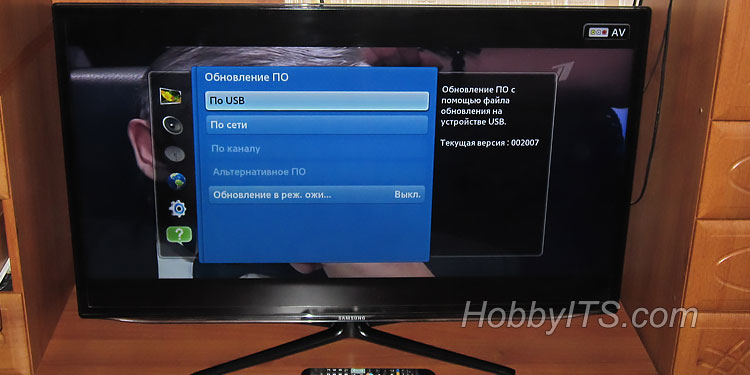
Ничего в нашем мире не совершенно и поэтому покупая самую современную технику, через какое-то время ей на смену приходят более совершенные модели. В этом смысле исключением не стала и компания Samsung. Чтобы продлить техническую актуальность ранее выпущенных телевизионных моделей, компания дает возможность воспользоваться аппаратными модулями Evolution Kit или предлагает выполнить обновление прошивки телевизора Samsung посредством сети интернет или USB-порта.
Evolution Kit актуален только для флагманских моделей серии ES7500 и выше, и PDP-телевизоров серии E8000. Однако этот способ предполагает дополнительные расходы, но взамен выводит вашу модель на новый уровень функциональных возможностей и технических решений без замены телевизора на модель из новой линейки.
Кроме этого разработчики предусмотрели обновление ПО на телевизорах Samsung, что дает возможность исправить допущенные ошибки в предыдущих версиях прошивки и добавить определенной функциональности ранее выпущенным моделям.
Следует отметить, что модуль Evolution Kit обновляет аппаратную (например, повышает производительность процессора) и программную составляющую устройства, а обновление ПО не затрагивает физические компоненты. Некоторые модули Evolution Kit уже сняты с производства, а обновление прошивки актуально и по сей день.
Как я уже сказал выше, обновить прошивку телевизора можно по сети интернет напрямую с серверов компании Samsung, так и при помощи USB-флешки предварительно загрузив с официального сайта свежую версию ПО.
Не рекомендую пользоваться функцией «Обновление в режиме ожидания» (автообновления), которая позволяет задать временной диапазон для проверки наличия актуального ПО для вашей модели телевизора на серверах компании Samsung. Дело в том, что:
- Используя эту функцию, прошивка может установиться некорректно, что в свою очередь неизбежно приведет к сбоям в работе телевизора. В некоторых случаях проблема решается только заменой материнской платы.
- Согласно выставленному интервалу в автообновлении, телевизор будет связываться, через Интернет с серверами компании. Нет гарантии, что устанавливать связь ТВ будет днем и поэтому может наблюдаться самопроизвольное включение телевизора в разное время суток.
- Если во время обновления файл с прошивкой окажется слишком большим по объему, то функция не сможет загрузить и установить новое ПО и телевизор может зависнуть.
- Во время обновления прошивки по Wi-Fi или кабелю LAN велика вероятность обрыва соединения, что может неблагоприятно сказаться на работе ТВ.
Именно поэтому, я рекомендую отключить эту функцию и обновлять программное обеспечение телевизора по USB. Чтобы отключить эту опцию, нужно пройти в «Меню» — «Поддержка» — «Обновление ПО» — «Обновление в реж. ожидания» (Автообновление)- «Выкл». Нужно сказать, что свежая версия прошивки на серверах компании появляется немного раньше и лишь потом ее выкладывают на сайт.
Обновление прошивки на телевизорах Samsung через USB.
Первым делом нужно зайти на официальный сайт компании Samsung и найти свою модель телевизора. Чтобы ускорить процесс, введите в поисковую строку модель своего телевизора. Для примера введем модель телевизора UE40H6240AK.

После этого откроется страница с руководством и программным обеспечением к данной модели. Кликните по первому пункту «Встроенное программное обеспечение» и вы попадете на страницу с техническим описанием модели.

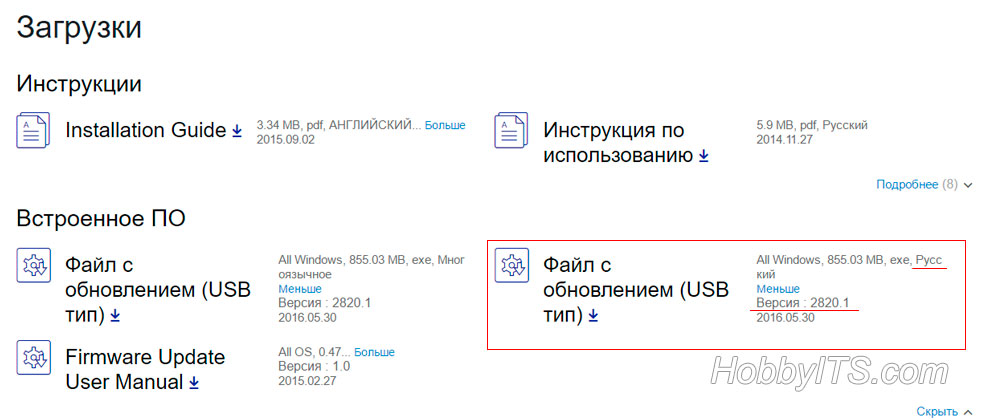
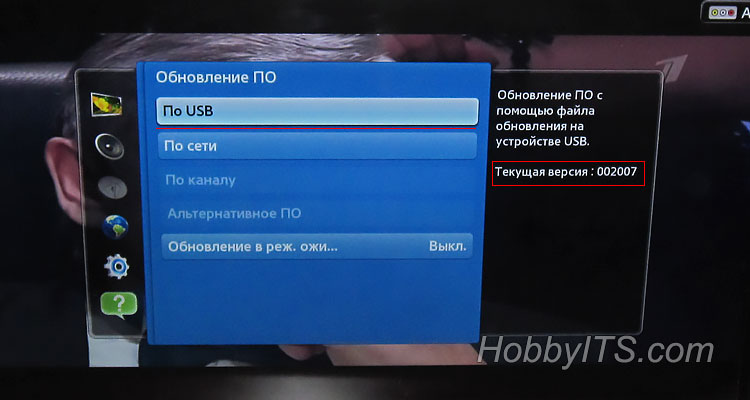
Здесь нам нужно отыскать и загрузить файл с обновлением (USB тип) . Прежде чем приступить к загрузке новой прошивки обязательно убедитесь в том, что оно действительно вам нужно. Сравните номер текущей версии (уже установленной) на телевизоре с размещенной на официальном сайте.
Для этого на телевизоре зайдите «Меню» — «Поддержка» — «Обновление ПО».
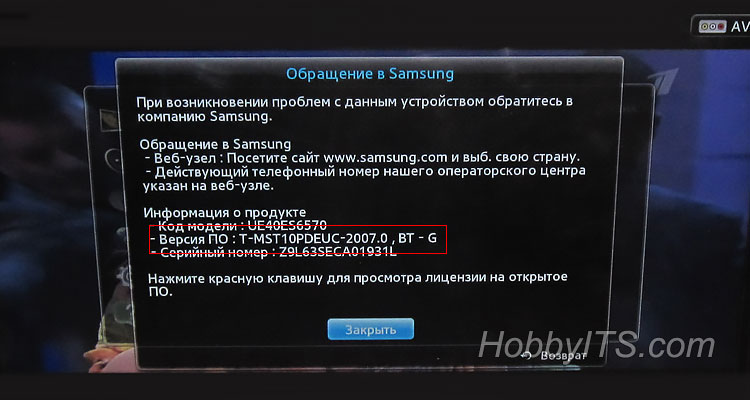
Также можно посмотреть версию если зайти «Поддержка» — «Обращение в Samsung».
Если версия, предложенная для загрузки на официальном сайте, имеет большее число, то имеет смысл загружать и устанавливать новое ПО на телевизор. Обратите внимание на присутствующий язык в пакете обновления на сайте. Здесь предлагается два файла обновления с многоязычным и русским языком. К слову они отличаются только этим и никакой больше разницы между ними нет.
Только после этого приступайте к загрузке прошивки на чистый и заранее отформатированный USB-накопитель в формате FAT32. Чтобы приступить к закачке «свежего» ПО на компьютер, кликните по файлу левой кнопкой мыши. После отформатируйте USB флешку и закройте все программы. Если компьютер не видит USB-флешку или вы не знаете как ее отформатировать перейдите по предоставленной ссылке.
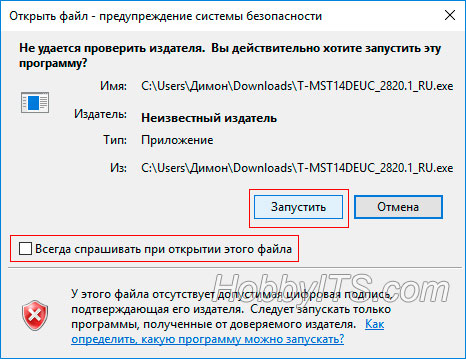
Кликните два раза по файлу прошивки чтобы запустить распаковку, а если при этом система безопасности уведомит и спросит: «Не удается проверить издателя. Вы действительно хотите запустить эту программу?», то снимите с чекбокса флажок «Всегда спрашивать при открытии этого файла» и нажмите кнопку «Запустить».
В новом окне вам будет предложено распаковать пакет прошивки на USB-носитель. Укажите расположение флешки и нажмите «Extract». По окончанию распаковки извлеките носитель с компьютера и вставьте в USB-порт телевизора.
Чтобы начать обновление программного обеспечения, пройдите в «Меню» — «Поддержка» — «Обновление ПО» пункт «ПО USB» (для D, E-серий) — «Ok» (для серий F, H, J — «Обновить сейчас»). Телевизор опросит носитель на наличие ПО и попросит подтвердить обновление (для серии F или E с наличием КИТ появится строка «Обновление по USB»). Приступайте к обновлению прошивки. Ни в коем случае в процессе установки не извлекайте USB-накопитель и не выключайте телевизор.
Что делать если:
- Пункт «Обновление ПО» оказался неактивным. Зайдите в Smart Hub и выйдите из develop и снова попробуйте обновиться.
- Телевизор не видит файл с ПО, а вы уверенны, что оно отличается от текущей версии. Попробуйте воспользоваться другим USB-накопителем (читайте, как выбрать надежную USB флешку) или отформатируйте используемую флешку программой Hard Disk Low Level Format Tool и снова повторите процесс.
- Если все-равно обновить прошивку не получается, то можно связаться со специалистами компании Samsung по удаленному доступу Remote management (поддерживают все телевизоры от 2012 года и выше) и обновиться с их помощью.
В заключении рекомендую зарегистрироваться в виртуальном сервисном центре Samsung, чтобы иметь возможность задавать вопросы по ремонту и обслуживанию телевизора, получать актуальное программное обеспечение, оформлять заявки на ремонт крупногабаритной техники, задавать вопросы специалистам из службы поддержки и так далее. Желаю вам обновиться без проблем.
Читайте также
- Как подключить Samsung Smart TV к сети интернет по Wi-Fi
- Как подключить Samsung Smart TV к компьютеру — медиа-сервер
- Приложения Samsung Smart TV для домашних развлечений
Как обновить прошивку на телевизоре Samsung через флешку (по USB)
Скриншоты устройства и пункты меню могут отличаться в зависимости от модели устройства и версии программного обеспечения.
1 Проверьте версию прошивки на своем телевизоре.
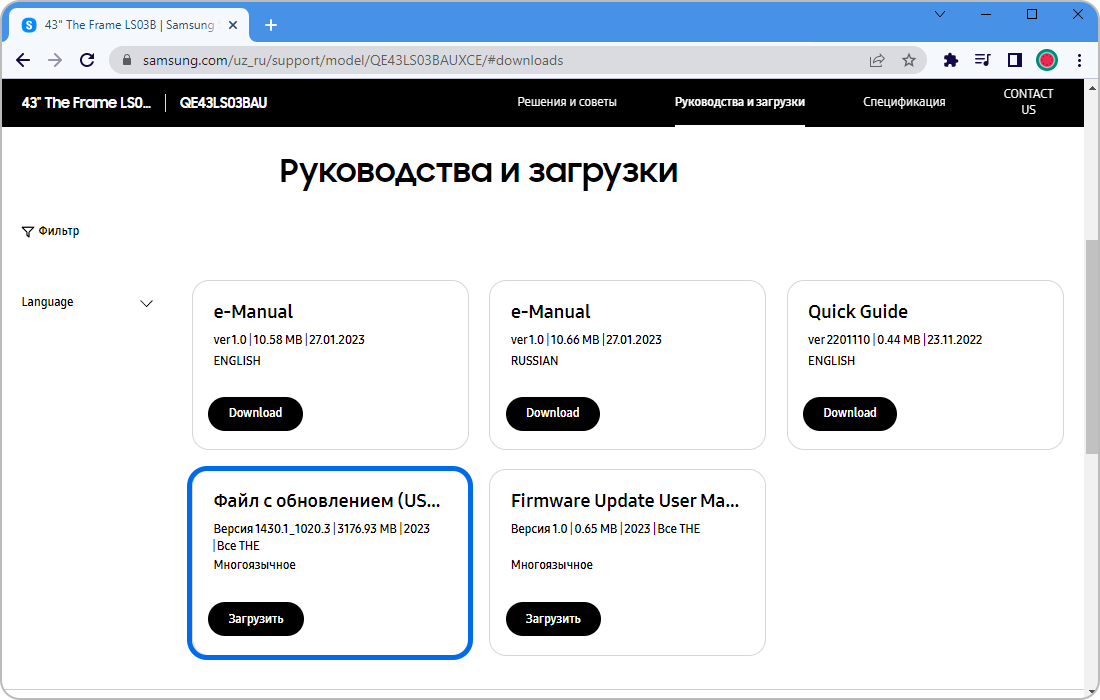
2 Выберите вашу модель телевизора в разделе Руководства и загрузки и найдите последнюю загруженную к нему прошивку.
3 Сравните версию прошивки на телевизоре и на сайте. У новой прошивки цифры в конце версии больше, чем у прошивки на телевизоре. При этом названия прошивок по буквам должны совпадать.
T-HKMDEUC_1453
T-HKMDEUC_1460
Как понять, что вышла новая прошивка
1 Скачайте установочный файл.
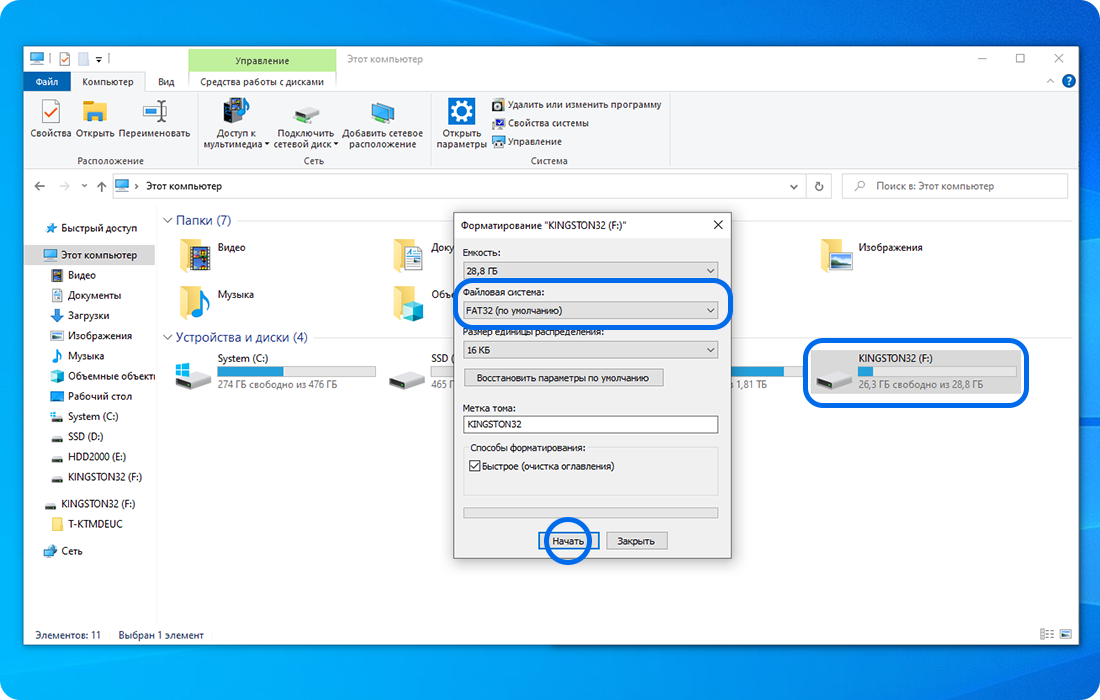
2 Отформатируйте флешку на компьютере в файловую систему FAT32.
Если на USB-флешке есть какие-то нужные файлы, сохраните их перед форматированием в другое место на вашем компьютере. При форматировании все имеющиеся на устройстве файлы будут удалены.
- В Проводнике откройте раздел Этот компьютер, в списке Устройства и диски найдите ваш USB-накопитель.
- Нажмите на значок USB-накопителя правой кнопкой мышки для вызова меню и выберите в нем пункт Форматировать.
- В графе Файловая система установите FAT32 и нажмите кнопку Начать.
- В появившемся окне уведомления нажмите ОК.
- Дождитесь окончания форматирования и нажмите ОК.
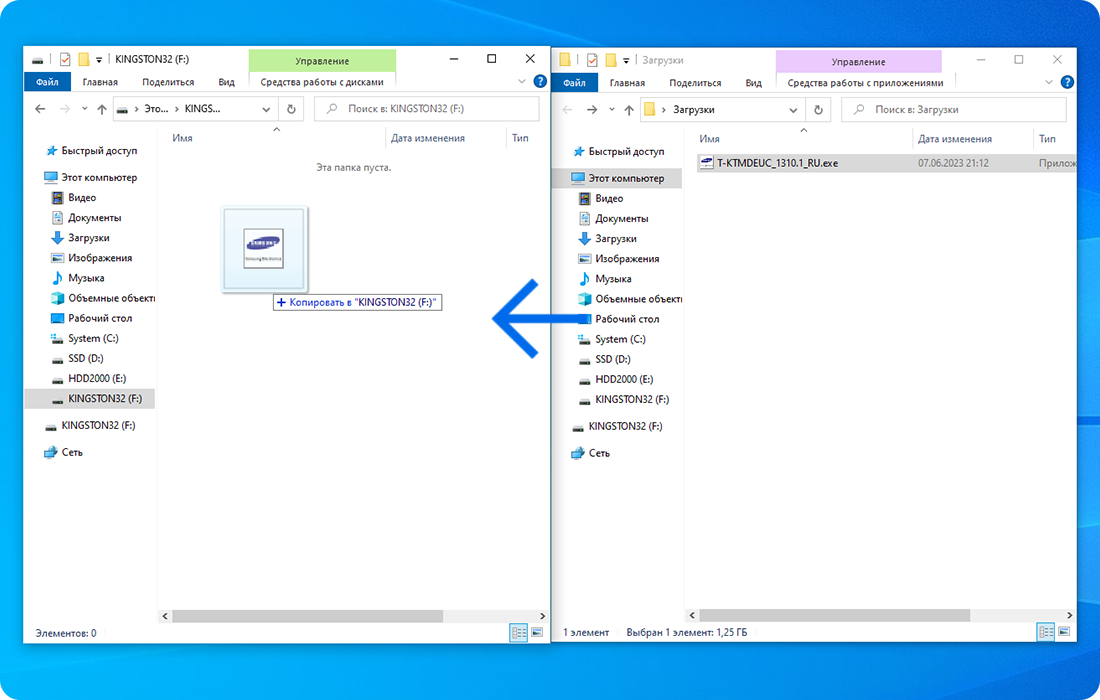
3 Скопируйте файл с прошивкой на флешку.
4 Откройте скопированный файл на флешке (два клика левой кнопкой мыши).
Если у вас появится с предупреждением системы безопасности, нажмите Запустить.

5 Запустится программа распаковки архива. Нажмите на кнопку Extract в появившемся окне.
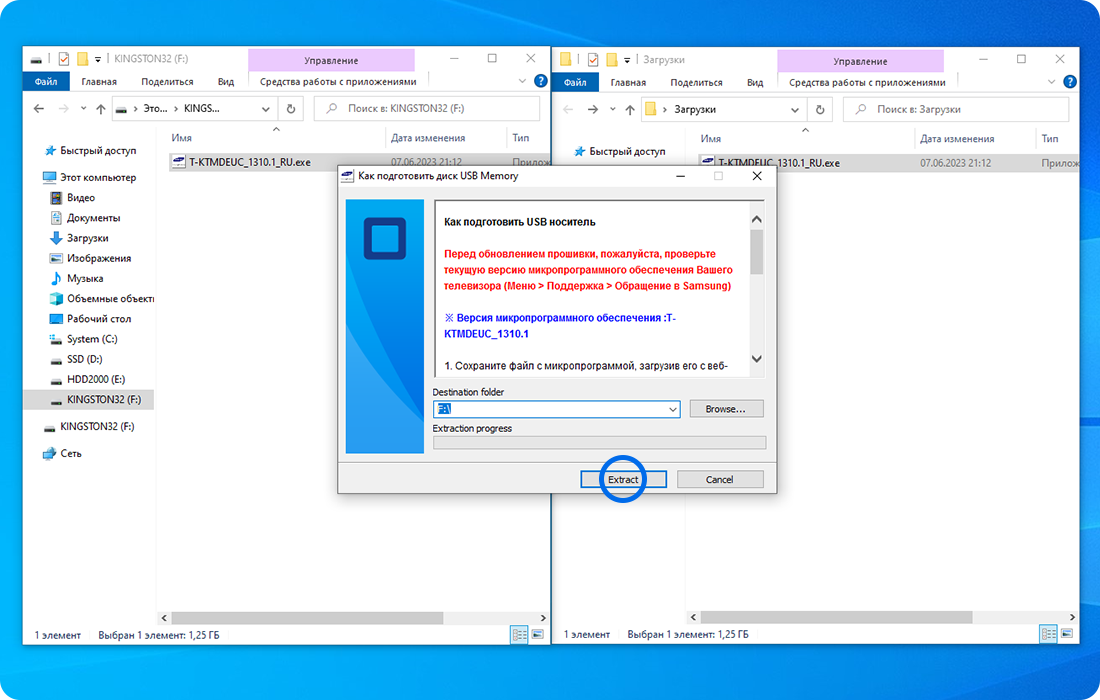
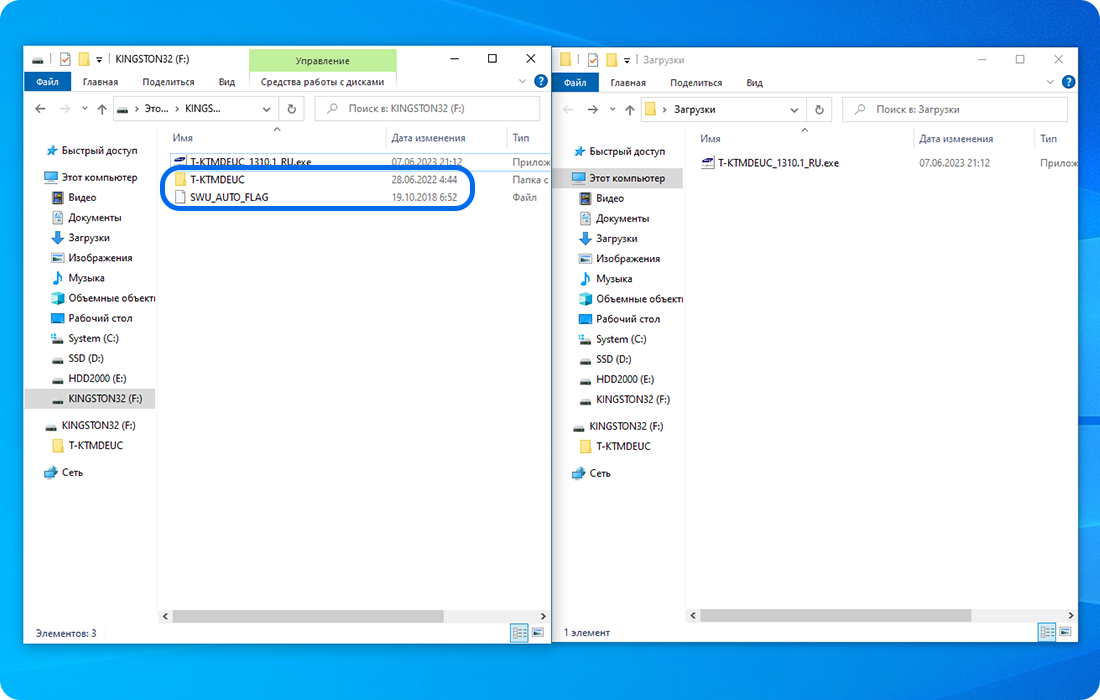
6 Дождитесь завершения распаковки файла. На флешке появятся новые файлы.
7 Безопасно извлеките флешку.
Нажмите на стрелку в правом нижнем углу экрана и щелкните по значку USB-накопителя. Затем нажмите на название флешки. После сообщения о том, что устройство отключено, выньте флешку из USB-разъема компьютера.
Как прошить телевизор Telefunken с флешки?
Телевизоры, как и любая цифровая техника, нуждаются в регулярном обновлении. Модели Telefunken доступные по цене, надежные и функциональные, поэтому пользуются большим спросом. Если у Вас свой магазин, можно к такому оборудованию заказать флешки оптом и предлагать их клиентам. Карты потребуются не только для просмотра кино, с их помощью можно проводить обновления. Чаще всего у пользователей встречаются сложности именно с установкой прошивок, которые не соответствуют их требованиям. Нередко программы рекомендуются производителем, в данном случае все будет выполнено автоматически, нужно только дать свое согласие на проведение таких манипуляций. Если же телевизор не подключен к интернету, обновление придется проводить вручную.
Какую прошивку выбрать?
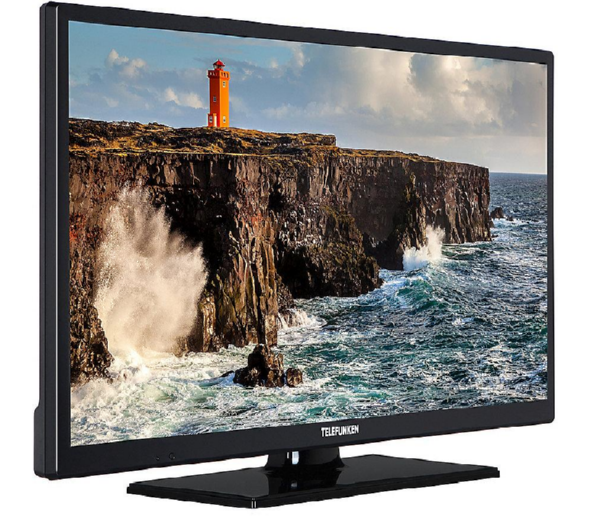
В интернете можно найти много программ к телевизору Telefunken: от тех, которые предлагает производитель до кастомных, последние ставят на свой страх и риск. Не рекомендуется скачивать неизвестные серии с незнакомых сайтов, так можно погубить телевизор и просто выбросить его, поскольку восстановить аппарат будет невозможно. Перед тем, как скачивать ПО, проверьте разработчика, почитайте отзывы и рекомендации. Самый безопасный способ – запросить обновление через техническую поддержку или зайти на сайт разработчика Telefunken. Такая программа будет функциональной, удобной и идеально совместимой. При скачивании Вы не «подхватите» вирусов, которые часто идут в «комплекте» на сайтах мошенников.
Скачивание прошивки Telefunken
- скачайте прошивку;
- затем имя переименовываем на update_signed.zip;
- если же этот файл не заархивирован, выполните все действия вручную;
- затем выполните сохранение на карту;
- вставьте флешку в USB-порт телевизора;
- после выполнения всех этих действий запустятся обновления.
Это только краткий алгоритм действий для модели Telefunken, дальнейшую установку можно выполнять двумя способами. Первый вариант рекомендует сам производитель, второй метод является более полным, но для работы по такой схеме потребуется определенная подготовка.
Рекомендуется – ставим прошивку через Recovery
Чтобы следовать этой схеме, выполняйте простые действия:
- найдите специальный скрипт рекавери и сохраните его;
- в архиве будет файл MstarUpgrade.bin, его и нужно сохранить на флешку;
- затем скачайте саму прошивку и сохраните ее в одну папку с файлом MstarUpgrade.bin;
- выключите телевизор на пульте, но оставьте подключенным к сети;
- найдите синий порт и подключите к нему карту;
- на некоторых моделях Telefunken такого входа нет, тогда можно использовать любой;
- зажмите кнопку Menu и не отпуская ее, включите оборудование;
- затем уберите палец с клавиши и запустится меню Recovery;
- далее проведите сброс настроек по схеме «wipe data/factory reset — YES — delete all user data»;
- поставьте обновление через меню apply update from external storage;
- по завершению в меню recovery укажите команду reboot system now.
Ставим полную версию
Инструкции для модели Telefunken аналогичные предыдущим, только скачивать нужно именно полную версию прошивки. Флешку нужно отформатировать в FAT32, для выполнения дальнейших операций потребуется файл MstarUpgrade.bin. О запуске процедуры будет сигнализировать светодиод, который начнет мигать. Как только все будет выполнено, техника Telefunken самостоятельно перезагрузится и включится.