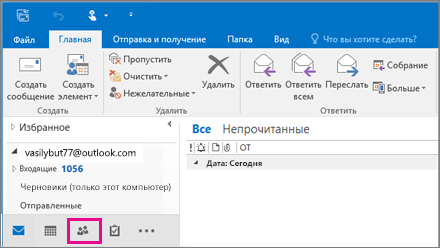
Добавление контакта

Создавайте и добавляйте контакты, чтобы всегда поддерживать порядок в списке людей, с которыми вы переписываетесь в Outlook. Если вы сохраните чей-либо контакт и введете в сообщении несколько первых букв имени этого человека, Outlook вставит его адрес электронной почты.
Добавление контакта из сообщения
- Щелкните правой кнопкой мыши имя в строке Кому, Копия, СК или От.
- Выберите пункт Добавить в контакты Outlook.
- Добавьте любые дополнительные сведения.
- Нажмите кнопку Сохранить и закрыть.
Добавление контакта с нуля

- В разделе Людинажмите Создать контакт.
- Добавьте любые дополнительные сведения.
- Нажмите кнопку Сохранить и закрыть.
Экспорт контактов в адресную книгу Outlook
Оба приложения, Access и Outlook, отлично подходят для управления личными и рабочими контактами. В результате может оказаться, что вы хотите экспортировать контактные данные из Access в Outlook. Однако Access не может напрямую экспортировать данные в формат файла Outlook и Outlook не может напрямую импортировать таблицу из базы данных Access. К счастью, можно легко экспортировать таблицу или запрос Access в виде текстового файла, а затем импортировать этот файл в Outlook.
Дополнительные сведения об обратной процедуре (импорте контактов Outlook в Access) см. в статье Импорт контактов из адресной книги Outlook или создание связи с ними.
Шаг 1. Экспорт контактных данных Access в формате текстового файла
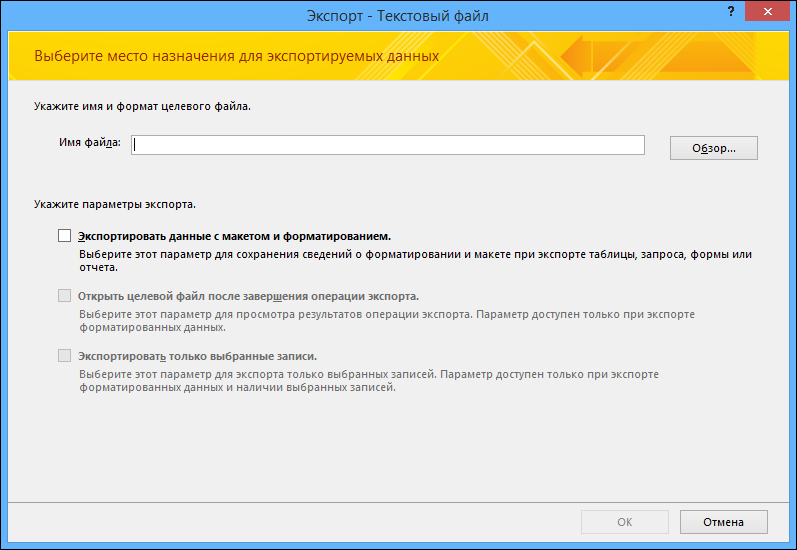
- В области навигации Access щелкните правой кнопкой мыши таблицу или запрос, содержащие контактные данные, которые вы хотите экспортировать, наведите указатель мыши на пункт Экспорт, а затем щелкните Текстовый файл. Чтобы запустить мастер Экспорт – Текстовый файл, можно также выделить таблицу или запрос в области навигации, а затем на вкладке Внешние данные в группе Экспорт нажать кнопку Текстовый файл. Откроется диалоговое окно Экспорт — Текстовый файл.
- В диалоговом окне Экспорт — Текстовый файл обратите внимание на предлагаемое имя файла и его расположение. Чтобы принять значения, используемые по умолчанию, нажмите кнопку ОК; чтобы задать другое расположение файла, нажмите кнопку Обзор и выберите нужную папку, а затем нажмите кнопку ОК. Все флажки в разделе Укажите параметры экспорта должны быть сняты.
- В мастере экспорта текста убедитесь, что установлен переключатель с разделителями, и нажмите кнопку Далее.
- На следующей странице мастера выберите разделитель табуляция, а затем установите флажок Включить имена полей в первой строке.
- На следующей странице мастера нажмите кнопку Готово.
- Нажмите кнопку Закрыть, не сохраняя шаги экспорта, и закройте Access.
Далее нужно будет импортировать текстовый файл в Outlook. Перед продолжением рекомендуется выбрать папку Outlook для импорта контактов. Если вы хотите импортировать контакты в новую папку Outlook, необходимо создать ее перед выполнением описанных ниже действий.
Шаг 2. Импорт текстового файла в Outlook
- Расположение мастера импорта и экспорта зависит от используемой версии Outlook. Выполните действия, которые соответствуют вашей версии Outlook.
- Если вы используете версию подписки Outlook, Outlook 2019, Outlook 2016 или Outlook 2013, на вкладке «Файл» нажмите кнопку «Открыть & Экспорт«, а затем нажмите кнопку «Импорт и экспорт».
- Если вы используете Outlook 2010, на вкладке Файл выберите пункт Параметры. В диалоговом окне «Параметры Outlook» выберите пункт Дополнительно, а затем в разделе Экспорт нажмите кнопку Экспорт.
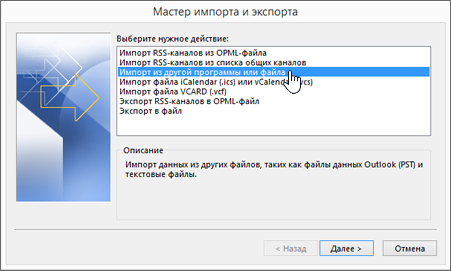
- В мастере импорта и экспорта выберите Импорт из другой программы или файла и нажмите кнопку Далее.
- Выберите пункт Значения, разделенные табуляцией (Windows) и нажмите кнопку Далее.
- В диалоговом окне Импорт файла нажмите кнопку Обзор, найдите TXT-файл, созданный на предыдущем этапе, и дважды щелкните его.
- Если конечная папка в Outlook уже содержит контакты, некоторые из импортируемых файлов могут являться дубликатами существующих. В разделе Параметры выберите способ работы с дубликатами.
- Если импортируемые контакты более полные или актуальные, чем уже существующие в Outlook, выберите пункт Заменять дубликаты при импорте.
- Если вы не знаете, какие из контактов более полные и актуальные, и хотите импортировать все контакты, даже если некоторые из них являются дубликатами, выберите пункт Разрешить создание дубликатов. После импорта можно проверить контакты в Outlook и удалить ненужные.
- Если контакты в Outlook более полные и актуальные, чем импортируемые, выберите пункт Не импортировать дубликаты.
- Нажмите кнопку Далее.
- В списке папок выберите папку контактов, в которую вы хотите импортировать данные, и нажмите кнопку Далее.
- Чтобы проверить или изменить способ сохранения контактов в папке Outlook, нажмите кнопку Соответствие полей. Это действие выполнять не обязательно, но оно гарантирует добавление импортируемых данных в правильные поля Outlook.
Примечание: Если кнопка Соответствие полей недоступна, в разделе Будут выполнены следующие действия установите флажок возле операции импорта.
-
В диалоговом окне Соответствие полей проверьте сопоставление, используемое по умолчанию, в списке В справа.
Примечание: Чтобы отобразить дополнительные поля в списке В, щелкните знак «плюс» (+) рядом с полем. Например, чтобы отобразить поля Имя и Фамилия, щелкните знак «плюс» (+) возле пункта Имя.
- Чтобы сопоставить поле в текстовом файле с полем в конечной папке Outlook, перетащите его из левой части списка (Из) в соответствующее поле в правой части списка (В).
- Чтобы не выполнять сопоставление для поля, перетащите его из правой части списка (Из) в левую (В).
- Чтобы удалить все сопоставления, нажмите кнопку Очистить.
- Чтобы восстановить исходные сопоставления, нажмите кнопку По умолчанию. Чтобы увидеть дополнительные записи в списке Из, нажмите кнопку Назад или Далее.
Примечание: Если первая строка импортируемого текстового файла не содержит имена полей, она будет интерпретироваться как строка с именами полей и не будет импортирована как строка с данными. Чтобы обеспечить импорт всех данных текстового файла, включите имена полей в первой строке текстового файла при его экспорте из Access.
Дополнительные сведения
- Сведения о том, как сохранить сведения об экспорте в виде спецификации, которую можно использовать повторно, см. в статье Сохранение параметров операции импорта или экспорта в виде спецификации.
- Дополнительные сведения о запуске спецификаций см. в статье Выполнение сохраненной операции импорта или экспорта.
- Дополнительные сведения о запуске спецификаций в определенное время см. в статье Планирование импорта или экспорта.
- Сведения о том, как изменить имя спецификации, удалить ее или обновить имена исходных файлов, см. в статье Задачи управления данными.
Импорт контактов из адресной книги Outlook или создание связи с ними
Оба приложения, Access и Outlook, отлично подходят для управления личными и рабочими контактами. В связи с этим может возникнуть необходимость в импорте данных или создании связи с данными контактов Outlook в Access.
Дополнительные сведения об обратной процедуре (экспорте контактов из Access в Outlook) см. в статье Экспорт контактов в адресную книгу Outlook.
В этой статье
- Импорт контактов Outlook или создание связи с ними с помощью мастера Exchange/Outlook
- Импорт контактов с помощью текстового файла
Импорт контактов Outlook или создание связи с ними с помощью мастера Exchange/Outlook
Для импорта данных или создания связи с данными контактов Outlook можно воспользоваться мастером Exchange/Outlook. При импорте Access создает копию данных Outlook и помещает ее в таблицу Access. Изменения, внесенные в данные в одной из программ, не влияют на данные в другой программе. В то же время при связывании в Access сохраняется связь с данными Outlook. Изменения, внесенные в данные в Access, отражаются в Outlook и наоборот.
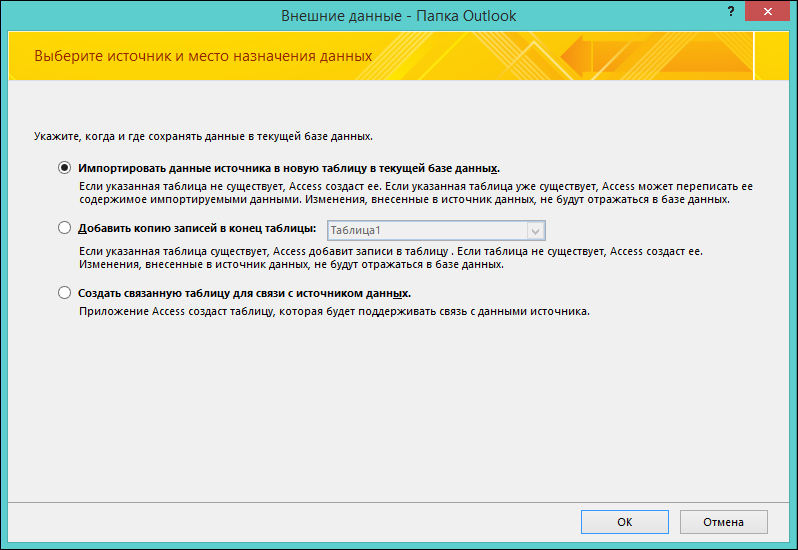
- Расположение мастера импорта или связывания зависит от используемой версии Access. Выполните действия, которые соответствуют вашей версии Access.
- Если вы используете последнюю версию Access или Access 2019, доступную по подписке на Microsoft 365, на вкладке «Внешние данные» в группе «Импорт & Связать» нажмите кнопку «Новый источник данных> из других источников > папку Outlook».
- Если вы используете Access 2016, Access 2013 или Access 2010, на вкладке Внешние данные в группе Импорт и связи нажмите кнопку Дополнительно и в раскрывающемся списке выберите пункт Папка Outlook.
- В диалоговом окне Внешние данные — Папка Outlook выберите подходящий вариант и нажмите кнопку ОК.
- В диалоговом окне мастера Exchange/Outlook выберите папку или адресную книгу, содержащую нужные контакты, и нажмите кнопку Далее. 1. Разверните папку почтового ящика верхнего уровня. 2. Выберите папку, содержащую контакты, которые нужно импортировать в Access.
Примечание: Внешний вид мастера связи с Exchange/Outlook зависит от используемой версии Access и Outlook. Таким образом приведенный выше снимок экрана может несколько отличаться от вашего приложения.
После завершения работы мастера Access импортирует указанные данные контактов или создаст с ними связь.
Импорт контактов с помощью текстового файла
Если у вас возникли проблемы при использовании мастера (например, если мастер не импортируют требуемое поле), можно экспортировать контакты из Outlook в виде текстового файла, а затем импортировать этот текстовый файл в Access.
Шаг 1. Экспорт контактов Outlook в текстовый файл
Выполните в Outlook указанные ниже действия.
- Расположение мастера экспорта зависит от используемой версии Outlook. Выполните действия, которые соответствуют вашей версии Outlook.
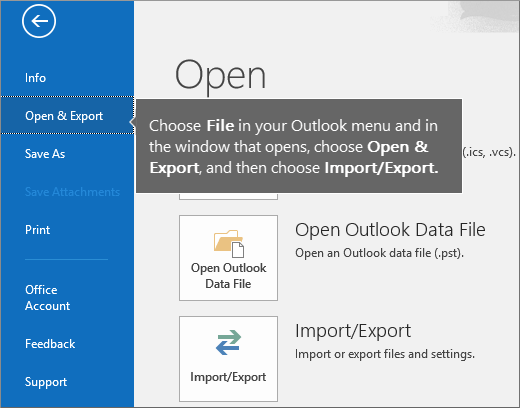
- Если вы используете версию Outlook, Outlook 2019, Outlook 2016 или Outlook 2013 с подпиской, на вкладке «Файл» нажмите кнопку «Открыть & Экспорт» и выберите «Импорт иэкспорт».
- Если вы используете Outlook 2010, на вкладке Файл выберите пункт Параметры. В диалоговом окне «Параметры Outlook» выберите пункт Дополнительно, а затем в разделе Экспорт нажмите кнопку Экспорт.
Примечание: По умолчанию Outlook сохранит этот файл в используемую по умолчанию папку документов. Если вы хотите сохранить файл в другом месте, нажмите кнопку Обзор и перейдите к папке, в которой вы хотите сохранить файл.
Outlook экспортирует содержимое выбранной папки в текстовый файл.
Шаг 2. Импорт данных контактов в Access
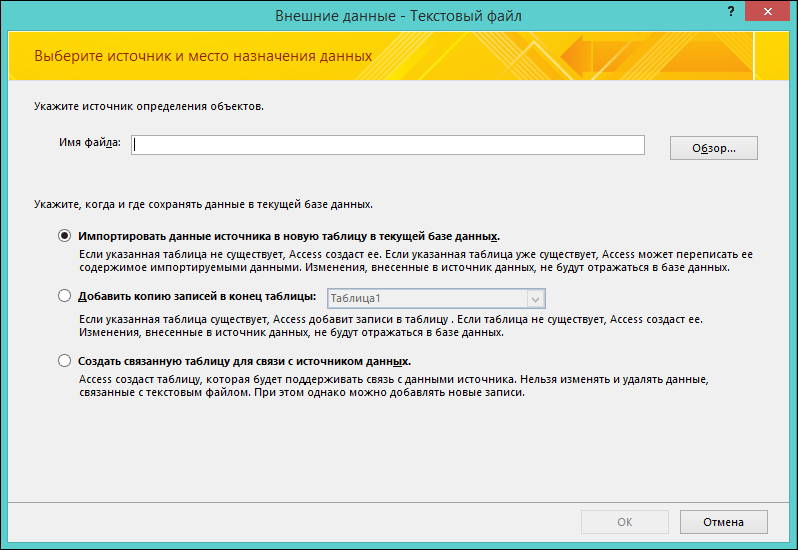
- Откройте базу данных Access, в которую необходимо импортировать данные.
- Расположение мастера импорта текста или связывания с текстовым файлом зависит от используемой версии Access. Выполните действия, которые соответствуют вашей версии Access.
- Если вы используете Access 2019 или последнюю версию Access, которая предоставляется по подписке на Microsoft 365, на вкладке Внешние данные в группе Импорт и связи нажмите кнопку Создать источник данных и выберите Из файла >Текстовый файл.
- Если вы используете Access 2016, Access 2013 или Access 2010, на вкладке Внешние данные в группе Импорт и связи нажмите кнопку Текстовый файл.
- В диалоговом окне Внешние данные — Текстовый файл нажмите кнопку Обзор.
- Выберите файл, созданный в ходе предыдущей процедуры, и нажмите кнопку Открыть.
- Выберите пункт Импортировать данные источника в новую таблицу в текущей базе данных и нажмите кнопку ОК.
- В мастере импорта текста выберите пункт с разделителями и нажмите кнопку Далее.
- На следующей странице мастера убедитесь, что установлены необходимые параметры, как показано в приведенной ниже таблице.
| Параметр | Значение |
| Разделитель полей | табуляция |
| Первая строка содержит имена полей | Флажок установлен |
| Ограничитель текста | « (двойные кавычки) |
Дополнительные сведения
- Сведения о том, как сохранить сведения об импорте в виде спецификации, которую можно использовать повторно, см. в статье Сохранение параметров операции импорта или экспорта в виде спецификации.
- Дополнительные сведения о запуске спецификаций см. в статье Выполнение сохраненной операции импорта или экспорта.
- Дополнительные сведения о запуске спецификаций в определенное время см. в статье Планирование импорта или экспорта.
- Сведения о том, как изменить имя спецификации, удалить ее или обновить имена исходных файлов, см. в статье Задачи управления данными.
Импорт контактов в Outlook для Windows
Мастер импорта и экспорта в Outlook упрощает импорт контактов из CSV-файла.
Если вы не используетеOutlook для Windows, проверка, какую версию Outlook вы используете, а затем выберите один из следующих параметров для импорта контактов:
Важно: Действия в новой и классической версии Outlook для Windows могут отличаться. Чтобы определить, какую версию Outlook вы используете, найдите раздел Файл на ленте. Если пункта Файл нет, следуйте инструкциям на вкладке Новый Outlook. Если в меню отображается параметр Файл, выберите вкладку Классический Outlook.
Используйте файл с разделими-запятыми (CSV) для импорта контактов в учетную запись Outlook.
Совет: Для получения наилучших результатов используйте CSV-файл в кодировке UTF-8. Эта кодировка подходит для всех языков и алфавитов.
- На боковой панели выберите
 .
. - На ленте выберите Управление контактами >Импорт контактов.
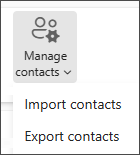
- Нажмите кнопку Обзор, выберите CSV-файл и нажмите кнопку Открыть.
- Нажмите кнопку Импорт.
Примечание: Если файл имеет другую кодировку, отличную от UTF-8, средство импорта может неправильно распознать и отобразить текст. Поэтому в средстве импорта будет показано несколько примеров контактов из файла, чтобы вы могли убедиться в правильности и читаемости текста. Если текст отобразится неправильно, нажмите кнопку Отмена. Для продолжения вам потребуется файл в кодировке UTF-8. Преобразуйте CSV-файл в кодировку UTF-8 и перезапустите импорт. Дополнительные сведения о кодировке UTF-8 см в статье Почему меня должна беспокоить кодировка UTF-8?
Почему меня должна беспокоить кодировка UTF-8?
Как правило, при импорте контактов нет необходимости вникать в технические аспекты хранения текста в CSV-файле. Однако если контактные данные содержат символы, которые отсутствуют в английском алфавите, например греческие, кириллические, арабские или японские, при импорте контактов могут возникнуть проблемы. Поэтому при экспорте контакты следует сохранить в файле с кодировкой UTF-8, если такая возможность будет доступна.
Если контакты невозможно экспортировать в кодировке UTF-8, экспортированный CSV-файл можно преобразовать с помощью Excel или сторонних приложений. Инструкции будут отличаться в зависимости от приложения и его версии.
Преобразование CSV-файла в кодировку UTF-8 с помощью Microsoft Excel 2016
- В Excel создайте новый пустой документ (книгу).
- В меню Данные выберите пункт Из текстового/CSV-файла. Выберите экспортированный CSV-файл (чтобы его увидеть, может потребоваться выбрать тип файла Текстовые файлы (. csv)). Нажмите кнопку Импорт.
- В открывшемся диалоговом окне в поле Кодировка файла выберите кодировку, которая обеспечит правильное отображение текста, например Кириллица (Windows 1251), и нажмите кнопку Загрузить.
- Убедитесь в правильности отображения символов в Excel.
- На вкладке Файл выберите пункт Сохранить как. Введите имя файла и выберите тип файла CSV UTF-8 (разделитель — запятая) (*.csv).
- Нажмите кнопку Сохранить.
- В верхней части ленты Outlook выберите Файл. Если на ленте нет элемента Файл в верхнем левом углу, вы используете более позднюю версию Outlook. См . статью Какая версия Outlook у меня есть? чтобы получить инструкции по импорту для вашей версии Outlook.

- Выберите Открыть и экспортировать >Импорт и экспорт. Запустится мастер импорта и экспорта.
- Выберите Импортировать из другой программы или файла и нажмите кнопку Далее.
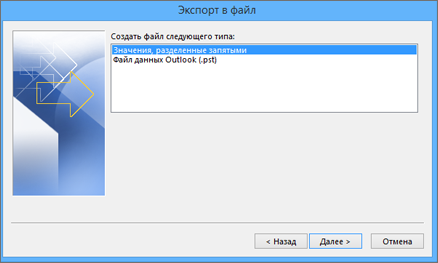
- Выберите Значения, разделенные запятыми и нажмите Далее.
- В диалоговом окне Импорт файла найдите файл с контактами и дважды щелкните его.
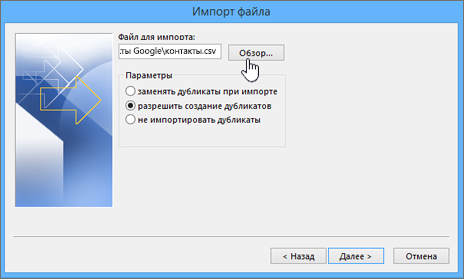
- Выберите один из перечисленных ниже вариантов, чтобы указать, как приложение Outlook должно обрабатывать дублирующиеся контакты:
- Заменять дубликаты при импорте. Если контакт есть в Outlook и вашем файле, Outlook удаляет сведения о контакте и использует данные из файла. Это значение следует выбирать, если сведения о контактах в файле являются более полными или актуальными, чем в Outlook.
- Разрешить создание дубликатов. Для контактов, присутствующих и в Outlook, и в файле, Outlook создает дубликаты: один с исходными данными Outlook, а другой — с данными, импортированными из файла. Позже можно объединить эти сведения и удалить дубликаты. Этот вариант применяется по умолчанию.
- Не импортировать дубликаты. Если контакт есть в Outlook и в файле, Outlook сохраняет сведения о контакте и удаляет данные из файла. Этот вариант следует выбирать, если сведения о контактах в Outlook являются более полными или актуальными, чем в файле.
- Нажмите кнопку Далее.
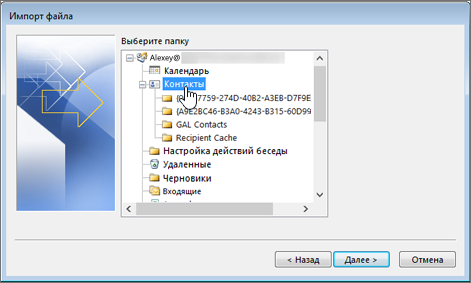
- При необходимости прокрутите список Выбор папки вверх, выберите папку Контакты и нажмите кнопку Далее. Если вы используете несколько учетных записей электронной почты, выберите папку «Контакты» под нужной из них.
- Нажмите кнопку Finish (Готово).
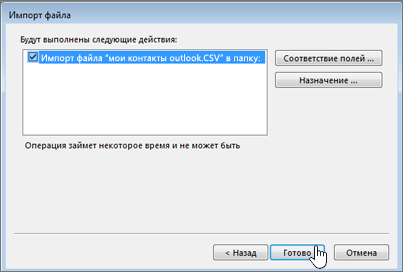 Outlook сразу же начнет импорт контактов. Когда индикатор хода выполнения импорта исчезнет, это означает, что импорт завершен.
 - Чтобы просмотреть свой список контактов, в нижней части Outlook щелкните значок Люди.