Сочетания клавиш для добавления языковых знаков в Word и Outlook
В Word и Outlook в документе можно использовать знаки акцента (или диакритические знаки), такие как острый акцент, седилла, циркумфлекс, диаерез или умлаут, серьезный акцент или тильда.
- Для сочетаний клавиш, в которых одновременно нажимаются две или более клавиши, клавиши, которые нужно нажать, разделяются знаком «плюс» (+) в таблицах. Например, чтобы ввести символ © авторского права, удерживайте нажатой клавишу ALT и введите 0169 .
- Если же они должны быть нажаты последовательно, между названиями таких клавиш поставлена запятая (,). Например, для è необходимо нажать клавиши CTRL + ‘ , release и введите e.
- Чтобы ввести символ в нижнем регистре, используя сочетание клавиш, включающее клавишу SHIFT, одновременно удерживайте клавиши CTRL+SHIFT+SYMBOL и отпустите их перед вводом буквы. Например, чтобы ввести ô, удерживайте нажатой клавишу CTRL, SHIFT и ^, отпустите и введите o.
Сочетание клавиш
à, è, ì, ò, ù,
À, È, Ì, Ò, Ù
CTRL+’ (ACCENT GRAVE), буква
á, é, í, ó, ú, ý
Á, É, Í, Ó, Ú, Ý
CTRL+’ (APOSTROPHE), буква
â, ê, î, ô, û
Â, Ê, Î, Ô, Û
CTRL+SHIFT+^ (CARET), буква
CTRL+SHIFT+~ (TILDE), буква
ä, ë, ï, ö, ü, ÿ,
Ä, Ë, Ï, Ö, Ü, Ÿ
CTRL+SHIFT+: (ДВОЕТОЧИЕ), буква
CTRL+SHIFT+@, a или A
CTRL+SHIFT+&, a или A
CTRL+SHIFT+&, o или O
CTRL+, (ЗАПЯТАЯ), c или C
CTRL+’ (APOSTROPHE), d или D
Символ Юникода для указанного кода символов Юникода (шестнадцатеричный)
Код символа, ALT+X
Например, чтобы вставить символ валюты евро , введите 20AC , а затем, удерживая нажатой клавишу ALT, нажмите клавишу X.
Символ ANSI для указанного кода символов ANSI (decimal)
ALT+код символа (на цифровой клавиатуре)
Прежде чем вводить код символа, убедитесь, что функция NUM LOCK включена.
Например, чтобы вставить символ валюты евро, удерживайте нажатой клавишу ALT и нажмите 0128 на цифровой клавиатуре.
Дополнительные сведения об использовании символов Юникода и ASCII см. в статье Вставка кодов символов ASCII или Юникода.
Чтобы вставить этот символ макрона, выполните следующее:
Как поставить двоеточие на клавиатуре Windows или Mac iOS
Двоеточие — важный символ в русском языке, предшествующий перечислению, пояснению. Но на клавиатуре его бывает трудно найти неподготовленному пользователю. Но благодаря подробным руководствам вроде нашего вам не о чем беспокоиться. Мы покажем в картинках, как поставить двоеточие на клавиатуре, чтобы вы смогли использовать этот символ когда захотите.
Пишем двоеточие с помощью клавиатуры
Есть несколько способов сделать это, и мы расскажем про все.
Первый способ.
- Убедитесь, что вы в русской раскладке клавиатуры. Об этом вам расскажет значок, располагающийся обычно справа снизу на мониторе.
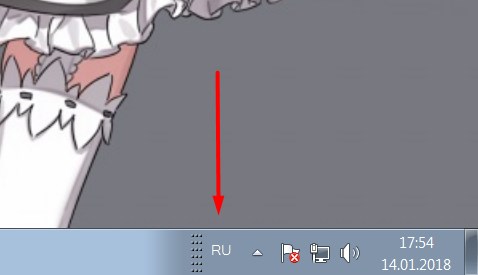
Значок означает, что вы в русской раскладке. Если вместо RU вы видите EN, то вы в английской раскладке.
- Если вместо RU вы видите EN, то переключите язык клавиатуры нажатием клавиш Shift + Alt или Ctrl + Shift. Подробнее про то, как менять язык на клавиатуре, мы писали в этой статье.
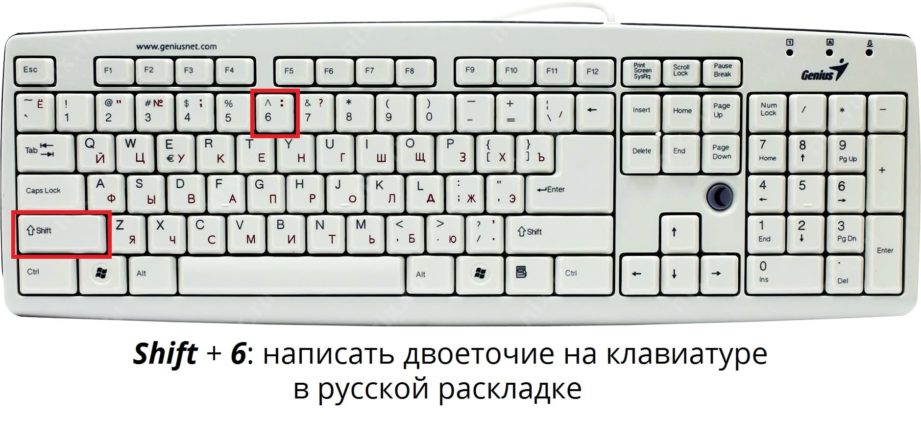
- Поставьте курсор туда, где должно появиться двоеточие. Затем нажмите Shift + 6 и двоеточие появится.
 Второй способ
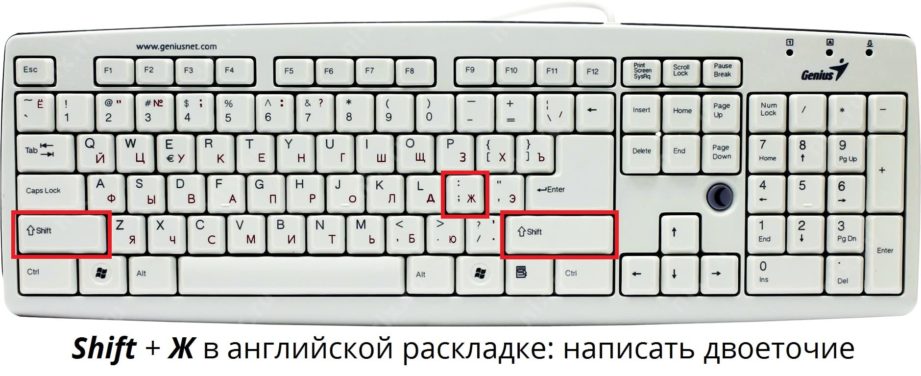
- Смысл у него такой же, только нужно быть в английской раскладке клавиатуры. Для этого переключите язык вышеуказанным способом.
- Нажимаем Shift + Ж. Появится двоеточие в том месте, где установлен курсор.
Есть ещё и другие способы явить двоеточие, например через вызов таблицы специальных символов Windows. Но вам придётся использовать мышь для этого, этот способ долгий и для таких простых символов не используется, поэтому рекомендуем пользоваться этими двумя, в зависимости от текущей раскладки клавиатуры.
Как поставить двоеточие на клавиатуре Mac (iOS)
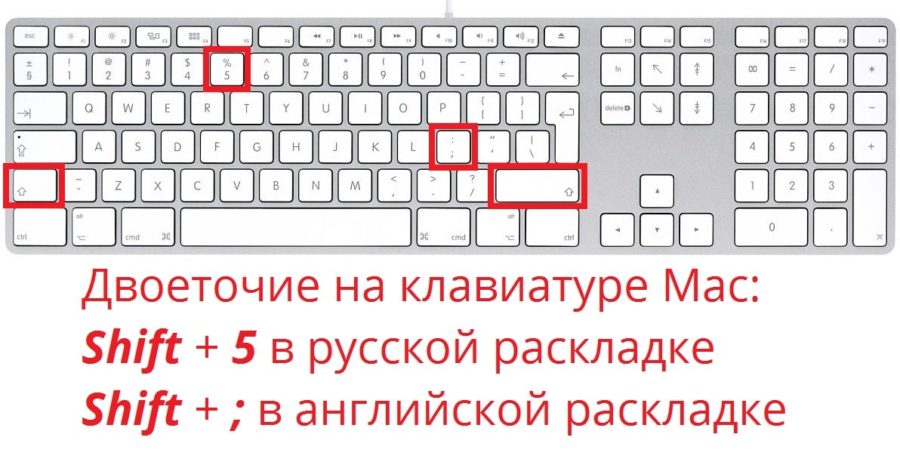
Теперь вы знаете на одну клавиатурную команду больше! Желаем успехов в дальнейшей работе за компьютером.
Как поставить двоеточие на клавиатуре
Людям, начинающим осваивать набор текста на клавиатуре, бывает сложно запомнить расположение тех или иных клавиш. Времени на то, чтобы найти нужный символ, тратится неоправданно много. Поставить двоеточие на клавиатуре можно несколькими путями.

Статьи по теме:
- Как поставить двоеточие на клавиатуре
- Как ввести знаки на клавиатуре
- Как поставить двоеточие
Инструкция
Чтобы поставить двоеточие при вводе текста кириллицей, нажмите на клавишу «Shift» и, удерживая ее, нажмите символ «:». Он находится на клавише с цифрой «6» в верхнем ряду клавиш. Этот и следующий шаг в одинаковой степени подходят для введения символа с клавиатуры практически в любом документе и на любых интернет-страницах.
Если вы сменили раскладку клавиатуры и перешли на латиницу (смена раскладки производятся путем одновременного нажатия клавиш «Ctrl» и «Shift» или «Alt» и «Shift»), зажмите клавишу «Shift» и, удерживая ее, введите символ «:». При вводе шрифта латиницей данному символу соответствует клавиша «:/;» (на этой же клавише находится кириллическая буква «Ж»). Ищите этот символ в правой части буквенной панели клавиатуры.
Поставить двоеточие можно и другим способом. Он подходит тогда, когда вы работаете с текстовым редактором Microsoft Word. Перейдите на вкладку «Вставка» в верхней части панели документа. Выберите раздел «Символ», кликнув по нему левой кнопкой мыши. В версии Microsoft Office Word 2007 данный раздел находится в правой части окна. Кликните по нему и выберите в выпадающем меню пункт «Другие символы». В версиях Microsoft Office Word ниже 2007 года этот раздел следует искать в выпадающем меню пункта «Вставка».
Перед вами откроется окно с набором различных символов. Если вы не увидите символ двоеточия сразу, воспользуйтесь для его поиска полосой прокрутки, расположенной в правой части окна. Найдя искомый символ, убедитесь, что в основном документе курсор установлен в нужном вам месте, в окне с символами выделите двоеточие, кликнув по значку левой кнопкой мыши, и нажмите кнопку «Вставить».
Чтобы каждый раз не вызывать окно с символами при дальнейшей работе с документом, скопируйте его в буфер обмена и в следующий раз просто вставьте его оттуда в текст. Для вставки символа из буфера обмена, воспользуйтесь мышью или вставьте двоеточие с клавиатуры. Для этого зажмите клавишу «Ctrl» и, удерживая ее, нажмите клавишу «V» или зажмите клавишу «Shift» и, не отпуская ее, нажмите клавишу «Insert».
Как Поставить Двоеточие на Клавиатуре [Сочетание клавиш]

В этом видео показано, как поставить двоеточие на клавиатуре и вставить символ двоеточие в ворде. ★ Поддержать проект: https://donate.stream/ideavrabote Статья на нашем сайте: https://ideavrabote.ru/word/kak-postavit-dvoetochie-na-klaviature + Поддержите меня, поставьте лайк и подпишитесь на канал ! https://clck.ru/WrW8z ★Рекомендуем посмотреть★ ► Плейлист Microsoft Word: https://clck.ru/W9Am3 ★Вступайте в сообщества:★ ►Telegram — https://t.me/ideavrabote ►Яндекс Дзен: https://zen.yandex.ru/ideavrabote ►Rutube — https://rutube.ru/channel/23485009/ ►Tiktok — https://www.tiktok.com/@ideavrabote ? ►Instagram — https://www.instagram.com/ideavrabote/ ►ВКонтакте — https://vk.com/komp_live ►Facebook — https://www.facebook.com/groups/197394084961235/ ►Twitter — https://twitter.com/6xyh5JYeJgOWTSo #ворд #word #двоеточие #поставить #наклавиатуре #ideavrabote Возможно вы искали: как поставить двоеточие на клавиатуре, как набрать двоеточие на клавиатуре, двоеточие клавиши, как набрать двоеточие
Показать больше
Войдите , чтобы оставлять комментарии