Как удалить CCleaner с компьютера полностью
Деинсталлируйте CCleaner и освободите оперативную память компьютера. Выберите пункт левого меню «Сервис». Подраздел «Удаление программ» загрузится по умолчанию. В списке приложений выделите строку «CCleaner» и нажмите на голубую кнопку «Деинсталляция» в правой верхней части экрана.
При необходимости вновь использовать приложение потребуется бесплатно скачать CCleaner на русском с данного фан-сайта.
Стандартный функционал Windows
Кликните по кнопке «Пуск». Выберите раздел «Панель управления».

Щелкните по пункту «Удаление программ».

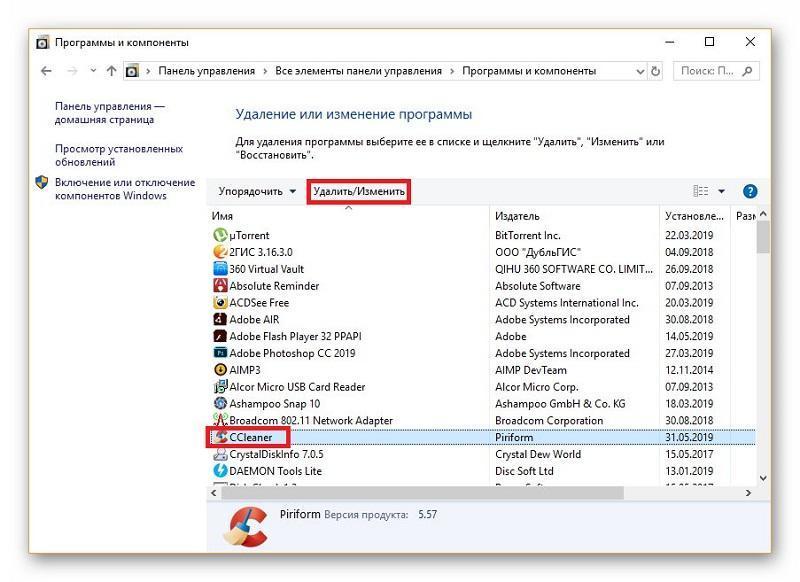
В списке установленных программ кликните по строке «CCleaner». Нажмите на кнопку «Удалить/Изменить». В появившемся деинсталляторе программ нажмите «Далее».

Удаление через CCleaner
1. Как полностью удалить программу CCleaner с компьютера альтернативным способом? Запустите приложение. В основном меню выберите пункт «Сервис». Пункт дополнительного меню «Удаление программ» активен по умолчанию.

2. В окне приложения справа от меню выведены установленные программы. В списке выделите строку «CCleaner». Деинсталлировать или удалить CCleaner? Нажмите на кнопку «Деинсталляция» справа вверху. Кнопка «Удалить» не приведет к полному удалению приложения.

3. Откроется деинсталлятор программы. Нажмите на кнопку «Далее».
Как удалить программу с компьютера?
Удаление программы во многом зависит от того, насколько качественно она сделана и обладает ли собственными средствами для удаления с вашего компьютера. Если программа простая и состоит из одного файла, порой достаточно просто перенести его в корзину. Большинство же программ следует удалять при помощи средств операционной системы. В Windows следует искать нужный раздел по адресу “Пуск” > “Панель управления” > “Установка и удаление программ”.
Если же нужной программы нет в списке установленных или деинсталяция не происходит корректно, можно воспользоваться более продвинутыми средствами для удаления, например бесплатными Revo Uninstaller или CCleaner.
Запустив Revo Uninstaller вы сразу попадаете в окно выбора установленных программ, которые можно удалить. После следует выбрать режим деинсталляции. По умолчанию стоит “Средний” — этот режим позволит удалить программу и поискать ее остатки в реестре с целью удаления. Если нужной программы нет в списке установленных, воспользуйтесь функцией “Режим охоты” в Revo Uninstaller. При промощи этого раздела достаточно навести курсор мыши (стилизированный под прицел) на иконку или окно программы, которую следует удалить.
Если вы используете Mac OS, в подавляющем большинстве случаев достаточно просто перетянуть иконку программы в корзину. Для поиска остатков или дополнительных данных программ можно воспользоваться программой CleanMyMac 3.
Как удалить CCleaner
Каждая программа, включая мастер очистки памяти Ccleaner время от времени дает сбой, что приводит к необходимости ее переустановки. Поэтому многих новичков в пользовании ПК возникает вопрос, как удалить Ccleaner, чтобы потом вновь установить или использовать совершенно другой инструмент.
Чтобы удалить Ccleaner, можно воспользоваться стандартными инструментами Windows, а можно применить специальную утилиту. Она, по сути, имеет тот же принцип действия, что и при использовании встроенных функций.
CCleaner, как и любое другое приложение, устанавливается в общую папку Program Files. Там создается еще одна директория, куда загружаются все используемые в процессе работы файлы и библиотеки. Поэтому один из способов заключается в использовании встроенных функций. Для этого необходимо выполнить последовательно следующие действия на примере ОС Windows 7:
- Открыть меню «Пуск».
- Кликнуть по строке меню «Панель инструментов».
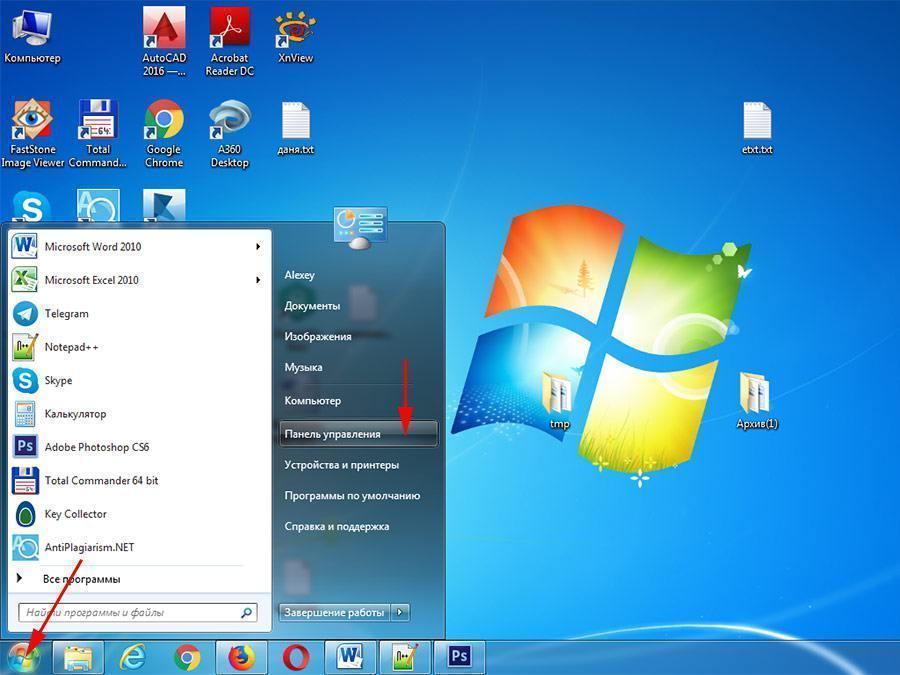
- В открывшемся окне найти вкладку «Удаления программ».
- Найти ее в списке и нажать правой кнопкой мыши по названию, в открывшемся меню выбрать «Удалить».
Что делать, если не удаляется CCleaner
Но бывают ситуации, когда по каким-то причинам не удаляется ccleaner с компьютера. Это может возникать из-за повреждения файла, его переименования или попытки удалить прямо из корня в обычном режиме.
В таком случае придется воспользоваться безопасным режимом работы ОС и удалить через него. После чего заходим в папку «Program Files» и удаляем из нее всю папку «Ccleaner». После чего перезапускаем компьютер и чистим реестр любой другой программой.
Если не удаляется ccleaner с компьютера или любая другая программа, ее можно удалить как любую папку в безопасном режиме и затем почистить реестр.
Как полностью удалить CCleaner с компьютера
Удаление программ многим представляется гораздо более трудной процедурой, чем установка. Ведь для запуска инсталляции достаточно открыть специальный файл, загруженный из интернета. А для стирания нужно использовать специальный системный инструмент, вызываемый из панели управления.
Необходимость в деинсталляции CCleaner может появиться по ряду причин: обновление утилиты без сохранения пользовательских данных, попытка исправить возникшую неполадку, желание очистить память на компьютере и так далее. Но как это сделать так, чтобы все данные программы стерлись полностью.
Удаление программы
При удалении любых программ могут остаться временные или кэш файлы. Их необходимо чистить вручную. Причем такая ситуация может случиться и с клинером. Поэтому в первую очередь нужно разобраться, где расположена папка CCleaner.
Этап 1: Обнаружение папки CCleaner
Изначально утилита устанавливается в каталог Program Files либо же Program Files (x86). Но будущее расположение утилиты можно изменить в ходе инсталляции. В таком случае его легко забыть. Разумеется, можно искать папку с клинером вручную, но это займет много времени. Гораздо проще открыть расположение приложения с помощью ярлыка.
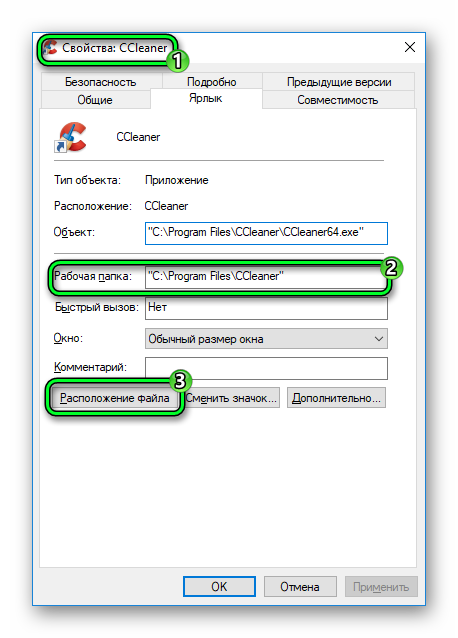
Ярлык для вызова CCleaner может быть расположен на рабочем столе или в списке элементов Пуска. В любом из случаев необходимо открыть его свойства. В графе «Рабочая папка» будет указан нужный каталог. Чтобы сразу же его открыть, нажмите «Расположение файла».
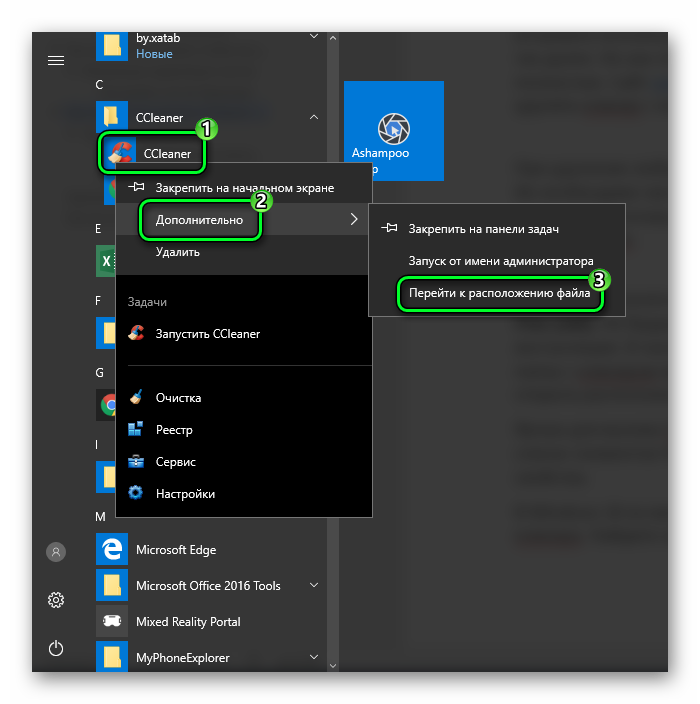
В Windows 10 из меню «Пуск» получится сразу же перейти к расположению клинера. Найдите нужный пункт, кликните по нему ПКМ, раскройте меню «Дополнительно» и выберите «Перейти к…».
Не закрывая папку, в которой присутствует каталог CCleaner, переходите к следующему этапу.
Этап 2: Полная деинсталляция
Теперь нужно выполнить деинсталляцию утилиты очистки средствами Windows. Откройте меню «Пуск» и вызовите функцию поиска. Впишите запрос «установка и удаление».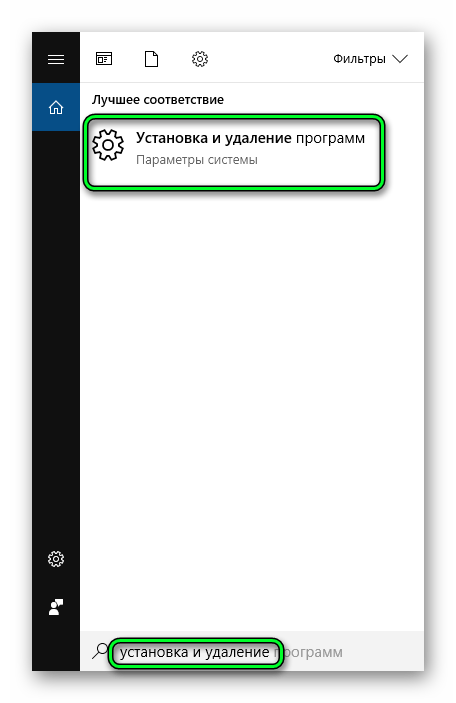 Запустите единственный элемент из выдачи. Прокручивайте список, пока не увидите надпись CCleaner. Дважды кликните по ней ЛКМ.
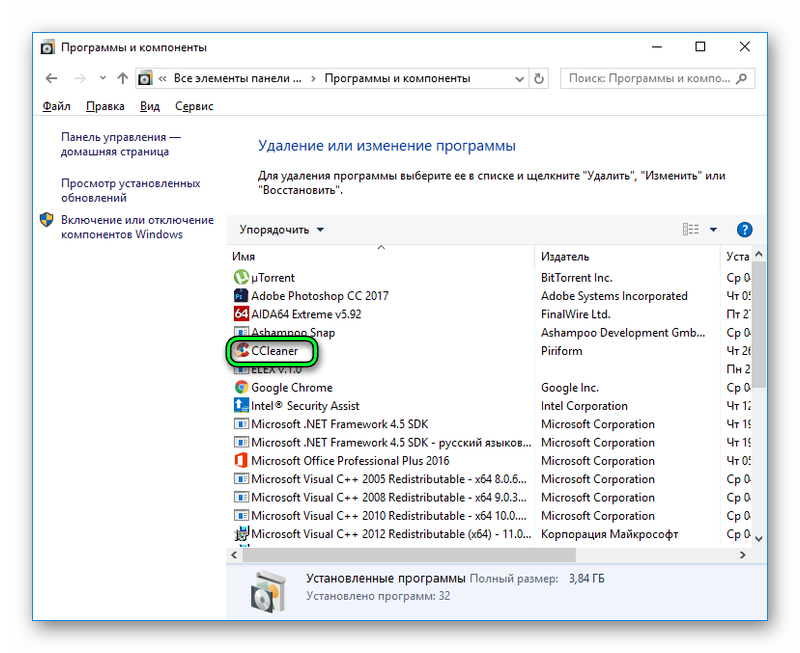 Это вызовет процедуру деинсталляции. Кликайте «Далее», пока не начнется стирание. Когда вы нажмете «Готово», программа закроется.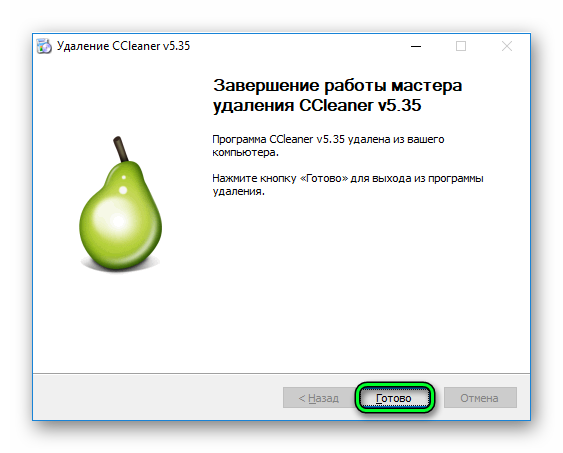
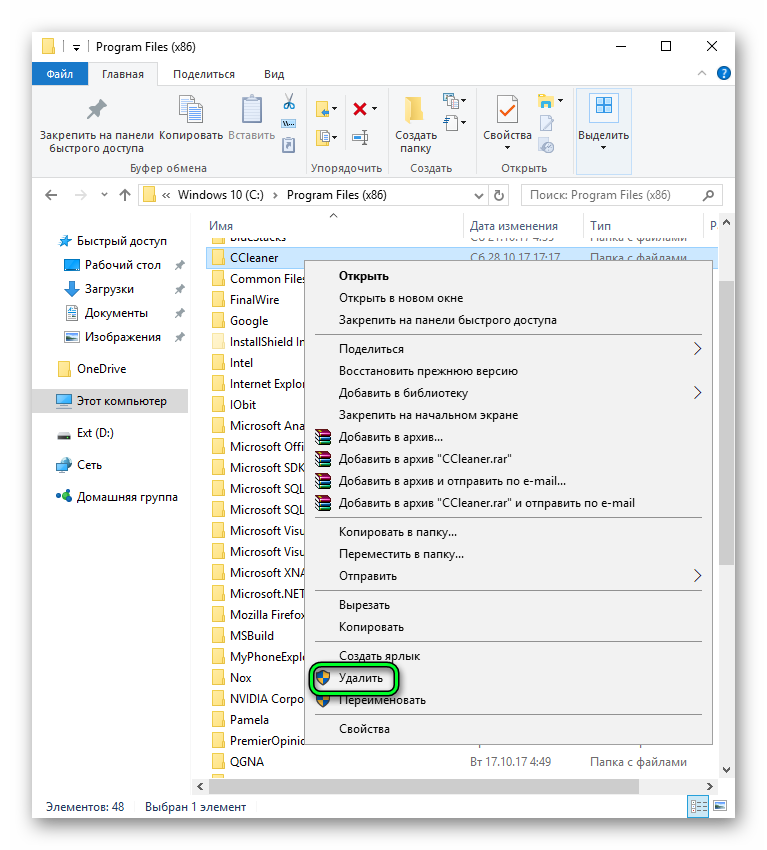
Но на этом инструкция, как удалить CCleaner, еще не закончена. Нужно также проверить, остался ли каталог программы на компьютере. Если он до сих пор присутствует, сотрите и его. Для этого вызовите контекстное меню папки и кликните по опции удаления.Не забудьте в конце очистить корзину.