Полезные программы
Из всех служебных программ, присутствующих в операционной системе Windows, больше всего шишек достается программам дефрагментации дисков и деинсталляции (удаления) программ. Десятки программистов предлагают улучшенные варианты этих двух инструментов и, надо сказать, многие достигли неплохих результатов. Основные направления усовершенствования виндоузовского дефрагментатора — ускорение его работы и улучшение наглядности, а для утилиты удаления программ — более чистое, без хвостов, удаление ненужных программ и всего мусора, который скапливается в компьютере за время их жизни, особенно записи в реестре, которые удаляются наиболее трудно.
Продолжая обзор бесплатного полезного софта, рассмотрим некоторые интересные примеры программ дефрагментаторов и деинсталляторов.
Программа дефрагментации дисков Defraggler
Компания Piriform хорошо известна бесплатной качественной программой чистки дисков и реестра компьютера CCleaner, о которой рассказывалось в одной из предыдущих статей. Не менее интересна и, главное, полезна еще одна разработка этой фирмы — программа дефрагментации дисков Defraggler. Скачать последнюю версию (на данный момент ) можно с сайта разработчика (размер 3 968 Кб, работает под Windows 2000/XP/2003/Vista/Windows 7, есть русский язык).
Важное замечание: программа Defraggler постоянно обновляется и последние версии, естественно, могут отличаться от описанной в статье V1.20.201 от 26 июня 2010 года. Если вы не найдете описываемую версию на сайте компании-разработчика, то можете скачать её с Google Диска.
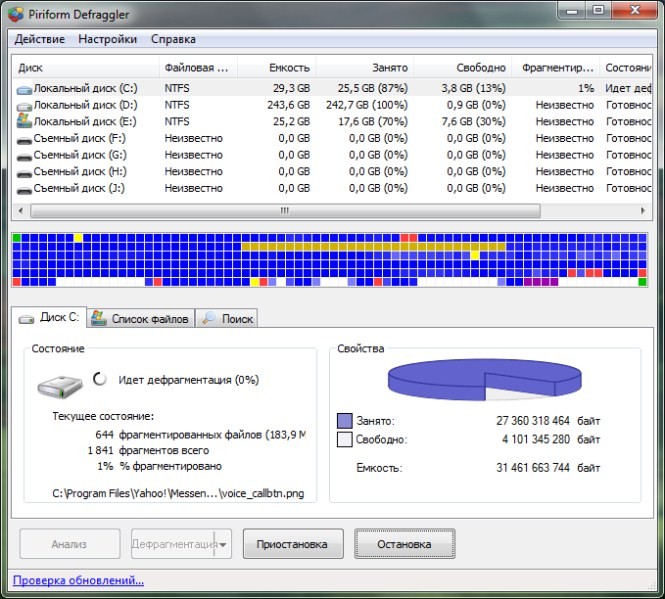
Установка программы проходит в обычном режиме: выбор языка, создание ярлыков на рабочем столе и т.п. на ваше усмотрение — и наконец, запуск дефрагментатора Piriform Defraggler — рис.1:

Рис.1. Главное окно программы Piriform Defraggler
По сравнению со стандартным дефрагментатором Windows здесь можно дефрагментировать не только весь диск целиком, но и отдельные папки, файлы и части дисков, а также найти ошибки на жестком диске. Последняя функция (Действия — Дополнительно — Поиск ошибок на диске) позволяет проверить целостность данных и при наличии ошибок вовремя сделать резервную копию для переноса на новый жесткий диск.
Меню программы понятное и состоит из следующих пунктов:
- Действие: анализ, выбор областей для дефрагментации, дополнительно — поиск ошибок на дисках.
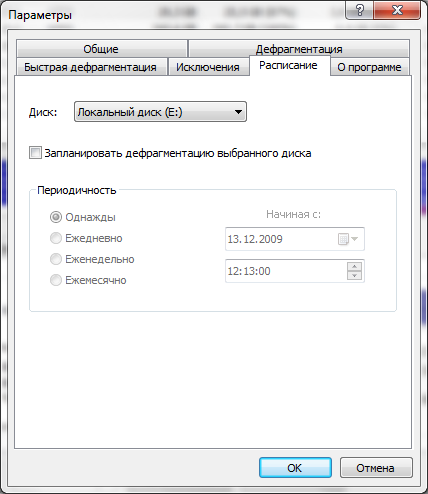
- Настройки (рис.2): можно изменить язык интерфейса, задать расписание проведения дефрагментации, установить автоматическое обновление программы и некоторые другие тонкие настройки. Здесь же можно задать проведение дефрагментации в фоновом режиме и выключение компьютера по окончании процесса. Это полезно, так как при большом объёме жесткого диска есть смысл запускать дефрагментацию в ночное, или другое, удобное для вас время. Например, когда вы вместо виртуальных наслаждений в интернете, переместитесь в оффлайн пространство.
Интересна и функция перемещения больших файлов в конец диска. Это полезно для того, чтобы освободить начало диска для более мелких файлов с целью их быстрого запуска, так как чаще всего программы обращаются именно к мелким файлам.

Рис.2. Настройки программы дефрагментации дисков Piriform Defraggler
В начале работы выбираем нужный диск и нажимаем кнопку Анализ. Программа быстренько сообщит нам много полезной информации о выбранном диске. Ознакомившись с ней в целях самообразования, жмем кнопку Дефрагментация — и процесс пошел. Особо выдающейся скоростью работы программа не отличается, но картинку выводит красивую и информирует нас о текущем проценте выполнении дефрагментации.
Если вы ограничены во времени, то есть смысл проводить дефрагментацию не всего жесткого диска, а наиболее «структурированных» его частей. На вкладке Список файлов вы можете узнать, какие именно файлы более всего нуждаются в дефрагментации — они располагаются по степени структурированности. Иногда полезно также дефрагментировать и свободную область — но это уж кому что нравится.
В завершение краткого обзора дефрагментатора Defraggler замечу, что если вы поклонник популярной программы CCleaner, то для полного комплекта рекомендую установить и описанный дефрагментатор — полезный и нужный инструмент обслуживания компьютера, хотя мне больше нравится программа дефрагментации фирмы Auslogics.
Defraggler что это за программа?

Defraggler это полностью бесплатная программка для улучшения работы жесткого диска, в некотором смысле можно сказать, что она ускоряет жесткий диск. Что делает Defraggler? Он просто приводит ваши файлы в порядок (другими словами консолидацию данных), за счет чего и увеличивается скорость работы диска, то есть в целом Windows запускаются немного быстрее как и программы в ней (а в некоторых случаях намного быстрее!). Этот процесс и называется дефрагментацией.
Многие пользователи интересуются — что это за программа, Defraggler? И правильно делают, что интересуются, если вы один из них, то очень советую обратить внимание на эту прогу и не пройти мимо! Возможно, что вы не знакомы с таким понятием как дефрагментация, и поверьте, что очень зря. Вполне возможно, что вы, как обычный пользователь, используете своей ПК для отдыха и у вас на нем хранится много фильмов, музыки, разного софта. И скорее всего это занимает приличный обьем места на диске, то есть эффект от Defraggler в вашем случае будет заметен прилично.
Программа была разработала еще в 2007 году, но развивается до сих пор, поддерживает все популярные файловые системы (NTFS, FAT32, exFAT) и все версии Windows, начиная от XP. Есть также платная версия с расширенной поддержкой, самостоятельным обновлением.
Основные фишки Defraggler:
- создание пустых областей для уменьшения дефрагментации;
- быстрее в отличи от аналогов;
- оптимизация свободного места на диске;
- удобный планировщик;
- визуальное представление процесса в виде ячеек разного цвета;
- есть портативная версия;
Загрузить можно на официальном сайте, для этого просто нажмите на Free Download:

Установка программы обычная, нужно выбрать русский язык:

Потом нажимаем Далее, будут некоторые опции стандартные при установке:

А вот в следующем окне вас ждет сюрприз, а именно установка браузера Google Chrome, поэтому если он вам не нужен — обязательно снимите галочку:

Установка проходит очень быстро, буквально за пару секунд и Defraggler установлен.

Запустить дефрагментатор Defraggler можно или же запустить ярлык на рабочем столе, или, он сам запустится после установки (если только в мастере не снять галочку).
Сразу же после запуска, Defraggler постарается проверить наличие новой версии. Внешний вид программы приятен, ничем не перегружен — в верхней части ваши диски, потом идет визуальное отображение состояния в виде цветных ячеек (чтобы узнать какой цвет что означает, перейдите на вкладку Карта диска), после которых уже вкладки с разной интересной информацией.

Есть много полезных опций, о них писать не буду, так как разобраться в них не сложно, могу сказать одно — стоит попробовать. Если в верхнем меню нажать Настройка и выбрать Расписание, то можно настроить автоматическую дефрагментацию:

Я лично рекомендую проводить дефрагментацию до загрузки Windows, тогда программа наведет порядок полностью во всех файлах, даже системных. При этом процесс дефрагментации будет долгим только при первом запуске, при повторных, дефрагментатор будет работать только с теми файлами, которые фрагментированы!
Чтобы запустить процесс дефрагментации, нажмите на эту кнопку, при этом есть два варианта: как обычная, так и быстрая:

На этом все, я думаю что программа Defraggler хорошая и годная на замену встроенного дефрагментатора Windows, тем более что она бесплатная и не нагружает ПК.
Дефрагментация. Defraggler

Часто бывает, что компьютер медленно работает и виснет. Даже когда перезагружаешь его, всё равно результат тот же. Не забудьте проверить свой компьютер на наличие вирусов.
Возможно, именно из-за этого он так плохо работает. Если нет – попробуйте дефрагментировать жесткий диск.
Дефрагментация распределяет файлы по «полочкам», делает порядок в компьютере. Это как в шкафу. До этого вещи были разбросанными, но когда их складываешь, сортируешь, то всё становится красиво.
Информация хранится в кластерах. При записи какого-то файла выделяются свободные ячейки – эти кластеры. Но не всегда та информация располагается в смежных кластерах, последовательно.
Части файла могут быть разбросанными. Но это не означает, что они повреждены.
Когда мы хотим открыть какой-то файл, система начинает искать все фрагменты файла. Это замедляет работу компьютера. Вот почему нужно использовать дефрагментацию. Она бы объединяла пустые кластеры, а заполненные – последовательно размещала.
В системе Windows уже встроена программа, которая выполняет дефрагментацию. Но следует отметить, что в Интернете совершенно бесплатно можно скачать другие программы — дефрагментаторы, которые намного мощнее и имеют больше возможностей. Такой программой является Defraggler.
Defraggler в отличие от встроенной в систему утилиты может дефрагментировать не только весь диск, а также отдельные файлы и папки. Программа работает со всеми операционными системами. Также интересно то, что после анализа дефрагментатор выдает список фрагментированных файлов. Вы даже можете выбрать какой-то файл и будет показано, где он на компьютере размещен.
Давайте приступим к самой программе.
Программа Defraggler делится на три части. В первой отображены жесткие диски, что есть в системе. Во второй – состояние файлов на диске. В третей – список файлов.
Для дефрагментации нажмите «Анализ», что находится в нижней части программы. После окончания анализа Вы увидите список файлов. То, что нужно дефрагментировать, отметьте галочкой и нажмите «Дефрагментация».
Дефрагментация займет некоторое время. Следует отметить, что белые клеточки означают
пустое пространство, красные – фрагментированные файлы, синие – нефрагментированные. Также имеются светло-коричневые клеточки, что показывают файлы, которые не подлежат дефрагментации, а фиолетовые – зарезервированное пространство.
В конце процедуры напротив диска, которого Вы дефрагметировали, будет написано «Дефрагментация завершена».
Не забудьте, что дефрагментацию нужно проводить не редко, хотя бы раз в месяц. И вы увидите, что компьютер намного быстрее заработает.
- Как определить неисправность материнской платы в домашних условиях.
- Какой Windows лучше — XP, Vista или «семерка»?
Defraggler – дефрагментация это просто
Наш жесткий диск в процессе использования заполняется равномерно, один сектор за другим. Но когда мы удаляем файлы, или деинсталлируем программы, диск начинает фрагментироваться – заполненные участки чередуются с пустыми. Это приводит к более длительному обращению программ у жесткому диску, а следовательно к снижению производительности системы.
Инструментов для дефрагментации жесткого диска сейчас очень много. Конечно, мы рассмотрим бесплатное и очень качественное приложение, потому, что покупать программу для этих целей однозначно не стоит.
Defraggler – программа от компании Piriform Ltd , которая подарила нам хорошо известный продукт для очистки системы – CCleaner .
Интерфейс
Графическая оболочка программы очень проста и не перенасыщена ненужными элементами. Для того, чтобы запустить обычную дефрагментацию диска нужно всего два клика мышкой. Вверху окна расположен список всех дисков, а внизу три вкладки с опциями дефрагментации. На первой вкладке расположена информация о выбранном диске. Вторя вкладка «Список файлов» предназначена для дефрагментации отдельных файлов на жестком диске, которые заранее нужно найти. Ну и вкладка «Поиск» служит для выбора отдельных файлов и папок для дефрагментации.
Функциональность
Дефрагментация отдельных файлов а каталогов
Первое, что отличает Defraggler от некоторых других приложений – это возможность дефрагментировать только отдельные каталоги и даже файлы. Это сделано для того, чтобы сэкономить время, которое уходит на обработку не нужных участков жесткого диска. Например, если у вас на жестком диске хранится постоянная коллекция музыки или видео, и вы не удаляете и не перемещаете файлы этой коллекции, то можно сказать что в этих каталогах нет фрагментированных участков, следовательно тратить время на их обработку не стоит. И наоборот, если в каких-то из каталогов активно выполняются операции по перемещению и удалению файлов, то эти каталоги нужно дефрагментировать в первую очередь. На вкладке «Поиск» доступны несколько вариантов поиска файлов для дефрагментации. Вы можете выбрать файлы по размеру, или искать фрагментированные файлы только в определенной папке.
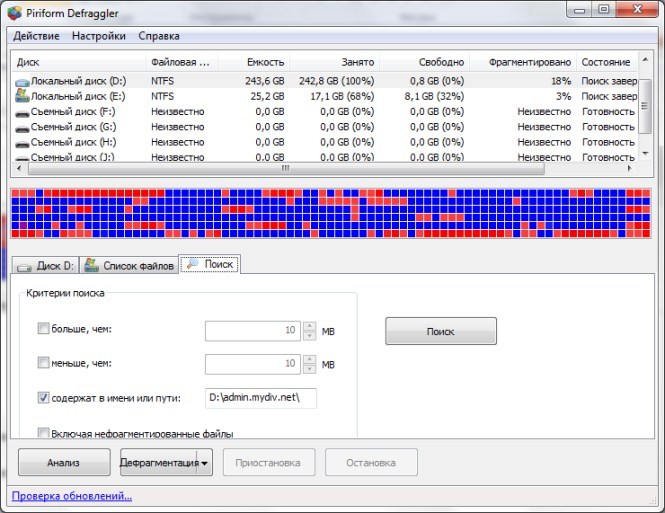
Если вы проведете несколько поисков файлов по разным критериям, то все результаты суммарно будут отражены на вкладке «Список файлов» и, выбрать нужные файлы вы сможете дефрагментировать их.
Дефрагментировать отдельную папку или файл можно и проще. В меню «Действия» выберите пункт «Дефрагментировать папку» или «Дефрагментировать файл», выберите в проводнике нужную папку и отдельный файл, и дефрагментация начнется автоматически.
Такие возможности программы, на мой взгляд, являются очень полезными. Обычно, процесс дефрагментации всего диска занимает очень много времени, часто несколько часов. В это время машина может очень «тормозить» и не давать нормально работать. Поэтому выбрав самые участки жесткого диска, и дефрагментировав их за щитанные минуты, мы лишаемся этих проблем.
Дефрагментация имеет два режима – обычная и быстрая. Параметры быстрой дефрагментации вы можете указать в настройках программы, равно как и задать расписание, по которому дефрагментация будет запускаться автоматически.
Еще одной полезной опцией программы является автоматическое выключение ПК после дефрагментации. Если вы решили дефрагментировать весь диск и, например, оставили ее выполняться ночью, то после завершения компьютер выключится сам.
Итог
Одним из главных плюсов Piriform Defraggler является возможность дефрагментации отдельных каталогов и файлов, что значительно экономит время. В остальном она может показаться через чур простой, но свою работу она выполняет качественно.
Обсуждение
Alnik написал(а):
Удалил. Объем свободного места на диске даже увеличился на 2ГБ. Но я успел его еще и почистить программой CCleaner. Спасибо за обе программы. А то я уже чуть было не разочаровался. Также спасибо за содержательные ответы. Помогли немного разобрался в этих процессах.
Alnik написал(а):
Только что открыл диск, чтобы его почистить. А там более 6000 файлов с расширением bin. Наверное, это и есть те самые нули. Собираюсь их удалить.
Alnik написал(а):
Спасибо! К сожалению, у меня было всего 6% свободного места на диске. О необходимости 25% даже не предполагал. Интересно, если почищу и доведу свободное место на диске до 25%, эти нули, инфо о которых появилась перед дефрагментацией, могут исчезнуть из ячеек? Они, видимо, временно заполнили раскиданные ячейки файлов, прежде, чем собрать их в единый файл. А сборки, судя по результату, полноценного не произошло. Но это, конечно, просто догадки моего механистического ума.
HorrorTM написал(а):
. Если опять что-то будет непонятно, готов еще раз более подробно описать возникшую проблему.
Эммм… Так написано намного яснее, правда ничего не стало понятнее
Если упрощать, то суть дефрагментации — собрать раскиданные по диску куски файлов в единый файл, чтобы для его чтения диску не приходилось перемещать читающие головки и тем самым ускорялось чтение. Соответственно количество этих самых «кусков» меняться не должно в принципе, меняется только очередность. Соответственно дефрагментация никак не должна влиять на объем свободного места. Такие вот пироги…
В целом дефрагментацию вообще не рекомендуют начинать, если у вас менее 25% свободного места на жестком диске, так как программа дефрагментатор просто не сможет свободно перемещать блоки информации…
Жалобы на «потерю» свободного места после использования Piriform Defragger в интернете попадаются, но судя по всему, свободное место удается найти после чистки диска и реестра с помощью программы CCleaner от того же производителя. Обратите внимание, не только чистки диска и исправления ошибок РЕЕСТРА.
Гость написал(а):
Да, я не забиваю голову спецтерминами, а предпочитаю обращаться к профессионалам. После нажатия иконки Компьютер у меня выходила раньше инфо под диском Data(D — 12,5ГБ свободно из 200ГБ. После дефрагментации появилась информация – 2,97ГБ свободно. Причем в процессе дефрагментации объем свободного места на диске уменьшался до 100 и менее МБ. К счастью, немного опять увеличился.
Вопрос: Можно ли восстановить объем свободного места на диске до прежнего уровня 12,5ГБ?
В иконке перед дефрагментацией было предупреждение, что часть ячеек будут в процессе дефрагментации заполнятся нулями.
Вопрос по-другому при моем дилетанском уровне понимания — Можно ли освободить эти ячейки от нулей и сделать их рабочими?
Извиняюсь за свой непрофессиональный жаргон. Если опять что-то будет непонятно, готов еще раз более подробно описать возникшую проблему.
Спасибо!
HorrorTM написал(а):
У меня перед дефрагментацией вышло сообщение о возможном временном сокращении памяти. Понял, что это будет временно и немного. После дефрагментации 200Гб память сократилась на 12 Гб. И пока не знаю, как восстановить потерянный объем.
Простите меня, пожалуйста, но даже по тому, какими словами написан комментарий, видно, что он полная фигня… Что значит «после дефрагментации 200Гб память сократилась на 12 Гб»? Уменьшилось количество свободного места на жестком диске? Или уменьшился объем жесткого диска? В этом случае у вас возможно крайне серьезные проблемы с жестким диском и его нужно срочно диагностировать.
Alnik написал(а):
У меня перед дефрагментацией вышло сообщение о возможном временном сокращении памяти. Понял, что это будет временно и немного. После дефрагментации 200Гб память сократилась на 12 Гб. И пока не знаю, как восстановить потерянный объем.