Вышло мощное обновление Яндекс Музыки. Вот как пользоваться приложением, если запутался
Яндекс Музыка регулярно радует пользователей улучшениями, поэтому даже за 2023 год можно насчитать минимум 5 крутых функций. Однако постоянные пользователи уже заметили, что стриминговый сервис давно не обновлял интерфейс, хотя ему бы это точно не помешало. Внимательные владельцы Айфонов обратили внимание на то, что в описании к обновлениям в App Store разработчики давно анонсировали большое обновление Яндекс Музыки. Оно уже вышло, а мы расскажем, как им пользоваться, если внезапно обнаружили новый интерфейс в давно знакомом приложении.
Яндекс Музыка круто обновилась. Вот как пользоваться новым приложением
Обновление Яндекс Музыки 2023
Яндекс Музыка после обновления сразу же сообщает вам о том, что теперь у приложения появилась новая иконка, у которой нет вообще ничего общего с прежней. Вы же просто соглашаетесь, после чего она должна измениться, но у меня этого почему-то не произошло.
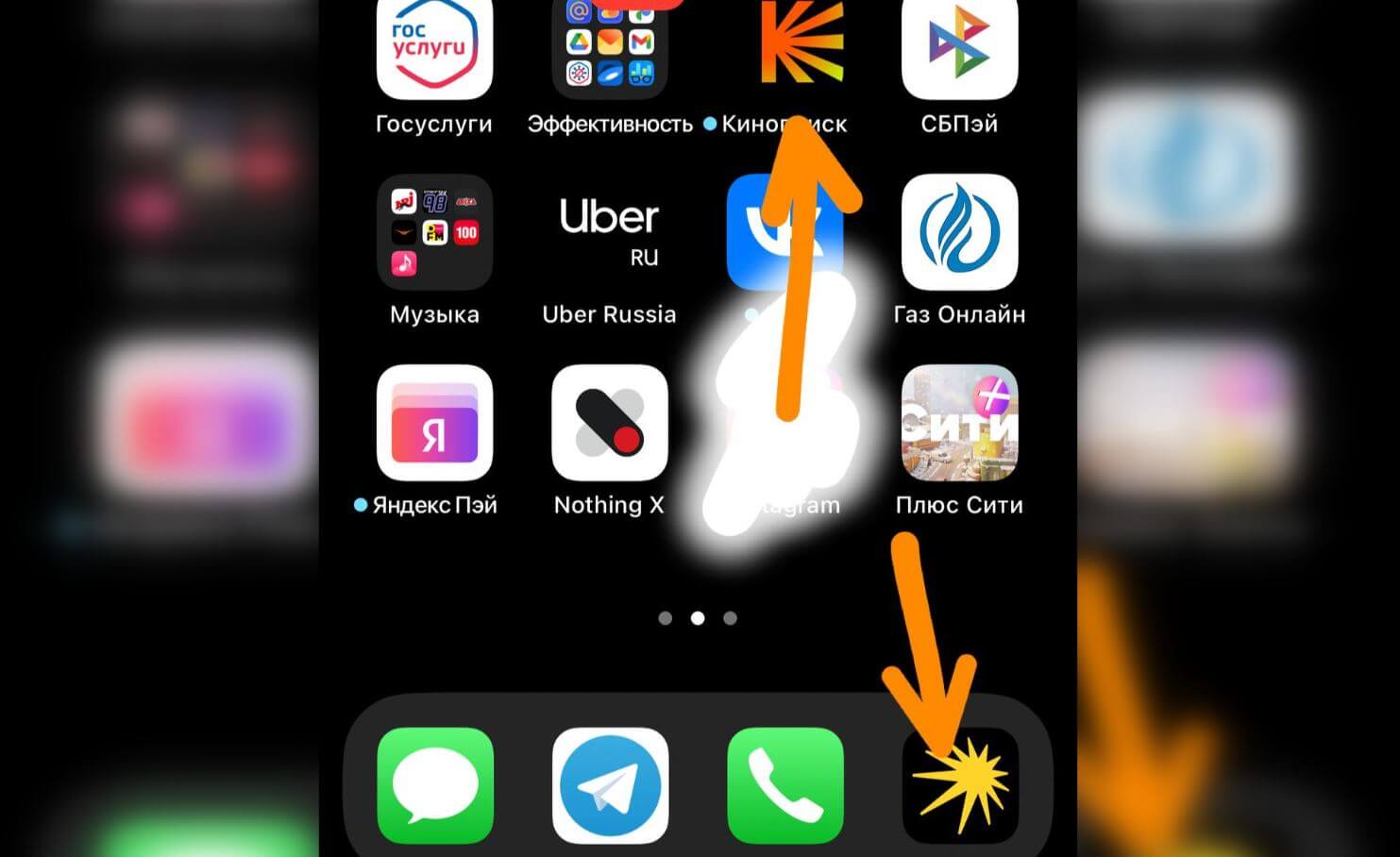
Новая иконка Яндекс Музыки выполнена в стиле Кинопоиска!
В Телеграм-канале Яндекс Музыки уже вовсю соревнуются пользователи, выкладывая мемы про новую иконку! Кстати, чтобы сделать новый ярлык у Яндекс Музыки, нужно перезагрузить Айфон.
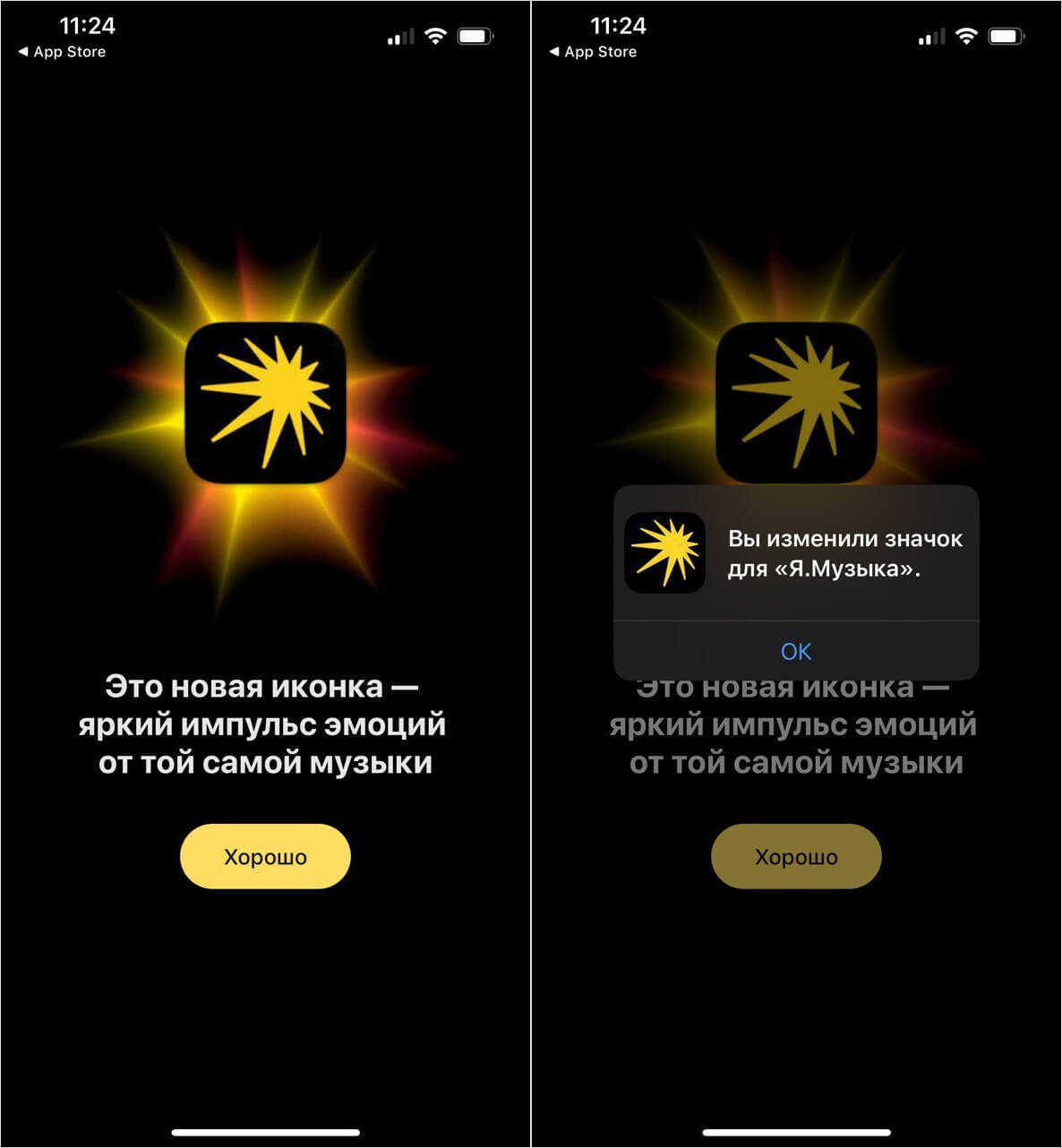
Новая иконка Яндекс Музыки уже превратилась в мем!
Ну, а далее вас ждет заставка с обновленным логотипом и измененный до неузнаваемости главный экран Яндекс Музыки. Теперь сервис устроен так, что вам вообще не нужно ничего искать — алгоритмы выдадут все новинки согласно вашим предпочтениям прямо на первой странице. Для большего удобства, чтобы условному фанату рока не мозолили глаза новые треки Инстасамки, появились две вкладки — «Для вас» и «Тренды». На второй вкладке собраны плейлисты, релизы, чарт и тематические подборки разной музыки, которую модно слушать прямо сейчас. При этом бесследно исчезли клипы из Яндекс Музыки — теперь они только в карточках исполнителей, а не на главной странице.
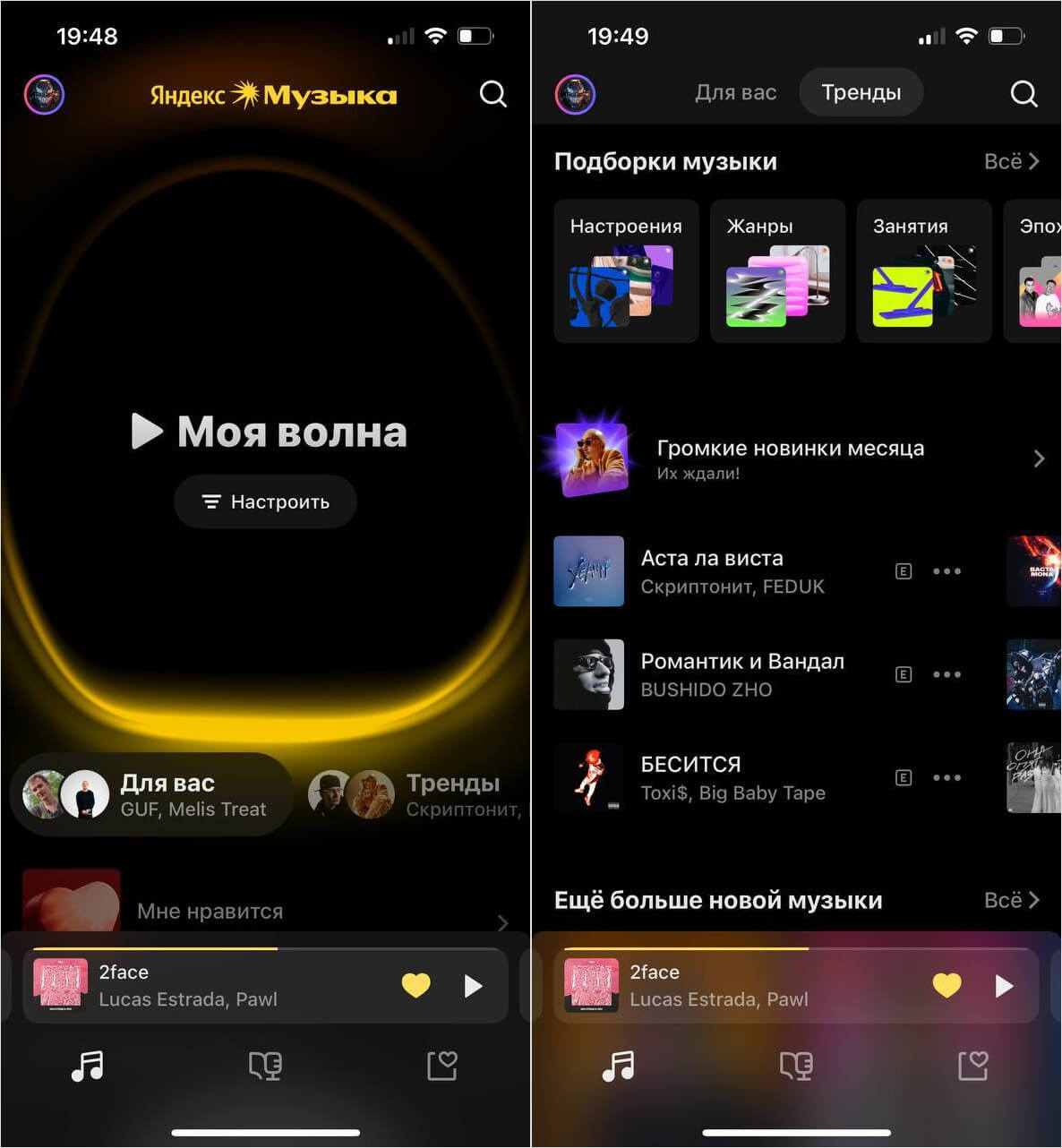
Рекомендации теперь не будут путаться с новой музыкой, которая, возможно, вам не по вкусу
Упростили доступ и к разделу «Мне нравится», который идет дальше, а еще ниже Яндекс Музыка отображает новые релизы. Лично я безумно рад обновлению этого раздела: новые треки можно листать свайпами, не заходя в каждый альбом по отдельности. Еще ниже расположился раздел «В стиле», где отображаются альбомы исполнителей, похожие на тех, кого вы слушаете. Для каждой вкладки с артистом своя подборка.
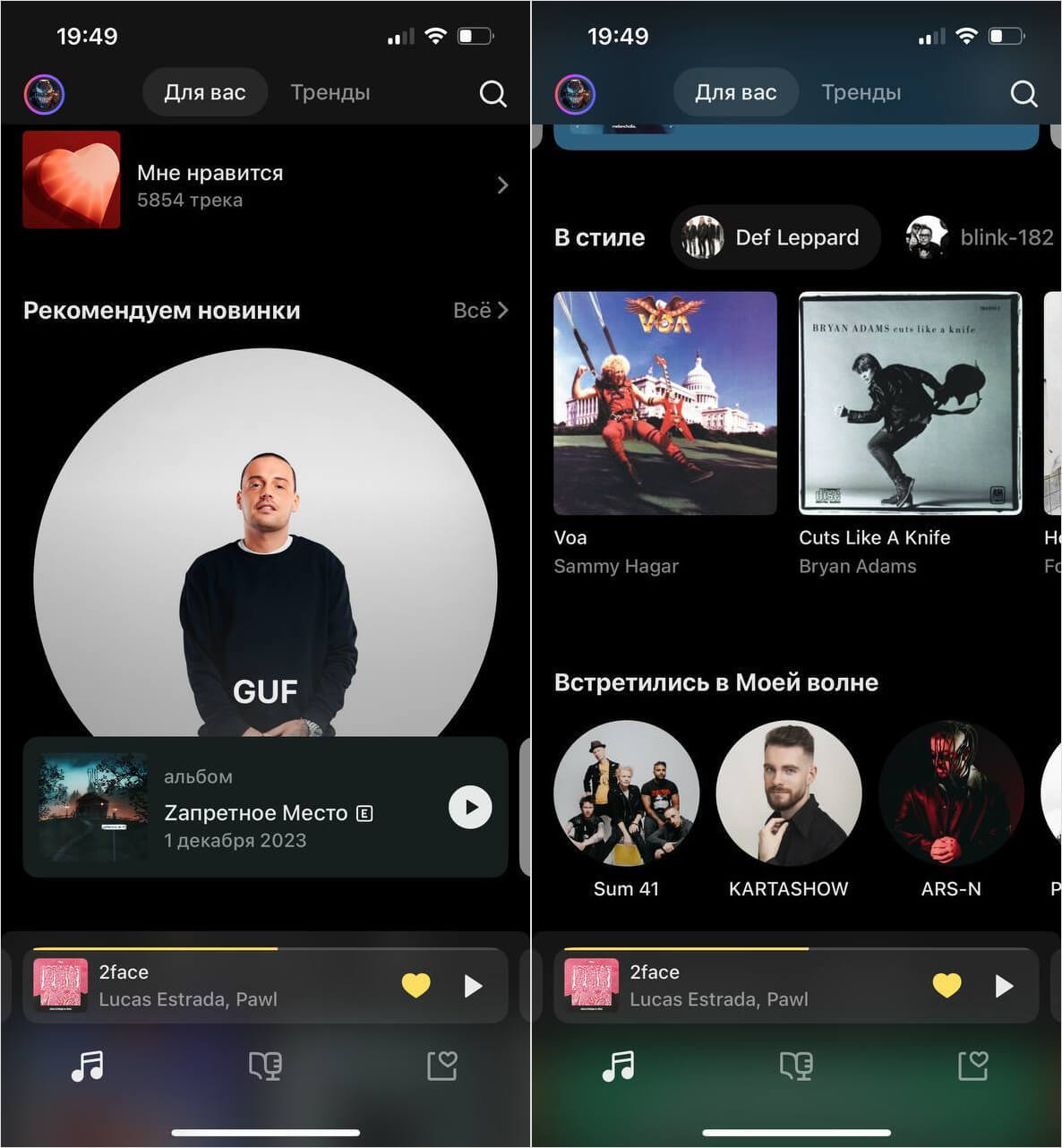
Новые релизы стало слушать намного проще, чем в старой версии
Почти в самый низ страницы задвинули раздел Больше открытий в Моей волне, а также плейлисты с премьерами и другими, собранные по вашим предпочтениям. В целом, супер, но при плохом соединении все это содержимое будет загружаться очень медленно. Новая Яндекс Музыка для iPhone не глючит, а вот мой vivo Y35 переварил главную страницу приложения с трудом.
Новые функции Яндекс Музыки
Обратите внимание, что изменился и сам плеер в Яндекс Музыке. Если раньше в свернутом режиме он отображался в виде небольшой полоски снизу, то теперь это целая панель, напоминающая поисковую строку в Safari. Промахнуться мимо нее практически невозможно да и выглядит она намного органичнее за счет полупрозрачного фона.
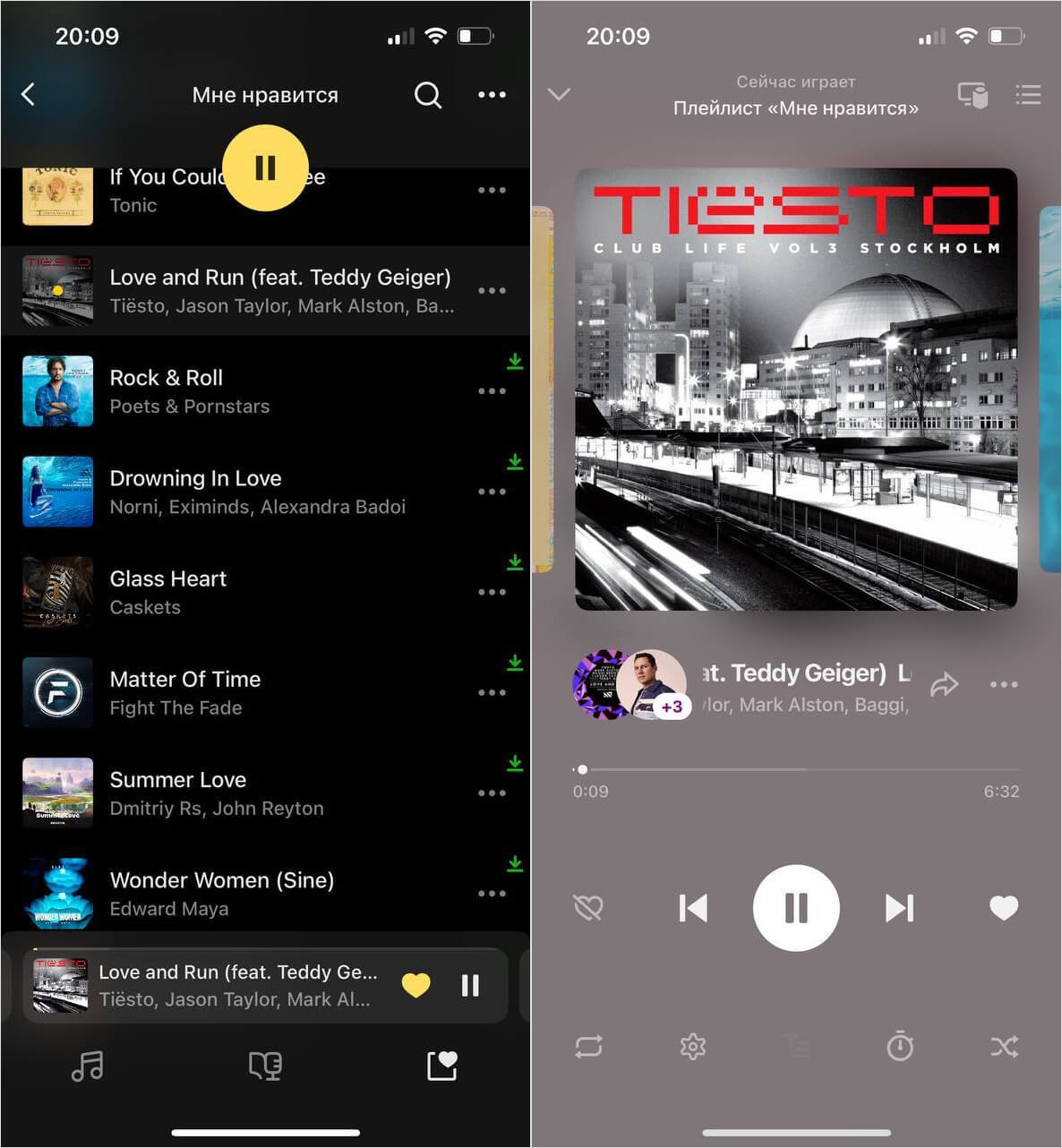
Новый мини-плеер стал еще удобнее, чем в прошлой версии
При нажатии на нее открывается главная страница воспроизведения. Она тоже выглядит иначе: теперь отображаются аватарки исполнителей, а не только их имена, поэтому перейти к их страницам в сервисе намного проще. Их карточки также слегка изменились: теперь в ней отобажается, какие их треки вы слышали раньше и добавили к себе.
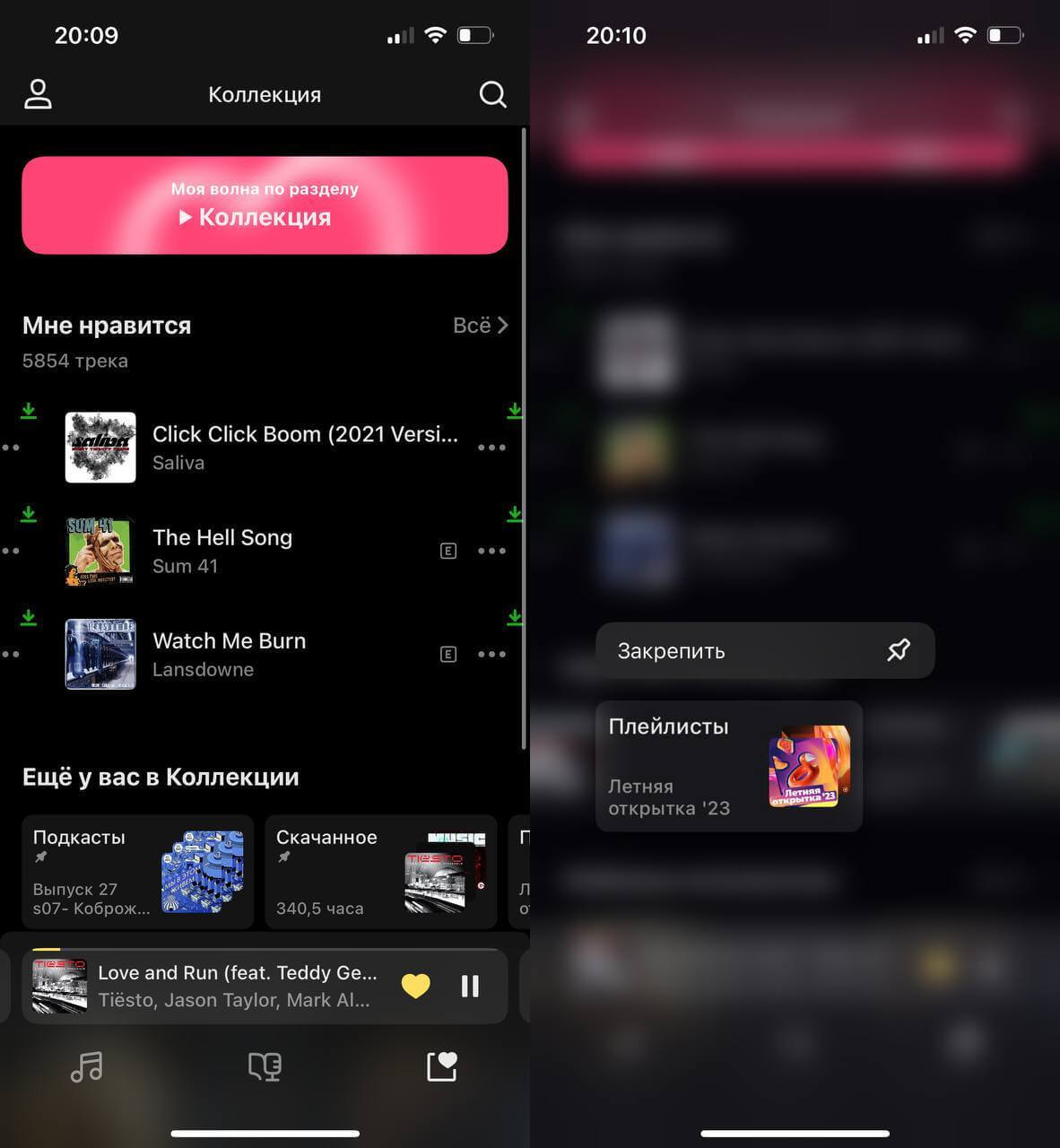
Вкладки можно закрепить, чтобы не потерять
Но больше всего изменений претерпела Коллекция в Яндекс Музыке. Хотите вы того или нет, но теперь вам придется привыкать к новому оформлению. Во главе страницы раздел «Мне нравится», точнее, 12 последних треков, список с которыми можно свайпать вправо, а при необходимости открыть его целиком. Вот только в нем не предусмотрено ползунка для быстрого пролистывания, хотя в разделе «Скачанное» он есть.
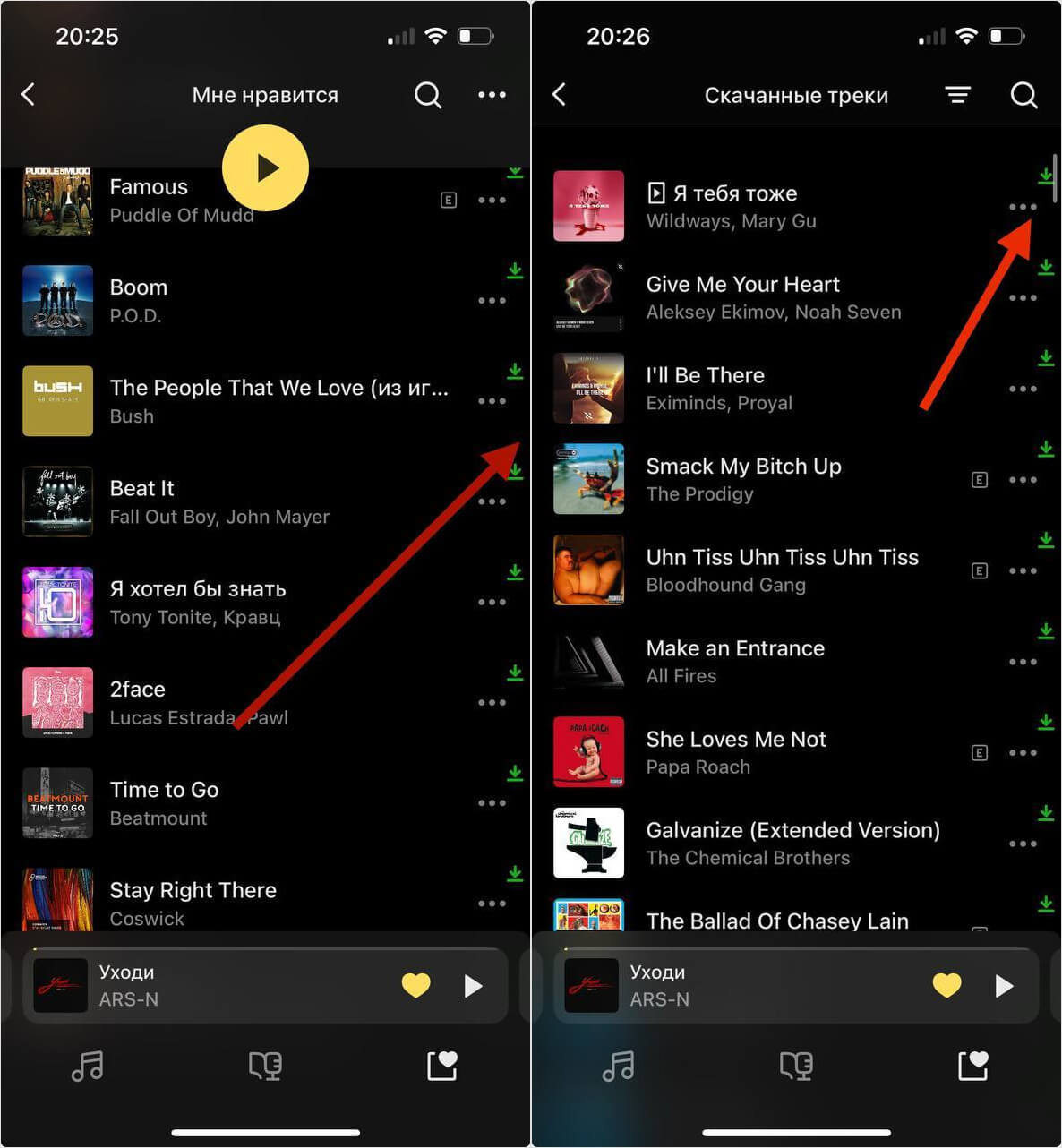
В некоторых разделах почему-то нет ползунка для быстрого скроллинга списка
Все остальные разделы в Яндекс Музыке теперь размещены внизу в виде вкладок. Их можно закреплять в определенном порядке, чтобы не потерять — достаточно нажать на значок и нажать «Закрепить» или «Открепить». Лично я пока не могу привыкнуть, что от раздела со всеми треками было решено избавиться — по привычке захожу в «Скачанное».
В целом, получилось довольно круто, но местами непривычно — нужно время для адаптации. Новый интерфейс Яндекс Музыки — далеко не все, что приготовил сервис: после обновления Моя волна будет подбирать в три раза больше исполнителей и треков, чем если бы вы делали это вручную. Кстати, совсем скоро сервис традиционно подведет итоги года — не забудьте проверить, что вы слушали в 2023. На данный момент, это уже можно сделать в Apple Music — смотрите, как посмотреть личную статистику за нынешний год.
Менять иконки на iOS проще, чем кажется. Нужны только приложение Команды и всего минута времени

В закладки
Ещё год назад во времена iOS 14 вы вы почти наверняка слышали, что Apple позволила меня внешний вид приложений на домашнем экране.
Многие либо пропустили эту новость, либо им не понравилось, что во время открытия сначала появляется окно Команд, и только потом нужная программа.
Оказывается, настройка максимально простая, никакого тяжелого программирования . Его тут в принципе нет. Более того, теперь в iOS 15 нет двухэтапной активации приложения: нажатие по кастомной иконке сразу выдаёт то, что вам нужно.
Выше видео-формат инструкции, ниже текстовый. Всего 14 простейших нажатий.
Как быстро поменять иконку любого приложения на iPhone
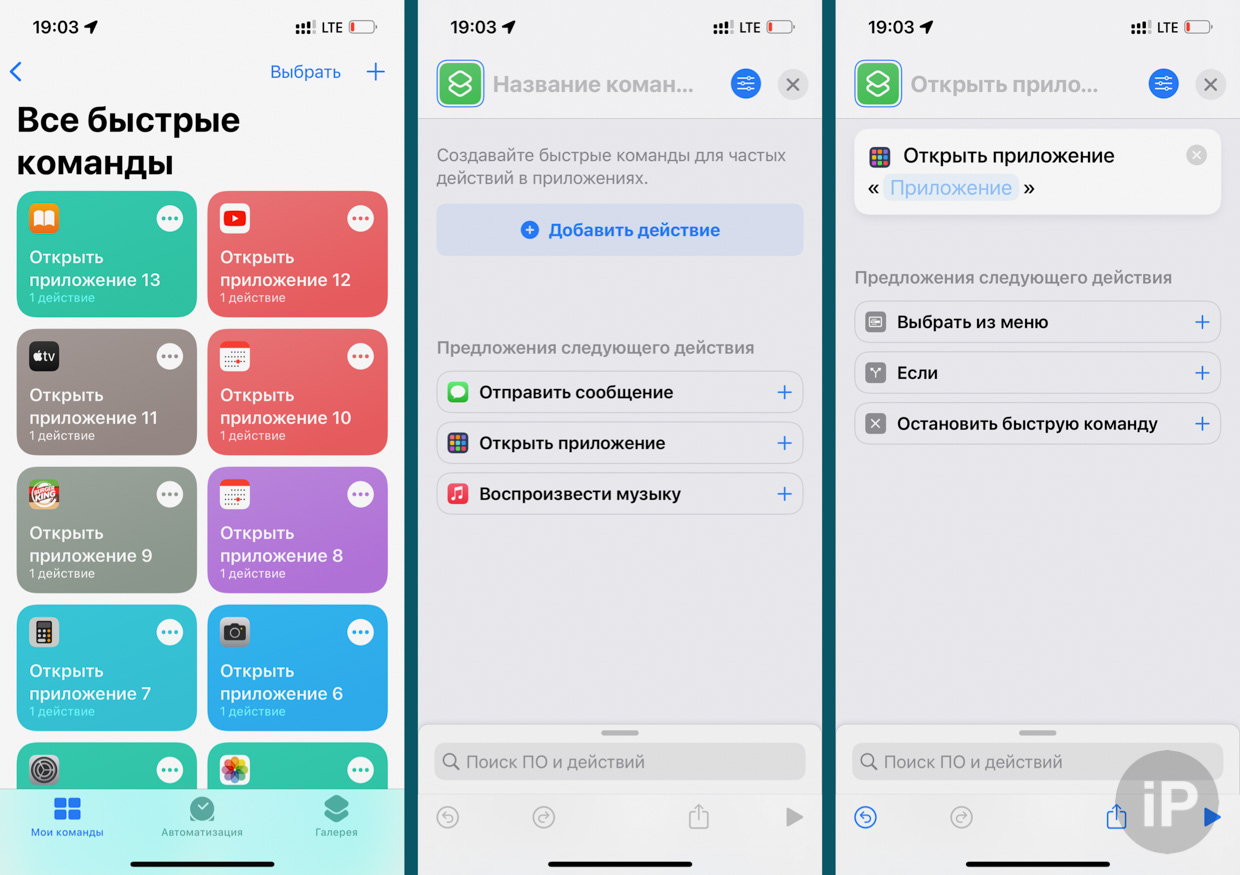
1. Скачайте нужный набор, если хотите поменять всю сетку. Можете сделать это самостоятельно или перейти по ссылкам: 1, 2, 3. Хорошие платные варианты здесь и тут. Так же посмотрите на минималистичные, в стиле Windows 98, плоские и трёхмерные, как в этой инструкции.
2. Откройте приложение Команды.
3. Нажмите синий + в правом верхнем углу.
4. Нажмите Открыть приложение
5. В белом окне нажмите на «Приложение»
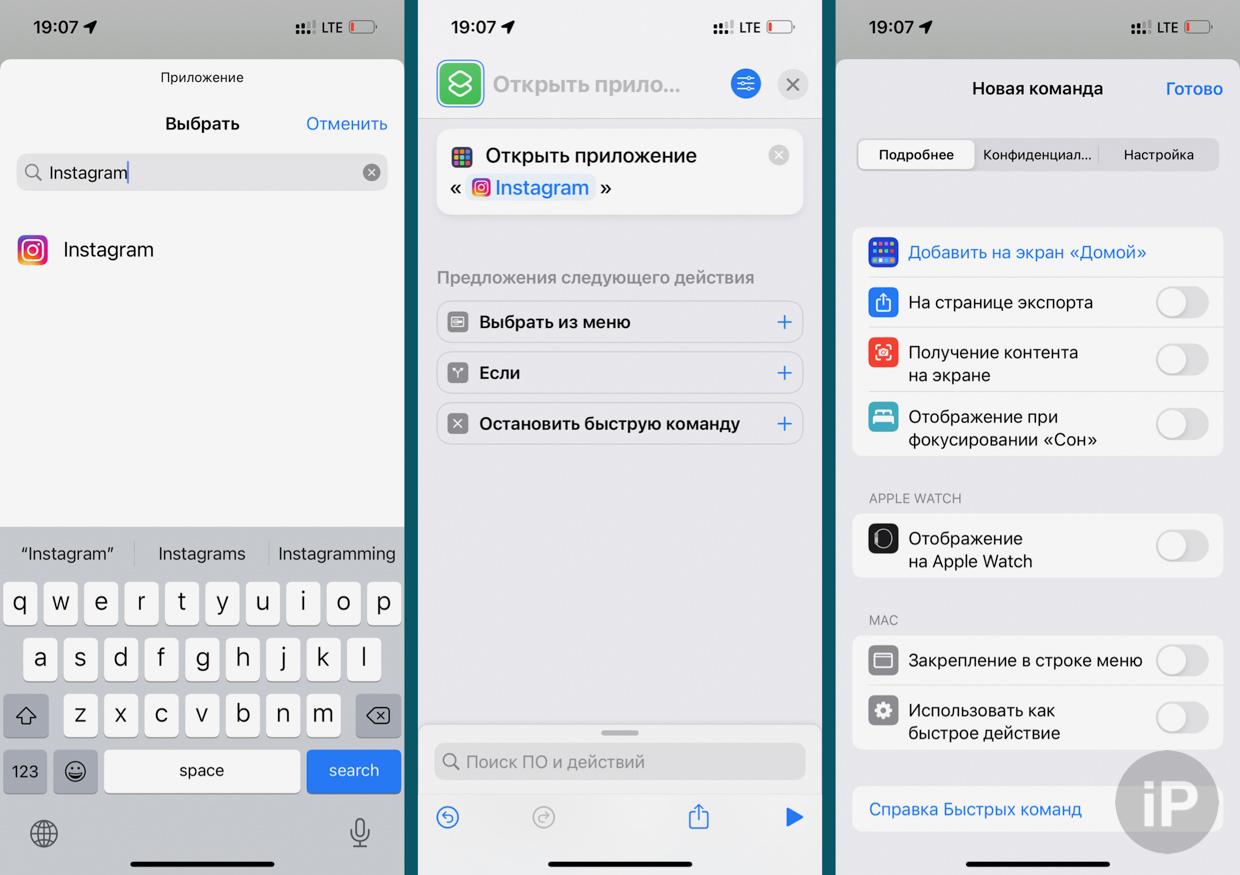
6. В открывшейся строке найдите нужную программу. Выберите её.
7. В правом верхнем углу нажмите на маленький синий круг с тремя белыми ползунками.
8. Нажмите на синюю кнопку Добавить на экран «Домой»
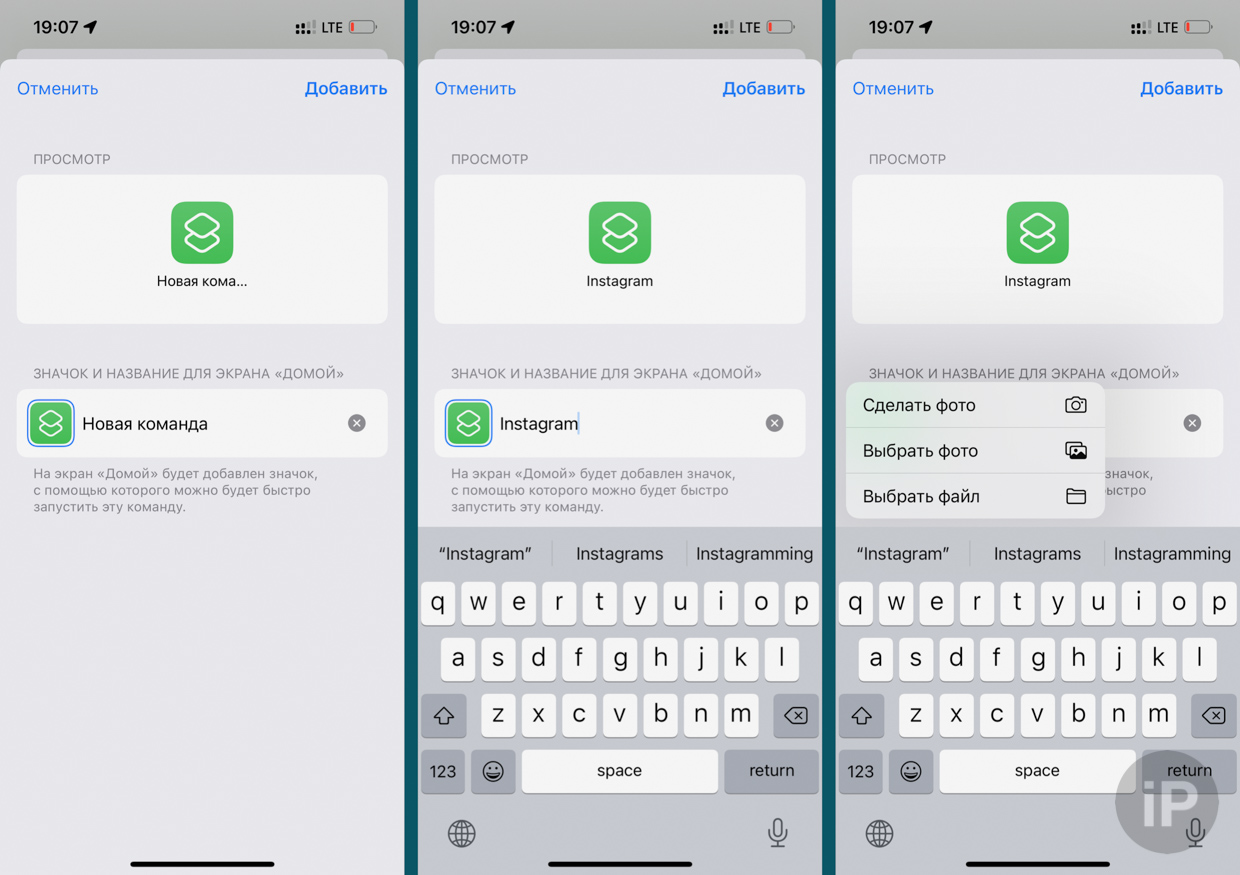
9. Нажмите на строку Новая команда
10. Переименуйте строку на название нужного приложения.
11. Нажмите на ячейку справа от названия. Коснитесь пункта Выбрать фото.
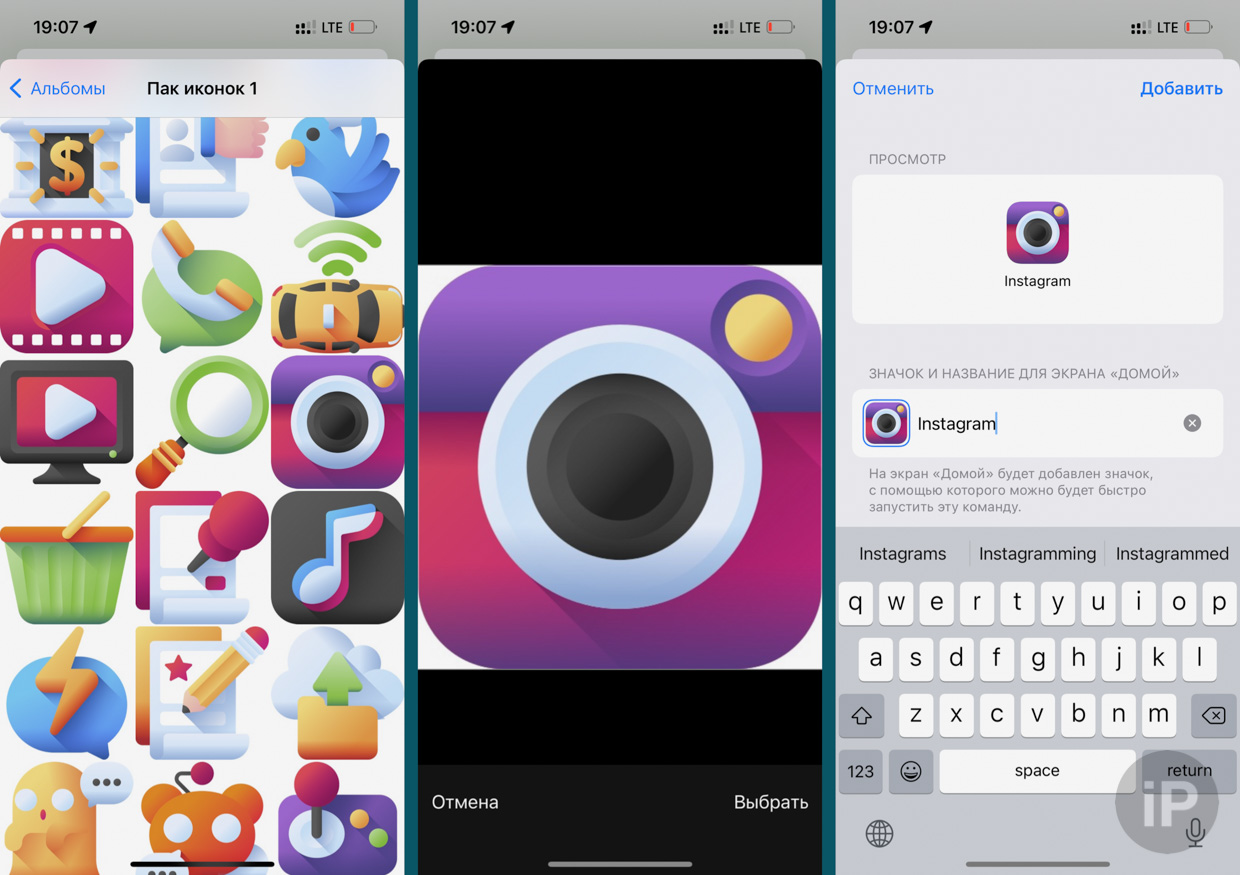
12. Найдите нужную иконку. Коснитесь её.
13. Обрежьте так, чтобы изображение было ровно по краям квадрата.
14. Нажмите Добавить. Готово.
Когда будете повторять операцию для других программ, в приложении Команды смело закрывайте оставшиеся окна для настройки действий. Но не удаляйте то, что автоматически сохранится на главной странице.
Минус только один: при нажатии на такую иконку после запуска приложения будет выскакивать push-уведомление о том, что вы его запустили. Это текущее ограничение Команд, которое пока, к сожалению, убрать нельзя.
В iOS 14 лазейки для их отключения были, но в iOS 15 их полностью закрыли. Надеемся, поправят в следующей версии.
15 скрытых функций «Яндекс.Музыки», о которых вы могли не знать
Мы рассказали о неочевидных возможностях Apple Music и YouTube Music. Пришло время посмотреть, какие скрытые функции есть в «Яндекс.Музыке», втором по популярности платном стриминге у читателей «Афиши Daily».
Включите темную тему
Самое лучшее в темной теме «Яндекс.Музыки» — она есть и в приложении, и на сайте. Если будете на вечеринке ставить музыку с ноутбука, оцените, насколько удобно — свет от экрана не бьет в глаза.
Как это сделать
В приложении зайдите в «Мою музыку» — настройки — «Темная тема». На сайте зайдите в «Мою музыку» — настройки — «Прочее» — «Темная тема»
Подробности по теме
15 функций Apple Music, о которых вы могли не знать
Ищите песню по строчке
Для тех, кто не помнит ни имени музыканта, ни названия песни, но почему-то знает какую-то случайную строчку. «Яндекс.Музыка» найдет песню по строчке, если в каталоге есть ее текст. Иногда песня ищется по напеву, например, «эрондондон» поможет найти песню «Get Low» из Need for Speed: Underground.
Слушайте редакторские и умные плейлисты
В «Яндекс.Музыке» три вида плейлистов: составленные пользователями, редакторами стриминга и алгоритмами. Последних четыре, и они уникальны для каждого слушателя: «Плейлист дня», «Дежавю», «Премьера» и «Тайник». Чем больше песен вы слушаете, чем больше лайкаете или дизлайкаете, тем более интересными они будут. Остальные составлены или редакторами «Яндекс.Музыки», например как «Хайп», или пользователями, например как сборники канала «Всякая годная попса».
Ищите в стриминге музыку, которую услышали в такси
Мобильное приложение распознает музыку, прямо как Shazam, и узнает даже ту песню, которой нет в библиотеке. Но если она есть в сервисе, «Яндекс.Музыка» сразу предложит добавить ее в медиатеку и сохранит в отдельный плейлист.
Как это сделать
В поиске в приложении нажмите на иконку с микрофоном
Настраивайте рекомендации, не заходя в приложение
Конечно, в «Яндекс.Музыке» есть радио. Оно включает треки или по жанру, занятию, настроению, новизне, или на основе каких-то альбомов, треков и плейлистов. Если понравился альбом или плейлист, а треки в нем закончились, включите радио — оно построит бесконечный поток песен по треклисту альбома или плейлиста. Это делается или в приложении для iOS, или на сайте. Треки в радио лайкают и дизлайкают — это повлияет на музыку, которую приложение предложит в будущем. Но самое удобное — лайкать и дизлайкать с экрана блокировки.
Как это сделать
Нажмите на иконку «гамбургера» на плеере и выберите, что сделать с текущим треком. Но работает это только с радио
Сервис «Яндекс.Музыка» временно изменил иконку — вместо ноты появился похожий на AirPods наушник Статьи редакции
Так сервис продвигает подкасты, аудитория которых выросла в шесть раз за год.
Иконка сервиса «Яндекс.Музыка» временно изменилась: вместо ноты на ней появился беспроводной наушник, который напоминает AirPods.
В компании vc.ru пояснили, что изменение иконки — часть кампании в поддержку подкастов, а наушник символизирует разные аудиоформаты.
Старый (слева) и новый логотипы сервиса «Яндекс.Музыка»
По собственным данным «Яндекс.Музыки», 27% подписчиков сервиса включают подкасты как минимум раз в месяц — это в шесть раз больше, чем годом ранее. В апреле 2020 года на медиасервисы «Яндекса», куда входит «Яндекс.Музыка», были подписаны 4,3 млн пользователей. Аудитория подкастов может составлять 1,16 млн пользователей.
Большинство пользователей слушают подкасты от 1 часа день, 20% — более четырёх часов в день. Самые активные слушатели — владельцы «Яндекс.Станций», отметили в компании. Сервис планирует развивать направление разговорного аудиоконтента, рассказал руководитель «Яндекс.Музыки» Андрей Гевак.
«Яндекс» запустил раздел с подкастами в «Музыке» в декабре 2018 года и также начал выпускать собственные эфиры «Слушай, Алиса». Подкасты есть в iTunes, «Google Подкасты», Apple Podcasts, «ВКонтакте» и других сервисах.