Назначение макросу сочетания клавиш
Задача: вы записали макрос, но его запуск через меню занимает несколько дополнительных кликов. Нельзя ли этот процесс как-то ускорить?
В Excel каждому макросу может быть назначена комбинация клавиш быстрого вызова. В предыдущей заметке рассказывалось, как создать личную книгу макросов. Тогда мы не обратили внимание на определение макросу сочетания клавиш, оставив это поле пустым (рис. 1). Никогда не поздно вернуться назад. Код VBA (в комментариях в верхней части макроса) хранит сочетание клавиш, которое запускает этот макрос (если мы определили это сочетание в момент записи). Однако, изменения в комментариях макроса не влияют на фактическое сочетание клавиш, требуемое для запуска макроса.

Рис. 1. Сочетание клавиш для запуска макроса не определено
Скачать заметку в формате Word или pdf
Решение: чтобы добавить/изменить сочетание клавиш, откройте окно Макрос (рис. 2). Для этого:
- Пройдите по меню ВИД –>Макросы –>Макросы, или
- Пройдите по меню РАЗРАБОТЧИК –>Макросы, или
- Нажмите Alt+F8

Рис. 2. Окно управления макросами
Выберите макрос и щелкните Параметры. Добавьте сочетание клавиш (рис. 3).
Примечание. Сочетание клавиш Ctrl+m будет работать, если выбрана английская раскладка клавиатуры.

Рис. 3. Окно Параметры макроса позволяет назначить макросу сочетание клавиш
Дополнительные сведения: вы можете назначить сочетание клавиш макросу лишь временно. Возможно, вы хотите включить сочетание клавиш на время выполнения каких-то операций, и выключить его при дальнейшей работе. Следующая строка кода временно присваивает процедуре MoveDown клавиатурное сокращение Ctrl+m:
Application.OnKey Key:= » ^m » , Procedure:= » MoveDown «
Чтобы выйти из этого определения и вернуться к стандартному определению сочетаний клавиш Ctrl+m используйте строку:
Application.OnKey Key:= » ^m «
Чтобы окончательно изменить клавишу быстрого доступа с помощью кода, используйте строку:
Application.MacroOptions Macro:= » MoveDown » , ShortcutKey:= » m «
Дополнительные сведения: Excel сохраняет горячую клавишу в коде модуля, но она не видна в редакторе Visual Basic. Чтобы визуализировать клавиатурное сокращение можно экспортировать модуль из VBA. Для этого:
- Перейдите в редактор VBA.
- Кликните правой кнопкой мыши на модуле в окне проекта (VBA Project) и выберите опцию Export File.
- Сохраните файл в место, где вы сможете его найти. Excel предлагает имя, например, Module1.bas. Вы можете согласиться с ним.
- Откройте *.bas-файл в Блокноте.
- В каждом модуле содержится строка (строки) с атрибутами, начинающаяся со слова Attribute (рис. 4). Назначенное сочетание клавиш можно определить по фрагменту записи \n14. Так, на рис. 4 запись » m\n14 » означает, что макросу назначено сочетание клавиш Ctrl+m.

Рис. 4. Экспортированный VBA-код; файл открыт в Блокноте
Резюме: назначение макросу сочетания клавиш может быть выполнено в момент записи макроса или путем изменения свойств ранее записанного макроса.
Создание и запуск макроса
В Word можно автоматизировать часто выполняемые задачи с помощью макросов. Макрос — это набор команд и инструкций, группируемых вместе в виде единой команды для автоматического выполнения задачи.
Чтобы сэкономить время при выполнении часто повторяющихся задач, объедините несколько действий в макрос. Сначала необходимо записать макрос. Затем вы сможете запускать его нажатием кнопки на панели быстрого доступа или с помощью сочетания клавиш. Способ запуска зависит от того, как вы настроите макрос.
Запись макроса, который запускается с помощью кнопки
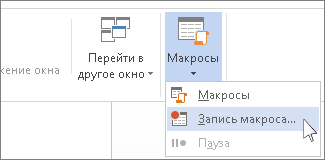
- В меню Вид последовательно выберите пункты Макросы и Записать макрос.
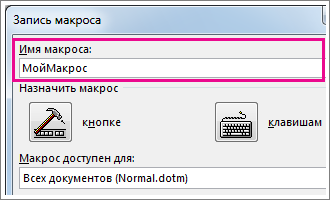
- Введите имя макроса.
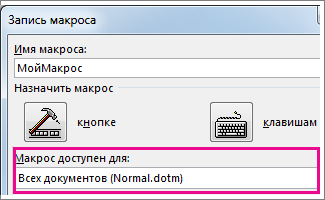
- Чтобы использовать этот макрос во всех новых документах, проверьте, что в поле Сохранить изменения в указано значение Всех документов (Normal.dotm).
- Чтобы запускать макрос нажатием кнопки, выберите пункт Кнопка.
- Щелкните новый макрос (у него будет имя примерно следующего вида: Normal.NewMacros.), а затем нажмите кнопку Добавить.
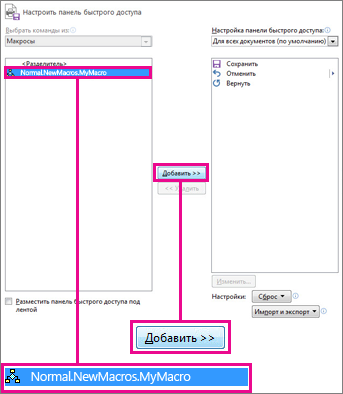
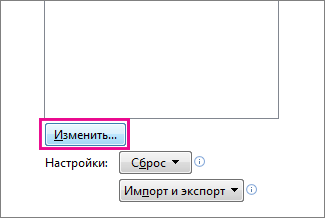
- Нажмите кнопку Изменить.
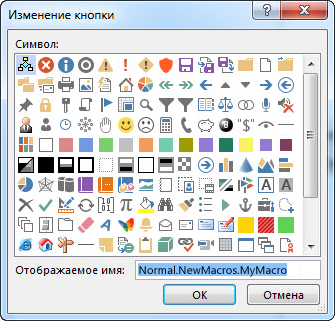
- Выберите изображение для кнопки, введите нужное имя и дважды нажмите OK.
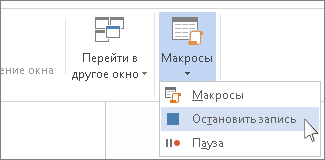
- Теперь необходимо записать все шаги макроса. Выбирайте команды или нажимайте клавиши для каждого шага задачи. Word будет записывать все, что вы щелкаете мышью, и все клавиши, которые вы нажимаете.
Примечание: Во время записи макроса для выделения текста используйте клавиатуру. Макрос не записывает выделения, сделанные с помощью мыши.
На панели быстрого доступа появится кнопка для вашего макроса.

Чтобы запустить макрос, нажмите эту кнопку.
Создание макроса, который запускается с помощью сочетания клавиш
- В меню Вид последовательно выберите пункты Макросы и Записать макрос.
- Введите имя макроса.
- Чтобы использовать этот макрос во всех новых документах, проверьте, что в поле Сохранить изменения в указано значение Всех документов (Normal.dotm).
- Чтобы запускать макрос с помощью сочетания клавиш, выберите пункт Клавиатура.
- Введите сочетание клавиш в поле Новое сочетание клавиш.
- Проверьте, не назначено ли такое же сочетание клавиш какой-либо другой команде. Если такое сочетание клавиш назначено какой-либо другой команде, то попробуйте использовать другое сочетание клавиш.
- Чтобы использовать этот макрос во всех новых документах, проверьте, что в поле Сохранить в указано значение Normal.dotm.
- Нажмите кнопку Назначить.
- Теперь необходимо записать все шаги макроса. Выбирайте команды или нажимайте клавиши для каждого шага задачи. Word будет записывать все, что вы щелкаете мышью, и все клавиши, которые вы нажимаете.
Примечание: Во время записи макроса для выделения текста используйте клавиатуру. Макрос не записывает выделения, сделанные с помощью мыши.
Чтобы запустить макрос, нажмите сочетание клавиш.
Запуск макроса
Чтобы запустить макрос, нажмите кнопку на панели быстрого доступа, нажмите сочетание клавиш или запустите макрос из списка Макросы.
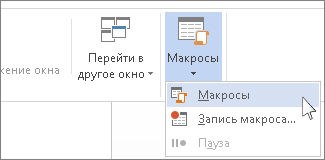
- В меню Вид последовательно выберите пункты Макросы и Просмотр макросов.
- В пункте Имя макроса выберите в списке макрос, который вы хотите запустить.
- Нажмите кнопку Запустить.
Как сделать макрос доступным во всех документах
Чтобы сделать макрос в одном документе доступным во всех новых документах, добавьте его в шаблон Normal.dotm.
- Откройте документ, в котором содержится макрос.
- В меню Вид последовательно выберите пункты Макросы и Просмотр макросов.
- Нажмите кнопку Организатор.
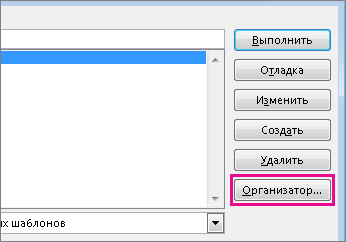
- Щелкните макрос, который вы хотите добавить в шаблон Normal.dotm, а затем нажмите кнопку Копировать.
Добавление кнопки макроса на ленту
- В меню Файл последовательно выберите пункты Параметры и Настроить ленту.
- В пункте Выбрать команды из выберите пункт Макросы.
- Выберите нужный макрос.
- В пункте Настройка ленты выберите вкладку и настраиваемую группу, в которую вы хотите добавить макрос.
Если у вас нет настраиваемой группы, то нажмите кнопку Новая группа. Затем нажмите кнопку Переименовать и введите имя настраиваемой группы.
- Нажмите кнопку Добавить.
- Чтобы изменить изображение для макроса и ввести нужное имя, нажмите кнопку Переименовать.
- Дважды нажмите кнопку OK.
Создание макроса с нуля в Visual Basic
- На вкладке Разработчик в группе Код нажмите кнопку Макросы.
- В поле Имя макроса введите имя нового макроса.
Примечание: Если новому макросу присвоить то же самое имя, что и макросу, встроенному в Word, новые макрокоманды будут выполняться вместо встроенных. Чтобы просмотреть список встроенных макросов, выберите пункт Команды Word в списке Макросы из.
После запуска редактора Visual Basic могут потребоваться дополнительные сведения о работе с языком Visual Basic для приложений. Для получения сведений выберите в меню Help (Справка) пункт Microsoft Visual Basic Help (Справка по Microsoft Visual Basic) или нажмите клавишу F1.
Вы можете записать последовательность действий или создать макрос с нуля, введя код на языке Visual Basic для приложений в редактор Visual Basic.
Примечание: Чтобы работать с макросами в приложении Office Word 2007, необходимо отобразить вкладку Разработчик.
Отображение вкладки «Разработчик»
- Нажмите кнопку Microsoft Office , а затем — Параметры Word.
- Выберите категорию Основные.
- В группе Основные параметры работы с Word установите флажок Показывать вкладку «Разработчик» на ленте.
Примечание: Лента входит в Пользовательский интерфейс Microsoft Office Fluent.
Запись макроса
- На вкладке Разработчик в группе Код нажмите кнопку Запись макроса.
- В поле Имя макроса введите имя нового макроса.
Примечание: Если новому макросу присвоить то же самое имя, что и макросу, встроенному в Office Word 2007, новые макрокоманды будут выполняться вместо встроенных. Чтобы просмотреть список встроенных макросов, на вкладке Разработчик в группе Код нажмите кнопку Макросы. В списке Макросы из выберите вариант Команды Word.
Важно: Чтобы макрос был доступен во всех документах, выберите Normal.dotm.
- Начните запись. Чтобы начать запись макроса, не связывая его с кнопкой на панели быстрого доступа или сочетанием клавиш, нажмите кнопку ОК.
- Создайте кнопку. Чтобы связать макрос с кнопкой на панели быстрого доступа, сделайте следующее:
- Щелкните кнопке.
- В группе Настройка панели быстрого доступа выберите документ или все документы, для которых требуется добавить макрос на панель быстрого доступа.
Важно: Чтобы макрос был доступен во всех документах, выберите Normal.dotm.
- Выберите пункт Клавиатура.
- В списке Команды выберите макрос, который требуется записать.
- В поле Новое сочетание клавиш введите любую последовательность клавиш и нажмите кнопку Назначить.
- Чтобы начать запись макроса, нажмите кнопку Закрыть.
Примечание: При записи макроса вы можете с помощью мыши щелкать команды и параметры, но не выделять текст. Для выделения текста необходимо использовать клавиатуру. Дополнительные сведения о выделении текста с помощью клавиатуры см. в статье Выделение текста.
Изменение сочетания клавиш для макроса
- Нажмите кнопку Microsoft Office , а затем — Параметры Word.
- Выберите команду Настройка .
- Рядом с полем Сочетания клавиш нажмите Настройка.
- В списке Категории выберите пункт Макросы.
- В списке Макросы выберите макрос, который нужно изменить.
- Щелкните поле Новое сочетание клавиш и нажмите клавиши, которые следует назначить.
- В поле Текущие сочетания проверьте, не используется ли назначаемое сочетание для выполнения другой задачи.
- В списке Сохранить изменения в выберите вариант, который соответствует месту, в котором должен запускаться макрос.
Важно: Чтобы макрос был доступен во всех документах, выберите Normal.dotm.
Запуск макроса
- На вкладке Разработчик в группе Код выберите пункт Макросы.
- В списке Имя макроса выберите макрос, который необходимо запустить.
- Нажмите кнопку Выполнить.
Назначение комбинации клавиш для запуска макроса, или VBA-программы

При создании макроса, или VBA-программы вы можете назначить комбинацию клавиш для их вызова. Это очень удобно, если вы планируете часто использовать этот макрос (или VBA-программу).
Но если вы изначально по какой-нибудь причине не назначили комбинацию клавиш для вызова программы, то сделать это можно в любое удобное для вас время.
Назначение комбинации клавиш для запуска программы в MS Word
Чтобы назначить горячие клавиши для вызова макроса (VBA-программы) в Word нужно:
- В меню Файл выбрать команду Параметры. В открывшемся окне Параметры Word перейти в раздел Настроить ленту и кликнуть по кнопке Настройка, которая находится в нижней части окна.
- В результате перед вами появится окно Настройка клавиатуры. В списке Категория этого окна нужно выбрать значение Макросы. А после этого, в списке Макросы отметить имя нужного макроса (или программы).
- Установить курсор в поле Новое сочетание клавиш и нажать комбинацию клавиш, которую вы хотите назначить данному макросу (или программе). Эта комбинация отобразится в поле Новое сочетание клавиш и всё что вам останется – это нажать на кнопку Назначить. Комбинация перенесётся в поле Текущие сочетания.
- Окно Настройка клавиатуры можно закрывать, но чтобы изменения вступили в силу нужно обязательно нажать ОК в окне Параметры Word.

Рисунок 1. Параметры Word

Рисунок 2. Настройка клавиатуры
Если вы решите удалить уже установленную комбинацию клавиш для запуска макроса, или VBA- программы, то в списке Текущие сочетания окна Настройка клавиатуры следует отметить ненужную комбинацию клавиш и нажать на кнопку Удалить.
Назначение комбинации клавиш для запуска программы в MS Excel
Чтобы назначить горячие клавиши для вызова макроса (VBA-программы) в Excel нужно:
- Перейти на вкладку Вид на Ленте приложения.
- В группе Макросы выбрать команду Макросы, или нажать комбинацию клавиш .
- В появившемся диалоговом окне Макрос выбрать имя нужного вам макроса и нажать на кнопку Параметры.
- Теперь, в окне Параметры макроса, вы можете назначить комбинацию клавиш для выполнения макроса.

Рисунок 3. Сочетание клавиш для запуска макроса в Excel

Рисунок 4. Окно Макрос в Excel
Рисунок 5. Параметры макроса в Excel
Если вы хотите назначить комбинацию клавиш с применением кнопки Shift, то нужно установить курсор в поле Сочетание клавиш и удерживая зажатой клавишу Shift нажать нужную вам клавишу на клавиатуре. Теперь для вызова макроса будет использоваться комбинация клавиш вида .
Чтобы отменить назначение макросу комбинации клавиш, перейдите в окно Параметры макроса и просто удалите назначенную клавишу в поле Сочетание клавиш. После того как вы нажмёте ОК, комбинация клавиш для макроса будет удалена.
Назначение макроса клавишам
Многие пользователи предпочитают применять для выполнения разных действий сочетания клавиш. Вы можете назначить сочетания клавиш макросам, которые наиболее часто используете. Для этого сделайте следующее.
1. В диалоговом окне Запись макроса нажмите кнопку клавишам в области Назначить макрос.
2. Установите курсор в поле Новое сочетание клавиш открывшегося окна Настройка клавиатуры (рис. 9.6) и нажмите то сочетание, при помощи которого хотите вызывать макрос. Обычно удобно использовать сочетания клавиш F1–F12 или цифр с клавишами Alt и Ctrl.
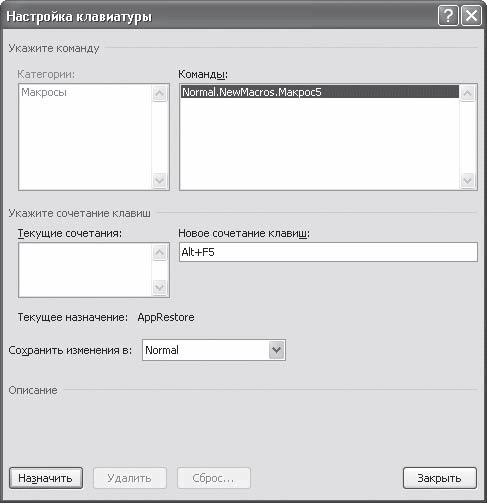
Рис. 9.6. Окно Настройка клавиатуры
3. Когда нужное сочетание клавиш будет подобрано, нажмите кнопку Назначить, а затем – Закрыть.
Данный текст является ознакомительным фрагментом.
Продолжение на ЛитРес
Читайте также
12.2 Назначение DNS
12.2 Назначение DNS Система имен доменов (Domain Name System — DNS) обеспечивает более эффективный способ согласования имен и адресов Интернета. База данных DNS обеспечивает автоматизированную службу преобразования имен в адреса. Эта система успешно работает, и многие организации,
15.1.1 Назначение NFS
15.1.1 Назначение NFS Компания Sun разработала сетевую файловую систему (Network File System — NFS) для поддержки разделения ресурсов служб рабочих станций Unix в локальных сетях. NFS делает удаленный каталог с файлами частью локальной структуры каталогов — конечные пользователи и
Драйвера и их назначение
Драйвера и их назначение Для того чтобы подключить оборудование к компьютеру, недостаточно просто физически подсоединить его к системному блоку. Чтобы операционная система распознала это оборудование, необходимо наличие специальной программы – драйвер. Только после
Назначение материалов
Назначение материалов Чтобы сделать тонированные изображения более правдоподобными, можно придать поверхностям объектов оптические свойства различных материалов. Материалы могут быть как реальными, так и не существующими в природе; в первом случае подбирают
Другие опции диалогового окна Запись макроса
Другие опции диалогового окна Запись макроса В зависимости от приложения, диалоговое окно Запись макроса может содержать различные опции. Вот несколько примеров.* Возможно, там будет место для ввода более подробного описания макроса.* Возможно, у вас будут варианты при
Редактирование программного кода макроса в редакторе Visual Basic
Редактирование программного кода макроса в редакторе Visual Basic После того как макрос записан, полученную VBA-программу вы можете отредактировать (или, по крайней мере, просто взглянуть на строки ее программного кода). Вот как это сделать.1. Выберите Сервис=Макрос=Макросы или
Выполнение макроса
Выполнение макроса Запуск макроса из диалогового окна Макрос вряд ли можно назвать большим достижением.Выполняемая при этом последовательность шагов должна быть такой.1. Выберите макрос из списка ниже поля Имя.2. Щелкните на кнопке Выполнить.Ну как, круто? Как
Поиск макроса в диалоговом окне Макрос
Поиск макроса в диалоговом окне Макрос В диалоговом окне Макрос имена приведенных в списке VBA-программ (макросов) могут иногда сбивать с толку. В зависимости от того, где хранится программа, она может приводиться в списке с идентифицирующим ее префиксом.Рассмотрим для
Назначение макроса кнопке панели быстрого запуска
Назначение макроса кнопке панели быстрого запуска Если вам будет удобно вызывать макрос с панели быстрого доступа, то сделайте следующее.1. Нажмите кнопку кнопке в области Назначить макрос. Появится окно Параметры Word с открытым разделом Настройка (рис. 9.3). Рис. 9.3.
Запись макроса
Запись макроса Когда подготовительная работа завершена, переходите к записи макроса. После того как вы закроете окна назначения макроса кнопке панели быстрого доступа или клавишам, программа перейдет в режим записи макроса. Указатель при этом примет вид а кнопка в
Выполнение макроса с помощью окна Макрос
Выполнение макроса с помощью окна Макрос Выполнять макросы можно не только при помощи назначенного сочетания клавиш или кнопок на панели быстрого доступа, но и с помощю окна Макрос. Чтобы вызвать данное окно, щелкните на кнопке Макросы на вкладке Разработчик ленты или
1.19. Определение макроса
1.19. Определение макроса ПроблемаВы хотите определить символ препроцессора name, присвоив ему либо неопределенное значение, либо значение value.РешениеОпции компилятора для определения макросов в командной строке показаны в табл. 1.16. Инструкции для определения макросов в IDE
Назначение
Назначение Электронные таблицы – это программа для автоматизации расчетов, а также для структурированного представления и обработки данных, составления их баз, построения диаграмм и многого другого. Все результаты работы могут быть выведены на печать или
Назначение
Назначение Назначение программы Outlook можно понять из названия, если перевести его с английского, – «вид, кругозор, перспектива». Действительно, эта небольшая по сравнению с другими служебная программа автоматизирует множество рутинных операций и действительно
Использование макроса при выполнении сложного запроса
Использование макроса при выполнении сложного запроса Как вы помните, в главе 7 описывалось создание объединенной выборки записей из разнородных файлов, которые имели различную структуру, были разработаны в различных организациях и в разных программных средах, но