Элемент управления «Оценка»
Элемент управления «Оценка» позволяет пользователям просматривать и ставить оценки, отражающие степень удовлетворенности содержимым и службами. Пользователи могут взаимодействовать с элементом управления оценкой с помощью сенсорного ввода, пера, мыши, геймпада или клавиатуры. В следующем руководстве показано, как использовать функции элемента управления «Оценка», чтобы обеспечить гибкость и возможность настройки.
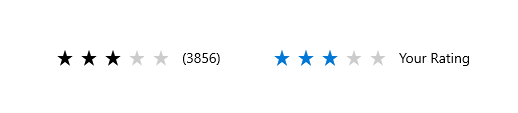
Общие сведения
Элемент управления «Оценка» можно использовать для ввода оценки или сделать доступным только для чтения для отображения оценки.
Редактируемая оценка со значением заполнителя
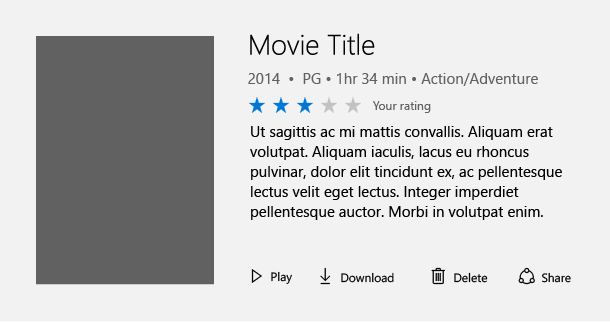
Возможно, самый распространенный способ использовать элемент управления «Оценка» — отображение средней оценки с возможностью вводить пользовательские значения оценки. В этом сценарии элемент управления «Оценка» первоначально настроен отображать усредненный уровень удовлетворенности всех пользователей конкретной службой или типом содержимого, включая музыку, видео, книги и т. д. Он остается в этом состоянии, пока пользователь взаимодействует с элементом управления для оценки отдельного элемента. Это взаимодействие изменяет состояние элемента управления оценками в соответствии с уровнем удовлетворенности пользователя.
Исходная усредненная оценка
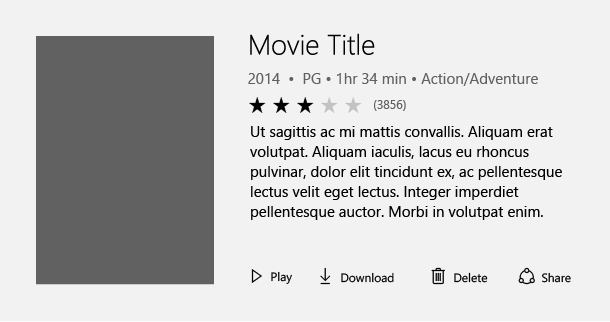
Представление пользовательской оценки после ее настройки
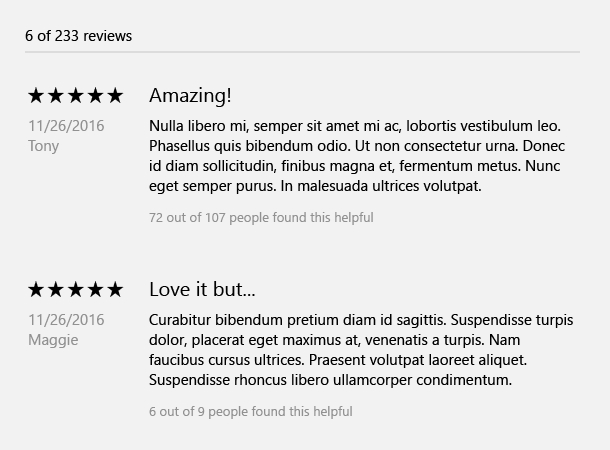
Режим оценки «Только чтение»
Иногда вам необходимо отображать оценки дополнительного содержимого, включая рекомендованное содержимое или список комментариев с соответствующими оценками. В этом случае пользователь не сможет изменить оценку. Поэтому элемент управления можно сделать доступным только для чтения. Режим только для чтения также рекомендуется при использовании элемента управления «Оценка» при использовании в больших виртуализированных списках содержимого из-за особенностей проектирования и производительности пользовательского интерфейса.
UWP и WinUI 2
Сведения и примеры в этой статье оптимизированы для приложений, использующих Windows App SDK и WinUI 3, но обычно применимы к приложениям UWP, использующим WinUI 2. Сведения и примеры для конкретной платформы см. в справочнике по API UWP.
В этом разделе содержатся сведения, необходимые для использования элемента управления в приложении UWP или WinUI 2.
Элемент RatingControl для приложений UWP входит в состав библиотеки пользовательского интерфейса Windows 2. Дополнительные сведения, включая инструкции по установке, см. в описании библиотеки пользовательского интерфейса Windows. API для этого элемента управления существуют в пространствах имен Windows.UI.Xaml.Controls и Microsoft.UI.Xaml.Controls .
- API UWP:класс RatingControl
- Класс WinUI 2 Apis:RatingControl
- Откройте приложение «Коллекция WinUI 2» и ознакомьтесь с элементом RatingControl в действии. Приложения из коллекции WinUI 2 включают интерактивные примеры большинства элементов управления, возможностей и функций WinUI 2. Получите приложение из Microsoft Store или получите исходный код в GitHub.
Мы рекомендуем использовать последнюю версию WinUI 2 , чтобы получить самые актуальные стили, шаблоны и функции для всех элементов управления.
Чтобы использовать код из этой статьи с WinUI 2, используйте псевдоним в XAML (мы используем muxc ) для представления API библиотеки пользовательского интерфейса Windows, включенных в проект. Дополнительные сведения см. в статье Начало работы с WinUI 2 .
xmlns:muxc="using:Microsoft.UI.Xaml.Controls" Создание элемента управления «Оценка»
- Важные API-интерфейсы: класс RatingControl
Приложение «Коллекция WinUI 3» содержит интерактивные примеры большинства элементов управления, функций и функций WinUI 3. Получение приложения из Microsoft Store или исходный код на сайте GitHub
Редактируемый элемент управления «Оценка»
В этом коде показано, как создать редактируемый элемент управления рейтингом со значением заполнителя.
private void RatingChanged(RatingControl sender, object args) < if (sender.Value == null) < MyRating.Caption = "(" + SomeWebService.HowManyPreviousRatings() + ")"; >else < MyRating.Caption = "Your rating"; >> Элемент управления оценкой только для чтения
В этом коде показано, как создать элемент управления оценкой только для чтения.
Дополнительные функции
Элемент управления «Оценка» содержит многие дополнительные функции, которые можно использовать. Дополнительные сведения об использовании этих функций приведены в нашей справочной документации. Ниже приведен неполный список дополнительных возможностей:
- высокопроизводительный длинный список;
- компактный размер для строгих сценариев пользовательского интерфейса;
- непрерывное заполнение и оценка значений;
- Настройка интервалов
- Отключение анимации роста
- Настройка количества звезд
Получение примера кода
- Пример коллекции WinUI — просмотр всех элементов управления XAML в интерактивном формате.
Как с помощью кода элемента изменить оценки в дневнике ру?
3 выходит по одному предмету а я хорошист как кодом элемента изменить оценки?
Голосование за лучший ответ
Если изменишь, это будет видно только тебе, а если обновить страницу всё станет как прежде.
Нашёл как редактировать код страницы? ))
Этим можно только мамку успокоить, ты редактируешь только представление текущей страницы.
Похожие вопросы
Ваш браузер устарел
Мы постоянно добавляем новый функционал в основной интерфейс проекта. К сожалению, старые браузеры не в состоянии качественно работать с современными программными продуктами. Для корректной работы используйте последние версии браузеров Chrome, Mozilla Firefox, Opera, Microsoft Edge или установите браузер Atom.
Как исправить оценку в электронном дневнике, чтобы никто не догадался
Как исправить оценку в электронном дневнике, если среди четвёрок и пятёрок внезапно затерялась тройка или даже двойка? Есть один способ – но стоит учитывать, что реальных изменений в ведомость вам не внести.
Хитрость для учеников
Вам очень нужно исправить 2 в электронном дневнике на 5? Хотите скрыть от родителей тройку или неявку на урок? Тогда можете воспользоваться небольшой хитростью – поменяем отметку через код страницы!
- Войдите в свою учетную запись с помощью логина и пароля;
- На верхней панели найдите раздел «Образование»;
- Теперь перейдите на вкладку «Успеваемость».

Чтобы исправить оценку в электронном журнале (и немного обмануть родителей), вам нужно найти на экране неудовлетворительный балл. Учтите, что по умолчанию на вкладке «Успеваемость» отображаются данные за последнюю неделю.
Отыскали плохую отметку? Вот как поменять оценку в дневник.ру:
- Наведите курсор на квадратик с оценкой (пусть это будет «3»);
- Кликните правой кнопкой мышки;
- Из выпадающего меню выберите раздел «Исследовать элемент»;
- Кроме того, можете воспользоваться сочетанием горячих клавиш Ctrl+Shift+I.
В правой части экрана появится окно с кодом. Если вы сразу же выделили курсором квадратик с отметкой, код справа также будет выделен – ищите в отмеченном элементе ту самую цифру «3».
- Дважды целкните по цифре, чтобы появилось небольшое меню;
- Выберите пункт «Изменить»;
- Пишите вместо тройки положительную отметку – например, четыре или пять;
- Щелкните по кнопке Enter и закройте окно с кодом.

Изменить оценку в дневнике.ру навсегда таким способом не получится. Вы должны понимать, что доступ к технической части сайта имеют только люди, наделённые соответствующими полномочиями. В данном случае, это педагоги и администраторы учебного заведения. Иными словами, только они могут вносить настоящие изменения в ведомость.
О небольшой хитрости, которой может воспользоваться любой ребёнок, мы поговорили. Но как все же поменять оценку в электронном дневнике навсегда? Есть только один действительно рабочий вариант.
Вы уже догадываетесь, как звучит наш ответ? Необходимо обратиться к учителю и спросить, что вы можете сделать, чтобы изменить отметку. Возможно, переписать работу или выполнить дополнительные задания, исправить ошибки… Может быть, сделать что-нибудь ещё!
Памятка для учителей
Можно ли в электронном дневнике исправить оценку, если вы выставили не очень высокий балл, но ребенок исправил свои ошибки или переделал домашнее задание? Конечно, если вы считаете, что ученик заслужил хорошую отметку – никаких проблем!
Теперь рассказываем о том, как изменить оценку в электронном дневнике навсегда.
- Откройте свою учетную запись и авторизуйтесь;
- Найдите наверху вкладку «Школа»;
- Переключитесь на модуль «Журналы»;
- Выберите год (текущий) и класс – список появится на экране;

- Теперь выберите режим отображения журнала: по предметам, за день или за неделю.

После того, как вы откроете журнал нужного класса, перед вами появится полный список учеников – он находится на панели слева. В правой части экрана отображается ведомость, в клеточки напротив имен можно ставить отметки.
Что нужно сделать? Найдите балл, который вы хотите заменить: поставьте курсор на эту ячейку и введите туда новое значение. Вот и все, изменения будут записаны автоматически.
Чтобы навсегда исправить двойку в электронном дневнике (или изменить тройку на пятерку – это решать вам), необходимо откорректировать ведомость до выставления четвертных оценок. Если вы уже выставили итоговые отметки, изменить баллы, заработанные в течение четверти, не получится. Обязательно предупредите своих учеников о том, что время на исправление оценок ограничено.
И ещё раз напомним о том, что есть только один ответ на вопрос, как навсегда исправить оценку в электронном дневнике. Этот инструмент доступен только учителям. Ни ученики, ни родители не могут вносить реальные изменения в документ.
Памятка для родителей
Вы сами рассказали о том, как ученику можно исправить оценку в электронном дневнике. Будьте готовы к тому, что дети могут пользоваться такой хитростью. При этом переживать совершенно не о чем – это не взлом сайта, не нарушение каких-либо правил, а лишь небольшая шутка, позволяющая менять визуальную составляющую страницы.
Чтобы убедиться в том, что ребёнок не пытается вас обмануть, лучше всего проверять дневник через родительский профиль. Так как ребёнок не имеет доступа к вашей учётной записи, он не сможет внести изменения в код страницы и поставить себе 5 вместо 2 или 3.
Кроме того, чтобы проверить корректность отображаемой информации, достаточно просто обновить страницу (нажмите на клавишу F5). Даже если до этого ребёнку удалось исправить оценку в дневнике.ру, все внесенные изменения будут сброшены до первоначальных данных.
Общий форум
Требуется изменить результаты тестирования у одного пользователя! Как это сделать?
Сумма оценок: —
В ответ на Алексей Безфамильный
Re: Как изменить результат теста у конкретного пользователя
от Vladislav Skvortsov — пятница, 18 мая 2018, 19:32
Чтобы переопределить общую оценку за тест (или любой другой элемент курса) надо зайти в «Оценки» -> «Отчет по оценкам» и нажать на карандаш у названия нужного теста. Затем надо нажать галочку «Переопределить» и ввести нужную оценку.

Сумма оценок: —
Постоянная ссылка Показать сообщение-родителя Ответить
В ответ на Vladislav Skvortsov
Re: Как изменить результат теста у конкретного пользователя
от Vadim Tabunshchik — пятница, 18 мая 2018, 19:39
При включенном Ajax и режиме быстрого оценивания, баллы редактируются прямо в ячейке таблицы:

Сумма оценок: —
Постоянная ссылка Показать сообщение-родителя Ответить
В ответ на Vadim Tabunshchik
Re: Как изменить результат теста у конкретного пользователя
от Алексей Безфамильный — пятница, 18 мая 2018, 20:14
А если надо именно ответ поменять с неправильного на правильный!
Сумма оценок: —
Постоянная ссылка Показать сообщение-родителя Ответить
В ответ на Алексей Безфамильный
Re: Как изменить результат теста у конкретного пользователя
от Vadim Tabunshchik — пятница, 18 мая 2018, 20:36
А если надо именно ответ поменять с неправильного на правильный!
Зачем? Вопрос неверно составлен? Перепутаны верные/неверные ответы?
При просмотре попытки конкретного студента можно «Переопределить оценку или оставить комментарий» за каждый вопрос:

Или это «подтасовка» результатов? Тогда удачи с редактированием таблиц в базе данных, ведь вся история ответов сохраняется:

Сумма оценок: —
Постоянная ссылка Показать сообщение-родителя Ответить
В ответ на Vadim Tabunshchik
Re: Как изменить результат теста у конкретного пользователя
от Alex Dist — вторник, 11 декабря 2018, 21:58
А не подскажете, где отобразится комментарий для студента после того, когда преподаватель его оставит, например, при переопределении оценки за вопрос? На странице Результат попытки он не отображается, в настройках можно показать комментарии к ответу и т.п. Может, нужны какие-то права для просмотра? Спасибо
Сумма оценок: —
Постоянная ссылка Показать сообщение-родителя Ответить
В ответ на Alex Dist
Re: Как изменить результат теста у конкретного пользователя
от Vadim Tabunshchik — вторник, 11 декабря 2018, 23:13
Вы же сами можете проверить, где отобразится комментарий. Создайте курс, тест, двух пользователей, одному дайте права преподавателя, второму — студента. Ну, и так далее.
По идее, комментарий будет показан студенту ниже самого вопроса на странице обзора попытки.
Сумма оценок: —
Постоянная ссылка Показать сообщение-родителя Ответить
В ответ на Vadim Tabunshchik
Re: Как изменить результат теста у конкретного пользователя
от Alex Dist — среда, 12 декабря 2018, 14:18
Как всегда, ответ на поверхности. Для отображения отзыва преподавателя в настройках теста необходимо включить «Отзыв для конкретного варианта ответа»:

Однако в этом случае, естественно, отображаются и отзывы к конкретным вопросам, которые я хотел не показывать. Видимо, отобразить только отзыв преподавателя нельзя. Результат переопределения баллов за вопрос и комментарий «Make comment or override mark» при переоценке вопроса:

Сумма оценок: —
Постоянная ссылка Показать сообщение-родителя Ответить
В ответ на Alex Dist
Re: Как изменить результат теста у конкретного пользователя
от Vadim Tabunshchik — среда, 12 декабря 2018, 21:42
Галочки с первого скриншота не имеют никакого отношения к комментарию, оставляемому после переопределения оценки (второй скриншот, самый нижний коммент). Этот комментарий будет показан в любом случае, если он есть.
Сумма оценок: —
Постоянная ссылка Показать сообщение-родителя Ответить
В ответ на Vadim Tabunshchik
Re: Как изменить результат теста у конкретного пользователя
от Alex Dist — четверг, 13 декабря 2018, 13:58
Только что проверил, без галочки Отзыв для конкретного варианта ответа комментарий не отображается (на скриншоте один и тот же вопрос, переоцененный преподавателем):

Я раньше тоже считал, что комментарий и переопределение оценки должны отображаться в любом случае.
Сумма оценок: —
Постоянная ссылка Показать сообщение-родителя Ответить
В ответ на Alex Dist
Re: Как изменить результат теста у конкретного пользователя
от Vadim Tabunshchik — пятница, 14 декабря 2018, 16:52
Только что проверил…
Точно, вы правы. Только я не пойму, почему этот комментарий к вопросу или переопределению оценки за вопрос в целом повесили на галку отзыва за конкретный вариант ответа. Где логика?
Ну вешайте тогда на «Общий отзыв к вопросу»