Как выделить текст цветом в PowerPoint Online
Привнести в презентацию творчество можно самыми простыми способами. Например, обыграть текст на слайдах цветом. Это не займет много времени и поможет выразить вашу индивидуальность. В этой статье расскажем, как выделить текст в PowerPoint Online цветом.

Как выделить текст в Повер Поинт цветом: пошаговая инструкция
Даже если у вас есть заданный шаблон презентации, никогда не стоит бояться разбавить его цветом. Визуальная динамика добавит вашему выступлению живости и взбодрит аудиторию. Благодаря оформлению текста в цвет можно удачно акцентировать внимание на важных моментах. Для того, чтобы выделить текст в Повер Поинт цветом, следуйте следующей инструкции.
- Откройте презентацию;
- Выберите слайд;
- Выделите фрейм с текстом, который нужно выделить цветом;
- Далее кликните на кнопку «Формат» на панели инструментов в верхней части экрана;
- Далее выберите «Текст»;
- Затем нажмите «Цвет фона текста»;
- Выберите нужный цвет. Для того, чтобы открыть палитру цветов, нажмите на кнопку «Другой».

Кроме того, изменить фон текста можно также с помощью горячей кнопки, расположенной на панели инструментов сверху. На ней изображен текстовыделитель. Для того, чтобы воспользоваться функцией:
- Выделите фрагмент текста;
- Нажмите на кнопку с изображением текстовыделителя;
- Выберите нужный цвет.

Как изменить цвет текста в презентации
Не менее интересная опция, позволяющая добавить визуальной динамики в презентацию, изменение цвета текста. Для того, чтобы перекрасить текст в другой цвет, следуйте следующей инструкции.
- Откройте презентацию;
- Выделите нужный слайд;
- Кликните на фрейм текста или выделите фрагмент текста, который нужно выделить цветом;
- Далее кликните на кнопку «Формат»;
- Кликните «Текст»;
- Клините «Цвет»;
- Измените цвет. Для того, чтобы открыть палитру цветов, нажмите на кнопку «Другой».

Изменить цвет текста, как и цвет фона текста, можно также с помощью горячей кнопки. На ней изображена буква «А» и горизонтальное подчеркивание снизу. Цвет данной линии отражает выбранный цвет текста. Для того, чтобы изменить цвет текста в презентации:
- Выделите фрагмент текста;
- Нажмите на горячую кнопку для изменения цвета текста;
- Выберите нужный цвет.

Контроль контраста текста — что это такое?
При создании презентации важно сделать все так, чтобы зрители могли легко прочесть текст на слайдах. При этом не стоит полагаться сугубо на собственное восприятие цвета. Ведь восприятие цвета у разных людей разное. И то, что вам читать удобно, другому человеку покажется трудным для прочтения. Но есть выход: контролировать контраст текста.
Контраст текста представляет собой сравнение двух показателей: относительной яркости самого светлого цвета с относительной яркостью самого темного цвета. Текст считается удобочитаемым, если:
- Контрастность на фоне составляет не менее 5 : 1, а лучше 7 : 1;
- Если речь идет о тексте большого размера, например, в 18 пикселей, тогда соотношение контрастности должно быть 3 : 1 или 5 : 1.
Расчет коэффициента контрастности текста можно произвести самостоятельно по формуле. Но проще всего воспользоваться специальным инструментом.
Частые вопросы:
- Как создать тему для презентации PowerPoint Online
- Как вырезать фигуру в PowerPoint Online
- Как убрать фон в презентации PowerPoint Online
- Как поменять цвет текста в PowerPoint Online
Как выделить текст цветом в PowerPoint
Выделение текста цветом привлекает к нему внимание. Вы можете выделять текст прямо в ваших презентациях в PowerPoint.
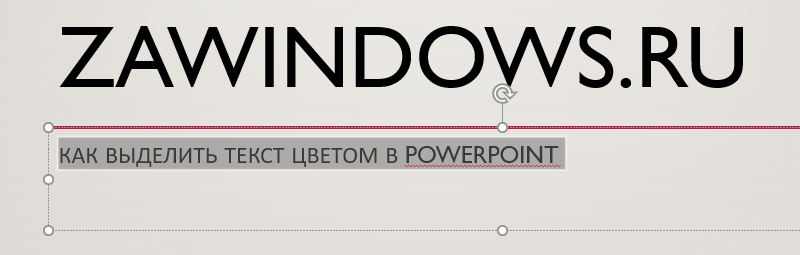
Откройте PowerPoint и перейдите к слайду, содержащему текст, который вы хотите выделить цветом. Оказавшись там, выберите текст, щёлкнув и удерживая левую кнопку мыши и перетащив курсор на текст.
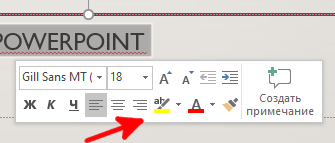
После того как вы выделите текст, появится всплывающее окно с несколькими вариантами шрифта. Кликните кнопку «Цвет выделенного текста».
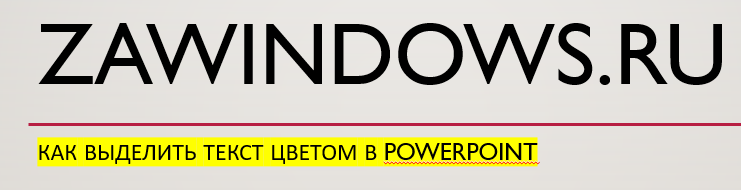
Теперь ваш текст будет выделен цветом.
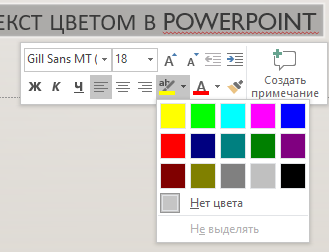
Вы также можете выбрать один из нескольких цветов. Если вам нужно что-то помимо жёлтого, нажмите стрелку рядом со значком маркера. Затем появится меню, представленное несколькими разными цветами. Выберите тот, который вам больше нравится.
Вы также можете найти все эти параметры в разделе «Шрифт» на вкладке «Главная».
Как выделить текст в PowerPoint за 5 шагов
PowerPoint — полезный инструмент для создания слайд-шоу и презентаций. Он предлагает функции, позволяющие создавать хорошо проработанные и оформленные слайды с графикой и визуализациями. При создании файла PowerPoint вы можете использовать функции контура, чтобы выделить важные части презентации. В этой статье мы обсудим, почему выделение текста в PowerPoint важно и как это сделать вместе с советами.
Почему обводка текста в PowerPoint имеет важное значение?
Выделение текста в PowerPoint важно для выделения важных заголовков или утверждений в слайд-шоу. Вы можете выделить текст и использовать элементы дизайна, чтобы определенные слова или фразы выделялись на фоне остальных слайдов презентации и привлекали внимание аудитории. Наличие крупного и контурного текста на слайдах гарантирует, что вы сохраните на слайдах только самую необходимую информацию, чтобы оставаться лаконичным. Ограничение количества текста на слайде может улучшить читаемость и запоминаемость презентации.
Как обвести текст в PowerPoint
Рассмотрите эти шаги, чтобы узнать, как набросать текст в PowerPoint:
1. Выберите текст, который вы хотите обвести контуром
Вы можете выделить текст, который хотите обвести, с помощью мыши и выделения участка текста. Выбор текста позволяет Форматирование вкладка инструменты на верхней функциональной панели. Чтобы выделить весь текст в текстовом поле, вы также можете щелкнуть правой кнопкой мыши по самому текстовому полю, чтобы открыть выпадающее меню, в котором вы можете выбрать Форматирование текстовых эффектов открыть Форма Форма функции и Параметры текста .
2. Настройка начертания текста
В вашем Варианты текста , выберите Контур текста открыть параметры контура для добавления Нет строки , Сплошная линия или Градиентная линия . После выбора типа контура настройте цвета и прозрачность. Выберите один из стандартных цветов PowerPoint или создайте собственный цвет с помощью микшера или инструмента пипетка , чтобы он соответствовал другому цвету из вашей презентации.
Если вы создаете градиентный контур, вы можете изменить углы и стиль градиента: линейный, радиальный, прямоугольный или путь. При выбранном вами дизайне контура вы также можете изменить толщину линии с помощью опций в разделе Вес или можно создать контур пунктирной линией в меню Тире вкладка. Настраивая контур текста, старайтесь, чтобы оформление контура соответствовало теме презентации.
3. Выберите заливку контура текста
При обводке текста можно выбрать заливку контура другим цветом. Выберите Заполнение текста или Не заполнять опции, которые вы можете дополнительно настроить. Вы можете создать сплошную или градиентную заливку для вашего контура, где вы можете выбрать углы градиента и прозрачность. При использовании контура и заливки старайтесь делать их противоположными по цвету, чтобы они не смешивались. Если ваш контур градиентный, вы можете сделать заливку сплошной или наоборот. Или если вы хотите, чтобы и контур, и заливка были градиентными, вы можете изменить углы градиента в противоположных направлениях.
4. Создайте контур текстового поля
Вы можете создать контур текстового поля для дополнительного выделения выбранного текста. Щелкните на текстовом поле, которое вы хотите определить, и найдите кнопку Вставить вкладка. Щелкните на фигуре, чтобы поместить ее вокруг текста для создания контура. Вы можете заполнить фигуру другим цветом или выбрать Не заполнять . Выбор цвета заливки для контура текстового поля обеспечивает отдельный цвет фона поверх цвета фона слайда. С помощью контура текстового поля вы также можете изменить вес линии и штрихов, чтобы они соответствовали контуру текста.
5. Измените цвет фона
Чтобы повысить читабельность, можно изменить цвет фона слайда. Найдите Дизайн вкладку в верхней части окна PowerPoint и выберите Форматный фон настроить цвет фона или использовать в качестве фона картинку из файла. Вы можете выбрать применение этого фона ко всем слайдам или к выбранному слайду.
Советы по выделению текста в PowerPoint
Вот несколько советов по изложению текста:
Создайте контраст
Контрастность — важный аспект удобочитаемости, поскольку цвет текста, слишком похожий на цвет фона, сливается и становится трудночитаемым. При оформлении слайдов презентации выбирайте контрастные цвета для заливки текста, контура текста и фона. В PowerPoint есть несколько цветовых тем и палитр, из которых можно выбрать контрастные и дополнительные цвета.
Вы можете нажать на Дизайн вкладка для просмотра PowerPoint Темы и Идеи дизайна что поможет вам выбрать цветовые схемы для презентации. Цветовая палитра PowerPoint обычно хорошо проработана для удобства чтения и эстетики, а с помощью готовых тем и идей вы можете изменить шрифты, размер шрифта и конкретные цвета, чтобы наилучшим образом соответствовать целям презентации.
Изучите другие функции эффектов
Подчеркивание — это одна из возможностей PowerPoint для выделения текста, и вы можете изучить другие эффекты оформления и словесного искусства, которые предлагает PowerPoint. В PowerPoint вы также можете добавить свечение и тени вокруг вашего текста и контуров, где вы можете настроить угол, размер, цвет и прозрачность. Рассмотрите возможность добавления графики, такой как переходы между слайдами и анимация текста, чтобы включить движение в ваше слайд-шоу.
После выбора слайда или текстового поля, для которых вы хотите добавить эффекты, открываются вкладки для Переходы или Анимация . Выберите функцию, которую вы хотите создать, и нажмите на кнопку Варианты эффектов . Эти опции позволяют вам выбрать, когда они срабатывают и какое движение они совершают.
Используйте дополнительные инструменты
В Интернете можно найти дополнительные инструменты, позволяющие преобразовать текст в конспект. Эти плагины автоматизируют процесс составления конспекта и предоставляют вам другие возможности настройки. Некоторые из этих инструментов имеют точки редактирования для контура текста, которые можно нажимать и перетаскивать для изменения формы контура текста.
Дополнительные инструменты могут предлагать функции, позволяющие оценить читабельность вашей презентации путем тестирования цветовых контрастов и размеров текста, чтобы убедиться, что текст хорошо читается. Другие инструменты также могут предложить дополнительные темы и цветовые палитры, которые вы можете использовать в своих слайдах. Вы можете найти множество подключаемых инструментов, которые помогут вам разрабатывать презентации и создавать конспекты текстов.
Обратите внимание, что ни один из продуктов, упомянутых в этой статье, не связан с Indeed.
Ключевые слова:
- indeed.com
Как выделить текст в PowerPoint

В старых версиях PowerPoint выделение текста не так просто, как вы думаете. Если вы хотите узнать, как выделить текст в PowerPoint, прочтите это руководство.
Выделение текста в большинстве документов Microsoft Office выполняется быстро и легко. Если вы используете последняя версия Microsoft Officeэто также легко сделать в PowerPoint.
Программы для Windows, мобильные приложения, игры — ВСЁ БЕСПЛАТНО, в нашем закрытом телеграмм канале — Подписывайтесь:)
Однако, если ваша версия PowerPoint старше, чем PowerPoint 2019, выделить текст не так просто. К счастью, есть несколько эффективных обходных путей.
Если вы хотите научиться выделять текст в PowerPoint, выполните следующие действия.
Как выделить текст в PowerPoint 2019 или 365
Если вы используете PowerPoint 2019 или у вас есть Подписка на Microsoft 365то выделение текста выполняется быстро и легко.
Существует два основных способа выделения текста в PowerPoint.
Как выделить выделенный текст в PowerPoint
Первый способ — выбрать текст, который вы хотите выделить, перед применением эффекта.
Чтобы выделить выделенный текст в PowerPoint:
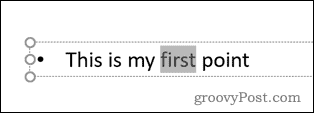
- Нажмите и перетащите текст, который хотите выделить.
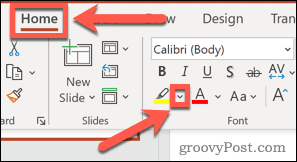 в Дом нажмите на стрелку вниз рядом с Цвет выделения текста инструмент.
- Нажмите на свой выбор цвета выделения.
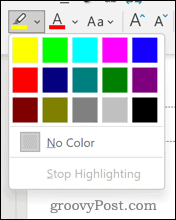
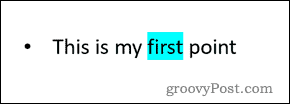
- Теперь текст будет выделен.
Как выделить текст в документе PowerPoint
Если у вас есть несколько разделов текста в документе, которые вы хотите выделить, вы можете использовать Цвет выделения текста инструмент, как ручка.
Чтобы использовать инструмент выделения цветом текста в PowerPoint:
- Убедитесь, что в документе не выделен текст.
- Нажмите на стрелку вниз рядом с Цвет выделения текста инструмент в Дом вкладка
- Выберите цвет, который хотите использовать.
- Нажмите и перетащите часть текста, которую хотите выделить.
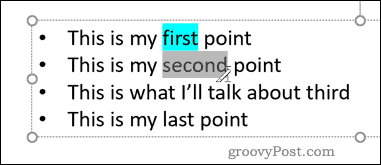
- Когда вы отпустите, текст будет выделен.
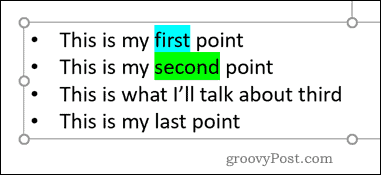
- Повторите эти шаги для любого другого текста, который вы хотите выделить.
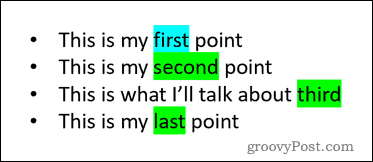
Как выделить текст в более ранних версиях PowerPoint
Если вы используете более раннюю версию PowerPoint, Цвет выделения текста инструмент недоступен. Однако есть несколько способов обойти это.
Все эти методы должны работать в любой версии PowerPoint.
Как выделить текст в PowerPoint с помощью Word
Независимо от того, какую версию Word вы используете, вы сможете выделять текст. Затем вы можете скопировать и вставить этот текст в PowerPoint с применением эффекта выделения.
Чтобы выделить текст в PowerPoint с помощью Word:
- Откройте новый документ Word.
- Введите слово, которое хотите выделить.
- Нажмите и перетащите слово, чтобы выделить его.
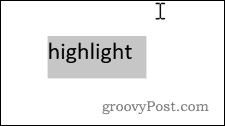
- в Дом нажмите на стрелку справа от Цвет выделения текста значок инструмента.
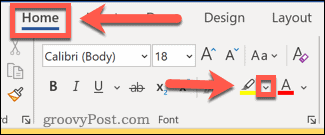
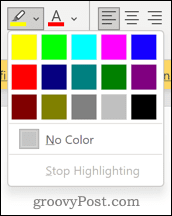
- Выберите цвет, который хотите выделить.
- Теперь ваш текст будет выделен.
- Нажмите и перетащите текст еще раз и нажмите Ctrl+С в Windows или Cмд+С на Mac, чтобы скопировать текст.
- Вернитесь к документу PowerPoint и поместите курсор туда, где вы хотите, чтобы текст отображался.
- Нажимать Ctrl+V или Ctrl+V чтобы вставить текст на место.
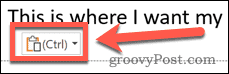
- Если выделение не отображается, щелкните значок Параметры вставки икона.
- Нажать на Сохранить исходное форматирование икона.
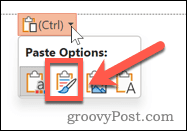
- Теперь ваш текст должен быть выделен.
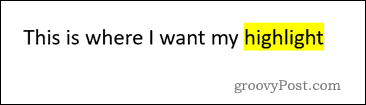
Как выделить текст в PowerPoint с помощью фигур
Еще один способ выделить текст — использовать Формы инструмент. Это позволяет вам создать цветной прямоугольник позади вашего текста.
Чтобы выделить текст с помощью инструмента «Фигуры»:
- Сначала нажмите на Вставлять вкладка
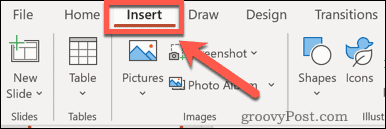
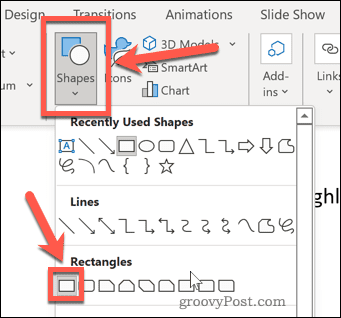
- Нажмите на Формы и выберите первый вариант под прямоугольники.
- Нажмите и перетащите, чтобы нарисовать прямоугольник, закрывающий слово.
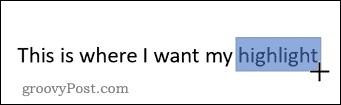
- Слово исчезнет за прямоугольником, но мы скоро это исправим.

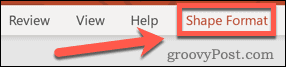
- Теперь нажмите на Формат формы. Если вы не видите это меню, щелкните фигуру, чтобы оно появилось.
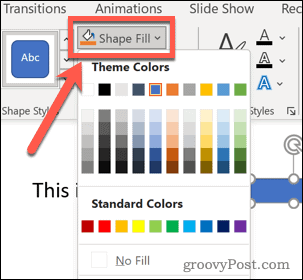
- Нажмите Заливка формы и выберите нужный цвет.
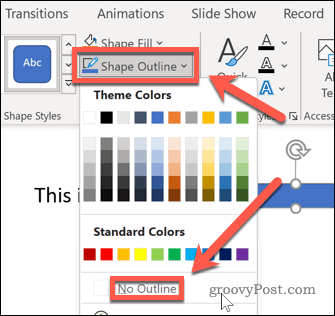
- Нажмите на Контур формы и выберите Нет контура.
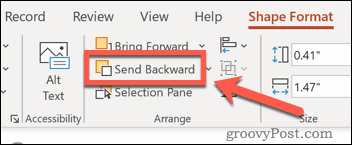
- Наконец, нажмите на Отправить назад чтобы поместить прямоугольник позади вашего текста.
- Теперь ваш текст должен появиться перед прямоугольником.

Как выделить текст в PowerPoint с помощью эффекта свечения
Вы также можете применить эффект свечения к слову в PowerPoint. Это произведет эффект, аналогичный его выделению.
Чтобы добавить эффект свечения в PowerPoint:
- Выделите текст, который хотите выделить.
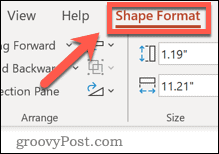
- Нажмите на Формат формы.
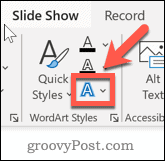
- Нажать на Текстовые эффекты икона.
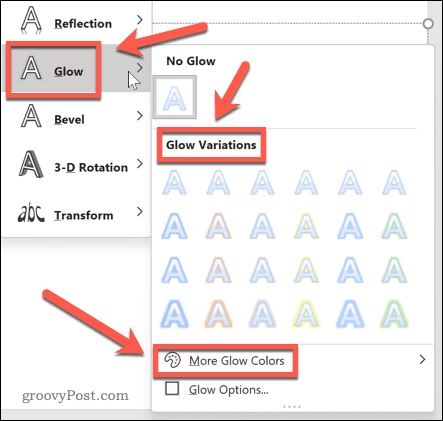
- Теперь нажмите на Светиться и выберите один из Светящиеся вариации. Нажмите на Больше цветов свечения выбрать другой цвет.
- Теперь ваш текст будет выделен, а выделение будет соответствовать форме букв.

Эффективное форматирование текста в PowerPoint
Знание того, как выделить текст в PowerPoint, особенно полезно, если вы используете более старую версию приложения.
Несмотря на то, что в некоторых версиях отсутствует инструмент выделения, вы можете многое сделать даже в менее современных версиях PowerPoint. Вы можете добавить видео в презентацию PowerPoint, чтобы сделать ее более визуально привлекательной. Изменение размера слайдов в PowerPoint может выделить вашу презентацию из толпы.
И, конечно же, кто может устоять перед использованием слайд-переходов в Powerpoint?