Объединение и печать нескольких страниц на одном листе бумаги
Этот аппарат предусматривает возможность печати нескольких страниц на одном листе в уменьшенном масштабе (объединение 2-х оригиналов).
Например, оригинал формата A4 можно уменьшить до формата A5 и напечатать две страницы на листе A4. В целях экономии бумаги возможно одновременное использование функций «Двусторонняя печать» и «Объединение 2-х оригиналов».
На одном листе можно нанапечатать до 16 страниц с указанием порядка их размещения.
Настройка функции объединения двух оригиналов (для Windows)
Задайте функцию объединения двух оригиналов во вкладке [Часто используемые настр-ки] .
Откройте на компьютере распечатываемый документ и откройте окно параметров драйвера принтера из меню печати в приложении.
Задайте Размер документа, Тип бумаги, Ориентация и другие параметры.
Укажите количество объединяемых страниц и порядок их расположения на листе.
- Компоновка: укажите количество объединяемых страниц.
- Порядок размещения страниц: выберите порядок размещения страниц на листе.
- Нарис.границ.рамки: для вставки линий между страницами поставьте отметку в поле «Draw Frame Border» («Начертить разграничительные рамки») во вкладке [Детальн.настройки] [2-ст./Компон./Буклет] .
По завершении настройки нажмите [OK] для выполнения печати.
При печати из приложения, поддерживающего ту же функцию, что и аппарат, не задавайте эту функцию в приложении. Если настройка в приложении включена, результат печати может отличаться от ожидаемого.
Настройка функции объединения двух оригиналов (для OS X/macOS)
Задайте функцию объединения двух оригиналов в меню [Layout] ([Расположение]).
Откройте на компьютере распечатываемый документ и откройте окно параметров драйвера принтера из меню печати в приложении.
Задайте формат бумаги, ориентацию и другие параметры.
Выберите [Layout] ([Расположение]) и укажите количество объединяемых страниц и порядок их расположения на листе.
- Количество страниц на листе: укажите количество объединяемых страниц.
- Направление размещения: укажите порядок размещения страниц на листе.
- Границы: выберите тип разграничительной линии для прочерчивания между страницами.
По завершении настройки нажмите [Print] ([Печать]) для выполнения печати.
Первая страница Первая страница > Печать > Объединение и печать нескольких страниц на одном листе бумаги
Общие вопросы печати
В этой статье приведены ответы на некоторые часто встречающиеся вопросы о печати. Они касаются различий между страницей и листом бумаги в Publisher 2007, различий между печатью нескольких страниц и печатью нескольких копий на одном листе бумаги, а также способов выравнивания страниц на листе бумаги.
В этой статье
- Различия между страницами, листами и копиями
- Печать нескольких страниц на листе
- Печать нескольких копий на листе
- Выравнивание публикаций
Различия между страницами, листами и копиями
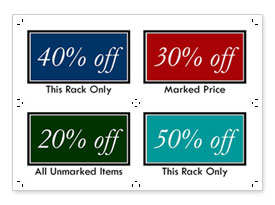
В Publisher под размером страницы понимается размер области, занимаемой публикацией. Размер бумаги (размер листа) – это размер бумаги, которая используется при печати. Это означает, что можно напечатать несколько страниц или копий страницы на одном листе бумаги. На следующем рисунке показано несколько различных страниц, напечатанных на одном листе бумаги.
Печать нескольких страниц на листе
Если в публикации несколько страниц, вы можете распечатать их на одном листе:
Примечание: Этот параметр доступен только в случае, если страница публикации имеет достаточно маленький размер и на одном листе бумаги помещается несколько страниц.
- На вкладке Файл выберите пункт Печать.
- В разделе Параметры щелкните Одна страница на листе, а затем выберите в списке значение Несколько страниц на листе.
- Нажмите кнопку Печать.
Совет: Перед печатью на специальной или дорогой бумаге напечатайте пробный лист на обычной бумаге, чтобы убедиться, что печать публикации выполняется правильно.
Печать нескольких копий на листе
Предположим, что вам нужно распечатать визитную карточку. Выбрав параметр Несколько копий на листе, вы можете напечатать 10 копий одной карточки на каждом листе бумаги.
- Откройте публикацию, которую вы хотите распечатать, например наклейки.
- На вкладке Файл выберите пункт Печать.
- В разделе Параметры щелкните Одна страница на листе, а затем выберите в списке значение Несколько копий на листе.
- В поле Число копий каждой страницы введите количество копий, которое вы хотите распечатать.
Совет: Если вы хотите распечатать материалы на бумаге конкретного производителя, например на листе наклеек, выполните пробную печать на чистом листе бумаги, чтобы убедиться, что публикация будет размещена правильно.
Размещение на листе большего числа копий
Если не нужно, чтобы распечатка была выровнена относительно специальной бумаги, можно увеличить или уменьшить число копий публикации, размещенных на одном листе. Для этого следует настроить боковое и верхнее поля, а также горизонтальный и вертикальный просветы.
Чтобы изменить поля, а также горизонтальный и вертикальный просветы, сделайте следующее:
- На вкладке Файл выберите пункт Печать.
- В разделе Параметры щелкните Одна страница на листе, а затем выберите в списке значение Несколько копий на листе.
- Нажмите кнопку Параметры разметки и настройте поля и просветы.
Размеры бумаги
Можно также изменить число копий, которые будут напечатаны на каждом листе, используя бумагу другого размера. Для печати нескольких копий на листе бумаги необходимо, чтобы размер страницы публикации был меньше размера бумаги. Например, чтобы можно было распечатать две копии страницы на каждом листе бумаги, размер листа должен по крайней мере в два раза превышать размер страницы.
Чтобы изменить размер бумаги, используемой для печати, сделайте следующее:
- На вкладке Файл выберите пункт Печать.
- В разделе Параметры выберите нужный размер бумаги.
- Щелкните Одна страница на листе, а затем выберите в списке значение Несколько копий на листе.
- В поле Число копий каждой страницы введите количество копий, которое вы хотите распечатать.
Примечание: Если ваш принтер поддерживает настраиваемые размеры бумаги, чтобы задать такой размер, нажмите кнопку Свойства принтера. Точные инструкции по добавлению настраиваемых размеров бумаги см. в руководстве пользователя принтера.
Выравнивание публикаций
При печати на листах бумаги или на специальном материале, например на наклейках или визитных карточках, можно выровнять публикацию таким образом, чтобы она была напечатана точно в выбранном месте.
Чтобы облегчить выравнивание публикации, включите обрезные метки. Вы можете отключить их после выравнивания публикации. Дополнительные сведения о метке обрезки см. в разделе Добавление и печать меток обрезки в Publisher.
С помощью параметров печати можно указать, в каком месте листа бумаги должна быть напечатана публикация. Например, вы можете напечатать публикацию с отступом в один сантиметр от верхнего края листа, задав для параметра Верхнее поле значение 1.0.
Кроме того, можно оставить больше свободного пространства между копиями или страницами публикации, увеличив значения параметров Горизонтальный просвет и Вертикальный просвет.
Настройка параметров для определения места печати
- Создайте или откройте публикацию, размер которой меньше размера бумаги, например визитную карточку.
- На вкладке Файл выберите пункт Печать.
- В разделе Параметры щелкните Одна страница на листе, а затем выберите в списке значение Несколько копий на листе. Введите нужное число копий (например, 1) в поле Число копий каждой страницы.
- Нажмите кнопку Параметры макета и укажите строку и столбец, с которых следует начинать печать на странице.
- Измените параметры Боковое поле, Верхнее поле, Горизонтальный просвет и Вертикальный просвет таким образом, чтобы в области предварительного просмотра отображалось нужное число копий с правильным расположением.
Совет: Если вы хотите напечатать продукт определенного производителя, сначала попробуйте напечатать на пустой странице, чтобы убедиться, что публикация будет напечатана на нужном продукте.
Как распечатать несколько страниц (2, 4 и более) на одном листе
Если напечатать 2 страницы на 1 листе, то получится уменьшить количество используемой бумаги при распечатке больших документов. Есть несколько вариантов уместить большtе количество текста на одной странице (или целом листе). Более удобным будет, если распечатать с обоих сторон листа, тогда не нужно будет уменьшать размер шрифта, чтобы вписать содержимое двух страниц в одну. Если нужно максимально сэкономить на бумаге, то можно параллельно к двухсторонней печати применить распечатку нескольких страниц на одной стороне.
Для поставленной задачи комфортнее всего использовать текстовый редактор от офисного пакета MS Office – Word.
Как вывести документ на печать в Word
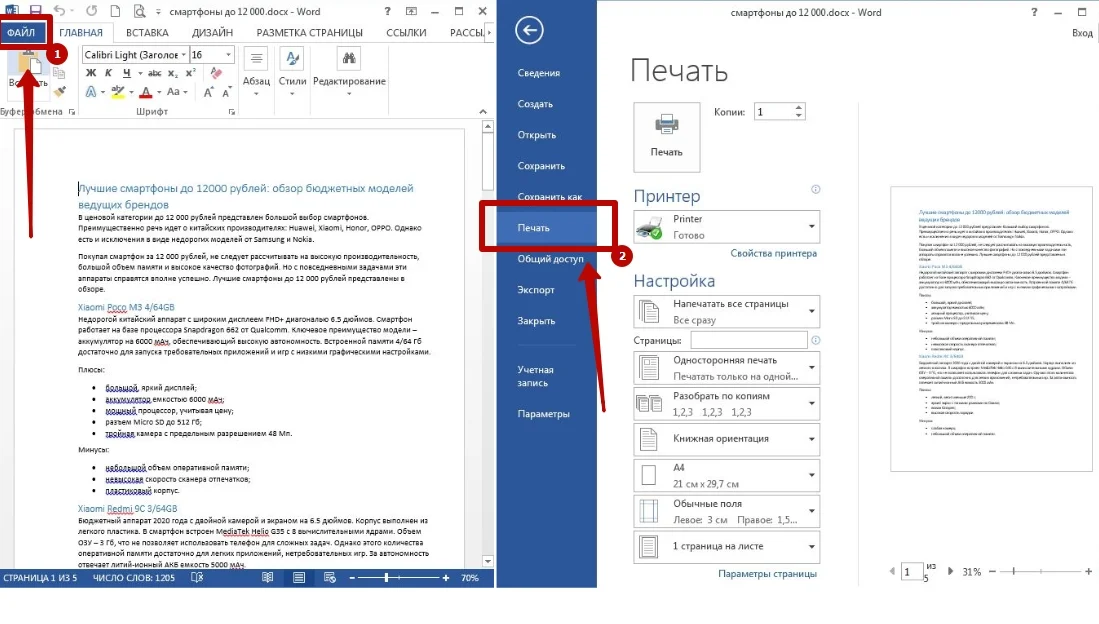
Чтобы распечатать документ в «Ворде», как и в любой программе на Windows, можно воспользоваться двумя способами:
- комбинация клавиш «Ctrl+P»;
- пункт «Печать» через главное меню «Файл».
После вызова окна печати будут доступны все возможные настройки программы, часть из которых также можно выполнять непосредственно в свойствах принтера, а не в печатающей программы. Арсенал параметров Word позволяет выводить информацию на печать в разных форматах. Получится печатать не только текст, но и картинки, создавать постеры на нескольких листах бумаги и т. д.
Как печатать на одном листе 2 страницы
Как правило, многие пользователя при печати всегда используют только одну из сторон бумажного носителя. Если применить печать с двух сторон, то получится не только на одном листке получить две стр., но и не снизить качество изначальной информации электронного документа.
Принцип работы будет зависит от модели принтера.
Сделать двухстороннее распечатывание получится всегда, но если нужна автоматическая печать, когда принтер сам будет «переворачивать» лист без действия человека, то устройство печати должно иметь функцию дуплекса. Печатающий аппарат в таком случае будет самостоятельно сам выпускать лист и брать бумагу, чтобы отпечатать вторую сторону.
Ручная дуплексная печать
Есть два возможных варианта:
- печатать каждый лист отдельно, постоянно переворачивая и указывая в настройках нужный номер страницы перед печатью, то есть, сначала берем первый лист и печатаем первую страницу, затем переворачиваем лист и печатаем вторую страницу, и так проходим по всему документу;
- сначала пропечатать одну сторону всех листов, а затем распечатать оставшуюся информацию на второй.
Первый способ сильно трудоемкий, на больших документах займет много времени и ручной работы, поэтому рассмотрим второй вариант.
Вызовите настройки печати, нажав «Ctrl+P».

В параметре «Односторонняя печать» выберите опцию «Печатать вручную на обеих сторонах».
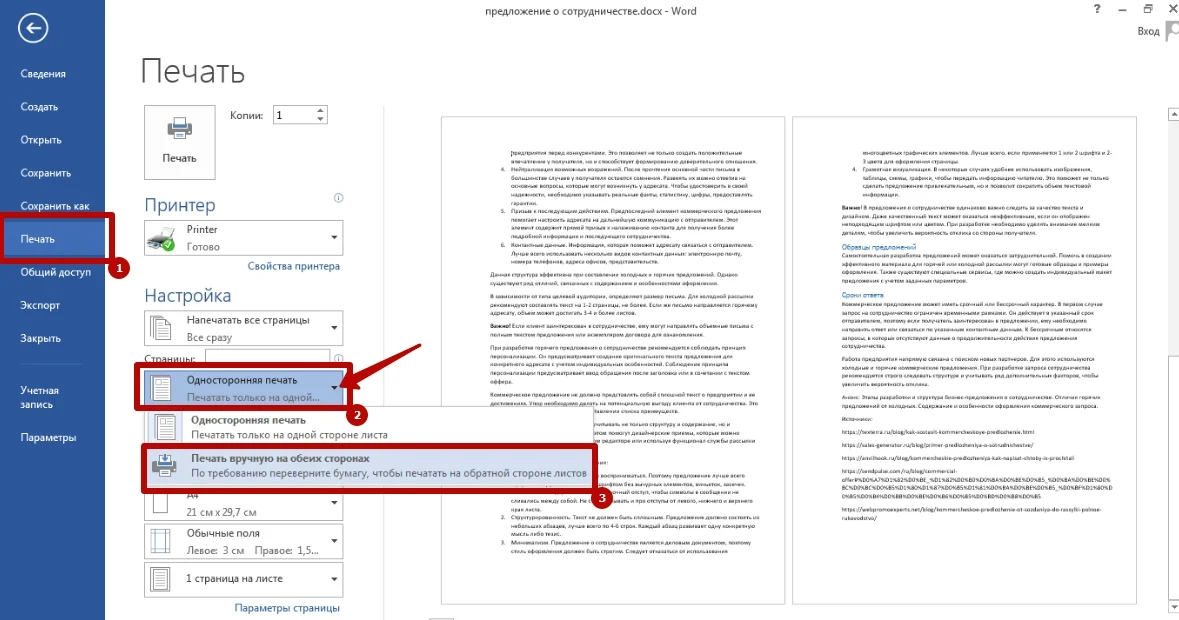
Нажмите «Печать» и дождитесь, пока принтер отработает только четные страницы и скажет, что нужно перевернуть листы. Сделайте переворачивание и продолжите печатать.
Лучше сперва понять принцип, по которому нужно вставлять уже обработанный принтером лист, чтобы он печатал с правильной стороны и не вверх ногами. Потренируйтесь на одном листе, пока не получите требуемый результат.
Теперь устройство будет по очереди распечатывать на обратной стороне ранее не отработанные страницы.
В зависимости от функциональности аппарата печати может потребоваться переворачивать каждый следующий лист.
Кстати, сам процесс ручной распечатки описанным методом будет быстрее, чем при автоматической, так как устройством затрачивается меньше времени на обратный пропуск листа.
Если в печатающей программе отсутствует пункт «Двухсторонняя…», то можно активировать его перед началом печати в свойствах. Возле принтера кликните по ссылке «Свойства» и поставьте там галочку. Подробнее смотрите в видео ниже.
Автоматическая двусторонняя печать
Ручных действий никаких не понадобится, техника самостоятельно будет пропускать лист два раза, пропечатывая две стороны. В настройках нужно лишь выбрать соответствующую опцию.

Как печатать несколько страниц на одной стороне
Программа MS Word позволяет выполнить и эту задачу. Но, кроме программы, многие современные модели техники после установки драйвера в свойствах имеют предустановленные макеты для разделения или объединения информации во время печати.
Как вместить на одну страницу в Word
Возможно только разместить не только 2 страницы, но и 4, 6, 8, 16, а также вмешать по формату (размеру) листа.
В окне настройки и предварительного просмотра печати воспользуйтесь самым последним пунктом, где выберите нужное число страниц, которое следует разместить на странице.

Короткое видео по теме
Объединение через свойства принтера
Если используется другая программа, которая имеет более скудный набор предварительных настроек, то можно попробовать изменить параметры непосредственно через свойства оргтехники. Ссылка или кнопка для перехода в «Свойства» всегда находится в окошке печати, как правило, недалеко от опции выбора принтера.

Проанализируйте содержимое вкладок внутри свойств и, если есть возможность выбора макета или разметки, то выберите требуемый вариант.

Создаем брошюру
Вместо обычного перечная листов, при желании, мо;но создать небольшую брошюру или даже книгу.
- Укажите, что нужно распечатывать с обеих сторон.
- В разделе «Настройка» кликните по ссылке «Параметры страницы».

- На вкладке «Поля» в пункте «Несколько страниц» из выпадающего списка выберите «Брошюра».

- Чтобы информация на половинке листа читалась лучше, смените ориентацию с книжной на альбомную.
- Начните печать первой части, а потом переверните бумагу для распечатки следующей стороны.
- В конце можете сделать переплет или скрепить листы степлером.
Как поместить больше текста в листе
Каждый документ по умолчанию имеет отступы по краям – поля. Если в будущем не планируется переплет листов, можно уменьшить поля, а иногда и вовсе убрать.
Но для текста полное избавление от полей не рекомендуется, так как текстовые данные могут съехать и обрезаться при печати. А вот для печати изображений поля чаще всего убирают, чтобы потом не обрезать пустые края.
Настроить поля в Word можно через параметры страницы.

Увеличить количество текста получится также, если уменьшить шрифт, межстрочный интервал и вертикальный отступ между абзацами.
Объединение нескольких страниц в одну
В этом разделе поясняется порядок печати нескольких страниц на одной странице. Функция комбинированной печати позволяет экономить бумагу благодаря печати на одном листе нескольких страниц с уменьшением их размеров.
Типы комбинированной печати
С помощью этой функции можно печатать 2, 4, 6, 9 или 16 страниц уменьшенного размера на одном листе, а также задавать модель последовательности комбинируемых страниц. При объединении 4 или более страниц на одном листе бумаги доступны четыре варианта.
На следующих иллюстрациях представлен пример последовательности страниц для сочетаний 2 и 4 страниц.
-
2 страницы на лист
| Ориентация | Слева направо/Сверху вниз | Справа налево/Сверху вниз |
|---|---|---|
| Книжная | ||
| Альбомная |
| Вправо, затем вниз | Вниз, затем вправо | Влево, затем вниз | Вниз, затем влево |
|---|
Предосторожности в отношении комбинированной печати
- Если документ содержит страницы с различными исходными форматами, могут возникать разбивки страниц.
- Если в используемой вами программе также имеется функция комбинирования, выключите ее. Если программная функция комбинирования включена одновременно с такой же функцией драйвера, то возможна неправильная печать.
- Комбинируя функцию объединения и функцию печати буклетов, можно объединить несколько страниц на одном листе и сложить его в форме буклета. Для получения сведений о печати буклетов см. Печать буклетов.
- Подробные сведения о настройке функции объединенной печати с помощью драйвера принтера PCL 6 или драйвера принтера PostScript 3 для Windows см. здесь: Редактировать.
- Подробные сведения о настройке функции объединенной печати с помощью драйвера принтера PCL 5c/5e см. здесь: Установка.
- Подробные сведения о настройке функции объединенной печати с помощью драйвера принтера PostScript 3 для Mac OS X см. здесь: Компоновка.