Как начать новый раздел с нечетной страницы
К заметке «Поиск заголовков и вставка разрывов страниц перед ними» некоторые пользователи оставили абсолютно справедливые комментарии, что при выборе определенного стиля, например, «Заголовок 1», можно в его настройках определить вставку разрыва страницы перед текстом, оформленным данным стилем. И нечего «огород городить» с помощью макроса.
Полностью согласен.
Но мне поступил новый вопрос на почти аналогичную тему от пользователя Валерия. Он спрашивал:
В документе есть разделы, которые начинаются с новой страницы при выборе Heading 1. Иногда они попадают на четные страницы. Как сделать так, чтобы при выборе Heading 1 новый раздел автоматически начинался с нечетной страницы?
Я снова подумал о макросе и у меня получился следующий вариант (если кто-то знает способ проще, прошу сообщить в комментариях).
Поскольку в настройках нет возможности установить начало стиля заголовка именно с нечетной страницы — только с новой страницы — то я и решил использовать макрос.
Если в документе есть разделы, то могут появиться пустые разделы (без текста). В этом случае я рекомендую удалить все разделы, применить макрос и потом вручную добавить нужные разделы (ну, не совершенный макрос, что поделаешь. ).
Sub insBreakOddPage() 'Поиск стиля "Заголовок 1" и перенос заголовков на нечетные страницы 'Если в документе есть разрывы (разделы), то они предварительно удаляются (закомментировано)
Dim i As Long
Dim n As Long
Dim ST As Style
Dim oSec As Section
Dim myRange As Range

'For Each oSec In ActiveDocument.Sections
' Set myRange = oSec.Range
' myRange.Collapse wdCollapseEnd
' myRange.MoveEnd Unit:=wdCharacter, Count:=-1
' myRange.Delete
'Next

Set ST = ActiveDocument.Styles("Заголовок 1")
Selection.HomeKey Unit:=wdStory 'переходим в начало документа

With Selection.Find
.ClearFormatting
.Replacement.ClearFormatting
.Forward = True
.Wrap = wdFindContinue
.Text = ""
.Style = ST
'Запускаем цикл поиска
Do While .Execute
If Selection.Style = ST Then
i = i + 1
If i = 1 Then
Selection.GoTo What:=wdGoToHeading, Which:=wdGoToNext
Else
Selection.Collapse wdCollapseStart
n = n + 1 'считаем найденные заголовки
Selection.InsertBreak Type:=wdSectionBreakOddPage
Selection.Move wdParagraph, 1
End If
Else
Selection.GoTo What:=wdGoToHeading, Which:=wdGoToNext
End If
Loop
End With

MsgBox "Закончено." & vbCr & "Выполнено для " & n & " заголовков"
End Sub
Еще записи по вопросам использования Microsoft Word:
- 10 вопросов и ответов по редактору Word (1 часть)
- 3 способа очистки списка недавно открытых документов
- Word 2007: добавляем свою вкладку и свои команды
- Word 2007: полотно, рисунки, линии
- Word 2007: смена формата сохранения файла
- Word 97 — решение проблемы с отображением символов на линейке
- Word 97. Слияние документов как один из способов упростить свою работу
- Абзац с цветным фоном
- Автозаполняемые колонтитулы
- Автоматизация текстового набора в Word
- Автоматическая запись макроса
- Автоматическая нумерация билетов
- Автоматическая расстановка переносов
- Автоматическое обновление полей при открытии документа
- Автоматическое сохранение документа при его закрытии
- Автотекст с последовательной нумерацией
- Автоформат документов
- Белый текст на синем фоне в Word 2007
- Буквица
- Быстрая смена ориентации страниц документа
- Быстрое изменение стиля форматирования текста
- Быстрое перемещение между открытыми документами Word
- Быстрое создание нового документа на основе шаблона
- Быстрое удаление границ у таблицы
- Быстрый ввод текста с помощью команды =rand()
Разрыв страницы или как начать раздел с новой страницы
Иногда бывает удобно зафиксировать начало новой страницы, чтобы даже при редактировании впереди стоящих страниц, нужный раздел все равно начинался на новой странице.
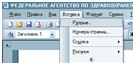
Это делается при помощи левой клавиши «мыши». Устанавливаем курсор (т.е.однократное нажатие левой клавишей «мыши») в начале предложения, которое должно начинаться с новой страницы, и выбираем «Вставка» → «Разрыв»:
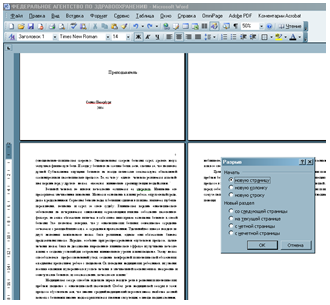
Отмечаем пункт «Новую страницу» (однократное нажатие левой клавишей «мыши») нажимаем «ОК»
Информация
СКИДОК НЕ БУДЕТ! Качественная курсовая и дипломная. Консультации по самой низкой цене!
Разрывы страниц в ворде или как понять Разрыв это или нет

Добрый день дорогие друзья. Время от времени, при форматировании текста в ворде, мы встречаемся с ситуацией, когда текст каждого последующего раздела начинается с новой страницы. И порой это не совсем удобно. Возникает вопрос: что это за магия и как от этого избавиться.
Что такое разрывы страниц в ворде
Разрыв страниц в ворде – это своего рода «большой пробел», который представляет собой не знак, подобно «пробелу», или «Enter» (конец абзаца), а команду, после активации которой, весь последующий текст будет расположен на следующей странице. Удобно команду активировать в следующих случаях:
- При вводе текста в новый раздел;
- При вставке графических изображений (например таблицы, часть которой может перейти на другую страницу);
- При желании автора начать текст только и только с новой страницы, несмотря на возможные корректировки текста (потому что в результате корректировок текст может «сползти»);
Распространённая ошибка новых пользователей, это начинать новый раздел с нажатия кнопки «Ввод» (Enter). В таком случае при форматировании текста придется возвращаться к Вашему новому разделу и настраивать расположение текста, применением этой же команды. И вот как Вам этого избежать.
Как сделать разрыв страниц в ворде
- Устанавливаем курсор в том месте, где Мы хотим сделать разрыв страницы

- Выбираем вкладку «Вставка»
- Нажимаем на «Разрыв страницы»
Если Вы все верно сделали, то текст переместится на следующую страницу и тем самым сделали разрыв страниц в ворде

- Устанавливаем курсор в том месте, где Мы хотим сделать разрыв страницы
- Нажимаем правую кнопку мышки и выбираем «Абзац»

- Выбираем вкладку положение на странице
- Ставим галочку напротив «с новой страницы» и нажимаем «Ок»

Если Вы все верно сделали, то эффект будет такой же как и при использовании первого способа.
- Устанавливаем курсор в том месте, где Мы хотим сделать разрыв страницы.
- Жмем сочетание клавиш на клавиатуре CTRL+ENTER

Этот способ самый «быстрый», а как известно, лучшее всегда на десерт ��
Как определить разрывы страниц в ворде
Перед Вами чужой документ, в котором куча разделов. Но текст «съезжает» при форматировании. Это и есть прямой показатель использования «Ввод» (Enter) вместо разрыва страниц, и от этого варианта необходимо избавляться. Но как не перепутать «Ввод» (Enter) и «Разрыв страницы»? Нужно включить опцию изученную в уроке «Невидимые символы в ворде» . Если после включения Вы увидите следующее:

то эта горизонтальная линия и по середине надпись: «Разрыв страницы» показывает на то, что именно в этом месте и есть разрыв страницы в ворде.
Как убрать разрывы страниц в ворд
Также имеются несколько способов как удалить разрыв страниц в ворде. Если Вы знаете где именно находится разрывы страницы, используя метод, описанный выше, то это делается так:
- Включаете опцию «Невидимые символы в ворде»
- Находим и выделяем разрыв страницы
- Выделяем мышкой найденный разрыв страницы и удаляем клавишей Delete, или нажимая клавишу Enter, или пробел.
Как найти и удалить все разрывы страниц в ворде
Следующий способ особо применим, когда файл большой (примерно от 100 страниц), и Вам нужно удалить все разрывы страниц в этом файле. В этом случае мы будем использовать функцию «Автозамена» . Действия следующие:
- Нажимаем сочетание клавиш CTRL+F. Выскочит меню «Навигация»
- Нажимаем на стрелочку или лупу и выбираем «Заменить…»

- В появившемся меню жмем вкладку «Заменить» и далее внизу кликаем вкладку «Специальный» в котором выбираем «Разрыв страниц»


- Нажимаем «Найти далее» и следом в поле: «Заменить на» вводим один «Пробел», после чего нажимаем на «Заменить все»
Если Вы все правильно сделали, то все разрывы страниц заменятся на пробелы.
Если у Вас появились вопросы, обязательно задавайте, будем разбираться)
Похожие записи:
В статье «Содержание в ворде» Вы узнаете: Как сделать заголовок в ворде Как сделать подзаголовок в ворде Как собрать оглавление в ворде Как обновить содержание в ворде Второй способ как быстро сделать содержание в ворде Добрый день дорогие друзья. Сегодня мы.
Добрый день дорогие друзья. В очередном уроке я Вам расскажу следующее: Как сделать альбомный вид в ворде Как сделать альбомный вид в ворде для нескольких страниц Как сделать альбомный вид в ворде для одной страницы (или как сделать 1 страницу книжную, а друг.
Нумерация страниц в ворде Добрый день дорогие друзья. Сегодня будем учиться делать нумерацию в ворде. Более того, будем разбирать разные виды нумерации, как для обычных конспектов, рефератов, так и для проектной документации, таких как пояснительная записка, с.
Добрый день дорогие друзья. Сегодня я Вам расскажу: как сделать таблицу в ворде (Microsoft Word) как настроить таблицу под нужный нам параметр как создать экспресс-таблицу Как сделать таблицу в ворде (Microsoft Word) Люди, которые открывают текстовый редакто.
В этой статье Вы узнаете: Как поставить ударение в ворде над буквой вставкой Как поставить ударение в ворде над буквой комбинацией клавиш Добрый день дорогие друзья. Сегодня Мы разберем небольшую тему, с которой рано или поздно, но всё равно встретимся, если.
Добрый день дорогие друзья. Ранее мы рассмотрели в Уроке №5 нумерацию страниц, и в Уроке №8 сквозную нумерацию страниц в ворде. Последний урок позволяет отобразить нумерацию в абсолютно произвольном месте. Но бывает такое, когда нам необходимо проставить двойн.
Подскажите как в Word перейти на новую страницу.
Т.е. печатаю текст. На одной страничке текст до половины. Нужно начать с новой странички. Раньше просто Энтером клацала. А как сделать это грамотно? Спасибо заранее за ответы.
Лучший ответ
вставка — разрыв — новая страница
Остальные ответы
Вставить — разрыв страницы.
Ctrl + Enter
Екатерина ФедоренкоУченик (129) 6 лет назад
Большое спасибо
как на зфшуууууууаунекерукг
как на паенте перейти на но
вую страницу
Похожие вопросы
Ваш браузер устарел
Мы постоянно добавляем новый функционал в основной интерфейс проекта. К сожалению, старые браузеры не в состоянии качественно работать с современными программными продуктами. Для корректной работы используйте последние версии браузеров Chrome, Mozilla Firefox, Opera, Microsoft Edge или установите браузер Atom.