Добавление, форматирование и удаление таблиц на странице
Важно: Данная статья переведена с помощью машинного перевода, см. Отказ от ответственности. Используйте английский вариант этой статьи, который находится здесь, в качестве справочного материала.
Добавление таблицы на страницу на сайте и затем настройте в таблицу с помощью средства, которые отличают их в текстовых редакторов, например Microsoft Word 2010.
В этой статье
- Добавление таблицы на страницу
- Форматирование таблицы
- Удаление таблицы на страницу
Добавление таблицы на страницу
- Со страницы, которую вы хотите добавить таблицу на ленте щелкните вкладку страницы и выберите команду Изменить.
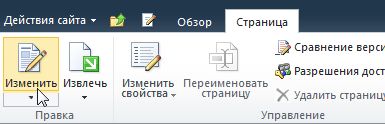
Примечание: Если команда Изменить отключена, возможно, у вас отсутствуют разрешения на изменение страницы. Обратитесь к администратору.
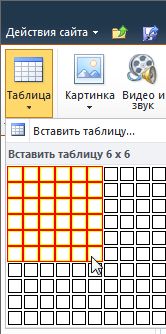
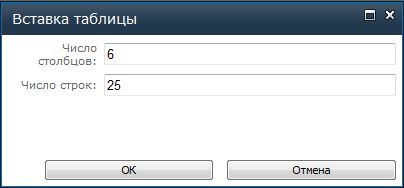
Из раскрывающегося меню Таблица выберите команду Вставить таблицу, введите количество столбцов и строк в диалоговом окне Вставка таблицы и нажмите кнопку ОК.
Форматирование таблицы
После создания таблицы можно задать для нее формат с помощью стилей таблиц. Наведя указатель мыши на один из готовых стилей таблиц, можно просмотреть, как будет выглядеть таблица, не применяя этот стиль.
Настроить макет таблицы можно путем разбиения и объединения ячеек, добавления и удаления столбцов и строк, а также изменения ширины и высоты таблицы.
Использование стилей таблицы для форматирования всей таблицы
- В меню Правка щелкните таблицу, которую требуется отформатировать.
- В разделе Работа с таблицами откройте вкладку Конструктор.
- В группе Стили таблиц выберите нужный стиль, поочередно наводя указатель мыши на каждый из них.
- Чтобы применить стиль к таблице, щелкните его.
- Чтобы применить к первой или последней строке таблицы особый формат, установите флажок напротив соответствующего элемента таблицы в группе Параметры стилей таблиц.
- Установите флажок Строка верхнего колонтитула, чтобы применить особый формат к первой строке таблицы.
- Установите флажок Первый столбец, чтобы применить особый формат к первому столбцу таблицы.
- Установите флажок Строка нижнего колонтитула, чтобы применить особый формат к последней строке таблицы.
- Установите флажок Последний столбец, чтобы применить особый формат к последнему столбцу таблицы.
Изменение размеров таблицы
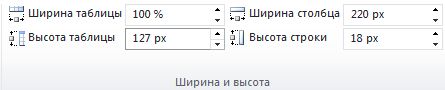
Вы можете изменить высоту или ширину таблицы или определенную строку высоту и ширину конкретного столбца в таблице.
- Чтобы изменить размеры таблицы, в разделе Работа с таблицами на вкладке Макет в группе Ширина и высота задайте размер таблицы с помощью стрелок вверх и вниз в полях Ширина таблицы и Высота таблицы.
- Чтобы изменить размер столбца или строки, щелкните нужный столбец или строку таблицы, а затем задайте размер с помощью стрелок вверх и вниз в полях Ширина столбца и Высота строки.
Примечание: Можно также изменить ширину и высоту таблицы, столбца или строки, введя % процента странице после номера или, введя нужной ширины и высоты в поле.
Отображение и скрытие линий сетки
Линии сетки отображают границы между ячейками в таблице, не имеющей границ. В отличие от границ, сетка отображается только на экране и не видна в режиме просмотра.
- На вкладке Макет в группе Таблица выберите команду Показывать сетку, чтобы вывести на экран линии сетки.
Добавление строки в таблицу
- Щелкните ячейку в строке, над или под которой требуется добавить новую строку.
- На вкладке «Макет» инструментов Работа с таблицами выполните одно из указанных ниже действий.
- Чтобы добавить строку над выделенной ячейкой, в группе строки и столбцы нажмите кнопку Вставить выше.
- Чтобы добавить строку под ячейку, которая была нажата кнопка, в группе строк и столбцов , нажмите кнопку Вставить снизу.
Добавление столбца в таблицу
- Щелкните ячейку в столбце, расположенном справа или слева от того места, куда требуется вставить столбец.
- На вкладке Макет инструментов Работа с таблицами выполните одно из указанных ниже действий.
- Чтобы добавить столбец слева от выделенной ячейки, в группе строки и столбцы нажмите кнопку Вставить слева.
- Чтобы добавить столбец справа от выделенной ячейки, в группе строки и столбцы нажмите кнопку Вставить справа.
Объединение и разбиение ячеек
Две ячейки, расположенные в одной строке или в одном столбце, можно объединить в одну. Например, можно объединить несколько ячеек в одной строке, чтобы создать заголовок таблицы, общий для нескольких столбцов.
- Щелкните одну из ячеек, которые требуется объединить.
- В разделе Работа с таблицами на вкладке Макет в группе Объединение выберите нужный вариант. Вы можете объединить ячейки, которые щелкнули с ячейки над ним, под ним, или слева или справа от нее.
Примечание: Объединение более двух ячеек одновременно невозможно.
Удаление таблицы со страницы
- В окне со страницей, на которой расположена таблица, откройте на ленте вкладку Страница и выберите команду Изменить.
- Щелкните таблицу, которую требуется удалить.
- На ленте в разделе Работа с таблицами откройте вкладку Макет.
- В группе Строки и столбцы выберите команду Удалить, а затем в раскрывающемся меню — пункт Удалить таблицу.
Примечание: Отказ от ответственности относительно машинного перевода. Данная статья была переведена с помощью компьютерной системы без участия человека. Microsoft предлагает эти машинные переводы, чтобы помочь пользователям, которые не знают английского языка, ознакомиться с материалами о продуктах, услугах и технологиях Microsoft. Поскольку статья была переведена с использованием машинного перевода, она может содержать лексические,синтаксические и грамматические ошибки.
Как распечатать таблицу в Microsoft Excel. Пошаговая инструкция
Как создать таблицу в Microsoft excel? Как отформатировать, как распечатать таблицу в Excel? С этими и многими другими вопросами сталкиваются любой начинающий пользователь программы excel. Согласитесь, не каждый пользователь знает, как выполнить эти задачи быстро и эффективно.
В этой статье мы подробно разберемся, как правильно и корректно распечатать документ, созданный в программе Excel.
Кстати, в нашем образовательной центре “РУНО” есть практический курс Microsoft Excel. Уровень 1. Базовый, на котором можно узнать всё про оформление, печать таблиц, создание формул и множество других полезных функций программы Microsoft Excel.
Подготовка документа к печати
А теперь — по порядку. Допустим, мы подготовили к печати таблицу в Excel. Давайте рассмотрим пошагово как распечатать таблицу в Майкрософт экселе.

Первым делом, на панели вкладок откроем раздел “Файл”. Здесь нужно выбрать команду “Печать” и посмотреть, как будет выглядеть подготовленный документ на странице печати.
В предпросмотре мы видим, что внизу указана первая страница для печати, а в нашем документе всего две страницы.

Если кликнуть правой кнопкой мыши на стрелку внизу предпросмотра печати, то увидим, что наш документ не поместился на стандартный лист страницы А4 по ширине.
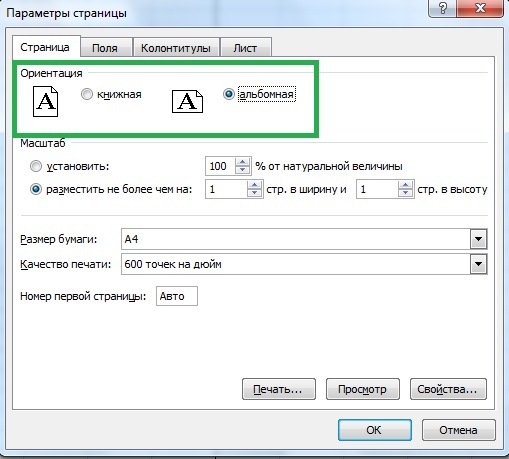
Для того, чтобы уместить нашу таблицу на один лист А4, мы можем поменять ориентацию листа бумаги на альбомную.

После изменения ориентации, действительно, изменилась ширина листа. Однако мы видим, что в столбце “Количество шт.” не хватает ширины.
В этом случае нам следует вернуться назад, кликнув на кнопку “Обратно”. Вернувшись на лист, увеличим ширину столбца “Количество шт.” и снова перейдем к просмотру печати нашего документа. Для этой команды есть короткое сочетание клавиш Ctrl+F2. Применив эту комбинацию, мы сразу увидим, как документ будет выглядеть при печати.
Кстати, другие полезные сочетания клавиш и не только вы сможете узнать, если посетите наши курсы на сайте.
Действительно, изменение ориентации листа бумаги решило нашу проблему. Хорошо ли это? Да, но не всегда этот вариант является решением.
Если нам нужно, например, подшить документы после печати в скоросшиватель, то необходима портретная ориентация при печати.
Очень важно!
В Microsoft Excel можно работать проще и быстрее. В программе много различных функций и команд, которые значительно облегчат работу даже уверенному пользователю.
Освоив курс “Microsoft Excel 2016/2019. Уровень 1. Базовый” , Вы приобретете базовые навыки, с которых начинается любая работа в Excel.
Как распечатать диапазон ячеек
Для того, чтобы распечатать несколько выбранных ячеек в таблице Excel, необходимо открыть нужный файл, выделить диапазон ячеек и нажать в панели инструментов “Файл” — “Печать”.
Далее в появившемся окне установите галочку в пункт “Выделенный диапазон” и нажать ОК. Готово!

Как напечатать таблицу Excel на одном листе
Иногда несколько отдельных столбцов или строк могут распечататься на отдельной странице, что очень неудобно. Есть несколько простых методов, которые вы можете использовать, чтобы убедиться, что данные Excel распечатаны на одной странице (или на меньшем количестве страниц, если вы печатаете большой отчет).
Например, уменьшив лист для печати, можно поместить все данные на одну страницу с помощью команды “Параметры страницы” на вкладке “Разметка страницы”.
В открывшемся окне нужно выбрать вкладку “Страница” и установить переключатель “разместить не более чем на” в разделе “Масштаб”. Затем, чтобы напечатать документ на одной странице, введите цифру “1” в поля ширины и высоты.

Наш профессиональный совет!
Для уверенной работы с программой необходимо обладать хотя бы минимальными навыками и умениями: использовать фильтры,
вручную заполнять таблицы, составлять отчеты.
Пройдя курсы Excel дистанционно, вы сможете в короткие сроки освоить работу с продуктом Microsoft и успешно применять полученные навыки на практике. Курс ведёт сертифицированный тренер Microsoft.
- правильно вводить данные, использовать автозаполнение ячеек
- осуществлять вычисления по формулам
- строить диаграммы для наглядного представления табличных данных
Рекомендуемые статьи по теме


Как оформить таблицу в Excel: повышаем наглядность данных

Секреты Excel для бухгалтеров. Отключите «ручной» режим и работайте как профи

Как сделать нумерацию в Microsoft Excel


Если вы не знаете, что входит в Microsoft Office, то видео уроки по Майкрософт Офис: Эксель и Ворд бесплатно именно для вас. С помощью таких курсов вы с легкостью сможете понять:
- что за программа Microsoft Office
- что такое MS Office и как им пользоваться
- для чего нужен Майкрософт офис
Затрагивая отдельные компоненты MS Office, бесплатные видео курсы по работе в Microsoft Excel помогут вам разобраться в:
- работе с формулами Excel
- назначении программы MS Excel
- для чего используются функции Microsoft Excel
- с какими типами данных работает Excel
Переходя от одного раздела к другому в бесплатных видео курсах по работе в Microsoft Office, вы найдете информацию, полезную представителям практически любой профессии. Бухгалтера освоят пути сверки данных, кадровики найдут формулы для массивов, а логисты смогут найти решения, применимые в складских операциях.
Видео уроки Power Point помогут научиться наглядно доносить информацию до коллег и руководства, через лаконичные презентации и диаграммы.
Бесплатные видео курсы по работе в Microsoft Word станут основой для правильного составления:
- приказов
- внутренних документов организаций
- служебных писем
Сложно оспорить тот факт, что знание Microsoft Office в условиях современного рынка труда является обязательным при трудоустройстве. Работа с данными при помощи этих программ стала основным инструментом любого офисного сотрудника. Поэтому продвижение по карьере может потребовать более продвинутого уровня знаний Microsoft Office.
Видео уроки по Майкрософт Офис: Эксель и Ворд бесплатно могут стать отправной точкой в повышении квалификации новичков. Данный раздел учебного центра РУНО дает возможность почувствовать себя более уверенно перед поступлением на дипломную программу или большой курс, где потребуются данные навыки.
Любому гостю сайта или слушателю программ РУНО предоставлен открытый доступ к бесплатным видео урокам, где можно ознакомиться с преподавателями, примерными программами и форматом уроков.
Если вы до сих пор сомневаетесь, нужен ли вам полный курс по Microsoft Office, открывайте бесплатные уроки. Определите, в какой именно области вам нужно повышение квалификации и далее переходите в раздел нужных вам курсов.
Если вы не знаете, что входит в Microsoft Office, то видео уроки по Майкрософт Офис: Эксель и Ворд бесплатно именно для вас. С помощью таких курсов вы с легкостью сможете понять:
- что за программа Microsoft Office
- что такое MS Office и как им пользоваться
- для чего нужен Майкрософт офис
Затрагивая отдельные компоненты MS Office, бесплатные видео курсы по работе в Microsoft Excel помогут вам разобраться в:
- работе с формулами Excel
- назначении программы MS Excel
- для чего используются функции Microsoft Excel
- с какими типами данных работает Excel
Переходя от одного раздела к другому в бесплатных видео курсах по работе в Microsoft Office, вы найдете информацию, полезную представителям практически любой профессии. Бухгалтера освоят пути сверки данных, кадровики найдут формулы для массивов, а логисты смогут найти решения, применимые в складских операциях.
Видео уроки Power Point помогут научиться наглядно доносить информацию до коллег и руководства, через лаконичные презентации и диаграммы.
Бесплатные видео курсы по работе в Microsoft Word станут основой для правильного составления:
- приказов
- внутренних документов организаций
- служебных писем
Сложно оспорить тот факт, что знание Microsoft Office в условиях современного рынка труда является обязательным при трудоустройстве. Работа с данными при помощи этих программ стала основным инструментом любого офисного сотрудника. Поэтому продвижение по карьере может потребовать более продвинутого уровня знаний Microsoft Office.
Видео уроки по Майкрософт Офис: Эксель и Ворд бесплатно могут стать отправной точкой в повышении квалификации новичков. Данный раздел учебного центра РУНО дает возможность почувствовать себя более уверенно перед поступлением на дипломную программу или большой курс, где потребуются данные навыки.
Любому гостю сайта или слушателю программ РУНО предоставлен открытый доступ к бесплатным видео урокам, где можно ознакомиться с преподавателями, примерными программами и форматом уроков.
Если вы до сих пор сомневаетесь, нужен ли вам полный курс по Microsoft Office, открывайте бесплатные уроки. Определите, в какой именно области вам нужно повышение квалификации и далее переходите в раздел нужных вам курсов.
Как распечатать страницу Excel на одном листе и другие полезности
Если нам нужно, чтобы вообще все было напечатано на одном листе, то устанавливаем «Разместить не более чем на 1 странице в ширину и 1 страницу в высоту». И Excel сам подгонит масштаб документа таким образом, чтобы вписать все на одну страницу.
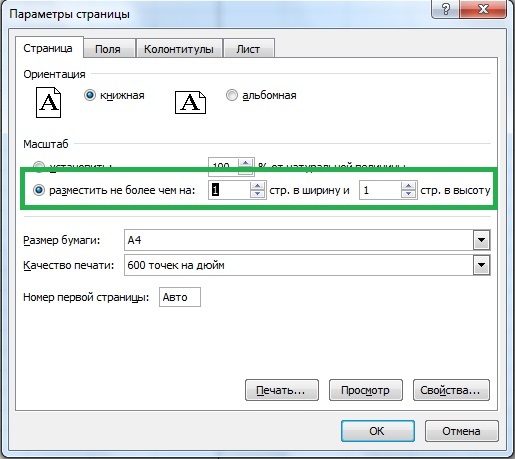
Если нужно, чтобы все помещалось в ширину на 1 листе, а в длину — на 10, именно это и указываем. И Excel также сам подгонит масштаб документа.
Можно распечатать имеющийся документ в определенном масштабе в процентах — для этого нужно просто установить процент.
Вкладка Поля
На вкладке Поля можно установить размер отступов от краев страницы до начала таблицы, например, сделать побольше левый отступ, чтобы можно было подшить документ — т.н. отступ переплета.
- Колонтитулы — это повторяющиеся элементы на каждой распечатанной странице, их размер устанавливается в соответствующем поле.
- Центрировать на странице — эта функция позволяет выровнять таблицу относительно листа, если она получается меньше, чем сам лист. То есть, нужно ли прижимать распечатываемую страницу к левому верхнему углу (по умолчанию), или разместить по центру.
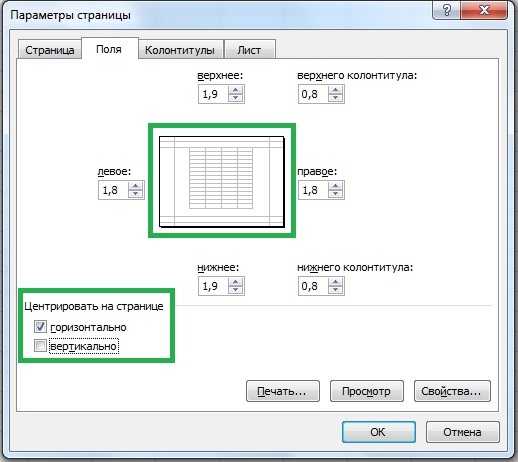
На скриншоте показано центрирование горизонтально, когда от таблицы до краев листа слева и справа одинаковое расстояние. Если ставить и снимать галочки напротив этих пунктов Горизонтально и Вертикально, то выше можно увидеть, как это будет выглядеть на листе.
Вкладка Лист
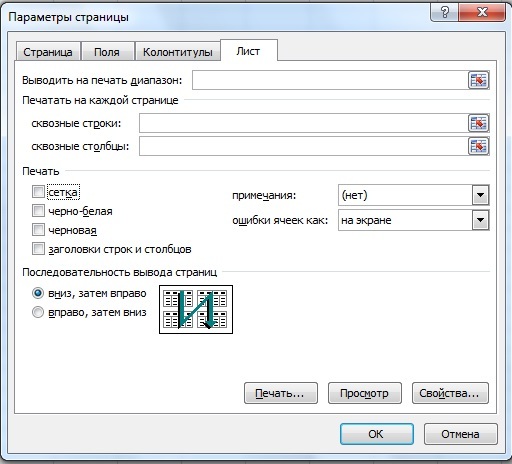
Здесь можно указать последовательность вывода страниц на печать, если таблица очень большая и занимает несколько листов и вправо и вниз, а также распечатать не только данные самой таблицы, но и сетку, имена столбцов и строк, примечания, ошибки и др.
Как распечатать таблицу в Excel?
После выполнения всех настроек лучше всего сделать предварительный просмотр документа — нажать кнопку Просмотр (покажет, как будет выглядеть документ на печати), и, если все устраивает, Печать, чтобы перейти к распечатке на принтере.
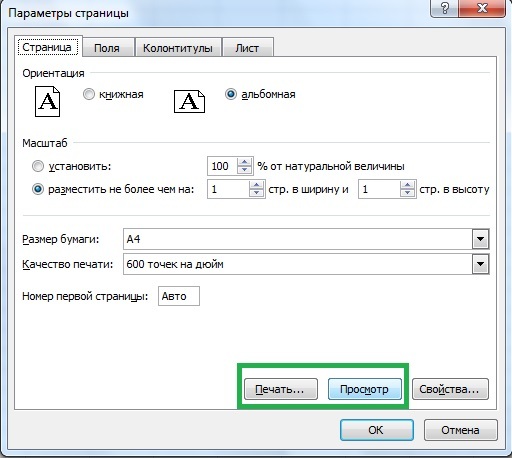
Можно просто сохранить параметры страницы и распечатать документ позднее, нажав горячие клавиши печати CTRL + P или кнопку Office (Файл) — Печать.
В окне выбираем принтер, на котором нужно распечатывать, число копий и, если нужно, номера страниц.
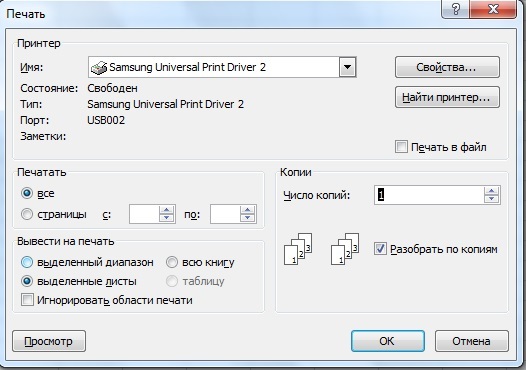
- Вывести на печать — Выделенный диапазон. Если нужно распечатать только фрагмент таблицы, то сначала выделите этот фрагмент мышью и выберите печать Выделенного диапазона. Лучше это вообще взять за привычку, если время от времени вы вводите какие-то данные в ненужных вам ячейках для вычислений или просто хранения значений.
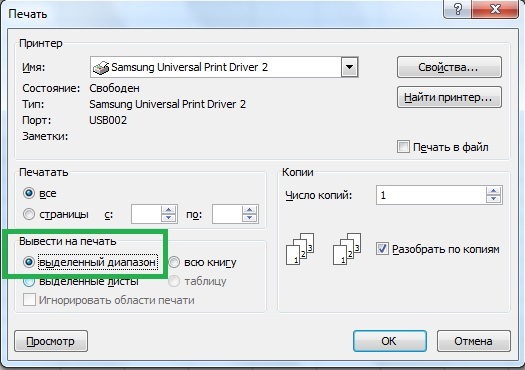
- Вывести на печать — Всю книгу — используется, если документ состоит из нескольких листов, а нужно распечатать их все разом, то есть всю книгу Excel.
Статья опубликована при поддержке компании BePrint, предоставляющей услуги печати брошюр, буклетов, методичек, сборников статей, авторефератов. Типография работает как с простыми документами формата A4, так делает и широкоформатную печать дешево в Москве и области.
Спасибо за Вашу оценку. Если хотите, чтобы Ваше имя
стало известно автору, войдите на сайт как пользователь
и нажмите Спасибо еще раз. Ваше имя появится на этой стрнице.
of your page —>
Оставить комментарий —>

Понравился материал?
Хотите прочитать позже?
Сохраните на своей стене и
поделитесь с друзьями
Вы можете разместить на своём сайте анонс статьи со ссылкой на её полный текст
Ошибка в тексте?
Ошибка в тексте? Мы очень сожалеем,
что допустили ее. Пожалуйста, выделите ее
и нажмите на клавиатуре CTRL + ENTER.
Кстати, такая возможность есть
на всех страницах нашего сайта
Порядок вывода комментариев:
 0
0  Спам
Спам

7 Elena9892 • 12:30, 25.11.2019
Нарисовала таблицу, но растянуть ее на весь альбомный лист не получается. При распечатке таблица занимает 1/2 листа. Не помогает ничего!
0
8 Екатерина_Пашкова • 12:44, 25.11.2019
Сделайте ширину ячейки больше. Схватите мышкой между столбцами и потяните. Сделали это?
0 Спам
6 solopupohka • 17:38, 17.08.2019
Спасибо. Очень помогли.
1 Спам
5 nimof4454 • 22:02, 11.01.2018
Интересный матариал1

1 Спам

4 osipowairinav • 13:30, 02.10.2016
Спасибо! Очень помогли)))
1 Спам
3 radugalena • 15:30, 07.07.2016
Замечательный материал! Спасибо автору! Забираю себе!
2 Спам

2 Gapusja • 19:09, 31.05.2016
Отличная информация. Спасибо большое! :))
1
1 trancehouse • 09:05, 12.01.2016
Здравствуйте. Как распечатать 1 лист на несколько экземпляров, что бы на каждом экземпляре стоял № от 000001 и по нарастающей? Как сделать эту цифру?
Свидетельство о публикации
Комментарии
Просто так школу никто не имеет право закрыть. Родители детей должны добиваться
Я, конечно, но ученый. Но авторы статьи или авторы методики не понимают сами, чт
Творческого вам вдохновения.!
Со всеми шаблонами можно ознакомиться здесь
а как получить файл, куда писать?
Отзывы

Егорова Елена 5.0
Отзыв о товаре ША PRO Анализ техники чтения по классам
и четвертям
Хочу выразить большую благодарность от лица педагогов начальных классов гимназии «Пущино» программистам, создавшим эту замечательную программу! То, что раньше мы делали «врукопашную», теперь можно оформить в таблицу и получить анализ по каждому ученику и отчёт по классу. Великолепно, восторг! Преимущества мы оценили сразу. С начала нового учебного года будем активно пользоваться. Поэтому никаких пожеланий у нас пока нет, одни благодарности. Очень простая и понятная инструкция, что немаловажно! Благодарю Вас и Ваших коллег за этот важный труд. Очень приятно, когда коллеги понимают, как можно «упростить» работу учителя.
Наговицина Ольга Витальевна 5.0
учитель химии и биологии, СОШ с. Чапаевка, Новоорский район, Оренбургская область
Отзыв о товаре ША Шаблон Excel Анализатор результатов ОГЭ
по ХИМИИ
Спасибо, аналитическая справка замечательная получается, ОГЭ химия и биология. Очень облегчило аналитическую работу , выявляются узкие места в подготовке к экзамену. Нагрузка у меня, как и у всех учителей большая. Ваш шаблон экономит время , своим коллегам я Ваш шаблон показала, они так же его приобрели. Спасибо.
Чазова Александра 5.0
Отзыв о товаре ША Шаблон Excel Анализатор результатов ОГЭ по
МАТЕМАТИКЕ
Очень хороший шаблон, удобен в использовании, анализ пробного тестирования занял считанные минуты. Возникли проблемы с распечаткой отчёта, но надо ещё раз разобраться. Большое спасибо за качественный анализатор.
Лосеева Татьяна Борисовна 5.0
учитель начальных классов, МБОУ СОШ №1, г. Красновишерск, Пермский край
Отзыв о товаре Изготовление сертификата или свидетельства конкурса
Большое спасибо за оперативное изготовление сертификатов! Все очень красиво . Мой ученик доволен, свой сертификат он вложил в портфолио . Обязательно продолжим с Вами сотрудничество!
Язенина Ольга Анатольевна 4.0
учитель начальных классов, ОГБОУ «Центр образования для детей с особыми образовательными потребностями г. Смоленска»
Отзыв о товаре Вебинар Как создать интересный урок:
инструменты и приемы
Я посмотрела вебинар! Осталась очень довольна полученной информацией. Всё очень чётко, без «воды». Всё, что сказано, показано, очень пригодится в практике любого педагога. И я тоже обязательно воспользуюсь полезными материалами вебинара. Спасибо большое лектору за то, что она поделилась своим опытом!
Арапханова Ашат 5.0
ША Табель посещаемости + Сводная для ДОУ ОКУД
Хотела бы поблагодарить Вас за такую помощь. Разобралась сразу же , всё очень аккуратно и оперативно. Нет ни одного недостатка. Я не пожалела, что доверилась и приобрела у вас этот табель. Благодаря Вам сэкономила время , сейчас же составляю табель для работников. Удачи и успехов Вам в дальнейшем!
Дамбаа Айсуу 5.0
Отзыв о товаре ША Шаблон Excel Анализатор результатов ЕГЭ по
РУССКОМУ ЯЗЫКУ
Спасибо огромное, очень много экономит времени , т.к. анализ уже готовый, и особенно радует, что есть варианты с сочинением, без сочинения, только анализ сочинения! Превосходно!
2007-2024 «Педагогическое сообщество Екатерины Пашковой — PEDSOVET.SU».
12+ Свидетельство о регистрации СМИ: Эл №ФС77-41726 от 20.08.2010 г. Выдано Федеральной службой по надзору в сфере связи, информационных технологий и массовых коммуникаций.
Адрес редакции: 109388 г. Москвва, Гурьянова 69-2-710
Адрес учредителя: 109388 г. Москвва, Гурьянова 69-2-710
Учредитель, главный редактор: Пашкова Екатерина Ивановна
Контакты: +7-920-0-777-397, info@pedsovet.su
Домен: https://pedsovet.su/
Копирование материалов сайта строго запрещено, регулярно отслеживается и преследуется по закону.
Отправляя материал на сайт, автор безвозмездно, без требования авторского вознаграждения, передает редакции права на использование материалов в коммерческих или некоммерческих целях, в частности, право на воспроизведение, публичный показ, перевод и переработку произведения, доведение до всеобщего сведения — в соотв. с ГК РФ. (ст. 1270 и др.). См. также Правила публикации конкретного типа материала. Мнение редакции может не совпадать с точкой зрения авторов.
Для подтверждения подлинности выданных сайтом документов сделайте запрос в редакцию.
Хостинг от uCoz Хостинг от uCoz
- Опубликовать урок
- Опубликовать статью
- Дать объявление
- Частые вопросы
сервис вебинаров —>
О работе с сайтом
Мы используем cookie.
Публикуя материалы на сайте (комментарии, статьи, разработки и др.), пользователи берут на себя всю ответственность за содержание материалов и разрешение любых спорных вопросов с третьми лицами.
При этом редакция сайта готова оказывать всяческую поддержку как в публикации, так и других вопросах.
Если вы обнаружили, что на нашем сайте незаконно используются материалы, сообщите администратору — материалы будут удалены.
Работа с таблицами в Microsoft Word 2003
ББК У.в6 Х12 Работа с таблицами в Microsoft Word 2003 и графическое представление табличных данных: конспект лекций для студентов 1 – 2-го курсов всех специальностей и форм обучения / сост. А. Н. Вишневский. – Хабаровск : РИЦ ХГАЭП, 2008. – 56 с. Рецензенты: М.И. Дворник, канд. техн. наук, научный сотрудник ИМ ХНЦ ДВО РАН, Д.В. Тимошенко, канд. техн. наук, доцент кафедры ДВС ТОГУ Утверждено ИБС академии в качестве методических указаний для студентов Анатолий Николаевич Вишневский
Работа с таблицами в Microsoft Word 2003
и графическое представление табличных данных Конспект лекций работ для студентов 1 – 2-го курсов, всех специальностей и форм обучения
| Редактор Г.С. Одинцова | |
| Подписано к печати | Формат 60х84/16. |
| Бумага писчая. Офсетная печать. Усл.п.л. 3,35. | Уч. – изд.л. 2,35. |
| Тираж 300 экз. Заказ № |
680042, г.Хабаровск, ул.Тихоокеанская, 134, ХГАЭП, РИЦ © Хабаровская государственная академия экономики и права, 2008
Введение
Microsoft Word не относится к специальным программам обработки электронных таблиц. Понятие таблицы в основном закреплено за программой Microsoft Excel. Пользователи, которые только начинают работать с Microsoft Office, не совсем хорошо представляют, в каких случаях нужно пользоваться Word, а в каких – Excel. Если вы регулярно вносите поправки в таблицу, например, ежедневно изменяете цены в прайсе, то Microsoft Excel очень хорошо с этим справится. Однако, если нужно составить небольшую, простенькую таблицу, например, со списком сотрудников фирмы, номерами цехов, подразделений, в этом случае удобнее воспользоваться Microsoft Word. Поэтому необходимо обязательно уметь работать с таблицами в Word, тем более, если на компьютере не установлен Excel или вы не совсем хорошо умеете в нëм работать. Word 2003 имеет встроенные средства создания и изменения таблиц. Таблицы — это структуры (наподобие рабочих таблиц в Excel), которые состоят из ячеек, расположенных по строкам и столбцам. Ячейка — это место пересечения и столбца и строки. В ячейку можно ввести текст, число и даже физический элемент. Текст в ячейке переносится точно так же, как в абзаце обычного текста. Чтобы текст, который переносится в ячейку, поместился в ней, строки и таблицы растягиваются по вертикали. В случае необходимости ширину ячейки можно изменить. Таблицы позволяют эффективно представить набор взаимосвязанных данных в документе. Их можно использовать для упорядочения столбцов чисел, списков информации и размещения рядом абзацев различных размеров. Вместе с текстом в таблицу можно также помещать графические объекты. Создание и модификация таблиц в Word предельно упрощены, их можно вставлять в любую часть любого документа. Пользователь может создать новую структуру таблиц и ввести в неë соответствующий текст, а может преобразовать в таблицу уже существующий текст. Создав таблицу, вы имеете возможность форматировать еë несколькими способами – объединять и разбивать ячейки, управлять процессом печати всех (или только некоторых) линий сетки добавлять границы и заливку в выделенные ячейки, регулировать ширину столбцов и высоту строк, добавлять удалять строки и столбцы. Если ваша таблица не умещается на одной странице, одну или несколько строк можно использовать в качестве заголовка таблицы, и они будут появляться на
4 каждой новой странице в верхней части таблицы. Можно даже добавить формулы для выполнения вычислений с данными таблицы. На основе таблиц Word создаются формы, которые работают как клиентские части баз данных и электронных таблиц.
1. Создание таблицы
Работу с таблицей нужно начинать с еë создания. Любая таблица представляет собой пустые области, разделëнные на строки и столбцы. В Word 2003 существует четыре способа создания таблиц: 1) с использованием режима Рисования таблиц; 2) с помощью команды Таблица – Вставить – Таблица; 3) посредством кнопки Вставить таблицу панели инструментов (ПИ) Стандартная; 4) путëм преобразования обычного текста в таблицу ( Таблица – Преобразовать – Текст в таблицу ). Созданную любым из этих способов таблицу можно модифицировать, добавляя или удаляя строки и столбцы, разбивая отдельные ячейки по горизонтали и по вертикали или объединяя их в группы. Кроме того, программа позволяет изменять оформление и другие параметры таблицы; заполнять еë ячейки текстом, а также иными элементами. 1. Режим Рисования таблиц удобен, когда требуется создать таблицу с относительно сложной структурой. Выберите команду Таблица – Нарисовать таблицу (рис. 1), либо щëлкните на кнопке Панель границ  панели инструментов ( ПИ ) Стандартная (рис. 2). На экране появится ПИ Таблицы и границы (рис. 3) с выбранным на ней инстру- ментом Создать таблицу
  . Данный инструмент предназначен для рисования прямых линий, и при его использовании указатель мыши приобретает вид карандаша. Вначале очертите место, отведëнное для будущей таблицы, нажав кнопку мыши в одном еë углу и проведя указателем до другого, а затем нарисуйте линии сетки. Если какую – то из линий потребуется удалить, выберите инструмент Ла- стик
 и щëлкните на ней. Для рисования таблицы самостоятельно исследуйте действие кнопок и других элементов панели Таблицы и границы . Эта панель может оставаться на экране всë время, пока вы работаете с таблицей.
| Рис. 1. Набор команд пункта | Рис. 2. Кнопка Панель границ |
| Таблица строки основного меню | панели инструментов Стандартная |
Линии, разделяющие ячейки таблицы, могут иметь любые цвет и форму, быть невидимыми (отключить параметр Таблица – Отображать сетку ). Программа отображает их в виде тонких серых линий, но на печать они не выводятся. Рис. 3. Панель инструментов Таблицы и границы 2. Команда Таблица – Вставить – Таблица используется при необходимости вставить таблицу с заранее известным числом строк и столбцов. С помощью этой команды открывается диалоговое окно (ДО) Вставка таблицы (рис. 4). Здесь можно задать число строк и столбцов, ширину столбцов, способ еë автоматического подбора, а также установить флажок, указывающий, что выбранные установки должны по умолчанию предлагаться программой для всех новых таблиц. По щелчку на кнопке Автоформат открывается ДО Автоформат таблицы для выбора стиля (рис. 5). В Word 2003 существует 45 стилей для оформления таблицы.
6 ДО Автоформат таблицы открывается также командой Таблица – Автоформат таблицы (рис. 1). 3. Кнопка Вставить таблицу 
 ПИ Стандартная предна- значена для вставки в документ небольших таблиц со стандартными параметрами. С ее помощью отображается сетка
 , размером 5×4 см 2 . предназначенная для выбора числа строк и столбцов создаваемой таблицы. Выделив нужное число строк и столбцов, щëлкните мышью, и таблица будет вставлена в документ.
| Рис. 4. Диалоговое окно | Рис. 5. Диалоговое окно |
| Вставка таблицы | Автоформат таблицы |

4. Способ преобразования обычного текста в таблицу (Таблица – Преобразовать – Текст в таблицу ) используется при наличии готового текста, который необходимо оформить в виде таблицы. Этот текст должен быть представлен как самостоятельным элементом, разделëнным табуляциями (Tab – → ) , пробелами (•) или любыми дру- гими символами, которые на нëм применяются только как разделители. В качестве разделителей строк могут использоваться также символы абзаца (Enter – ) или

7 принудительного разрыва строки (Вставка – Разрыв – либо
| Shift+Enter – | ) , но их наличие необязательно. |
Выделите текст, подлежащий преобразованию (рис. 6). Рис. 6. Текст для преобразования в таблицу с символами табуляции  Выполните команду Таблица – Преобразовать – Текст в таблицу . Откроется ДО Преобразовать в таблицу (рис. 7) .
  В ДО Преобразовать в таблицу следует указать, какой символ используется в качестве разделителя столбцов будущей таблицы, в данном случае знак табуля- ции (→) . ОК! Текст преобразован в таблицу (табл. 1). Рис. 7. Диалоговое окно Преобразовать в таблицу Возможно и обратное преобразование, оно выполняется с помощью команды: Таблица – Преобразовать – Таблицу в текст.