Поле по умолчанию
Из этого видео вы узнаете, как установить поля по умолчанию для всех документов.
Настройка полей по умолчанию
- Нажмите кнопку Разметка страницы >полей.
- В нижней части экрана нажмите кнопку пользовательские поля.
- В диалоговом окне Параметры страницы введите новые значения полей.
- Нажмите кнопку установить по умолчанию .
Хотите узнать больше?
Примечание: Эта страница переведена автоматически, поэтому ее текст может содержать неточности и грамматические ошибки. Для нас важно, чтобы эта статья была вам полезна. Была ли информация полезной? Для удобства также приводим ссылку на оригинал (на английском языке).
Как сделать поля в Ворде

Размеры полей в Ворде (Word Office) можно устанавливать как перед началом работы с документом, так и после того, как текст уже набран. Поля страницы это пустые пространства между текстом и ее краями. Поля нужны не только для переплета и брошюровки страниц. На полях размещаются необходимые колонтитулы, здесь можно делать заметки во время чтения документа и, кроме того, с полями страница выглядит значительно аккуратнее. Поэтому важно приучить себя обращать внимание на размеры полей и уметь их изменять.
Настройка полей
В ворде 2007 и более поздних версиях настройки полей («Поля») располагаются во вкладке «Разметка страницы» (см. рисунок ниже). При нажатии на эту кнопку мышью открывается список различных вариантов полей, в котором первым располагается последнее использовавшееся значение. Это удобно, поскольку большинство документов (рефератов, курсовых и т.д.) оформляется под одни и те же требования.
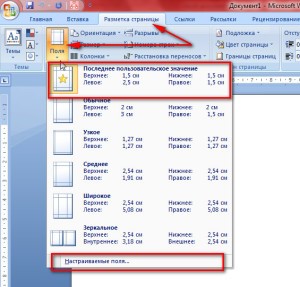
Размеры полей по умолчанию
В ворде имеется замечательная функция, называемая «по умолчанию», при применении которой имеющиеся в настоящий момент настройки сохраняются и используются при создании новых текстовых файлов. Эта же функция доступна и из окна настройки полей (рисунок ниже). Наличие «умолчания» облегчает нам жизнь, поскольку, как уже говорилось выше, большинство создаваемых нами документов имеет одинаковые настройки параметров.
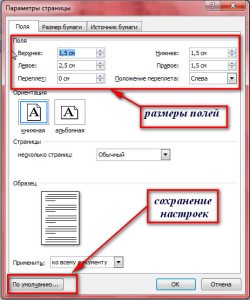
Настраиваемые поля
Для изменения значений значений полей для страниц документа нужно воспользоваться последним пунктом в списке полей — «Настраиваемые поля». Нажатие на эту кнопку открывает перед нами окошко «Параметры страницы». Здесь мы можем ввести свои значения с клавиатуры либо изменить их, нажимая на стрелочки.
Для распечатки на принтерах наличие полей также важно, поскольку большинство принтеров могут запечатать только ограниченные определенных размеров полями пространства на листе бумаги. И, если сделать поля совсем небольшими, то компьютер может нас предупредить о том, что некоторые области полей лежат вне этого пространства. Компьютер предложит нам изменить параметры полей автоматически.
В ворде есть возможность задавать различные поля внутри одного документа. Такой функцией, как правило, приходится пользоваться нечасто. Для этого нужно весь документ разбить на разделы и уже в разных разделах устанавливать определенные размеры полей.
Таким образом, изменение размеров свободных от текста полей можно сделать в любой момент. Изменяются они в окне настройки параметров страницы. А чтобы всякий раз не прибегать к корректировке полей можно использовать настройки по умолчанию.
Как в ворде настроить поля по умолчанию
Argument ‘Topic id’ is null or empty
Сейчас на форуме
© Николай Павлов, Planetaexcel, 2006-2023
info@planetaexcel.ru
Использование любых материалов сайта допускается строго с указанием прямой ссылки на источник, упоминанием названия сайта, имени автора и неизменности исходного текста и иллюстраций.
| ООО «Планета Эксел» ИНН 7735603520 ОГРН 1147746834949 |
ИП Павлов Николай Владимирович ИНН 633015842586 ОГРНИП 310633031600071 |
Полезные советы на все случаи в жизни
Электронный журнал полезных советов, советы без воды и по сути. Пишут и делятся советами простые и открытые люди которым есть чем безвозмездно поделиться
[gtranslate]
Настройка полей страницы в Word
Применяется к: Word 2013
Word автоматически задает для каждой страницы поля размером один дюйм. Чтобы настроить другие поля, вы можете выбрать один из стандартных вариантов или создать собственный. Вы также можете задать поля для страниц в развороте, расширить их с внутреннего края документа, если собираетесь добавить его в переплет, а также изменить единицы измерения для полей.
В этой статье
Выбор предопределенных параметров поля
Создание настраиваемых полей
Настройка полей для страниц в развороте
Добавление внешнего поля для переплета в брошюрованных документах
Изменение единиц измерения полей
Выбор предопределенных параметров поля
- На вкладке Разметка страницы нажмите кнопку Поля.
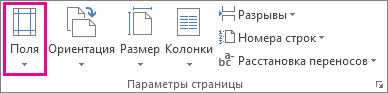 Появится коллекция Поля, в которой уже выбрано обычное поле шириной в один дюйм.
 - Вы можете выбрать любое другое поле из коллекции Поля, подобрав необходимую вам ширину.
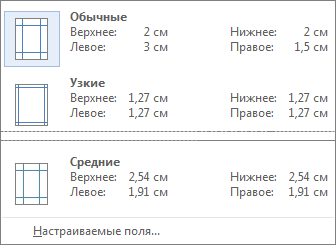
ПРИМЕЧАНИЯ :
- Если в документе несколько разделов, новое поле будет применено только к выбранным разделам.
- Если вы хотите использовать новое поле в Word по умолчанию, выберите нужный вариант, нажмите кнопку Поля, а затем выберите пункт Настраиваемые поля. В открывшемся окне Параметры страницы перейдите на вкладку Поляи нажмите кнопку По умолчанию.
Создание настраиваемых полей
Если вам не подходят стандартные поля, можно выбрать настраиваемые поля.
- На вкладке Разметка страницы нажмите кнопку Поля.
- В нижней части коллекции Полей выберите Настраиваемые поля.
- В окне Параметры страницы введите новые значения для полей. ПРИМЕЧАНИЯ :
- Если необходимо, чтобы Word по умолчанию использовал новое поле, нажмите кнопку Поля после выбора поля, а затем выберите пункт Настраиваемые поля. В открывшемся окне Параметры страницы перейдите на вкладку Поля и нажмите кнопку По умолчанию.
- Чтобы изменить поля для части документа, выделите соответствующий фрагмент текста, а затем введите новые значения для полей в окне Параметры страницы. В поле Применить выберите параметр До конца документа. Разрывы раздела будут автоматически вставлены до и после выделенного фрагмента текста в Word. Если документ уже разбит на разделы, щелкните в нужном разделе или выделите несколько разделов, а затем измените значения полей.
- Для большинства принтеров необходимо задать минимальную ширину полей, так как они не могут печатать текст вплоть до края листа. При попытке установить слишком узкие поля Word выведет сообщение Одно или несколько полей лежат вне области печати. Чтобы увеличить ширину соответствующих полей, нажмите кнопкуИсправить. Следует помнить, что минимальные размеры полей зависят от используемого принтера, драйвера принтера и размера бумаги. Сведения о минимальных размерах полей см. в руководстве по принтеру.
Настройка полей для страниц в развороте
Для задания параметров страниц в развороте в документах с двусторонней печатью, например в книгах или журналах, используются зеркальные поля. Поля левой страницы являются зеркальным отражением полей на правой странице. То есть, для страниц устанавливаются одинаковые внутренние и внешние поля.
- На вкладке Разметка страницы нажмите кнопку Поля.
- Выберите Зеркальные.
ПРИМЕЧАНИЕ : Для изменения ширины полей выберите пункт Настраиваемые поля в нижней части коллекции Полей. Введите новые значения в полях Внутреннее и Внешнее.
Добавление внешнего поля для переплета в брошюрованных документах
Внешнее поле для переплета, которое можно разместить у бокового, верхнего или у внутренних полей документа, используется для выделения дополнительного пространства страницы под переплет. Это гарантирует сохранность текста при брошюровке документа.
- На вкладке Разметка страницы нажмите кнопку Поля и выберите пункт Настраиваемые поля.
- В поле Переплет введите значение ширины поля переплета.
- В поле Положение переплета выберите значение Слева или Сверху.
ПРИМЕЧАНИЕ : Поле Положение переплета недоступно, если выбраны параметры Зеркальные поля, 2 страницы на листе или параметрБрошюра. В этих случаях положение переплета определяется автоматически.
Изменение единиц измерения полей
Настройте единицы измерения полей так, как вам удобно: в дюймах, сантиметрах, миллиметрах, пунктах или пиках.
- На вкладке Файл нажмите кнопку Параметры и выберите Дополнительно.
- В пункте Экран выберите нужную единицу измерения из раскрывающегося списка Единица измерения.
Рубрики
- Cisco
- COVID-19
- Windows
- Windows 10
- Биткоины
- Девушки и машины
- Лайфхаки для руководителя
- ЛОЛ
- Майнинг
- Мануалы (manual)
- Отзывы и Обзоры
- Офисные программы
- Полезные советы / Смартфоны
- Полезный софт
- Раскраски Рапунцель
- Селфи девушек
- Советы по ремонту смартфонов
- Фотоняши
- Эксперименты
- Юриспруденция
Свежий, совсем свежий пост.
- Часть первая. Афоризмы для руководителей 21.03.2023
- Как проверить ЭЦП 13.10.2022
- Как активировать карту «Тройка» 15.09.2022
- Как вывести на чистую воду недобросовестных судебных приставов, не взыскивающих алименты. (Часть I) 20.09.2021
- Как отозвать письмо в outlook 18.05.2021
- Как удалить письмо в электронной почте 05.05.2021
- Вакцинация от коронавируса 23.04.2021