Как закрыть все вкладки на iPhone разными способами

Размещено от Лиза Оу / 08 авг. 2023 16:00
При поиске информации мы, конечно же, используем наши веб-браузеры. При поиске мы используем не одну вкладку, а несколько. В этом случае вы можете переключаться с разных вкладок, не теряя веб-страницу при первом посещении.
Вы можете открыть сотни вкладок на своем iPhone. Но как закрыть их все, если их и так слишком много?

Мы все знаем, что существует множество веб-браузеров, которые вы можете использовать на своем iPhone. Что ж, мы перечислили процесс закрытия вкладок в некоторых ведущих веб-браузерах. Выберите веб-браузер, который вы часто используете, и правильно следуйте инструкциям.
- Часть 1. Как закрыть все вкладки Safari на вашем iPhone
- Часть 2. Как закрыть все вкладки Chrome на вашем iPhone
- Часть 3. Как закрыть все вкладки Firefox на вашем iPhone
- Часть 4. Как закрыть все вкладки Microsoft Edge на вашем iPhone
- Часть 5. Бонусные советы — FoneLab iPhone Cleaner
- Часть 6. Часто задаваемые вопросы о том, как закрыть все вкладки на iPhone

FoneLab iPhone Cleaner — лучший очиститель данных iOS, который может легко стереть все содержимое и настройки или определенные данные на iPhone, iPad или iPod Touch.
- Удалите ненужные данные с iPhone, iPad или iPod touch.
- Стереть данные быстро с одноразовой перезаписью, которая может сэкономить ваше время для большого количества файлов данных.
- Это безопасно и просто в использовании.
Часть 1. Как закрыть все вкладки Safari на вашем iPhone
Safari — наиболее часто используемый веб-браузер на iPhone. По сути, это встроенный веб-браузер на вашем iPhone. Вот еще одна правда об этом веб-браузере. Safari позволяет открывать до 500 вкладок. Вы достигли максимального предела Safari? Ну, вы можете закрыть их все одним нажатием! Кроме того, вы можете фильтровать вкладки iPhone Safari, которые можно закрыть.
Давайте без лишних слов закроем вкладки Safari на вашем iPhone. Пожалуйста, повторите подробные шаги ниже, чтобы узнать, как закрыть все вкладки Safari на iPhone.
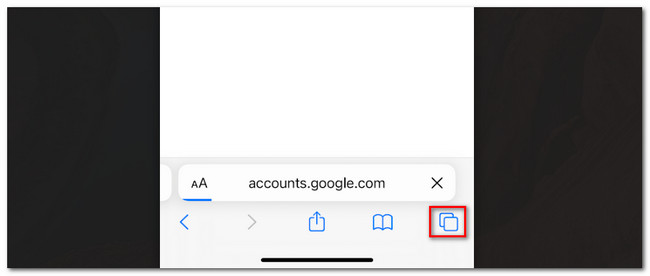
Шаг 1 Пожалуйста, найдите Safari приложение на вашем iPhone среди всех его приложений. Коснитесь его, чтобы запустить его на своем iPhone. После этого смотрите прямо в нижнюю часть основного интерфейса. Пожалуйста, коснитесь Tab значок в правом нижнем углу приложения.
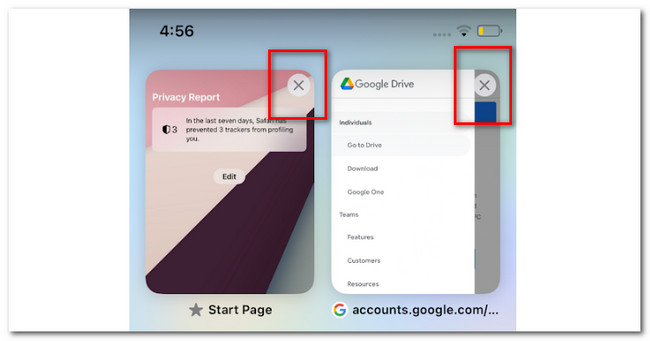
Шаг 2 Safari покажет вам вкладки, которые вы открывали от последних до недавних. Пожалуйста, коснитесь X значок в правом верхнем углу вкладки, чтобы закрыть ее. Либо смахните вкладку влево, чтобы закрыть ее. Позже Safari вернется на свою стартовую страницу.
Часть 2. Как закрыть все вкладки Chrome на вашем iPhone
Помимо Safari, для вашего iPhone доступны и другие веб-браузеры. Одним из них является Хром. По сравнению с Safari, в Chrome нет ограничений на открытие вкладок. Единственным ограничением является объем памяти вашего iPhone. Однако в этом есть недостаток. Открытие тысяч вкладок может привести к зависанию вашего iPhone и его зависанию. Если это так, закройте вкладки, которые вы больше не используете.
Как закрыть все открытые вкладки в приложении iPhone Chrome? Пожалуйста, следуйте подробным инструкциям ниже.
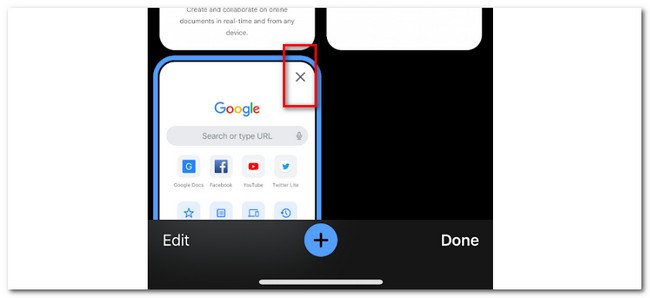
Откройте приложение Chrome приложение на вашем iPhone. После этого коснитесь Коробка значок в нижней части основного интерфейса. Позже вы увидите открытые вкладки в веб-браузере. Пожалуйста, коснитесь X на вкладках или смахните их влево, чтобы закрыть.
FoneLab iPhone Cleaner — лучший очиститель данных iOS, который может легко стереть все содержимое и настройки или определенные данные на iPhone, iPad или iPod Touch.
- Удалите ненужные данные с iPhone, iPad или iPod touch.
- Стереть данные быстро с одноразовой перезаписью, которая может сэкономить ваше время для большого количества файлов данных.
- Это безопасно и просто в использовании.
Часть 3. Как закрыть все вкладки Firefox на вашем iPhone
iPhone также поддерживает приложение Firefox. Вы можете загрузить его на свой iPhone и использовать для просмотра в Интернете. Как и в Chrome, в Firefox нет ограничений на открытие вкладок. Тем не менее, это приложение занимает много места во внутренней памяти, когда вы его используете. Если на вашем iPhone недостаточно места для хранения, это приложение не рекомендуется.
Если вы хотите закрыть все вкладки в веб-браузере iPhone Firefox, следуйте подробным инструкциям ниже.
Пожалуйста, запустите Firefox приложение на вашем iPhone, коснувшись его в главном интерфейсе. После этого коснитесь Tab значок внизу. Позже вы увидите веб-страницы на вкладках, которые вы недавно использовали. Вы можете сдвинуть их влево или коснуться X значок, чтобы закрыть их.
Часть 4. Как закрыть все вкладки Microsoft Edge на вашем iPhone
Microsoft Edge также можно установить на ваш iPhone. Если вы используете этот веб-браузер, приложение может иметь несколько вкладок. Пожалуйста, смотрите ниже, как вы будете закрывать их.
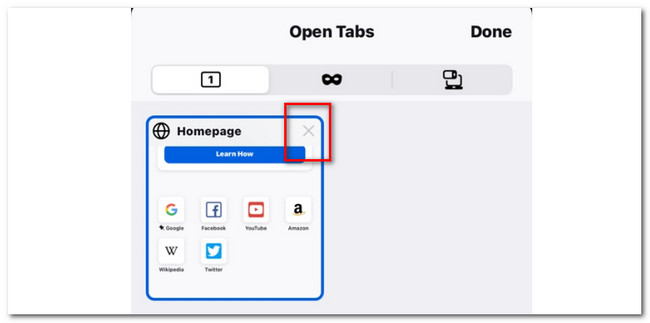
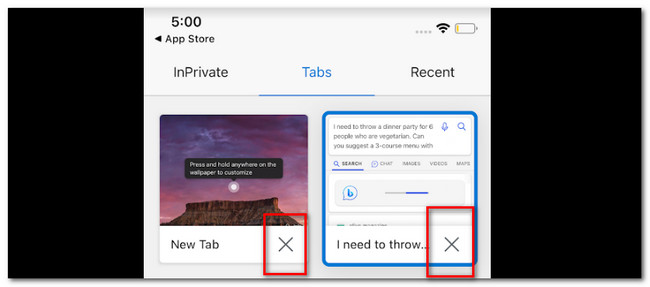
Откройте приложение Microsoft Edge на своем iPhone. После этого, пожалуйста, посмотрите на нижнюю часть экрана. Пожалуйста, коснитесь Tab икона. Вы увидите 3 раздела вверху — InPrivate, Tabs, и Недавние разделы. Пожалуйста, коснитесь Tabs кнопка. Чтобы закрыть их, коснитесь X значок под открытыми веб-страницами.
Часть 5. Бонусные советы — FoneLab iPhone Cleaner
Мы предложим бонус чаевые освободите место на вашем iPhone! В этом отношении вы можете использовать FoneLab Очиститель iPhone. Давайте посмотрим на другие функции этого инструмента, как мы перечислили их ниже.
FoneLab iPhone Cleaner — лучший очиститель данных iOS, который может легко стереть все содержимое и настройки или определенные данные на iPhone, iPad или iPod Touch.
- Удалите ненужные данные с iPhone, iPad или iPod touch.
- Стереть данные быстро с одноразовой перезаписью, которая может сэкономить ваше время для большого количества файлов данных.
- Это безопасно и просто в использовании.
- Он может полностью стереть данные вашего iPhone.
- Он может освободить место на вашем iPhone, удалив ненужные файлы, фотографии и другие нежелательные приложения.
- Он может удалить личные данные и приложения в несколько кликов.
- Вы можете просмотреть свои файлы перед их удалением. После этого вы будете уверены в данных, которые будете удалять.
Узнав особенности инструмента, сообщите нам, как он работает. Пожалуйста, ознакомьтесь с подробными инструкциями ниже.
Шаг 1 Загрузите программное обеспечение на свой компьютер. Вам нужно только поставить галочку Бесплатная загрузка кнопка на главном интерфейсе официального сайта. Позже настройте его и нажмите кнопку Установите кнопку для запуска инструмента на компьютере.

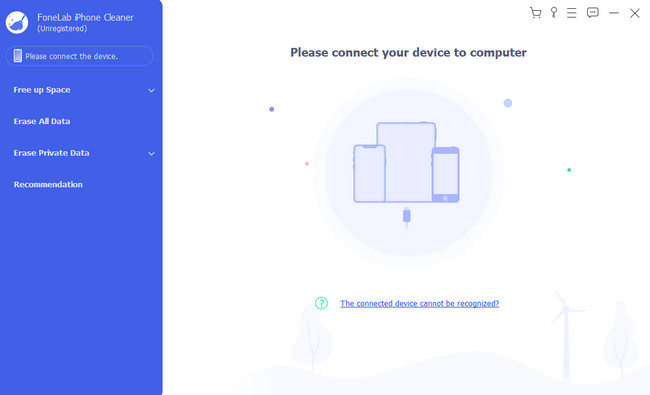
Шаг 2 Пожалуйста, подключите iPhone и компьютер с помощью совместимого USB-кабеля. Позже вы увидите имя iPhone в правом верхнем углу инструмента.
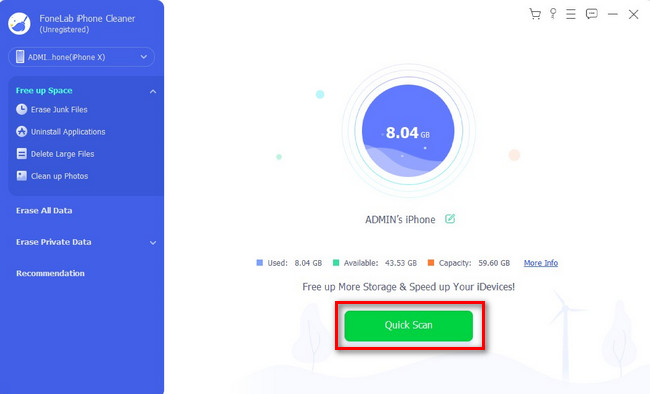
Шаг 3 Пожалуйста, выключите Find My iPhone функцию на вашем iPhone, чтобы продолжить. После этого нажмите кнопку Свободное пространство кнопка. Интерфейс сканирования появится справа. Пожалуйста, нажмите на Быстрое сканирование сразу после этого.
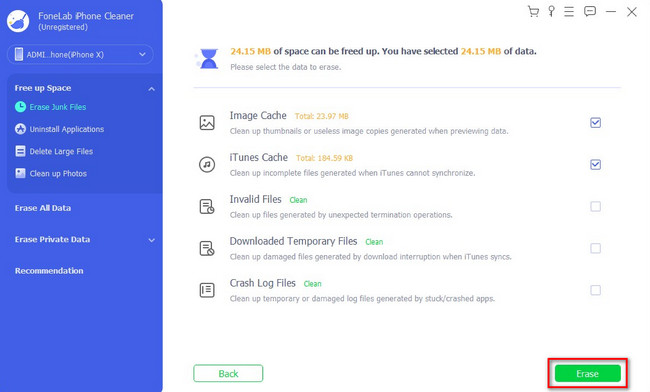
Шаг 4 Выберите классификацию данных, которые вы хотите удалить, в левой части инструмента. После этого нажмите кнопку Стереть кнопка. Позже программа освободит место на вашем iPhone на несколько секунд.
Часть 6. Часто задаваемые вопросы о том, как закрыть все вкладки на iPhone
1. Стоит ли закрывать все вкладки на iPhone?
Рекомендуется закрыть неиспользуемые вкладки на вашем iPhone. Причина в том, что они могут снизить производительность вашего iPhone, особенно если вы используете веб-браузер в фоновом режиме. Открытые вкладки потребляют краткосрочное хранилище данных системы, обычно известное как ОЗУ.
2. Как восстановить закрытые вкладки на моем iPhone?
Когда вы закрываете все приложения на своем iPhone, вы все равно можете восстановить последние. Вы увидите их на первой странице веб-браузера. Они находятся в разделе Недавно закрытые вкладки. Вы также можете увидеть часто посещаемые веб-сайты внизу.
Мы надеемся, что процесс закрытия вкладок iPhone прошел гладко. Пожалуйста, не забудьте также использовать FoneLab Очиститель iPhone. Он может освободить место на вашем iPhone за несколько кликов. Загрузите программное обеспечение сейчас, чтобы исследовать его своими руками.
FoneLab iPhone Cleaner — лучший очиститель данных iOS, который может легко стереть все содержимое и настройки или определенные данные на iPhone, iPad или iPod Touch.
- Удалите ненужные данные с iPhone, iPad или iPod touch.
- Стереть данные быстро с одноразовой перезаписью, которая может сэкономить ваше время для большого количества файлов данных.
- Это безопасно и просто в использовании.
Статьи по теме
- iTunes Backup Extractor: извлечение фотографий из iTunes Backup
- Как распечатать iMessages с iPhone
- Есть ли iCloud Backup Safari History, как просмотреть?
Как закрыть все вкладки Safari сразу на iPhone и iPad

Если у вас есть десятки открытых вкладок в Safari на iPhone или iPad, и вам нужно быстро их очистить, может быть утомительно их «X» закрывать по одной. К счастью, есть два способа закрыть все вкладки Safari сразу, и они также работают в режиме приватного просмотра. Вот как.
Сначала откройте «Safari» на своем iPhone или iPad. На любой странице найдите кнопку переключения вкладок, которая выглядит как два перекрывающихся квадрата. На iPad вы найдете его в правом верхнем углу экрана.

Программы для Windows, мобильные приложения, игры — ВСЁ БЕСПЛАТНО, в нашем закрытом телеграмм канале — Подписывайтесь:)
На iPhone он находится в правом нижнем углу экрана.

Поместите палец на кнопку переключателя вкладок и задержите его на мгновение, предварительно сделав «долгое нажатие». Во всплывающем меню выберите «Закрыть все вкладки». (В выборе будет число, указывающее количество открытых вкладок.)

Когда Safari попросит вас подтвердить в другом всплывающем окне, снова нажмите «Закрыть все вкладки». После этого все вкладки вашего браузера закроются.
Как закрыть все вкладки Safari на экране переключателя вкладок
Есть еще один способ быстро закрыть все вкладки в Safari на iPhone и iPad. Сначала откройте «Safari», затем нажмите кнопку переключения вкладок один раз.
На экране переключателя вкладок найдите кнопку «Готово», которая находится в правом верхнем углу экрана iPad и в правом нижнем углу экрана iPhone.
Нажмите и удерживайте кнопку «Готово» – поместите и удерживайте палец на ней некоторое время, пока не появится всплывающее окно.

Во всплывающем окне выберите «Закрыть все вкладки». Точное название всплывающего действия будет зависеть от количества открытых вкладок.

Safari попросит вас подтвердить закрытие всех вкладок другим всплывающим сообщением. Снова выберите «Закрыть все вкладки». Тогда все ваши вкладки Safari закроются мгновенно. То же действие работает в режиме приватного просмотра. Очень удобно!
Как повторно открыть недавно закрытые вкладки
Если вы случайно закрыли все свои вкладки и хотели бы вернуть их, вы можете получать их по одной, если вы не находитесь в режиме приватного просмотра. Просто нажмите кнопку переключения вкладок, затем нажмите и удерживайте кнопку «+», пока не появится список «Недавно закрытые вкладки». Оттуда вы можете нажать на записи в списке, чтобы снова открыть их в Safari. Удачи!
Программы для Windows, мобильные приложения, игры — ВСЁ БЕСПЛАТНО, в нашем закрытом телеграмм канале — Подписывайтесь:)
Как закрыть сразу все вкладки Safari на iPhone и iPad
Мы открываем десятки вкладок Safari и часто оставляем их как есть. В результате это может привести к путанице и даже замедлить работу браузера или iPhone. Более того, если у вас есть восемьдесят открытых вкладок, было бы неудобно закрывать их одну за другой. К счастью, есть несколько способов вручную и автоматически закрыть все вкладки Safari на iPhone одновременно.
Примечание . Все методы здесь работают на iOS 14. и последняя версия iOS 15, если не указано иное. Скриншоты взяты из iOS 15. В iOS 14 все выглядит немного иначе.
Как закрыть все открытые вкладки Safari на iPhone
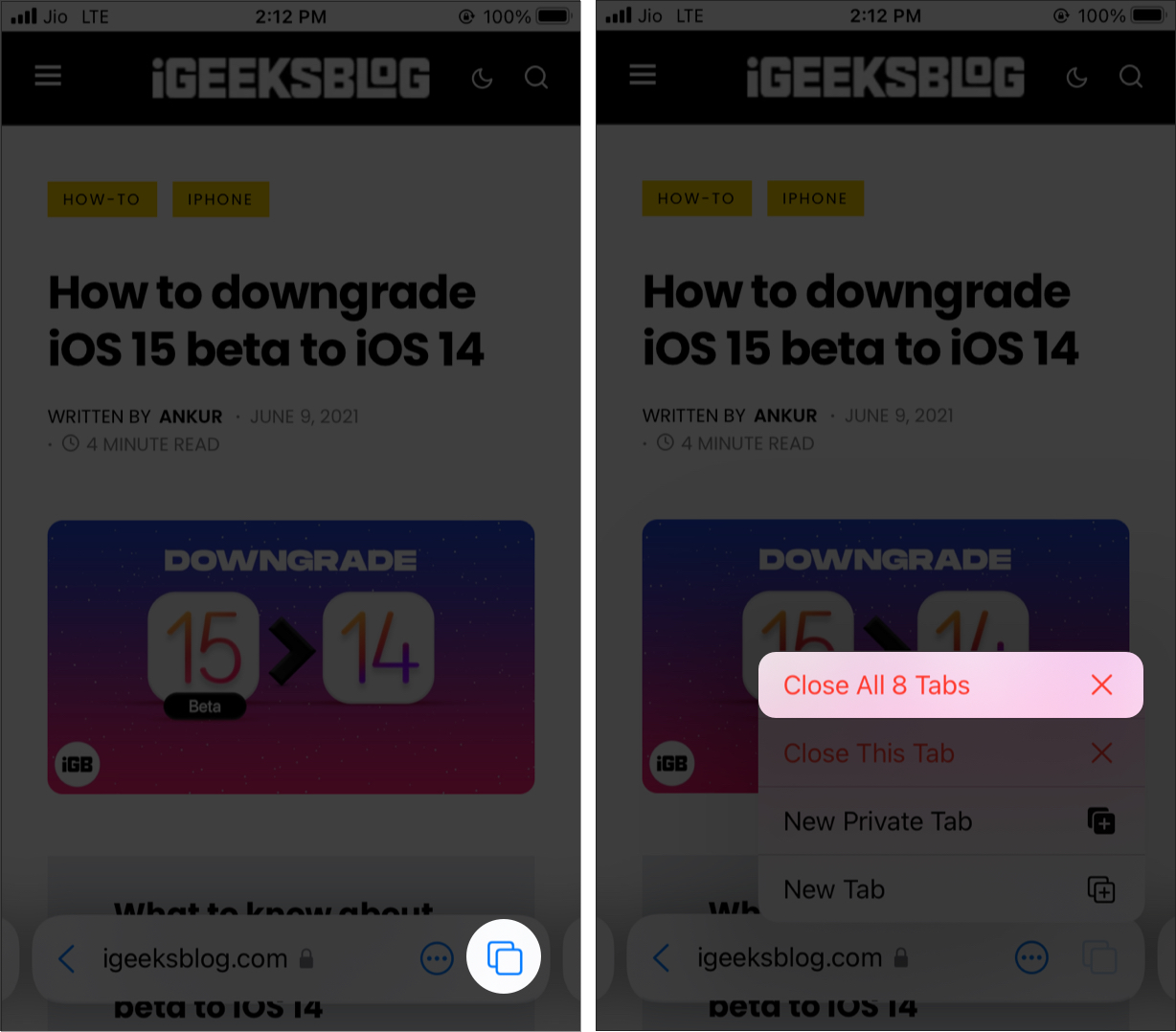
- Запустите Safari на iPhone и нажмите и удерживайте значок с двумя квадратами на Нижний правый.
На iPad этот значок может находиться в правом верхнем углу. - Нажмите Закрыть все [число] вкладок .
Как закрыть все вкладки Safari на экране переключателя вкладок
Это полезно, если вы хотите быстро взглянуть на названия вкладок перед их закрытием.
- В Safari нажмите значок с двумя квадратами .
- При необходимости посмотрите на вкладки.
- Удерживая слово Готово , нажмите Закрыть все [количество] вкладок .
Автоматически закрывать Вкладки Safari на iPhone и iPad
Если у вас есть привычка открывать и покидать вкладки Safari, есть опция, которая автоматически закроет их для вас по истечении заданного времени. Вот как это сделать.

- Откройте Настройки и нажмите Safari и нажмите Закрыть вкладки .
- Выберите вариант, отличный от Вручную .
Закройте сразу несколько похожих вкладок Safari на iPhone
Допустим, вы искали отели в Раджастане, Индия . Вы открыли девять вкладок для одного и того же. Теперь есть удобный способ закрыть все эти девять вкладок одновременно. Другие открытые вкладки не закроются.
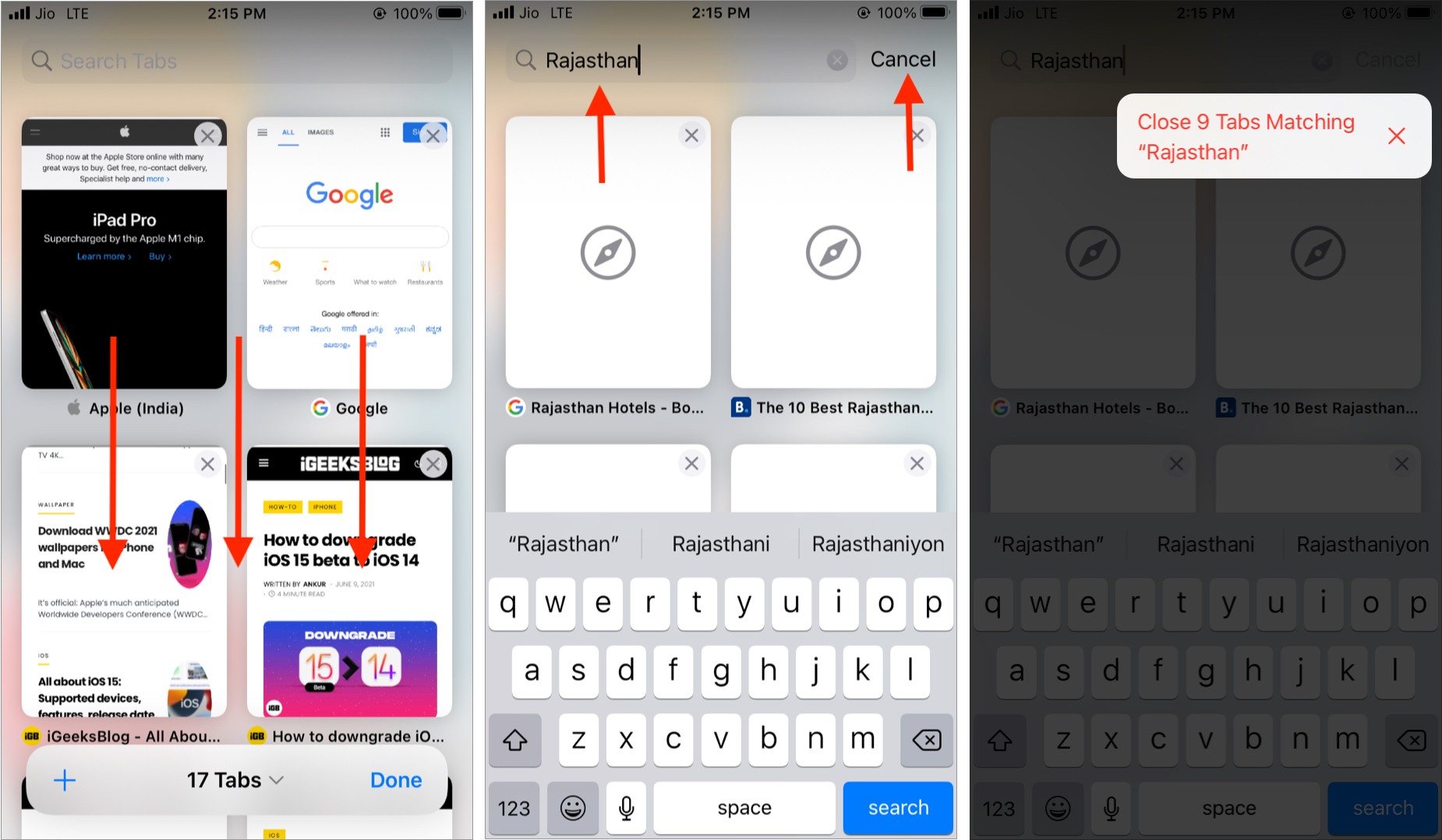
- Откройте Safari и нажмите значок с двумя квадратами .
- Проведите пальцем по миниатюрам вкладок, чтобы открыть панель поиска.
- Введите желаемое слово. СкажемРаджастхан . Вы увидите все открытые вкладки, соответствующие этому слову.
- Нажмите и удерживайте слово Отмена и коснитесь Закрыть [число] вкладок, соответствующих поисковому слову.
Как закрыть все открытые вкладки Safari группы вкладок в iOS 15
iOS 15 обновила Safari для iPhone и iPad. Теперь у вас есть два дополнительных способа закрыть все вкладки Safari.
Группа вкладок позволяет создать папку вкладок для лучшей организации. Используя это, вы можете закрыть все открытые вкладки группы вкладок, удалив группу вкладок. Узнайте все о Safari группы вкладок в нашем подробном руководстве.
Во-вторых, вы также можете войти в режим эскизов вкладок и закрыть все остальные вкладки, кроме этой. Вот как это сделать.

- Нажмите значок с двумя квадратами в правом нижнем углу Safari.
- Нажмите и удерживайте один из эскизов вкладки.
- Нажмите Закрыть другие вкладки . За исключением этой вкладки, все остальные закроются.
Таким образом вы можете легко закрыть все вкладки Safari на своем iPhone и iPad. Я считаю, что это руководство было полезным. Если вы случайно закрыли вкладки, у вас будет , чтобы открыть их снова .
Другие полезные сообщения о Safari:
Как открыть все вкладки на iPhone, а потом их закрыть: точный ответ

Всех приветствую на нашем любимом портале WiFiGiD.RU. Сегодня будет коротенькая статья про то, как закрыть вкладки на iPhone. После перехода с Android смартфонов для новых пользователей не всегда очевидно, как можно закрыть открытую программу. Частенько это требуется для того, чтобы её можно было перезапустить, если она зависла или работает неправильно. Плюс не забываем, что запущенные программы, частично забивают оперативную память.
ПРИМЕЧАНИЕ! iPhone и iPad использует единую операционную систему iOS. Инструкции ниже подходят для всех версий iPhone: 6, SE, 7, 8, X, Xs, Xs Max, XR, 11, 11 Pro, 11 Pro Max, 13, 13 Pro, 13 Pro Max и более поздних версий. Все шаги аналогично подходят и для iPad.
iPhone X и старше

Давайте посмотрим, как открыть все вкладки на Айфоне, чтобы просмотреть, какими приложениями вы ранее пользовались. После этого вы можете выбрать определенные утилиты и закрыть их. Закрывать программы стоит только в том случае, если приложение зависло и не работает.
- Установите палец снизу, и не отрывая его, проведите до середины экрана.
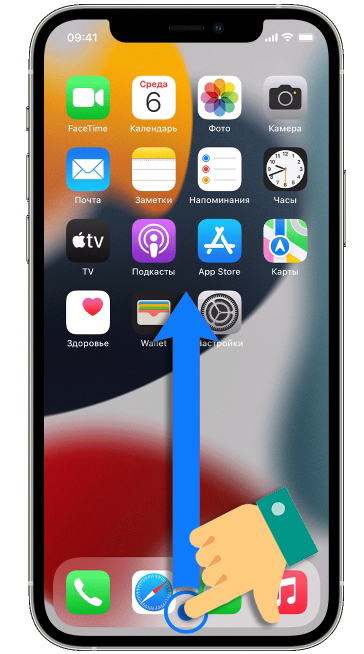
- Не отпускайте палец, пока вы не увидите список всех запущенных приложений, программ и системных утилит.
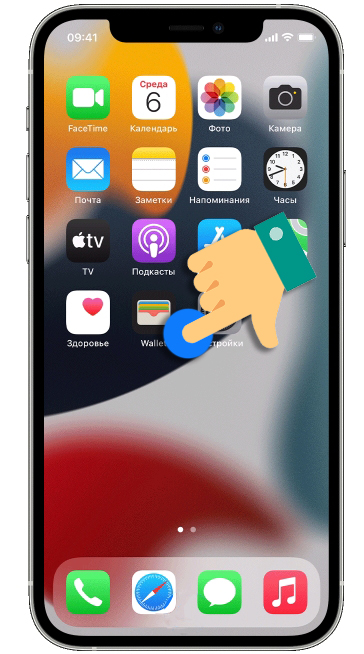
- Чтобы закрыть какую-то одну программу или вкладку – просто установите палец поверх нужного окошка и быстро смахните пальцем вверх. Вы можете переключаться между программами используя смахивание вправо и влево.

- Если же вам нужно закрыть абсолютно все открытые приложения на Айфоне нужно вместо одного пальца использовать три. Установите три пальца посередине экрана и смахните вверх.
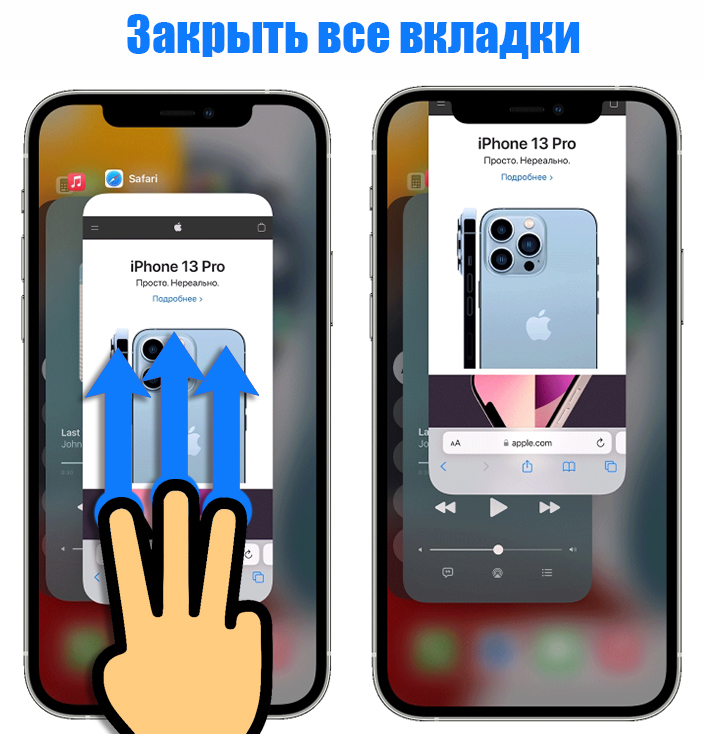
ПРИМЕЧАНИЕ! Многие пользователи, а также сама компания Apple рекомендуют закрыть только проблемные программы. Но на деле все эти приложения хранятся в оперативной памяти и забивают ОЗУ. Ничего плохого, конечно, из-за этого происходить не будет, но вот заряд батареи будет тратиться быстрее. Вспоминаем, что ОЗУ – это энергозависимая память. Более детально про ОЗУ читаем в этой статье (ссылка).
iPhone 8 и младше с кнопкой
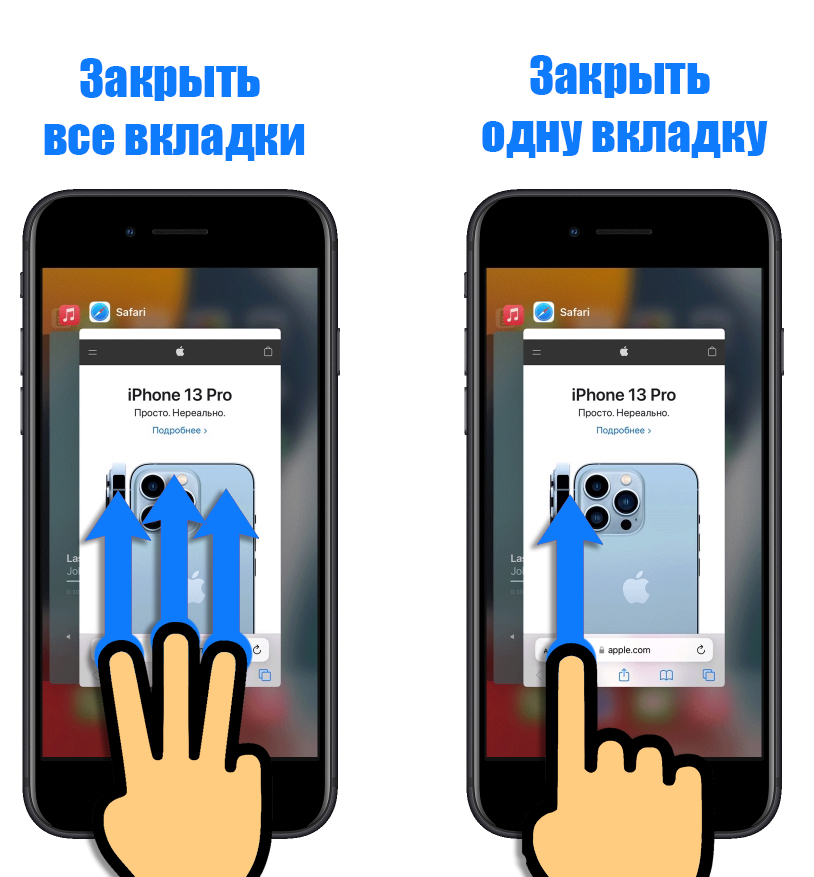
Открыть и убрать все вкладки активных приложений на более младших моделях также не составит труда. Чтобы просмотреть весь список запущенных программ, нужно нажать два раза по кнопке «Домой» (Home), которая находится в центре внизу экрана. Это та кнопка, с помощью которой вы разблокируете смартфон.
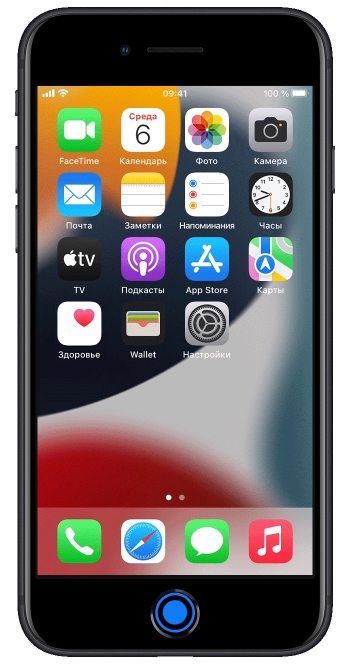
Далее инструкция будет аналогичная, как и у более продвинутых моделей. Чтобы убрать только какую-то одну программу, просто напротив неё смахните палец вверх. Если же вам нужно полностью освободить оперативную память используйте вместо одного пальца – три.
На этом все, дорогие наши читатели. Если у вас еще остались какие-то нерешенные вопросы или есть дополнение, пишите в комментариях, и я или кто-то из моей команды обязательно вам поможет. Всем добра и берегите себя.