Настройка видеокарты Nvidia для игр
Привет всем! Сегодня очень интересная статья о тонкой настройке видеокарты для высокой производительности в компьютерных играх. Согласитесь друзья, что после установки драйвера видеокарты вы один раз открыли «Панель управления Nvidia» и увидев там незнакомые слова: DSR, шейдеры, CUDA, синхроимпульс, SSAA, FXAA и так далее, решили туда больше не лазить. Но тем не менее, разобраться во всём этом можно и даже нужно, ведь от данных настроек напрямую зависит производительность вашей видеокарты. Существует ошибочное мнение, что всё в этой мудрёной панели настроено правильно по умолчанию, к сожалению это далеко не так и опыты показывают, правильная настройка вознаграждается весомым увеличением кадровой частоты. Так что приготовьтесь, будем разбираться в потоковой оптимизации, анизотропной фильтрации и тройной буферизации. В итоге вы не пожалеете и вас будет ждать награда в виде увеличения FPS в играх.
Настройка видеокарты Nvidia для игр
Темпы развития игрового производства с каждым днем набирают все больше и больше оборотов, впрочем, как и курс основной денежной единицы в России, а поэтому актуальность оптимизации работы железа, софта и операционной системы резко повысилась. Держать своего стального жеребца в тонусе за счет постоянных финансовых вливаний не всегда удается, поэтому мы с вами сегодня и поговорим о повышении быстродействия видеокарты за счет ее детальной настройки. В своих статьях я неоднократно писал о важности установки видеодрайвера, поэтому шаг со скачиванием и его установкой , думаю, можно пропустить. Я уверен, все вы прекрасно знаете, как это делать, и у всех вас он давно уже установлен.
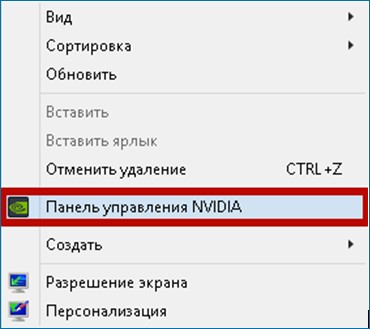
Итак, для того, чтобы попасть в меню управления видеодрайвером, кликайте правой кнопкой мыши по любому месту на рабочем столе и выбирайте в открывшемся меню «Панель управления Nvidia».
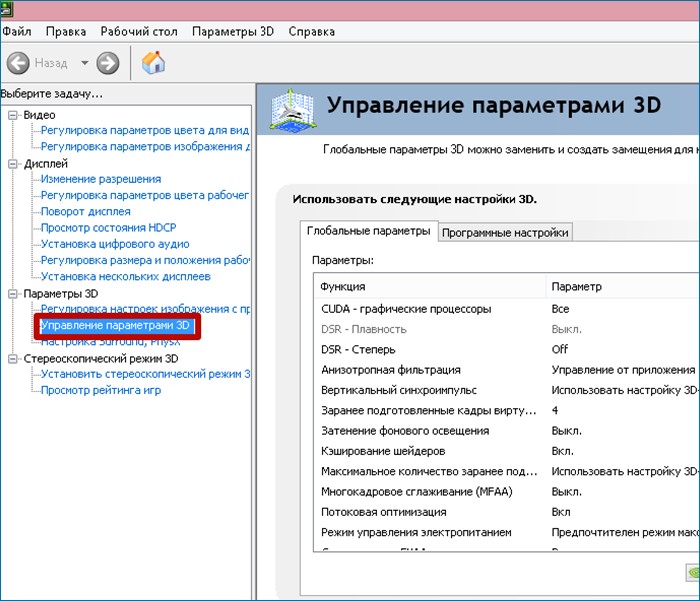
После чего, в открывшемся окне переходите во вкладку «Управление параметрами 3D».
Здесь мы с вами и будем настраивать различные параметры, влияющие на отображение 3D картинки в играх. Не трудно понять, что для получения максимальной производительности видеокарты придется сильно порезать изображение в плане качества, так что будьте к этому готовы.
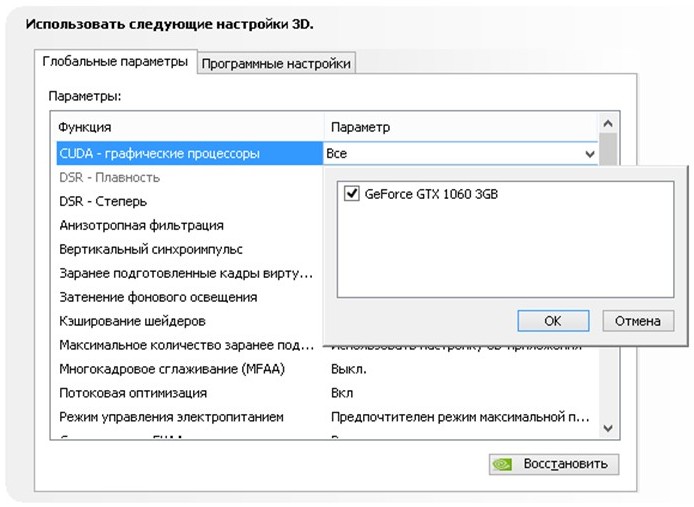
Итак, первый пункт «CUDA – графические процессоры». Здесь представлен список видеопроцессоров, один из которых вы можете выбрать, и он будет использоваться приложениями CUDA. CUDA (Compute Unified Device Architecture) – это архитектура параллельных вычислений использующаяся всеми современными графическими процессорами для увеличения вычислительной производительности.
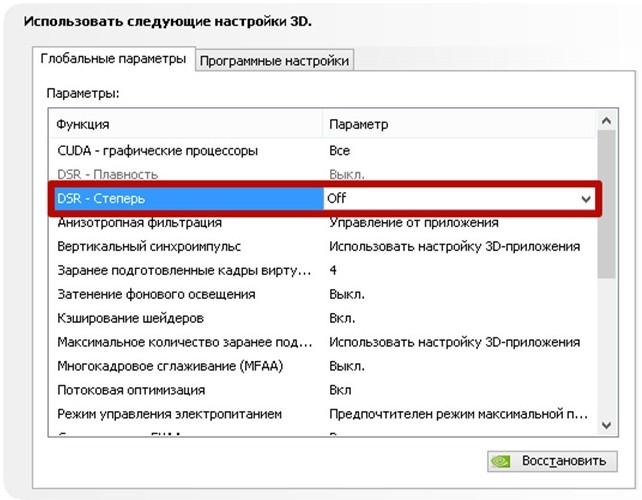
Следующий пункт «DSR — Плавность» мы пропускаем, потому что он является частью настройки пункта «DSR — Степень”, а его в свою очередь нужно отключать и сейчас я объясню почему.
DSR (Dynamic Super Resolution) – технология позволяющая рассчитывать картинку в играх в более высоком разрешении, а затем масштабирующая полученный результат до разрешения вашего монитора. Для того чтобы вы поняли для чего эта технология вообще была придумана и почему она не нужна нам для получения максимальной производительности, я попробую привести пример. Наверняка вы часто замечали в играх, что мелкие детали, такие как трава и листва очень часто мерцают или рябят при движении. Связано это с тем, что, чем меньше разрешение, тем меньше число точек выборки для отображения мелких деталей. Технология DSR позволяет это исправить за счет увеличения числа точек (чем больше разрешение, тем больше число точек выборки). Надеюсь, так будет понятно. В условиях максимальной производительности эта технология нам не интересна так, как затрачивает довольно много системных ресурсов. Ну а с отключенной технологией DSR, настройка плавности, о которой я писал чуть выше, становится невозможна. В общем, отключаем и идем дальше.
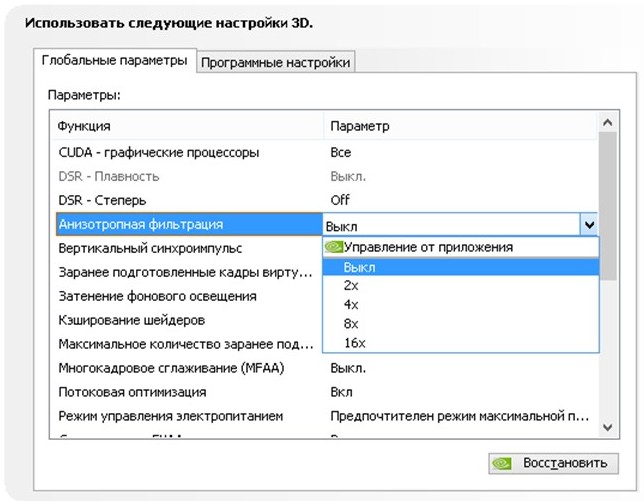
Далее идет анизотропная фильтрация. Анизотропная фильтрация – алгоритм компьютерной графики, созданный для улучшения качества текстур, находящихся под наклоном относительно камеры. То есть при использовании данной технологии текстуры в играх становятся более четкие. Если сравнивать антизотропную фильтрацию со своими предшественниками, а именно с билинейной и трилинейной фильтрациями, то анизотропная является самой прожорливой с точки зрения потребления памяти видеокарты. Данный пункт имеется только одну настройку – выбор коэффициента фильтрации. Не трудно догадаться, что данную функцию необходимо отключать.
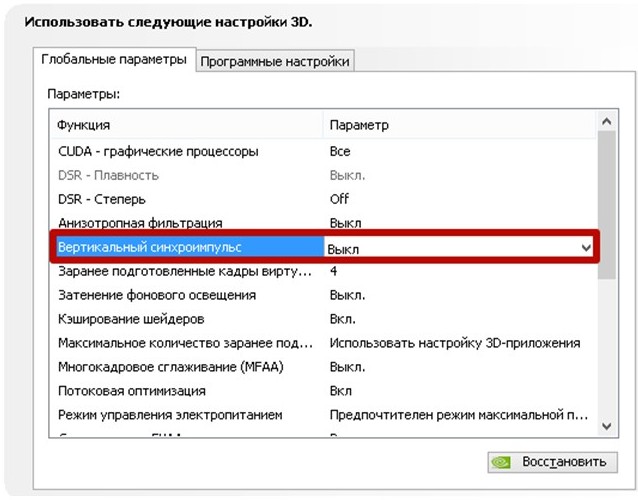
Следующий пункт – вертикальный синхроимпульс. Это синхронизация изображения с частотой развертки монитора. Если включить данный параметр, то можно добиться максимально плавного геймплея (убираются разрывы изображения при резких поворотах камеры), однако зачастую возникают просадки кадров ниже частоты развертки монитора. Для получения максимального количества кадров в секунду данный параметр лучше отключить.
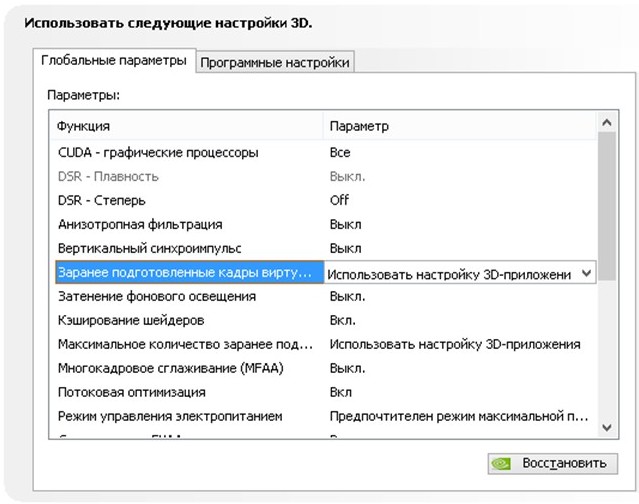
Заранее подготовленные кадры виртуальной реальности. Функция для очков виртуальной реальности нам не интересна, так как VR еще далека до повседневного использования обычных геймеров. Оставляем по умолчанию – использовать настройку 3D приложения.
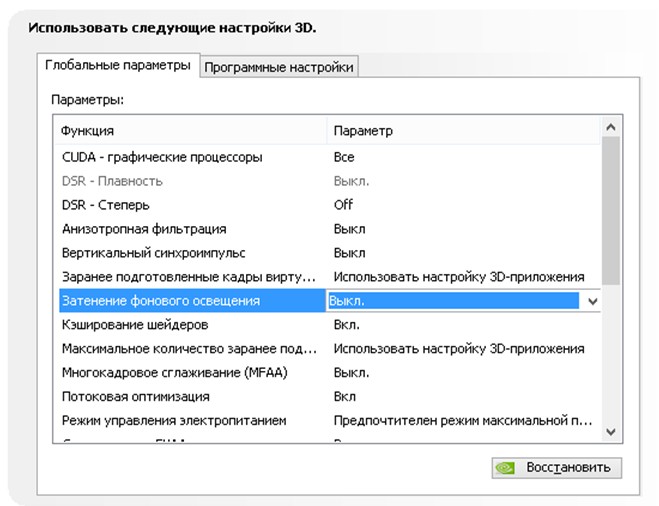
Затенение фонового освещения. Делает сцены более реалистичными за счет смягчения интенсивности окружающего освещения поверхностей, которые затенены находящимися рядом объектами. Функция работает не во всех играх и очень требовательна к ресурсам. Поэтому сносим ее к цифровой матери.
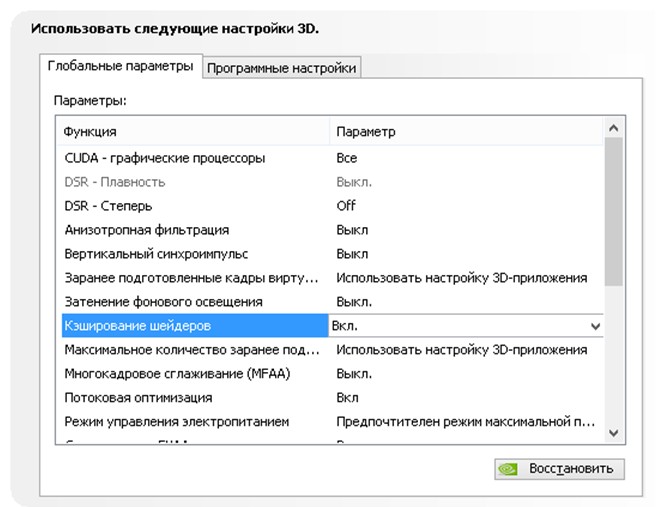
Кэширование шейдеров. При включении данной функции центральный процессор сохраняет скомпилированные для графического процессора шейдеры на диск. Если этот шейдер понадобится еще раз, то GPU возьмет его прямо с диска, не заставляя CPU проводить повторную компиляцию данного шейдера. Не трудно догадаться, что если отключить этот параметр, то производительность упадет.
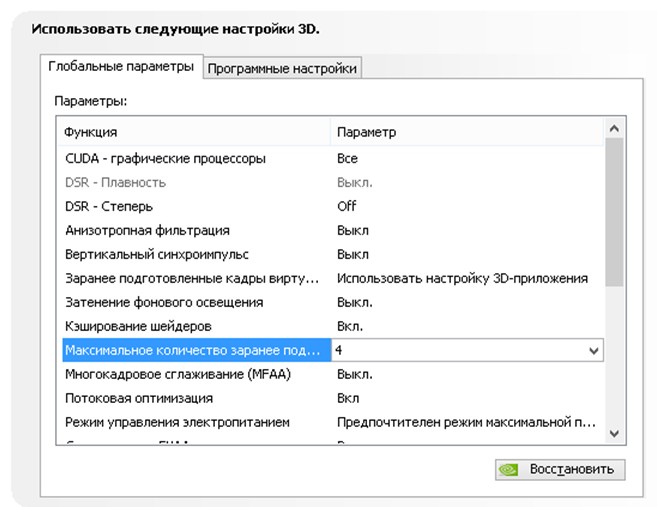
Максимальное количество заранее подготовленных кадров. Количество кадров, которое может подготовить ЦП перед их обработкой графическим процессором. Чем выше значение, тем лучше.
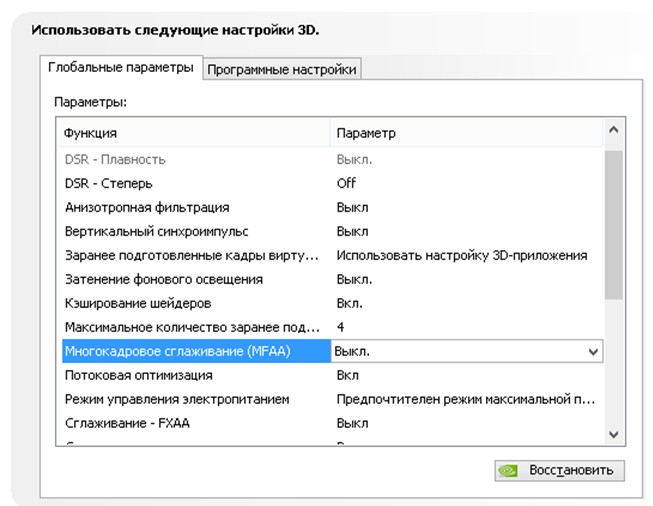
Многокадровое сглаживание (MFAA). Одна из технологий сглаживания используемая для устранения «зубчатости” на краях изображений. Любая технология сглаживания (SSAA, FXAA) очень требовательна к графическому процессору (вопрос лишь в степени прожорливости). Выключаем.
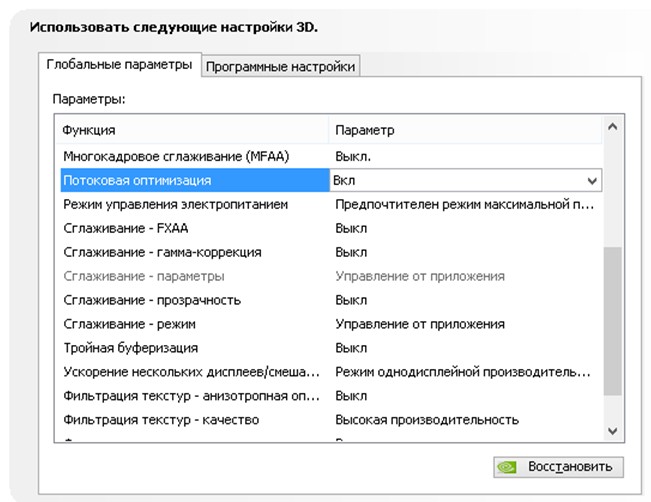
Потоковая оптимизация. Благодаря включению этой функции приложение может задействовать сразу несколько ЦП. В случае, если старое приложение работает некорректно попробуй поставить режим «Авто” или же вовсе отключить эту функцию.
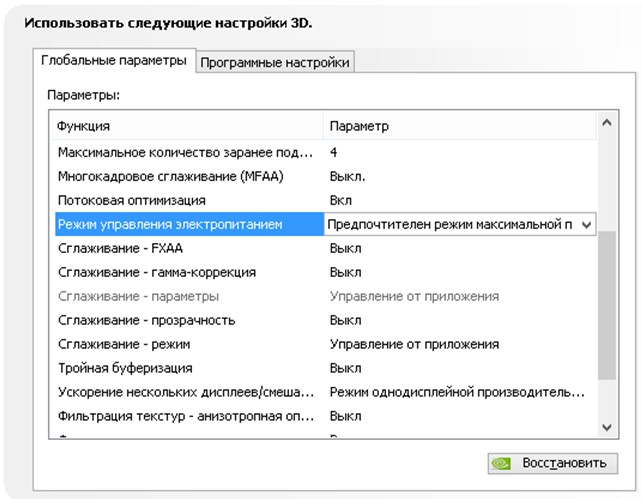
Режим управления электропитанием. Возможно два варианта – адаптивный режим и режим максимальной производительности. Во время адаптивного режима энергопотребление зависит напрямую от степени загрузки ГП. Этот режим в основном нужен для снижения энергопотребления. Во время режима максимальной производительности, как не трудно догадаться, поддерживается максимально возможный уровень производительности и энергопотребления независимо от степени загрузки ГП. Ставим второй.
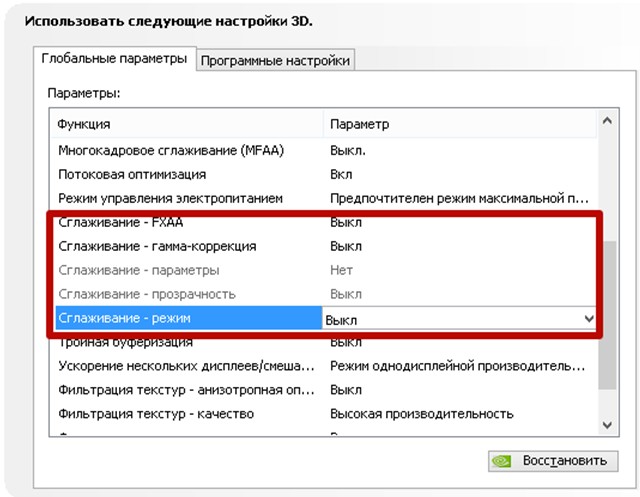
Сглаживание – FXAA, Сглаживание – гамма-коррекция, Сглаживание – параметры, Сглаживание – прозрачность, Сглаживание — режим. Про сглаживание я уже писал чуть выше. Выключаем всё.
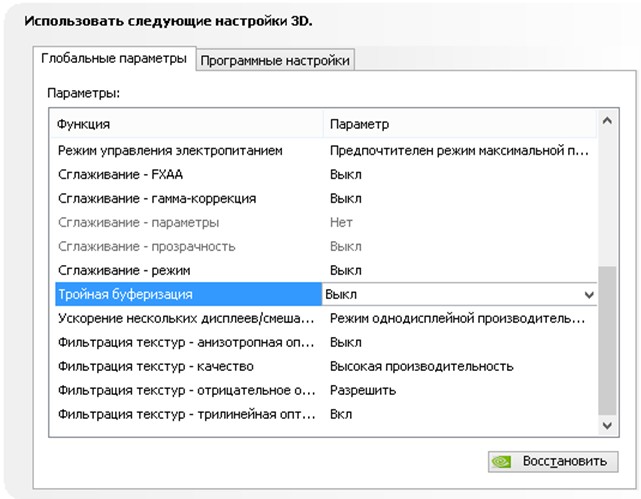
Тройная буферизация. Разновидность двойной буферизации; метод вывода изображения, позволяющий избежать или уменьшить количество артефактов (искажение изображения). Если говорить простыми словами, то увеличивает производительность. НО! Работает эта штука только в паре с вертикальной синхронизацией, которую, как вы помните, мы до этого отключили. Поэтому этот параметр тоже отключаем, он для нас бесполезен.
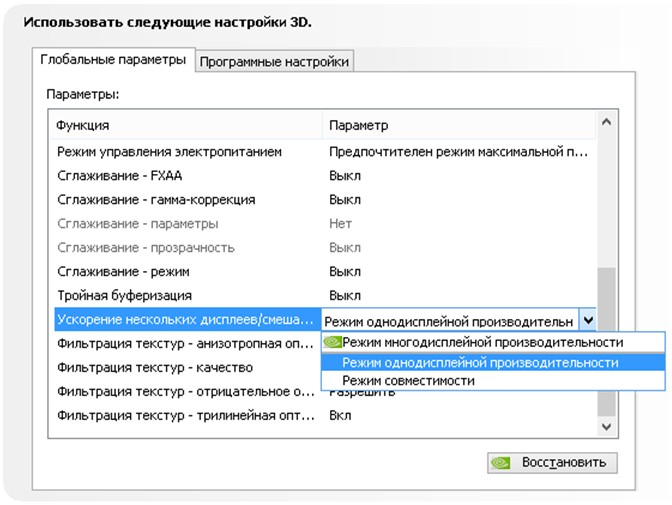
Ускорение нескольких дисплеев/смешанных ГП. Настройка определяет дополнительные параметры для OpenGL при использовании нескольких дисплеев и нескольких видеокарт. Один дисплей – режим однодисплейной производительности соответственно. Два и более – многодиспленая производительность (или же режим совместимости в случае возникновения некорректной работы приложений). Две и более видеокарты – режим совместимости.
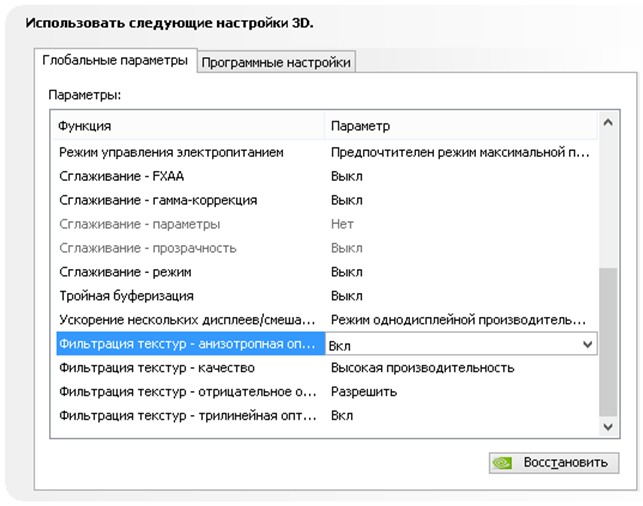
Фильтрация текстур – анизотропная оптимизация фильтрации. Включение опции приведет к небольшому ухудшению картинки и увеличению производительности, что нам как раз и нужно.
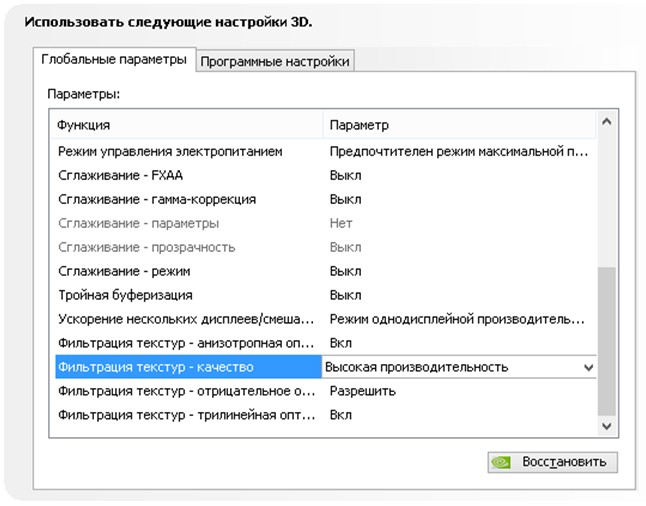
Фильтрация текстур – качество. Позволяет управлять технологией Intellisample. Это технология предназначена для улучшения качества сглаживания сцен с частично прозрачными текстурами. Выкручиваем на минимум, то есть ставим режим высокой производительности.
Фильтрация текстур – отрицательное отклонение уровня детализации. Технология позволяющая изображать текстуры в приложениях более контрастно.
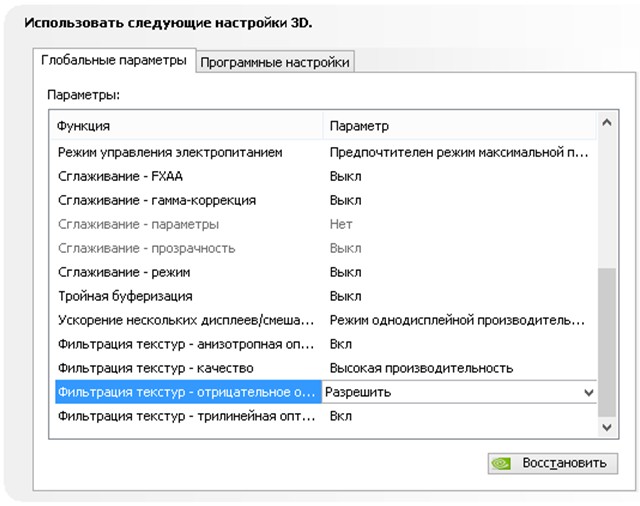
Для повышения производительности рекомендуется включить.
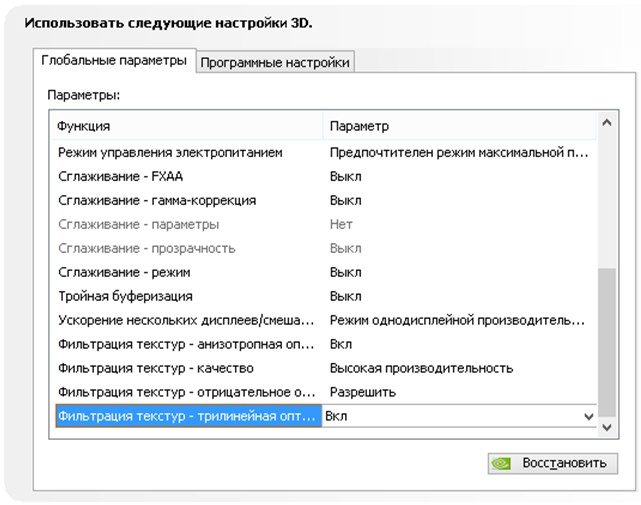
Фильтрация текстур – трилинейная оптимизация. Включение данной опции позволяет драйверу снижать качество трилинейной фильтрации для повышения производительности.
На этом настройка видеодрайвера Nvidia на производительность подошла к концу. После всех проделанных операций прирост кадров в секунду вас сильно обрадует. Тесты я специально не стал прикреплять, потому что эффективность настройки напрямую зависит от модели видеокарты. Кому-то настройка принесет те недостающие 10-15 FPS, а кому-то 30-40. На этом я с вами прощаюсь и желаю покорения всех виртуальных вершин!
Статьи по этой теме:
- Как увеличить кадровую частоту (FPS) в играх
- Разгон видеокарты Nvidia
- Как включить NVIDIA Freestyle
- Как сравнивать видеокарты
Самый полный гайд по настройке ПК и игровых параметров для Counter-Strike 2
CSGO.com представляет расширенный гайд с пошаговой инструкцией для повышения FPS и стабильного геймплея в Counter-Strike 2. Рекомендации включают как настройку ПК, так и игровые параметры, основываясь на опыте обычных игроков, киберспортсменов и специалистов по оптимизации компьютера.
По мере поступления новых данных о CS2 гайд будет обновляться, поэтому рекомендуем добавить его в закладки.
Настройки изображения в CS2
Первое, к чему нужно приступить при настройке графики – вкладка «Изображение» в самой игре. Здесь базово можно выбрать такие параметры, как яркость, формат экрана и разрешение.
- Фон в главном меню: не влияет на производительность.
- Режим отображения: монитор.
- Яркость: не влияет на производительность.
- Формат экрана: использовать предустановленный параметр.
- Разрешение: использовать предустановленный параметр (более низкое разрешение повысит ваш FPS, но ухудшит общее качество изображения).
- Режим отображения: на весь экран.
- Частота обновления: использовать максимальный параметр.
- Энергосберегающий режим: выкл.
Далее следует внести изменения в расширенные настройки – следующий раздел вкладки «Изображение». Данные параметры графики имеют ключевое значение в производительности игры.
- Повышенный контраст игроков: вкл.
- Вертикальная синхронизация: выкл.
- Текущий шаблон настроек графики: пользовательский.
- Режим сглаживания множественной выборкой: 4x MSAA.
- Общее качество теней: среднее или высокое.
- Детализация моделей и текстур: низкое или среднее.
- Режим фильтрации текстур: билинейная.
- Детализация шейдеров: низкое.
- Детализация частиц: низкое.
- Глобальное затенение: выкл.
- Расширенный динамический диапазон: качество.
- FidelityFX Super Resolution: выкл. (наивысшее качество).
- Низкая задержка NVIDIA Reflex: выкл.
Настройки звука в CS2
Внутриигровые настройки звука в Counter-Strike 2 как соревновательном шутере не менее важны, чем графика. В частности, опытные игроки советуют отключить всю «музыку», кроме «десятисекундного отсчета», громкость которого рекомендуется оставить на 20%, чтобы лучше ориентироваться во времени до взрыва бомбы.
- Общая громкость: 100%.
- Устройство воспроизведения: устройство по умолчанию.
- Профиль эквалайзера: чёткий.
- Изоляция боковых каналов: от 50 до 70%.
- Коррекция перспективы: нет.
- Активация микрофона: клавишей.
- Оптимизированная активация микрофона: да.
Важно отметить, что настройки звука в CS2 очень чувствительны к устройствам воспроизведения, поэтому может требовать более тонкой регулировки, но представленный сетап, учитывающий предпочтения игроков из CS:GO, послужит надежной отправной точкой для дальнейшей корректировки.
Настройки графики CS2 через Панель управления NVIDIA
Рекомендации по настройке графики через Панель управления NVIDIA так же, как и расширенные настройки изображения в игре, крайне эффективно влияют на производительность Counter-Strike 2, что положительно отражается на количестве кадров FPS.
Предварительно в пункте «Регулировка настроек изображения с просмотром» необходимо выбрать параметр «Использование расширенных настроек 3D-изображений». Также в пункте «Настройка PhysX» смените параметр «Автовыбор» на свою дискретную видеокарту.
Управление параметрами 3D:
- Увеличение резкости изображения: выкл.
- Затенение фонового освещения: выкл.
- Анизотропная фильтрация: управление от приложения.
- Сглаживание — FXAA: выкл.
- Сглаживание — гамма-коррекция: выкл.
- Сглаживание — режим: управление от приложения.
- Сглаживание — параметры: управление от приложения.
- Сглаживание — прозрачность: выкл.
- Макс. частота кадров фонового приложения: выкл.
- CUDA — графические процессоры: все.
- DSR — степень: выкл.
- DSR — плавность: выкл.
- Режим низкой задержки: вкл.
- Макс. частота кадров: выкл.
- Технология монитора: фиксированная частота обновления.
- Многокадровое сглаживание (MFAA): выкл.
- Совместимость с OpenGL GDI: приоритет производительности.
- ГП рендеринга OpenGL: дискретная видеокарта.
- Режим управления электропитанием: предпочтителен режим максимальной производительности.
- Предпочтительная частота обновления: высшая доступная.
- Размер кэша шейдеров: 100 ГБ.
- Фильтрация текстур — анизотропная оптимизация по выборке: вкл.
- Фильтрация текстур — отрицательное отклонение УД: разрешить.
- Фильтрация текстур — качество: высокая производительность.
- Фильтрация текстур — трилинейная оптимизация: вкл.
- Потоковая оптимизация: вкл.
- Тройная буферизация: выкл.
- Вертикальная синхронизация: выкл.
- Заранее подготовленные кадры виртуальной реальности: 1.
- Виртуальная реальность — сглаживание с избыточной выборкой и переменной частотой: выкл.
- Метод представления Vulkan/OpenGL: авто.
Примечательно, что на момент оптимизации CS2 как новой игры рекомендуется использовать стабильный драйвер NVIDIA 537.42. В ином случае необходимо регулярно проверять обновление драйверов для вашей видеокарты.
Настройки графики CS2 через AMD Radeon Software
В пункте «Игры» для CS2 установите следующие значения:
- Сверхвысокое разрешение Radeon: отключено.
- Radeon Anti-Lag: включено.
- Radeon Chill: отключено.
- Radeon Boost: отключено.
- Коррекция изображения Radeon: отключено.
- Radeon Enhanced Sync: отключено.
- Ждать вертикального обновления: выкл, если не указано приложением.
- Управление целевой частотой кадров: отключено.
- Сглаживание: использовать настройки приложения.
- Метод сглаживания: множественная выборка.
- Морфологическое сглаживание: отключено.
- Анизотропная фильтрация: отключено.
- Качество фильтрации текстур: производительность.
- Оптимизация формата поверхности: включено.
- Режим тесселяции: переопределить настройки приложения.
- Максимальный уровень тесселяции: отключено.
- Тройная буферизация OpenGL: отключено.
- 10-битный формат пикселей: отключено.
Также рекомендуется в пункте «Производительность» снять галочку с параметра «Ноль об/мин» и активировать «Расширенное управление». Кривую скорости вентилятора сформируйте таким образом, чтобы первая точка стояла на 25% и образовалась прямая к последней точке на 100%. Вместе с тем убедитесь, что параметр «Настройка энергопотребления» активна, а ползунок сдвинут максимально вправо.
Оптимизация ПК для CS2 от Aysafromnazareth
Специалист по оптимизации игровых компьютеров, известный в сообществе Counter-Strike под именем Aysafromnazareth, представил свои рекомендации по улучшению производительности Counter-Strike 2. Его услугами пользуются такие именитые киберспортсмены, как m0NESY, kennyS, ScreaM, coldzera, apEX, gla1ve и множество других.
- Скачайте папку с инструментами для оптимизации ПК на Google Диске по ссылке. Спасибо за доступ Youtube-каналу NartOutHere!
- Зайдите в папку clean и запустите файл CLEAN TEMP от имени администратора. Это очистит ненужные файлы журналов.
- Установите и запустите программу parkcontrolsetup64. В выпадающем меню выберите профиль максимальной производительности (Bitsum Highest Perfomance) и активируйте его.
- Зайдите в папку clean и запустите файл !Delete standard powerplans от имени администратора. После этого убедитесь, что программа ParkControl не будет запускаться с Windows: кликните ПКМ по иконке на панели задач и в пункте «Настройки» галочка на «Запуск при входе» должна отсутствовать.
- Зайдите в папку ISLC v1.0.2.9 и запустите программу Intelligent standby list cleaner ISLC (расширение .exe). Разделите на два число из пункта Total system memory и внесите результат в пункт Free memory is lower than. Поставьте галочку в пунктах Start ISLC minimized and auto-Start monitoring и Launch ISLC on user logon. В пункте ISLC Polling Rate выберете значение «10000». В пункте Wanted timer resolution установите значение «0». Если вы используете Windows 10, то установите галочку в пункте Enable custom timer resolution, для Windows 11 другой пункт – Use GlobalTimerResolutionRequests. Завершите настройку, нажав Start.
- Зайдите в папку reg и запустите файл NT MULTIMEDIA. После этого запустите второй файл в данной папке – 26 hex. Эти конфигурации улучшат работу Windows.
Настройки графики CS2 на ноутбуке или очень слабом ПК
Aysafromnazareth также дал рекомендации по оптимизации для Counter-Strike 2 бюджетного ноутбука или очень слабого компьютера. Специалист создал уникальный файл конфигурации, который регулирует графику внутренними инструментами игры – эти настройки отсутствуют в общедоступном интерфейсе.
Сравнение графики с файлом конфигурации и низкими настройками в игре
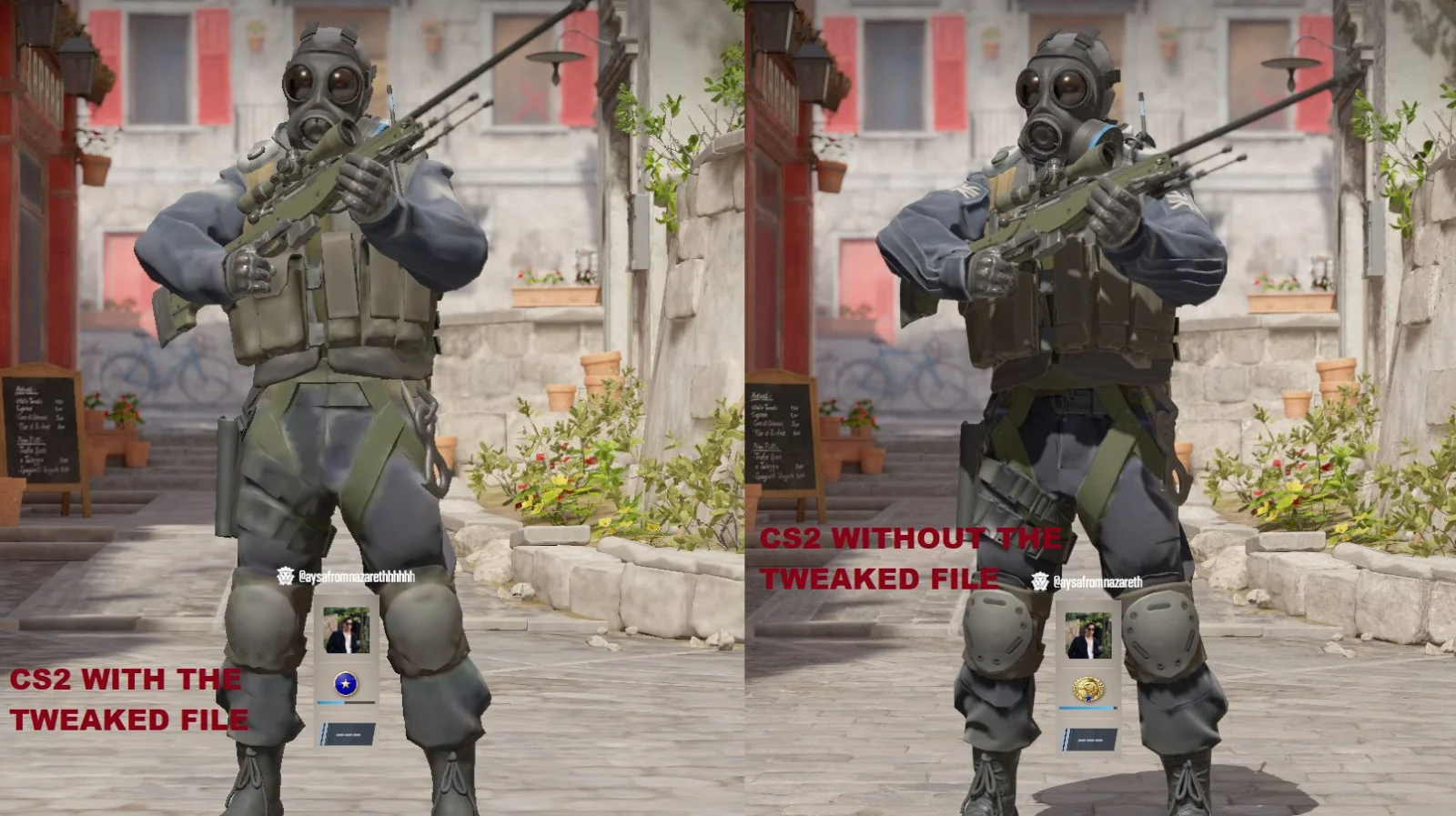
Важно! К этой настройке необходимо прибегать после проведения всех остальных манипуляций с графикой, поскольку последующие изменения могут сбросить установленные файлом конфигурации параметры.
Инструкция по установке файла конфигурации от Aysafromnazareth:
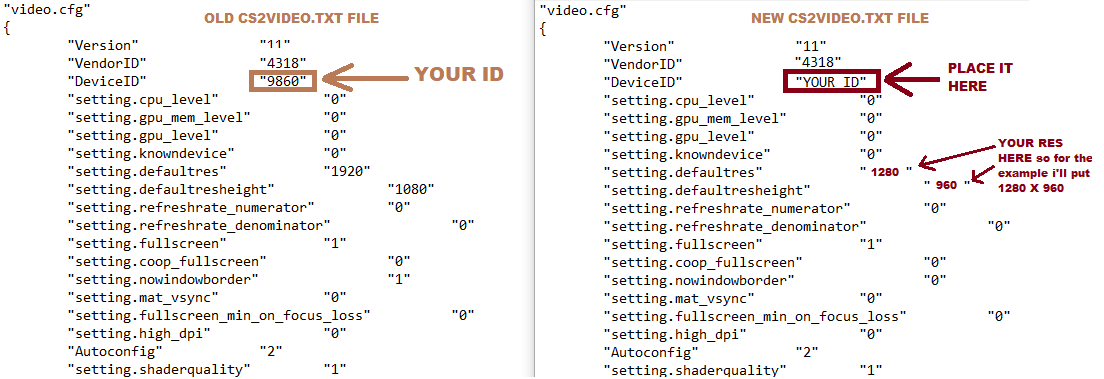
- Скачайте файл конфигурации cs2video.txt через Google Диск по ссылке.
- Найдите папку с конфигами в директории CS:GO. Обычно находится по пути Steam\userdata\ваш Steam ID\730\local\cfg.
- Откройте действующий файл конфигурации cs2video.txt и скопируйте значение в поле DeviceID.
- Внесите скопированное значение в поле DeviceID скачанного файла конфигурации cs2video.txt, чтобы сделать его совместимым с вашим устройством. Также в соответствующих полях укажите ваше разрешение экрана. Сохраните изменения.
⠀
⠀ - Замените действующий файл конфигурации cs2video.txt на скачанный в папке с конфигами в директории игры из пункта №2.
- После замены файла конфигурации cs2video.txt не вносите какие-либо изменения в настройки изображения игры, поскольку параметры будут сброшены и потребуют повторной установки.
Настройки Steam для CS2
В меню настроек Steam также есть несколько пунктов, которые могут влиять на производительность Counter-Strike 2. Следуйте следующим рекомендациям:
- В пункте «Друзья и чат» снимите галочку, которая отвечает за активацию анимированных аватаров и рамок.
- В пункте «Интерфейс» для параметра «Окно при запуске» выберите «Библиотека». Здесь же снимите галочку, которая отвечает за рендеринг веб-страниц при помощи видеокарты.
- В пункте «Библиотека» снимите галочки на первых трех параметрах: низкая нагрузка на сеть, упрощенный режим и скрыть контент сообщества.
- В пункте Remote Play убедитесь, что функция отключена.
- В пункте «Трансляция» для параметра «Настройки приватности» выберите «Трансляция отключена».
Также при помощи Steam можно быстро найти папку с файлом cs2.exe, в свойствах которого рекомендуется отключить оптимизацию во весь экран. Для этого перейдите по следующему пути: Библиотека Steam > ПКМ по CS2 > Свойства > Установленные файлы > Обзор. > game > bin > win64 > ПКМ по файлу cs2.exe > Свойства > Совместимость > Установите галочку для параметра «Отключить оптимизацию во весь экран». В этом же окне нажмите «Изменить параметры высокого DPI», где установите галочку для параметра «Переопределение режима масштабирования высокого разрешения» с выбором «Приложение». Сохраните изменения.
Консольные команды для CS2
Полезные консольные команды, которые на данный момент работают в Counter-Strike 2:
- cq_netgraph 1 – визуальное информирование о стабильности интернет-соединения.
- cl_showfps 1 – показывает ваш FPS. По неподтвержденным данным, может негативно влиять на производительность.
- voice_modenable 1/0 – включает/отключает голосовой чат в игре.
- fps_max 0 – отключение любых ограничений на количество кадров FPS.
- r_drawtracers_firstperson 0 – отключение трассеров при стрельбе от вашего лица.
- cl_drawhud 0 – убирает все элементы внутриигрового интерфейса.
- bind [action] [key] – привязка действия к любой клавише. Например, bind jump J активирует прыжок на клавишу J.
- sys_info – показывает актуальные значения всех консольных команд.
- disconnect – быстрое отключение от сервера.
- quit – быстрый выход из игры.
Консольные команды для создания тренировочного сервера в Counter-Strike 2:
- sv_cheats 1 – команда для активации «читерских» возможностей игрока.
- noclip – неограниченный полет по карте. [key] noclip – привяжет активацию команды к указанной клавише.
- sv_infinite_ammo 1 – бесконечные боеприпасы для оружия и гранат.
- mp_respawn_on_death_ct 1;mp_respawn_on_death_t 1 – мгновенное возрождение после смерти.
- mp_roundtime 60 – отключение таймера раундов на час.
- mp_buytime 60000;mp_buy_anywhere 1;mp_maxmoney 65535;mp_startmoney 65535 – покупка любого оружия в любом месте на карте.
- mp_restartgame 1 – перезапуск матча.
- r_drawOtherModels 2 – отображение контуров остальных игроков.
- changelevel [map code] – команда для смены карты. Например, changelevel de_inferno запустит Inferno.
- launch_warmup_map [map code] – запуск нового тренировочного матча на указанной карте.
- give weapon_[weapon name] – выдача любого оружия. Например, give weapon_usp_silencer выдаст USP-S.
- sv_rethrow_last_grenade – повторный бросок последней брошенной гранаты.
- sv_grenade_trajectory 1 – отображение траектории броска гранаты.
- god – активация бессмертия. В определенных условиях может не работать.
- kill – самоубийство с мгновенным возрождением.
Консольные команды для управления ботами в Counter-Strike 2:
- bot_kick – очищение сервера от ботов.
- bot_add – добавление ботов.
- bot_add_ct – добавление ботов за команду спецназа.
- bot_add_t – добавление ботов за команду террористов.
- bot_place – добавление бота в место, куда вы смотрите.
- bot_crouch – все боты присядут.
- bot_stop 1 – остановка всех ботов.
- bot_mimic 1 – перемещение ботов с имитацией ваших движений.
- bot_difficulty 0 – боты не стреляют. Эту и последующие команды управления сложностью необходимо вводить до запуска тренировочного сервера.
- bot_difficulty 1 – легкие боты.
- bot_difficulty 2 – средние боты.
- bot_difficulty 3 – сложные боты.
- bot_difficulty 4 – очень сложные боты.
Параметры запуска для CS2
Полезные параметры запуска, которые на данный момент работают в Counter-Strike 2:
- -novid – предотвращает воспроизведение видео запуска игры.
- -high – обеспечивает высокий приоритет использования ЦП.
- -nojoy – снижает использования оперативной памяти посредством отключения ввода с помощью джойстика.
Подскажите, в панели Nvidia — ГП рендеринга OpenGL — Автовыбор или свою видеокарту выбрать ?
Если вкл — масштабирование и увеличение резкости с помощью ГП — значит в ГП рендеринга OpenGL выбрать свою видеокарту в данной настройке ?

Лучший ответ
Да без разницы, раз у тебя видюха одна и встройки нет
Остальные ответы
Панель управления NVIDIA: полный обзор возможностей
Панель управления NVIDIA — это фирменное приложение NVIDIA для управления комплектующими, которое, по идее, должно упростить пользование ПО и облегчить установку устройств NVIDIA.
Ключевые особенности приложения:
- быстрый доступ ко всем настройкам в одной панели;
- все параметры имеют подробное описание;
- режим предварительно просмотра измененных настроек в 3D;
- настройка качества HDTV.
Панель управления NVIDIA устанавливается вместе с драйвером на видеокарту.

При запуске приложения, на приветственном экране отображается версия используемых драйверов Nvidia и модель установленной дискретной видеокарты. Слева находится панель переключения разделов, имеющихся в приложении. Рассмотрим по порядку каждый подробно.
Видео
В этом разделе изменение настроек влияет только на отображение при воспроизведении видео.
Регулировка параметров цвета для видео

Регулировка параметров цвета для видео позволяет подобрать оптимальные настройки отображения видео на дисплее. Если подключено несколько дисплеев, то отображение на каждом из них настраивается отдельно. Настройки цвета можно доверить видеоплееру, либо отрегулировать вручную, выбрав пункт «С настройками NVIDIA». Появляется возможность регулировать цвет, гамму, а также определить динамический диапазон.

Исходя из описания к настройкам, выбор полного динамического диапазона является более предпочтительным. Он позволяет отображать больше деталей темных и белых областей в некоторых типах видеоматериалов.
Регулировка параметров изображения для видео

Аналогично предыдущей вкладке, для каждого дисплея отдельно можно настроить подчеркивание контуров и подавление помех при воспроизведении видео, либо оставить управление данными параметрами на усмотрение видеоплеера. Подчеркивание контуров увеличивает контрастность киноизображения за счет увеличения контрастности вокруг линий и объектов. Подавление помех улучшает качество видеоизображения за счет устранения нежелательных дефектов.
Если вы просматриваете DVD на компьютере или ТВ-каналы с помощью видеоплаты цифрового ТВ-тюнера, присутствует функция сглаживания чересстрочной развертки. Она обеспечивает более точное воспроизведение фильмов и превосходное качество изображения за счет восстановления оригинального изображения фильмов, преобразованных в формат видео.
Дисплей
В этом разделе устанавливается разрешение, цветопередача, масштабирование и дополнительные функции подключенных дисплеев.
Изменение разрешения

Тут настраивается разрешение дисплея, частота обновления, цветопередача. Помимо заводских параметров монитора, через кнопку «Настройка…» можно добавить пользовательское разрешение и изменить частоту обновления экрана.

Таким образом, увеличивая частоту обновления экрана, можно разогнать матрицу. Кнопкой «Тест» проверяется стабильность применяемых изменений.
Вернемся к цветопередаче. Ее настройки могут быть заданы операционной системой, либо панелью управления NVIDIA. Позволяет настроить глубину цвета, формат и динамический диапазон. Данные параметры влияют на весь контент, отображаемый на экране.
Регулировка параметров цвета рабочего стола

Можно регулировать настройки цвета рабочего стола для дисплеев. Выбор эталонного режима — отображаемые пиксели проходят только стандартные преобразования цветового диапазона. В пункте улучшения цвета можно корректировать яркость, контрастность, гамму, цветовую интенсивность, оттенок.
Поворот дисплея

Функция поворота дисплея позволяет менять ориентацию рабочего стола. Это полезно, если вы, к примеру, используете монитор в книжной ориентации.
Просмотр состояния HDCP

High-Bandwidth Digital Content Protection (HDCP) — технология, предназначенная для защиты содержимого высокой четкости. На этой странице отображается, поддерживает ли ваша видеокарта и дисплей HDCP.
Установка цифрового аудио

На этой странице можно выбрать дисплеи для воспроизведения звука. Приведен список разъемов видеокарты, поддерживающих вывод звука. Отсюда можно перейти в панель настроек звука Windows.
Регулировка размера и положения рабочего стола

Как следует из названия, здесь регулируется размер и положения рабочего стола на экране, а также настраиваются режимы масштабирования изображения. Процесс выполняется видеокартой, но дисплей также может самостоятельно масштабировать изображение, созданное графическим процессором.
Настройка G-SYNC

NVIDIA G-SYNC — это технология NVIDIA, которая улучшает характеристики дисплеев с поддержкой G-SYNC и позволяет воспроизводить изображение самого высокого качества с низкой задержкой и без разрывов. Если ваш монитор поддерживает G-SYNC, вы можете активировать этот параметр. Предварительно G-SYNC необходимо включить в меню настроек самого монитора. Если поддержка G-SYNC вашим дисплеем не подтверждена, вы увидите следующее:

Если ваш монитор не поддерживает технологии синхронизации, пункта «Настройка G-SYNC» в вашей панели управления NVIDIA не будет.
Установка нескольких дисплеев

При подключении нескольких дисплеев к видеокарте, их можно объединить с помощью технологии NVIDIA Surround.

Выбираем необходимые дисплеи, расставляем в нужном порядке, указываем разрешение и частоту обновления. Таким образом, из трех подключенных мониторов, получаем один, с разрешением 5760 × 1080 точек.

После настройки в играх при выборе разрешения изображения станет доступно данное расширение. Контент будет растягиваться по всем выбранным мониторам.
Параметры 3D
В этом разделе настраивается качество изображения и 3D-рендеринга.
Регулировка настроек изображения с просмотром

На этой странице можно посмотреть результаты изменений, вносимых в настройки изображений и рендеринга. На выбор предложено три варианта настроек отображения.
- Настройки согласно 3D-приложению — видеокарта будет использовать настройки аппаратного ускорения 3D из приложения;
- Расширенные настройки 3D-изображений — переносит нас на следующую страницу «Управление параметрами 3D»;
- Пользовательские настройки с упором на . — этот параметр позволяет быстро задать приоритет для видеокарты на производительность, качество или баланс.
Управление параметрами 3D

Страница с обширным количеством параметров 3D. Имеется две вкладки.
- Глобальные параметры — настройки применяются ко всем 3D-приложениям
- Программные настройки — возможно настроить параметры 3D для каждого приложения индивидуально.

Соответственно, встроенные настройки графики при запуске приложения, для которого были настроены индивидуальные параметры 3D, будут замещены.Рассмотрим все параметры по порядку.
Масштабирование изображения

Эта функция позволяет масштабировать и повышать резкость приложения с помощью графического процессора. Протестировано в 3D-приложении при 50 и 100 % увеличениях резкости. На частоту кадров это никак не повлияло в лучшую сторону, а вот изображение стало намного хуже, пиксельным, размытым. Самое интересное, что при скриншоте экрана, на изображении не видно никакой разницы.
CUDA — графические процессоры

Позволяет указать графические процессоры, которые могут использоваться приложениями CUDA, включая PhysX.
DSR
Dynamic Super Resolution (DSR) — формирует игру в более высоком разрешении, затем масштабирует ее до родного разрешения монитора при помощи расширенной фильтрации.

Исходя из описания следует, что при активации функции изображение будет формироваться кратно выше разрешения монитора в зависимости от выбранного режима: 1.20x, 1.50x, 1.78x, 2.00x, 2.25x, 3.00x, 4.00x. К примеру, эталонное разрешение монитора — 3440 × 1440 пикселей, при активации режима DSR-Степень — 4.00x изображение будет формироваться в разрешении — 6880 × 2880 пикселей.

При включении DSR-Степени становится доступным пункт DSR-Плавность. Позволяет регулировать плавность и резкость изображения с уменьшенным разрешением.
Сравним качество изображения на примере Cyberpunk 2077 в разрешении 3440 × 1440 против DSR-Степень 4.00x в разрешении 6880 × 2880.
При более высоком разрешении получаем улучшенную дальность прорисовки текстур — обратите внимание на пол и потолок в конце помещения, чуть более детализированные объекты: оружие, ноутбук, барная стойка, четче отражения на стеклянной двери. Но при этом жертвуем 83 % производительности.
А вот в старых играх применение данной технологии уместно. Особенно, если в настройках графики отсутствует возможность включения сглаживания. Сравним на примере игры 2010 года выпуска — Just Cause 2.
При рендеринге в более высоком разрешении края объектов получаются сглаженными, больше не приходится смотреть на «лесенку». FPS при этом просел с 137 до 107 кадров в секунду. Такого же эффекта можно было добиться включением сглаживания в настройках, при этом меньше потеряв в производительности.
Анизотропная фильтрация

Этот параметр влияет на четкость текстур. Можно выбрать регулировку фильтрации собственными средствами приложения, либо выбрать значение от 2X до 16X. При использовании больших значений изображение будет менее размытым, при этом технология практически не снижает производительность.
Проверим влияние настройки анизотропной фильтрации в игре Farming Simulator 22.
При анизотропной фильтрации со значением 16X можем наблюдать более четкие и детализированные текстуры поверхностей, реалистичную листву деревьев.
Вертикальный синхроимпульс

Вертикальная синхронизация — это набор настроек, определяющих, как частота рендеринга кадров соотносится с частотой обновления дисплея. На выбор несколько опций.
- Использовать настройку 3D-приложения;
- Выкл. — принудительное отключение вертикальной синхронизации. Снимает ограничение частоты рендеринга кадров графическим процессором. Могут возникать артефакты в виде разрыва изображения, но при этом обеспечиваются низкие задержки вывода и максимальная производительность;
- Вкл. — принудительное включение вертикальной синхронизации. Частота рендеринга кадров ограничена максимальной частотой обновления экрана во избежание разрывов изображения;
- Быстро — снимает ограничение частоты рендеринга кадров, как при отключенной синхронизации, но не вызывает разрывов изображения, так как кадры, превышающие частоту обновления дисплея, не отображаются.
Виртуальная реальность — сглаживание с избыточной выборкой и переменной частотой

Функция позволяет улучшить качество изображения в шлеме виртуальной реальности, путем применения сглаживания. Имеется три режима: выключить, включить и адаптивное. С первыми двумя все понятно. При активации адаптивного режима, функция работает только при наличии незадействованных ресурсов графического процессора.
ГП рендеринга OpenGL

Выбор графического процессора (в случае, если их установлено несколько), который будет выполнять рендеринг OpenGL. Автовыбор сам определит видеокарту для обработки.
Заранее подготовленные кадры виртуальной реальности

Позволяет ограничить количество кадров, которое может подготовить ЦП перед их обработкой графическим процессором. Для шлемов виртуальной реальности предпочтительной является более низкая задержка.
Затенение фонового освещения

Настройка делает освещение сцен более реалистичным. Происходит это за счет вычисления интенсивности света, доходящего до точки поверхности. Алгоритм не совместим с играми DirectX 12.
Макс. частота кадров

Ограничение максимальной частоты кадров для 3D-рендеринга в играх или приложениях. Позволяет ограничить нагрузку на видеокарту и снизить энергопотребление. К примеру, используя монитор с частотой обновления экрана 60 Гц, можно установить максимальную частоту кадров на 60. Такое же ограничение произойдет при включении вертикальной синхронизации.
Макс. частота кадров фонового приложения

Параметры аналогичны предыдущему пункту, только применимы к играм или приложениям, работающим в фоновом режиме.
Метод представления Vulkan/OpenGL

Механизм представления API Vulkan и OpenGL может использовать собственный метод OC/API или отправлять изображения через цепочку буферов DXGI, созданную драйвером. Этот метод может привести к незначительному расходу памяти и снижению производительности. На выбор три значения:
- Авто — для рекомендованного поведения драйвера;
- Использовать собственный — для минимизации расходов памяти;
- Использовать цепочку буферов DXGI — для улучшенной совместимости с хронологическими семафорами Vulkan и цепочками буферов.
Многокадровое сглаживание (MFAA)

Технология для устранения ступенчатых искажений при сглаживании.
Потоковая оптимизация

Позволяет выбрать, могут ли приложения использовать несколько ядер процессора. Большинство старых приложений не поддерживает работу с несколькими ядрами.
Предпочтительная частота обновления

В случае, если в игре или приложении невозможно задать частоту обновления, вариант «Высшая доступная» заменит встроенную частоту обновления на максимальную, поддерживаемую монитором.
Размер кэша шейдеров

Параметр задает лимит на дисковом пространстве, который может использоваться драйвером для кэширования шейдеров. Если в системе установлено больше количество оперативной памяти, кэширование можно полностью отключить.
Режим низкой задержки

Технология позволяет уменьшить задержку вывода изображения, ограничивая количество кадров, которые может подготовить ЦП перед их обработкой видеокартой.
- Выкл. — обеспечивает повышение пропускной способности рендеринга, позволяя играм создавать очереди кадров;
- Вкл. — уменьшает задержку кадров путем ограничения количества кадров в очереди;
- Ультра — уменьшает задержку путем снижения количества кадров в очереди до минимума. Когда включены вертикальная синхронизация и G-SYNC, режим сводит к минимуму задержки вертикальной синхронизации.
Режим управления электропитанием

Выбор между обычным и предпочтительно максимальным режимом производительности. При выборе последнего видеокарта будет поддерживать максимальный уровень производительности во время работы 3D-приложений независимо от загрузки, что может привести к повышению энергопотребления.
Сглаживание — FXAA, гамма-коррекция, параметры, прозрачность, режим

Перечень настроек, отвечающих за сглаживание.
- Сглаживание FXAA — быстрое приблизительное сглаживание неровных краев, не требующее больших вычислительных мощностей. Можно использовать в сочетании с другими настройками сглаживания. Включение этой настройки влияет на все программы, в том числе видеоплеер и рабочий стол;
- Сглаживание гамма-коррекция — позволяет сглаживать гамму при переходе от темного тона к светлому и наоборот;
- Сглаживание прозрачность — уменьшает видимые неровности по краям изображений с прозрачными текстурами;
- Сглаживание режим — определяет, как будет использоваться сглаживание в 3D-приложениях.

- Увеличение настройки приложения — выбранные настройки сглаживания в панели управления NVIDIA работают одновременно со встроенным сглаживанием приложения, тем самым улучшая качество и повышая надежность;
- Замещение — используется, если приложение не имеет встроенной поддержки сглаживания.
Пример принудительного включения сглаживания в игре Street Legal Racing Redline. В самой игре практически отсутствуют настройки графики.
Края всех объектов стали сглаженные, пропала «лесенка». Визуально игра преобразилась, не потеряв в производительности.
Совместимость с OpenGL GDI

Функция для оптимизации производительности и энергопотребления при рендеринге в OpenGL.
- Приоритет производительности — повышает производительность и снижает энергопотребление в OpenGL;
- Приоритет совместимости — обеспечивает максимальную совместимость с приложениями, в которых рендеринг OpenGL и GDI используется одновременно.
Технология монитора

Позволяет выбрать параметры обновления экрана монитора.
- Поддержка G-SYNC — частота обновления экрана синхронизируется с частотой кадров;
- Фиксированная частота обновления — стандартная технология фиксированной частоты обновления экрана.
Тройная буферизация

Применяется совместно с вертикальной синхронизацией. При активации тройной буферизации кадр готовится до момента отображения на мониторе, что позволяет избежать проблемы с разрывом изображения. Применимо только в приложениях на OpenGL.
Фильтрация текстур — анизотропная оптимизация по выборке, качество, отрицательное отклонение УД, трилинейная оптимизация

Анизотропная оптимизация фильтрации — ограничивает количество используемых анизотропных образцов в соответствии с размером тексела. Опция немного ухудшает качество картинки и немного увеличивает производительность. Работает только с приложениями на DirectX.
Качество фильтрации текстур — влияет на качество изображения и производительность.
- Высокая производительность — предлагает максимально увеличить мощность;
- Производительность — дает оптимальную производительность и качество изображения;
- Качество — упор на качество изображения с приемлемой производительностью;
- Высокое качество — отключает все настройки оптимизации фильтрации текстур, для обеспечения наилучшего качества.
Отрицательное отклонение УД — повышает контрастность неподвижного изображения, но у движущихся объектов появляется эффект шума.
- Разрешить — для повышения производительности;
- Привязка — для получения более качественного изображения.
Трилинейная оптимизация — снижает качество трилинейной фильтрации для повышения производительности.
Вкладка «Программные настройки»

Позволяет настроить все вышеперечисленные параметры для конкретного 3D-приложения. Выбранные настройки графики будут замещать встроенные параметры графики приложения.
Последний раздел параметров 3D — это настройка Surround, PhysX. С этим разделом мы уже познакомились при рассмотрении пункта — установка нескольких дисплеев.
Разработчик
В настройках приложения можно активировать включение параметров для разработчиков. Это добавит еще один раздел в панель управления, под названием — управление счетчиком производительности ГП.

Тут можно настроить, кому из пользователей будет предоставлен доступ к счетчику производительности графического процессора.
Повышение производительности и качества изображения
После проведенного большого количества тестов были подобраны оптимальные параметры, максимально влияющие на повышение FPS в играх. Если вам не так важно качество графики, в пользу производительности.
Также были подобраны параметры для отображения наилучшего качества изображения.
Проверим результат в Watch Dogs: Legion. Тестирование производилось на максимальных настройках графики в игре, RTX OFF и DLSS OFF, остальные настройки были замещены из панели управления.
Как видим, при помощи оптимальных настроек панели управления NVIDIA с упором на производительность, удалось достичь прироста среднего FPS на 7 единиц. Такая настройка будет полезна, если вы обладаете не самой производительной видеокартой, где каждый FPS на счету.
Watch Dogs: Legion
Пресет: производительность
Пресет: качество
Максимум FPS
Средний FPS
Минимум FPS
1% FPS
0.1% FPS
Видеопамять, ГБ
Оперативная память, ГБ
Если вам важнее качество графики, то используйте пресет на качество. Ниже видео сравнение режимов:
Панель управления NVIDIA — удобный инструмент для настройки видеокарты и мониторов. Все необходимые функции собраны в одном месте, имеют подробное описание применения. Для каждого отдельного приложения можно настроить индивидуальный пресет качества графики. С помощью настроек, можно увеличить производительность в играх и улучшить качество изображения, что особенно актуально для старых игр, не имеющих расширенных настроек графики.
Как вам материал?
Комментарии 21
Наслаждайтесь общением. Критикуйте сообщения, а не авторов. Меньше токсичности, больше любви ❤️

1 год назад
По сути копипаст того, что и так указано в самой панели управления.

1 год назад
Изменено автором
Статья хорошая, плюсик. Одно пожелание — кадрируй скриншоты) Неудобно каждый раз увеличивать, можно ведь выделить нужную инфу покрупнее, чтобы сразу было видно)
1 год назад
Много умных слов, а полезной информации 0.0 . Как здесь уже указывали — просто копипаст панели. А что на что влияет и зачем это нужно похоже автор сам не до конца понимает.
Пришелец-HY03144
1 год назад
дополнения от себя
в регулировке цветов нет смысла, каждый монтажер сделает цветокоррекцию за вас в игре и видео. в potplayer к примеру можно все настроить, если используете его
чтобы картинка в картинке не мигала
сообщение о типе контента на дисплее — вместо авто, ставим
полноэкранный режим видео
используйте только ограниченный диапазон, если вам дороги ваши глаза
(поиграйте в фоллаут 2 в 32 бит и с 0-255, и узнаете, что это такое)
лучше подкручивайте гамму от 2.20 и выше только в игре и только при необходимости
на мониторе отталкивайтесь от дефолта (у меня 50+5 контраст, 50+10 яркость)
rgb монитора = 49 46 43
еще можно заменить шрифт segoe ui на tahoma (виндовс и в браузере, есть твик в программе wintweaker, или просто сделайте импорт-экспорт раздела windows metrics), он более читабельный. по возможности отключать сглаживания текста
используйте только масштабирование на дисплей (меньше задержек на 0.3 мс, лучше качество изображения)
не выполнять масштабирование или целочисленное масштабирование, галочку ставить не обязательно
можно через программу CRU
установить свою герцовку (к примеру, 75 гц через Exact Reduced, она будет плавнее и лучше Automatic и дефолта PC, качественнее), будет сброс до 0-255. герцовку больше не ставьте, которое было задано.
разрешения для дисплея меньше нативного (для получения большего фпс), или меньше нагрузки (на nvidia 1060 TUNIC 1080p=52 градуса, в 810p = 48 градусов)
если включите резкость — то масштабирование будет на дисплей
пользуйтесь обычной вертикальной с ограничением фпс (вкл + лок 75 фпс, глобально) или просто ограничивайте фпс в самой игре (ксго limit 240 фпс, вертикалка выкл, лок от нвидиа выкл)
возникает эффект «желе», пример железо не тянет стабильно 75 фпс, и происходят падения до 30 фпс. и многим людям кажется, что виновата вертикалка. виновато только железо и способ оптимизации, которые выбрали разработчики.
кеширование шейдеров всегда вкл или максимум. это разработчики решают, что им лучше использовать ОЗУ или кэш с диска, или все вместе
оптимизацию анизотропной или трилинейной, нет смысла ставить
или включайте. билинейную — для большего фпс
либо качество в игре, анизотропная 16х, без оптимизаций (зачем вам динамическое мыльцо)
сглаживание выбирайте в игре (почти всегда FXAA достаточно, но MSAA 4Х, 8Х выдает лучшее качество сглаживания, но большую нагрузку). резкость уже будет лишней
режим низкой задержки больше проблем создает, никто так до конца и не понимает, что именно она дает. поэтому в большинстве случаев ВЫКЛ. подлагивания из-за нее люди наблюдают чаще. ультра используют в ксго, кто с авп часто играет.
режим максимальной производительности только для онлайн шутеров или пвп арен, возможно для игр, где тайминги важны (опционально elden ring, рогалики). оптимального хватает всегда для всех.
Качество фильтрации текстур — если у вас видеокарта nvidia от 800 серии ставьте качество, ниже ставьте производительность