Как сделать каталог в эксель
Argument ‘Topic id’ is null or empty
Сейчас на форуме
© Николай Павлов, Planetaexcel, 2006-2023
info@planetaexcel.ru
Использование любых материалов сайта допускается строго с указанием прямой ссылки на источник, упоминанием названия сайта, имени автора и неизменности исходного текста и иллюстраций.
| ООО «Планета Эксел» ИНН 7735603520 ОГРН 1147746834949 |
ИП Павлов Николай Владимирович ИНН 633015842586 ОГРНИП 310633031600071 |
Excel easy Excel facile
Manuali ed esempi per un uso facile di Excel, e applicazioni varie .
venerdì 3 gennaio 2014
Как создать каталог с EXCEL
В EXCEL можно создать каталог с простой таблицей.
Чтобы создать каталог с EXCEL действуйте следующим образом:
1) Во-первых, мы создаем таблицу с основных пунктов, которые мы должны Фамилия, имя, адрес, стационарный, Mobile и адрес электронной почты.
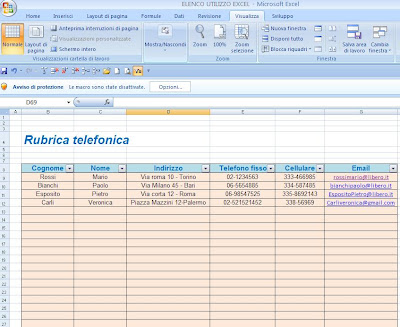
2) За столом мы можем применять фильтры, которые помогают нам в поиске, если у нас есть таблица со многими номерами записанных.
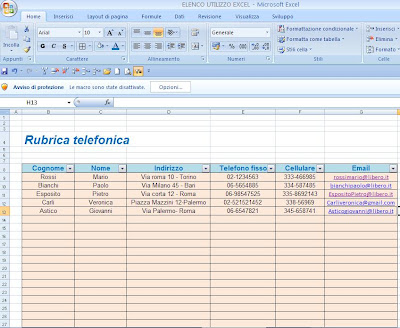
3) Однако, если мы добавляем новое имя в список и хотите обновить таблицу в алфавитном порядке, мы можем помочь с помощью макроса, так что каждый раз, когда мы добавить имя мы можем положить его на лету для того, вместе с остальными.
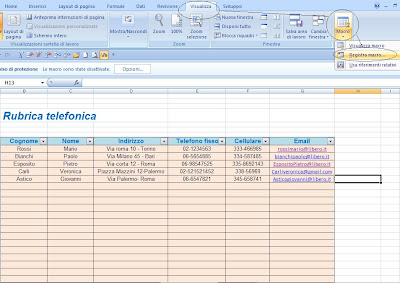
Так sceda от «Вид» выберите «Macro» и «Запись макроса».
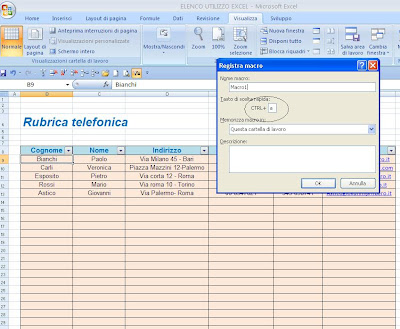
4) Таким образом, наш Макро 1 собирается начать записываться, но мы называем сочетание клавиш «», то есть, когда мы закончим запись этого будет достаточно, чтобы получить это началось, нажмите на клавиатуре «Ctrl» и буква «» contemporanemante и макрос начнет немедленно.
5) Теперь мы хотим сделать операцию, которая записывается и нажмите «Данные», «Сортировка» на «Last Name» и нажмите «ОК».
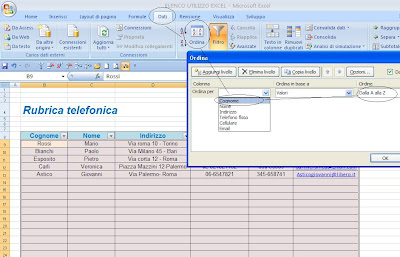
6) Здесь мы мгновенно привести в порядок имен таблицы и новое название «Astico», что мы добавили в нижней расположена правильно сначала, а другой движется правильно.
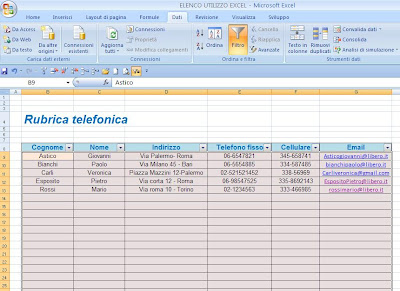
7) Теперь, мы должны помнить, чтобы остановить запись макроса «вид», «макро», «Остановить запись».
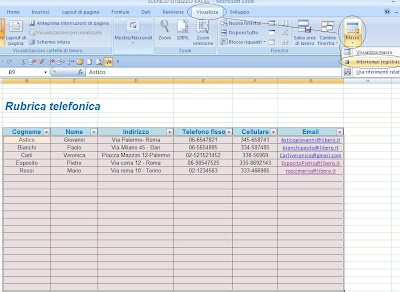
Таким образом, мы создали макрос, который позволяет нам привести в порядок имена нашего телефонного справочника, каждый раз, когда мы добавляем одну, просто нажмите клавишу «Ctrl» в то же время «», и все готово.
Если наша книга состоит из сотен номеров, мы также можем создавать различные способы смотреть за или извлечь один, но мы увидим это в другой должности.
Загрузка товаров из excel
Для начала работы с товарами в Excel вам необходимо получить сформированный файл — для этого нажмите на кнопку «Выгрузить товары в XLS» и в загрузках отобразится таблица с текущим состоянием вашей базы товаров. Внимание! Через Excel вы можете только редактировать существующие товары, а добавлять новые или удалять старые через XLS-файл невозможно. Если Вам нужно добавить значительное количество товаров — это можно сделать следующим образом:
- Создайте нужное количество пустых товаров, нажав на кнопку «Добавить еще торговых предложений»
- Выгрузите таблицу с пустыми товарами в формате Excel
- Добавьте нужные наименования товаров, описания, цены в полученный XLS-файл
- Загрузите файл обратно, используя кнопку «Загрузить товары из XLS
При загрузке файла в личном кабинете происходит обработка только существующих в нем строк, содержащих идентификатор товара. Остальные строки и столбцы будут проигнорированы. Таким образом вы можете разделить всю свою базу товаров на несколько файлов (по категориям или разделам), а при загрузке обновления будут касаться только тех товаров, которые есть в загружаемом файле.
- Проект «Простой магазин» основан в 2016 году.
- Техническую поддержку осуществляет компании CodeClass.RU
- support@easynetshop.ru
Каталог
Используйте оглавление, чтобы перейти к нужной теме. В конце каждого блока есть возможность вернуться в начало.

- Услуги
- Добавление услуг вручную
- Создание каталога услуг из файла Excel
- Категории услуг
- Автоматический учет расходников
- Товары
- Карточка товара
- Вариации товаров
- Печать ценников
- Остатки
- Движение
- Работа с несколькими СНО
Услуги
5. Сохраните изменения.
Автоматический учет расходников
Теперь вам не нужно тратить время и вручную сводить расходники по каждой оказанной услуге. Вы всегда знаете, сколько материалов потрачено на каждую услугу и в целом, видите актуальные остатки расходников на складе. Вы контролируете не только склад, но и своих сотрудников. В режиме онлайн из любой точки мира.
Как это работает:
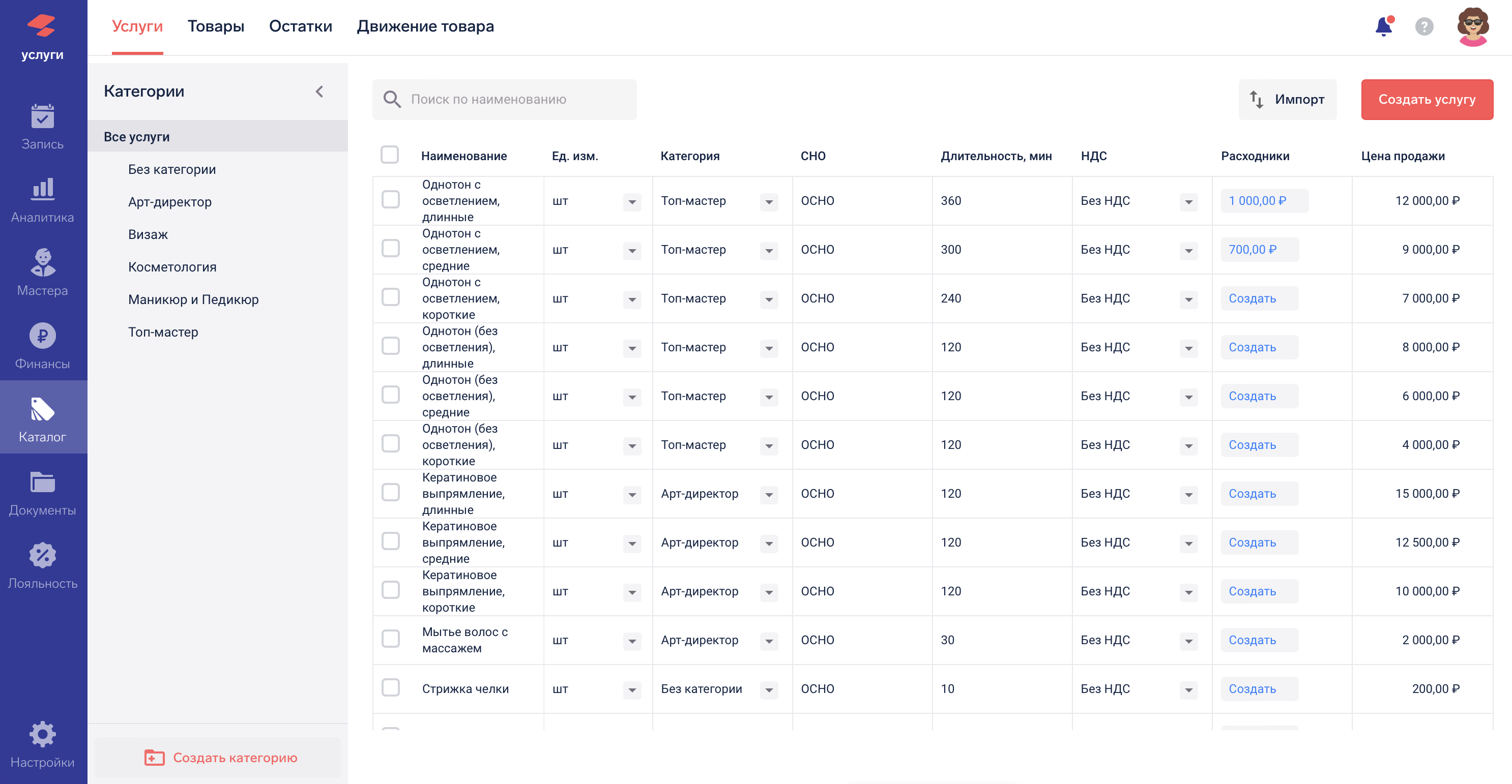
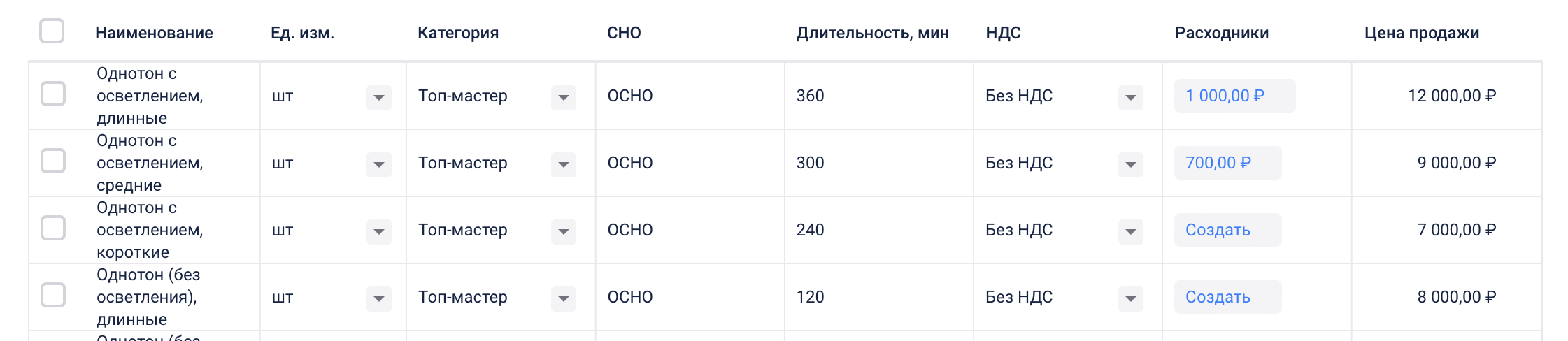
1. В р азделе Каталог — Услуги кликаем на кнопку «Создать» в графе Расходники напротив нужной категории;
2. В открывшемся окне выбираем товар. Вводим количество материалов, которое расходуется на одну услугу. Вносим все расходники на услугу, нажимаем «Применить»;
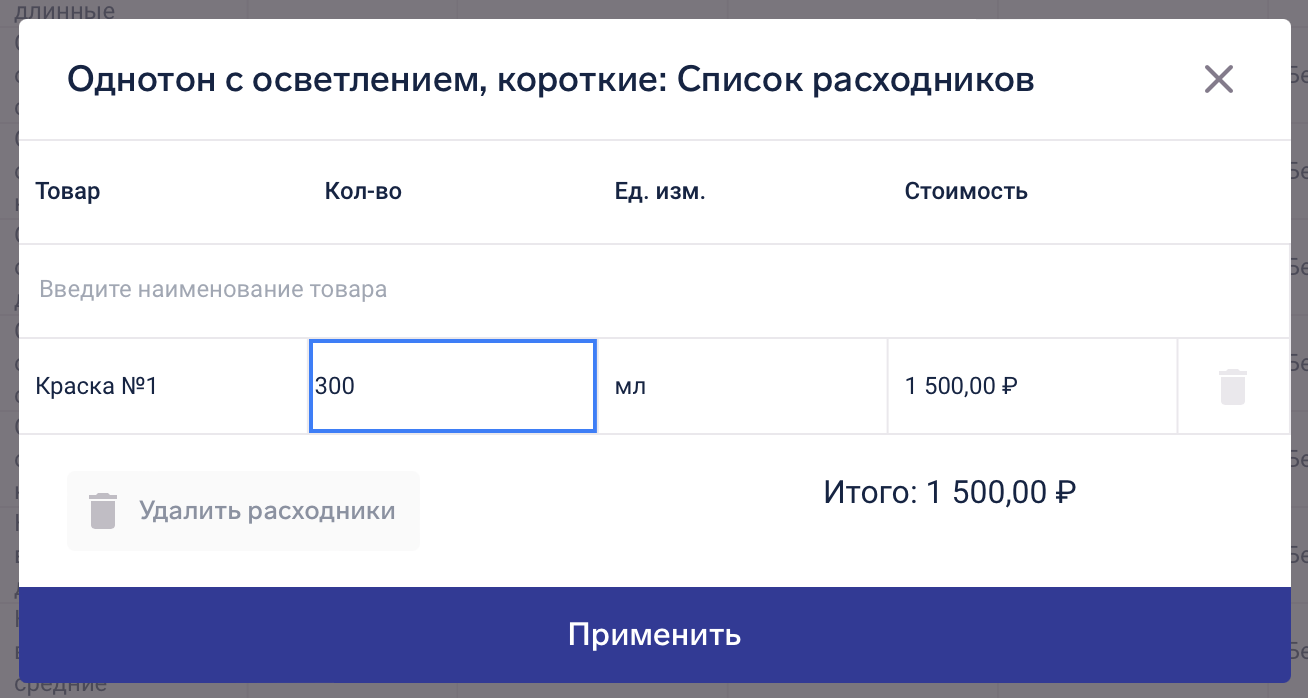
3. В таблице будет отображаться стоимость расходных материалов.

Важно! Стоимость расходников рассчитывается по цене продажи.
При продаже услуги все расходники будут списаны автоматически. Контролировать списание вам поможет отчет Движение
Важно! При оформлении возврата расходники не возвращаются на склад, потому что они уже были потрачены при оказании услуги.
Готово! Теперь не нужно списывать расходники вручную!
Товары
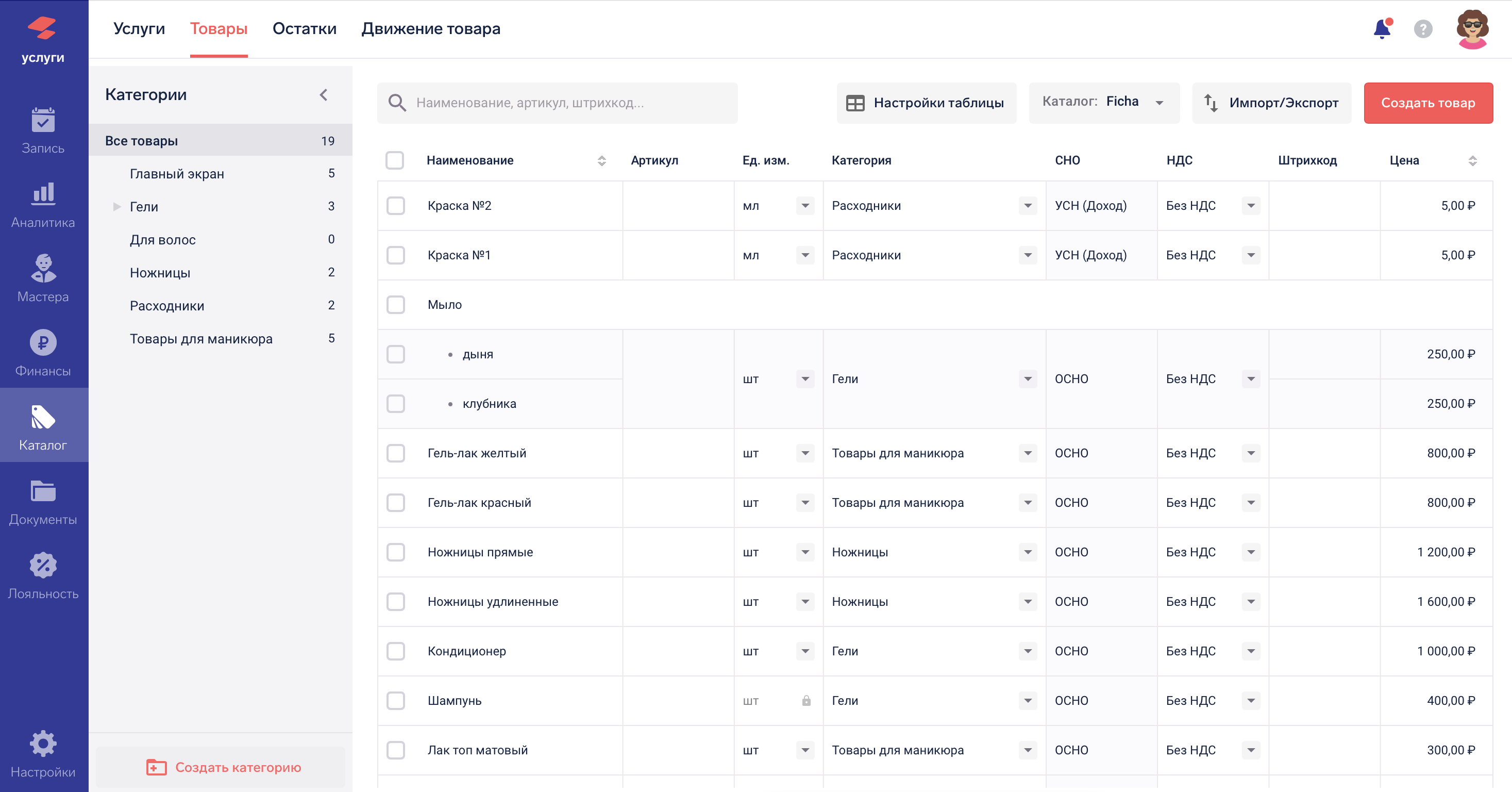
Чтобы создать товар нажмите кнопку «Создать товар», откроется карточка товара. Внесите все необходимые данные, товар сохранится автоматически.
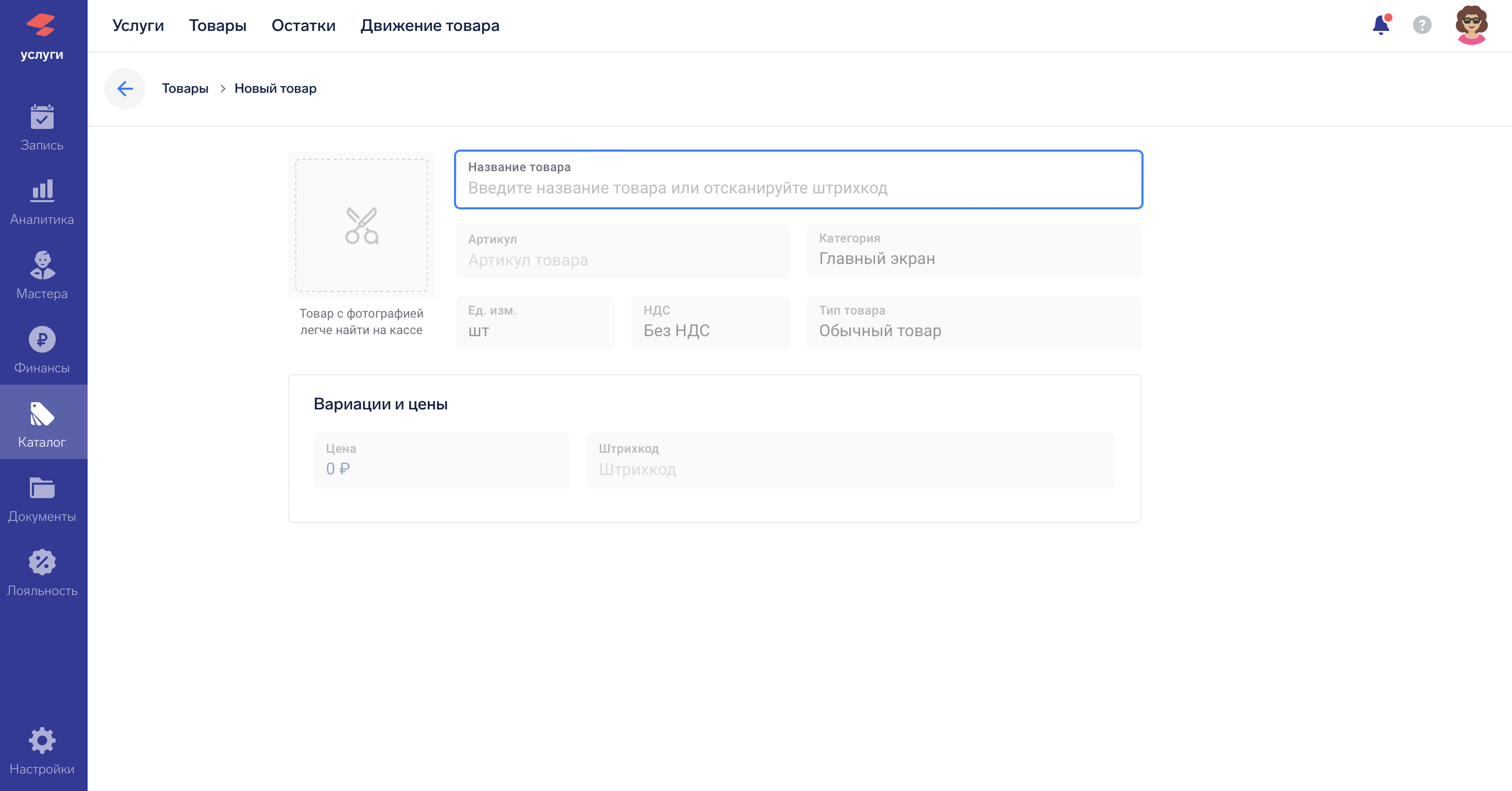
После заведения всех номенклатур нужно сделать оприходование товара, чтобы увеличить их остатки на складе. Оприходование можно сделать по инструкции: Оприходование – см. Документы — Приход.
Импорт товаров
Каталог товаров можно импортировать из файла. Для этого нажмите «Импорт/Экспорт», выберите «Импорт» и следуйте инструкциям.
Экспорт товаров
Там же можно сохранить ваш каталог товаров в файл. Для этого нажмите «Импорт/Экспорт», выберите «Экспорт» и сохраните сформированный xls-файл в нужное место.
Для того. чтобы найти товар по наименованию, заполните поле Поиск по наименованию и нажмите Enter.
Сортировать таблицу можно по столбцам Наименование и Цена. Для этого нажмите на наименование столбца.
Добавление товаров из Rate&Goods
Добавление товаров из базы Rate&Goods, осуществляется с помощью сканера ШК.
Подключите сканер ШК к компьютеру, в разделе Товары нажмите Создать товар.
Отсканируйте товар, автоматически заполнится наименование и поле штрих кода. Самостоятельно выбирите категорию, НДС и введите цену.
Готово. Товар добавлен.
Категории товаров
Работа с категориями товаров аналогична категориям услуг.
Карточка товара
Информацию о товаре можно просмотреть и отредактировать в карточке товара.
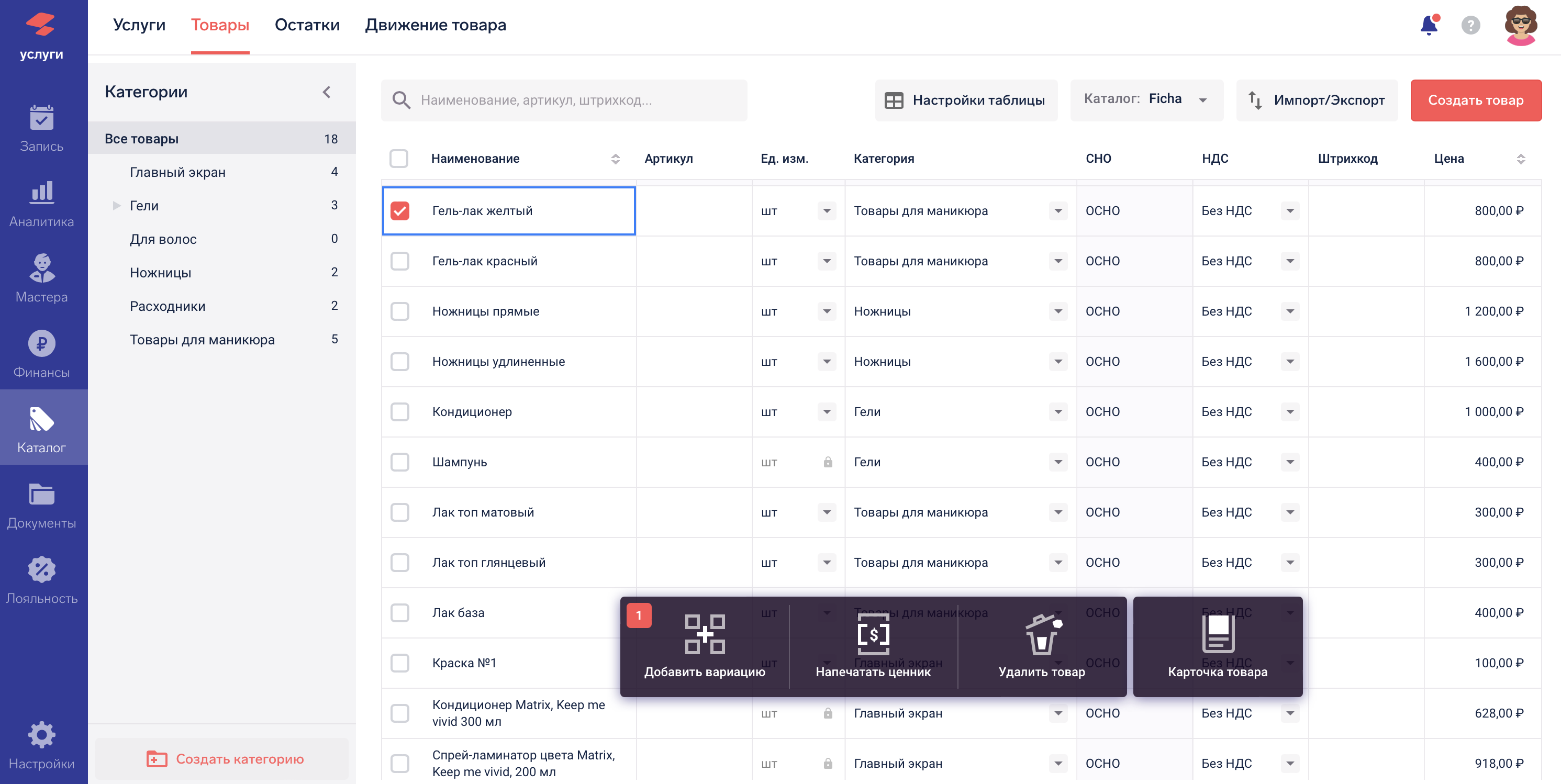
Отметьте нужный товар, установив галочку в квадрат слева от названия. Снизу отобразится дополнительная панель. В ней можно удалить товар, распечатать ценник или добавить характеристику.
Нажмите на кнопку «Карточка товара» в правом нижнем углу. Откроется карточка товара. Кнопка доступна, если выбран всего один товар, если больше – кнопка не отобразится.
Внесите необходимые изменения в информацию о товаре:
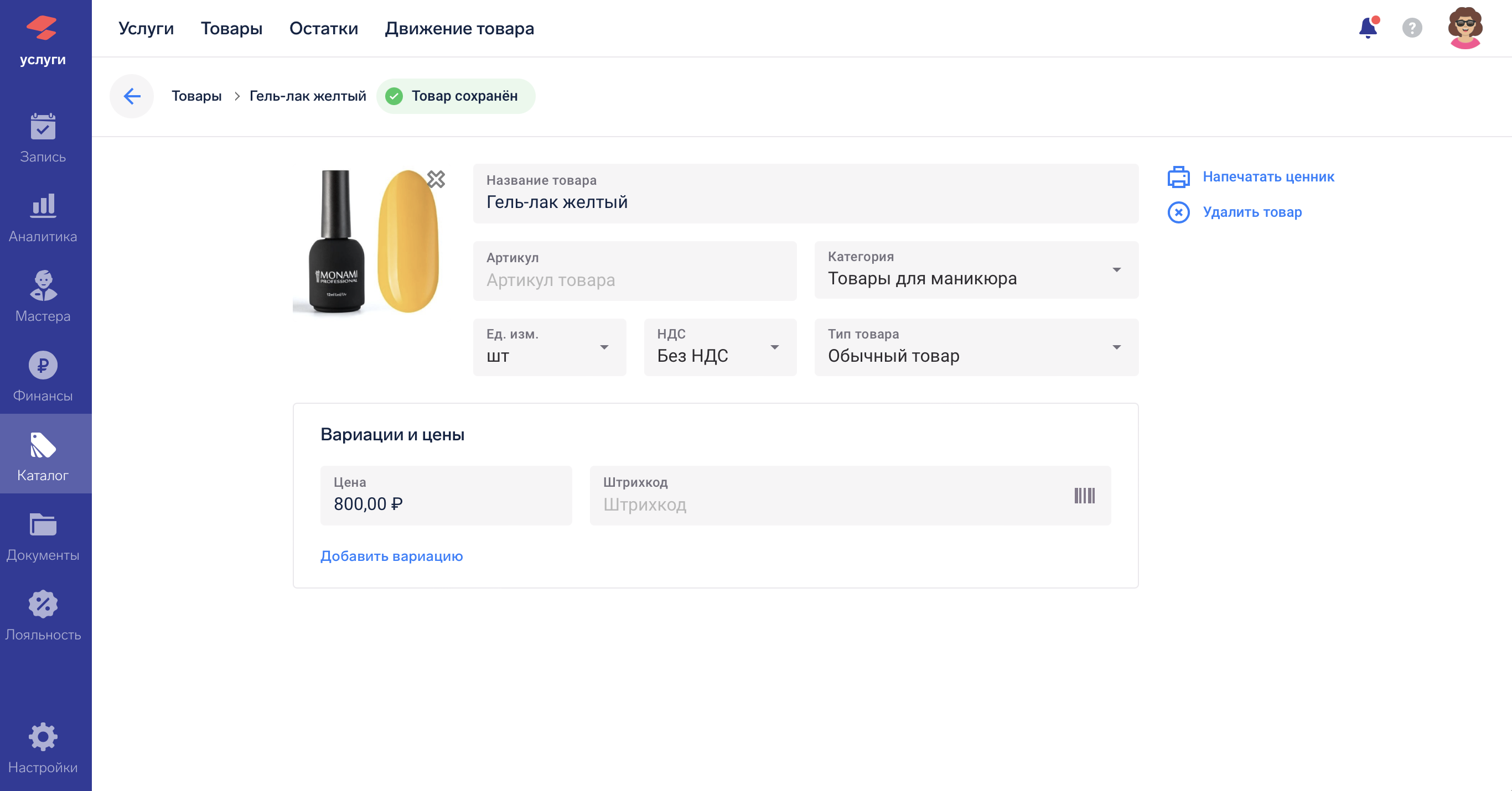
Кроме просмотра и редактирования товара, в карточке товара есть кнопки:
– Удалить товар – удалить товар из каталога;
– Напечатать ценник – печать ценников описана далее в подразделе Печать ценников;
– Добавить вариации товара.
Вариации товаров
Для каждого товара могут добавляться вариации, которые могут различаться названием, стоимостью и штрихкодом.
Создание вариации
Отметьте нужный товар, установив галочку в квадрат слева от названия. Снизу отобразится дополнительная панель.
В нижней панели нажмите «Добавить вариацию», откроется окно «Создать вариацию». Также вариации можно создать через карточку товара.
Первая вариация получает цену и штрихкод основного товара.
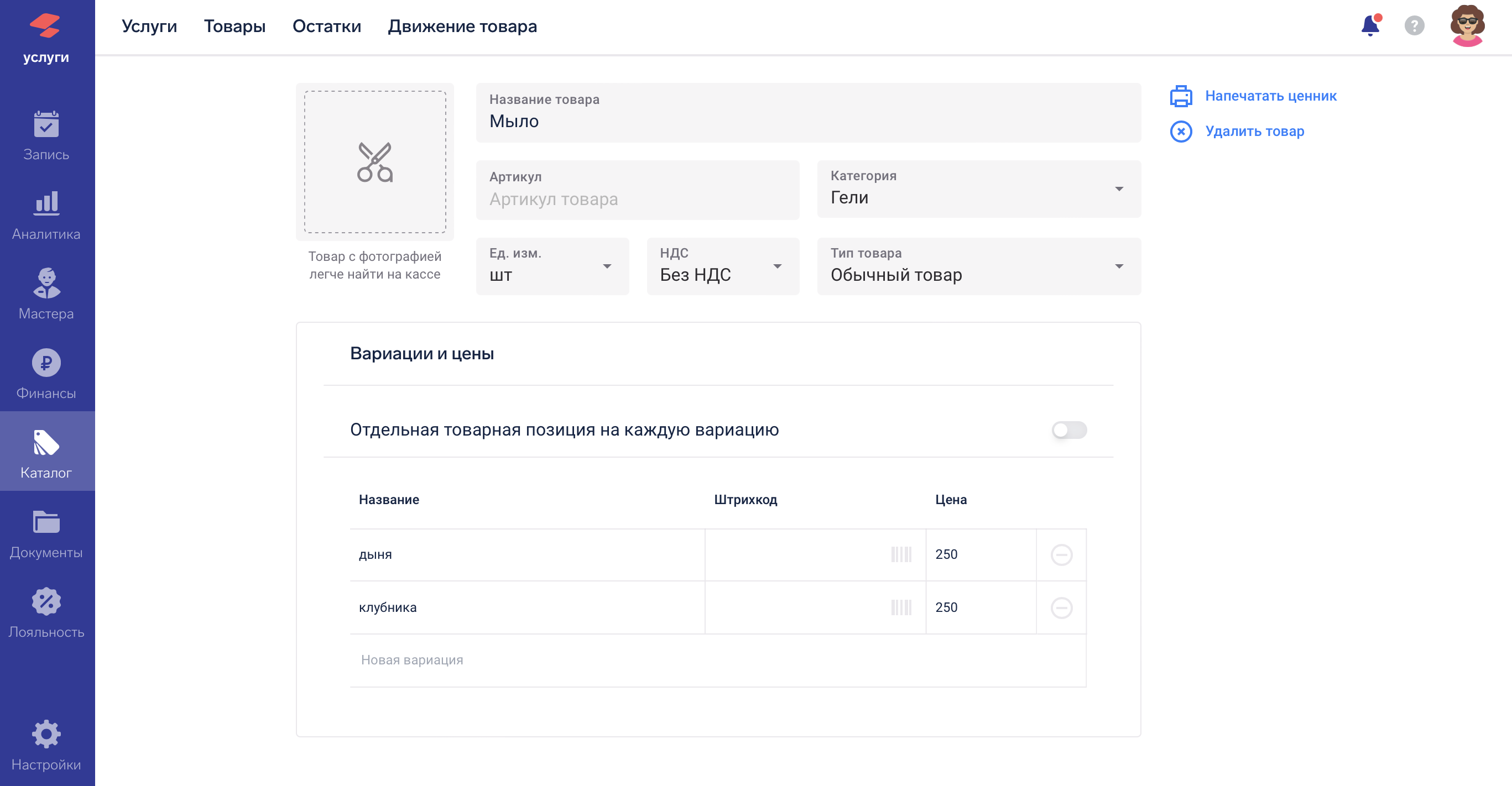
Выберите режим использования вариаций для этого товара, с помощью переключателя «Отдельная товарная позиция на каждую вариацию»:

— Остатки по вариациям рассчитываются отдельно для каждой вариации, как для отдельных товаров;

— Остаток на складе учитывается для товара в целом.
Для всех необходимых вариаций заполните Название вариации, Цену и Штрихкод.
Нажмите «Сохранить». В карточке товара произойдет автоматическое сохранение.
Редактирование или удаление вариации
Отметьте нужный товар, установив галочку в квадрат слева от названия. Снизу отобразится дополнительная панель.
В нижней панели нажмите «Добавить вариации». Откроется окно «Создать вариации». Все вариации отображаются сверху вниз, измените название, штрихкод или цену.
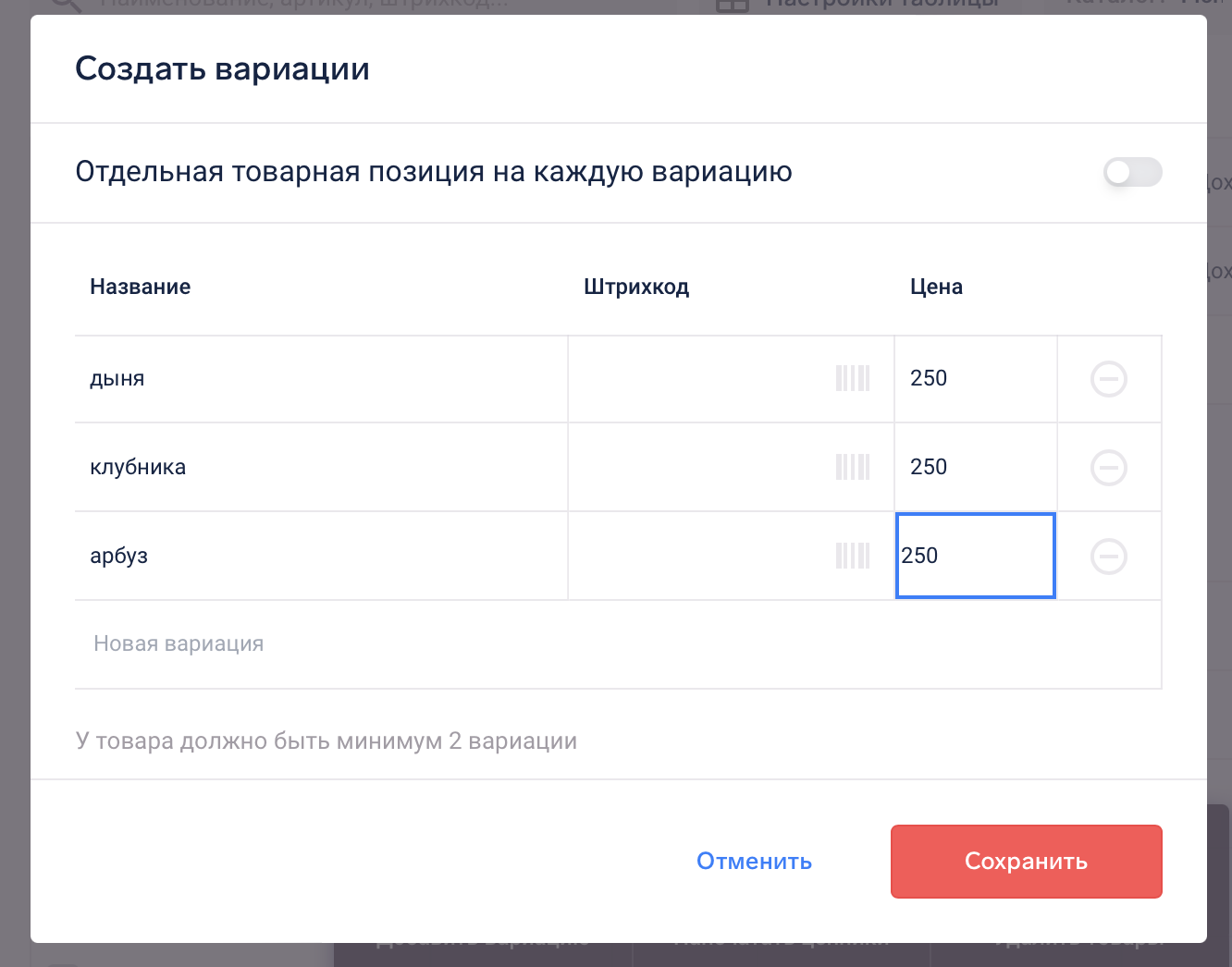
Изменить режим использования вариаций для товара с уже созданными вариациями – нельзя.
Удалить вариацию можно, нажав на минус справа от нужной вариации. Нажмите «Сохранить».
Печать ценников
Система позволяет печатать ценники на товары из каталога.
Отметьте нужные товары, установив галочку в квадраты слева от названия. Снизу отобразится дополнительная панель. Нажмите «Напечатать ценники».
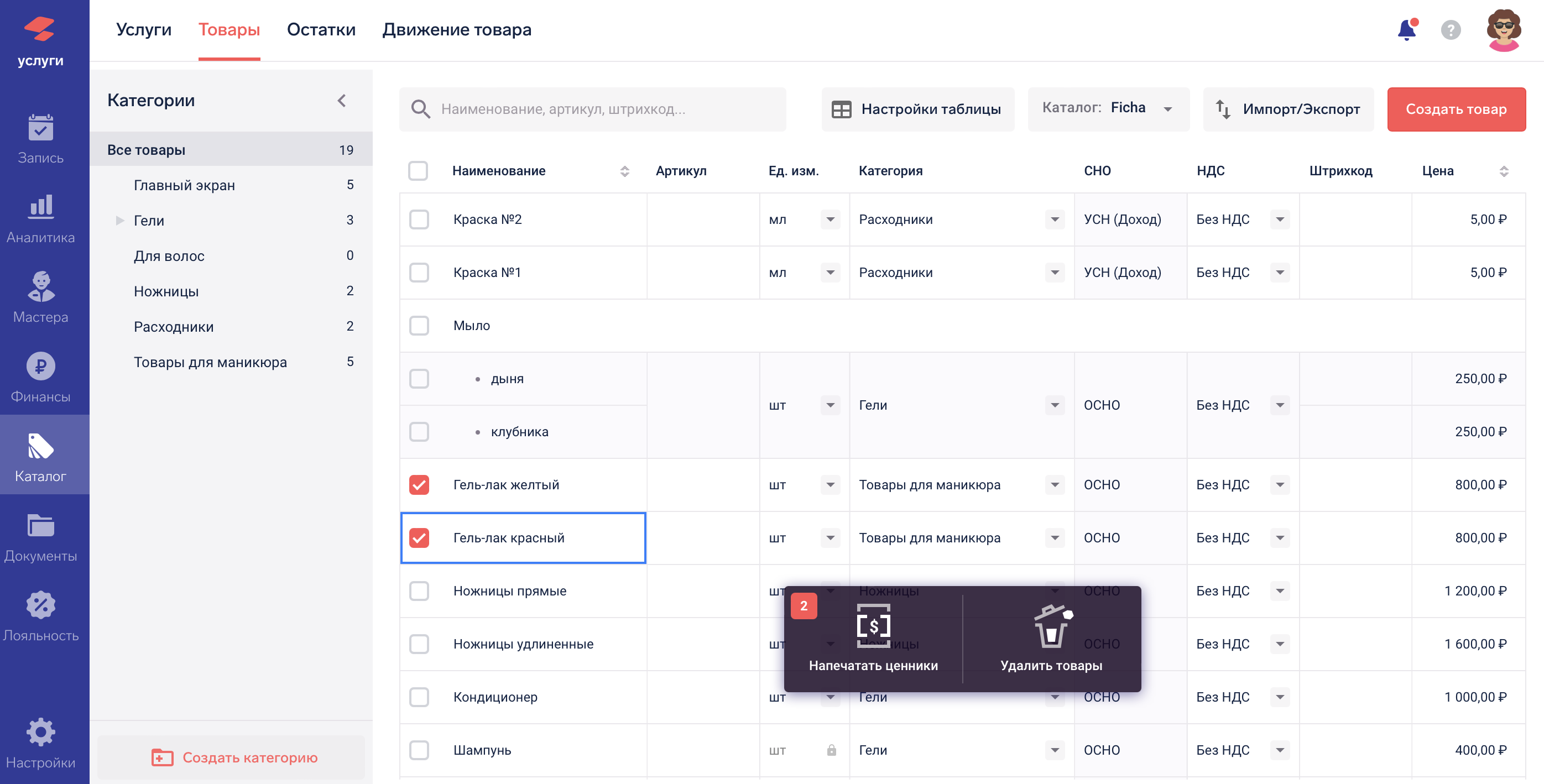
Выберите формат листа и расположение ценников на листе. Можно печатать ценники без штрихкода. Нажмите «Напечатать».
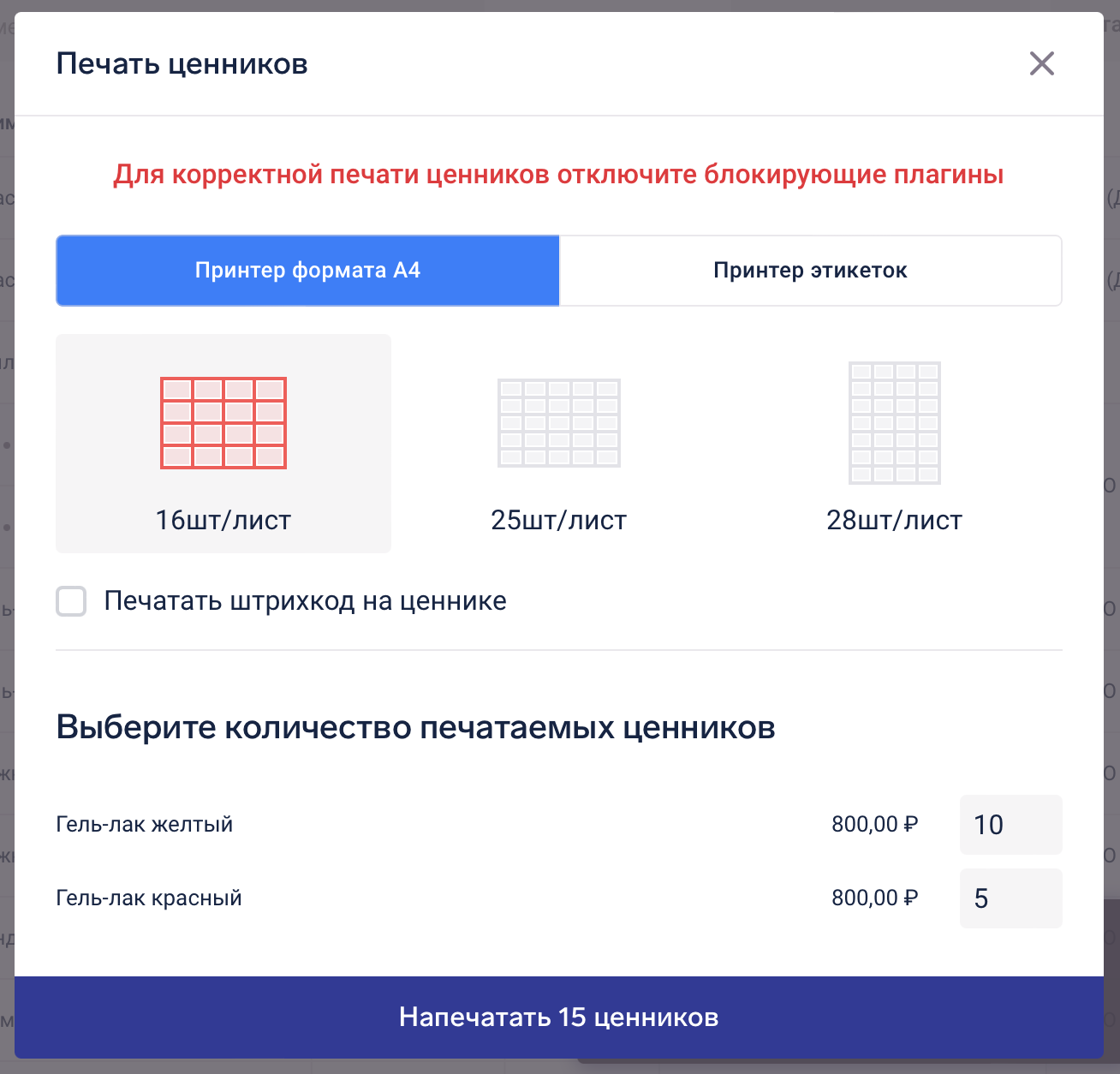
Совет. Если будет использоваться обычный принтер, выбирайте Лист А4. Если установлен специальный принтер этикеток, выбирайте Принтер этикеток.
Остатки
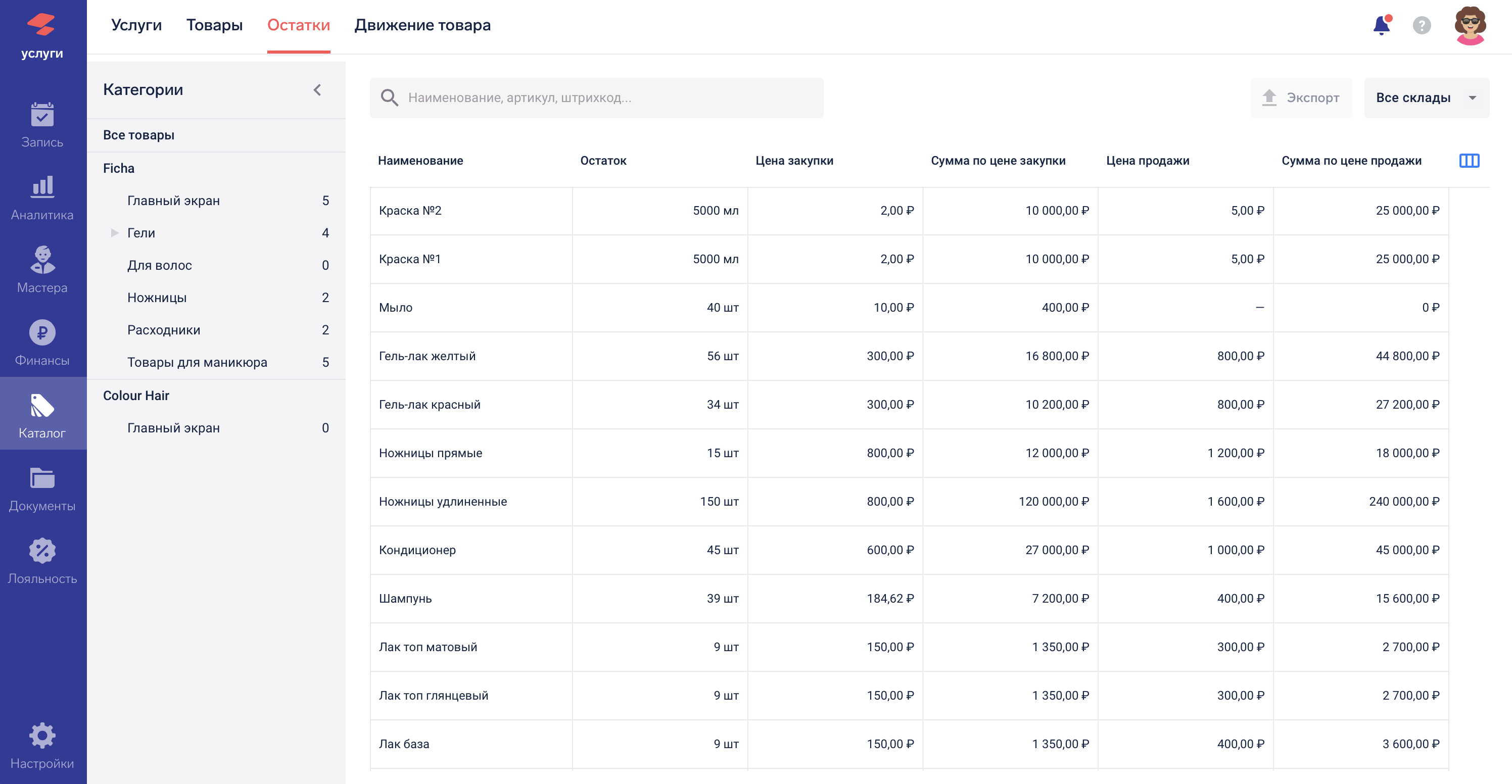
Подраздел «Остатки» представляет собой перечень всех товаров с указанием остатков на текущий момент, их себестоимости за единицу и суммарной себестоимости остатков.
По умолчанию показываются остатки на всех торговых точках. Для того чтобы отфильтровать остатки по торговой точке, нажмите на «Все склады» над таблицей справа и выберите нужную торговую точку.
Чтобы отредактировать отображаемые столбцы, нажмите на значок настройки таблицы:
Для того чтобы найти товар по наименованию, заполните поле Поиск по наименованию и нажмите Enter.
Можно экспортировать остатки, для этого выберите склад и нажмите на Экспорт.
Чтобы товары появились на остатках, необходимо создать документ прихода, как это сделать: Оприходование – см. Документы — Приход.
Движение
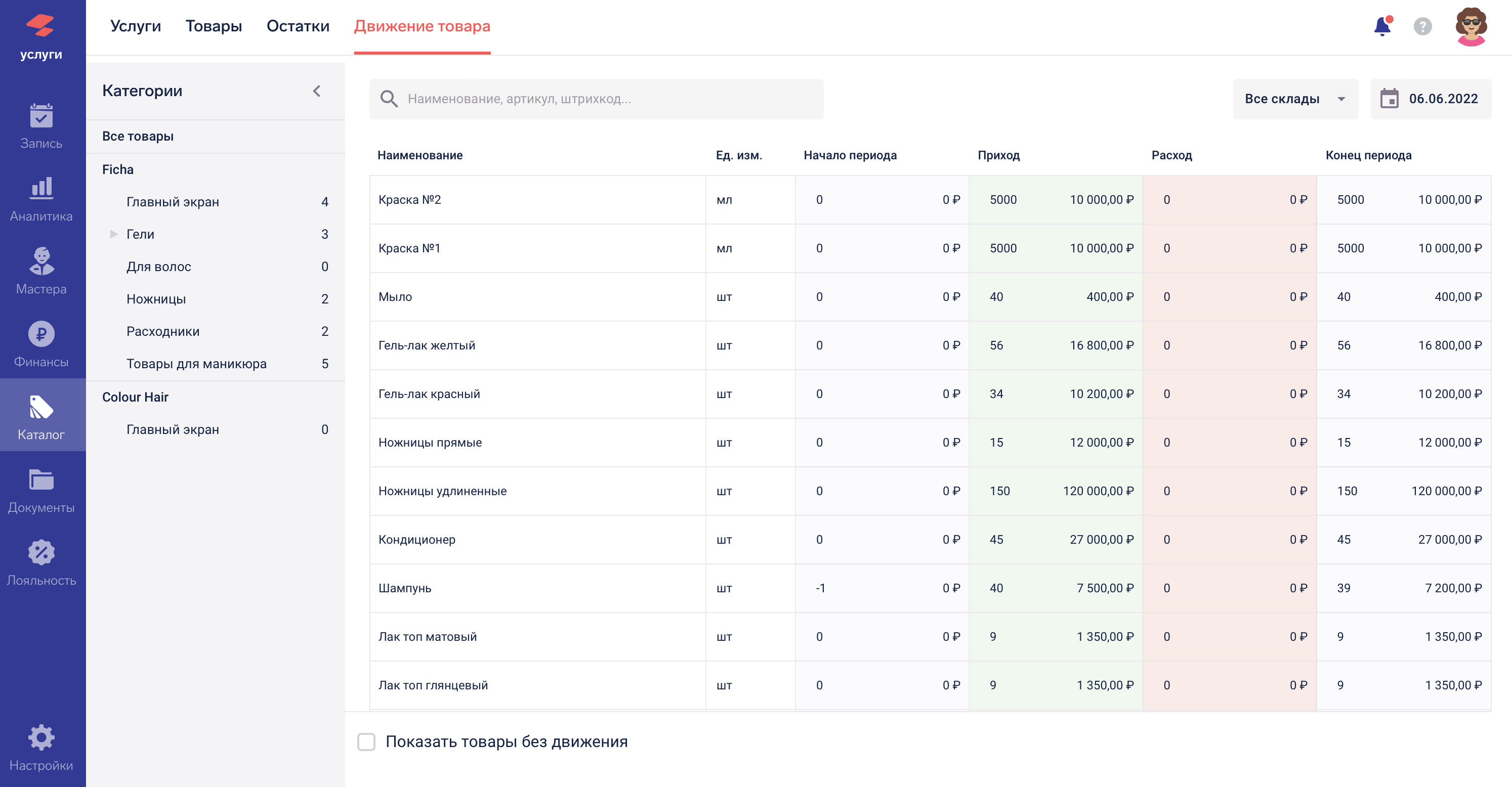
Информация о движениях товаров за период, указанный в правом верхнем углу. Если нужно изменить период, нажмите на дату и выберите период из списка или задайте произвольный период.
Каждая запись содержит следующую информацию:
Управление списком
По умолчанию в таблицу попадают только товары, по которым было движение за выбранный период. Для того чтобы увидеть все товары, поставьте галочку «Показать товары без движения».
Для того, чтобы найти товар по наименованию, заполните поле поиска и нажмите Enter.
По умолчанию показываются остатки на всех торговых точках, для того чтобы отфильтровать остатки по торговой точке, нажмите на «Все склады» над таблицей справа и выберите нужную торговую точку.
Движения по товару
Для того чтобы просмотреть какие движения были по товару за период, нажмите на строку с этим товаром.
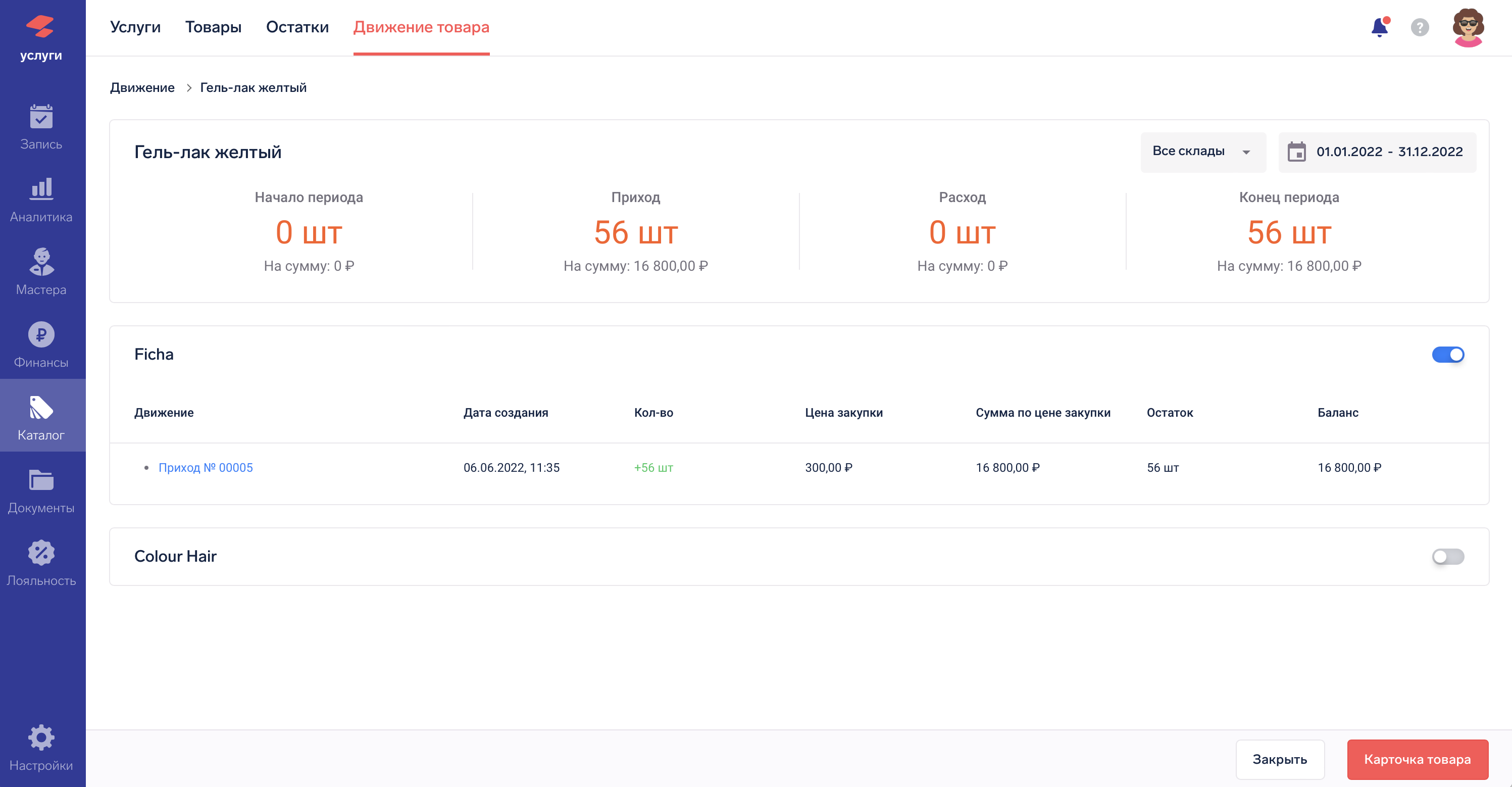
Откроется таблица, содержащая документы по этому товару. Для каждой записи показывается следующая информация:
Дата документа – дата добавления документа;
Дата редактирования – дата последнего изменения документа, если документ редактировался;
Тип документа – Продажа, Закупка, Списание, Возврат, Приход или Перемещение;
Номер – номер документа;
Кол-во – количество товара в единицах измерения товара;
Себестоимость – суммарная себестоимость перемещенных товаров;
Склады – склады, указанные в документе.
Работа с несколькими СНО
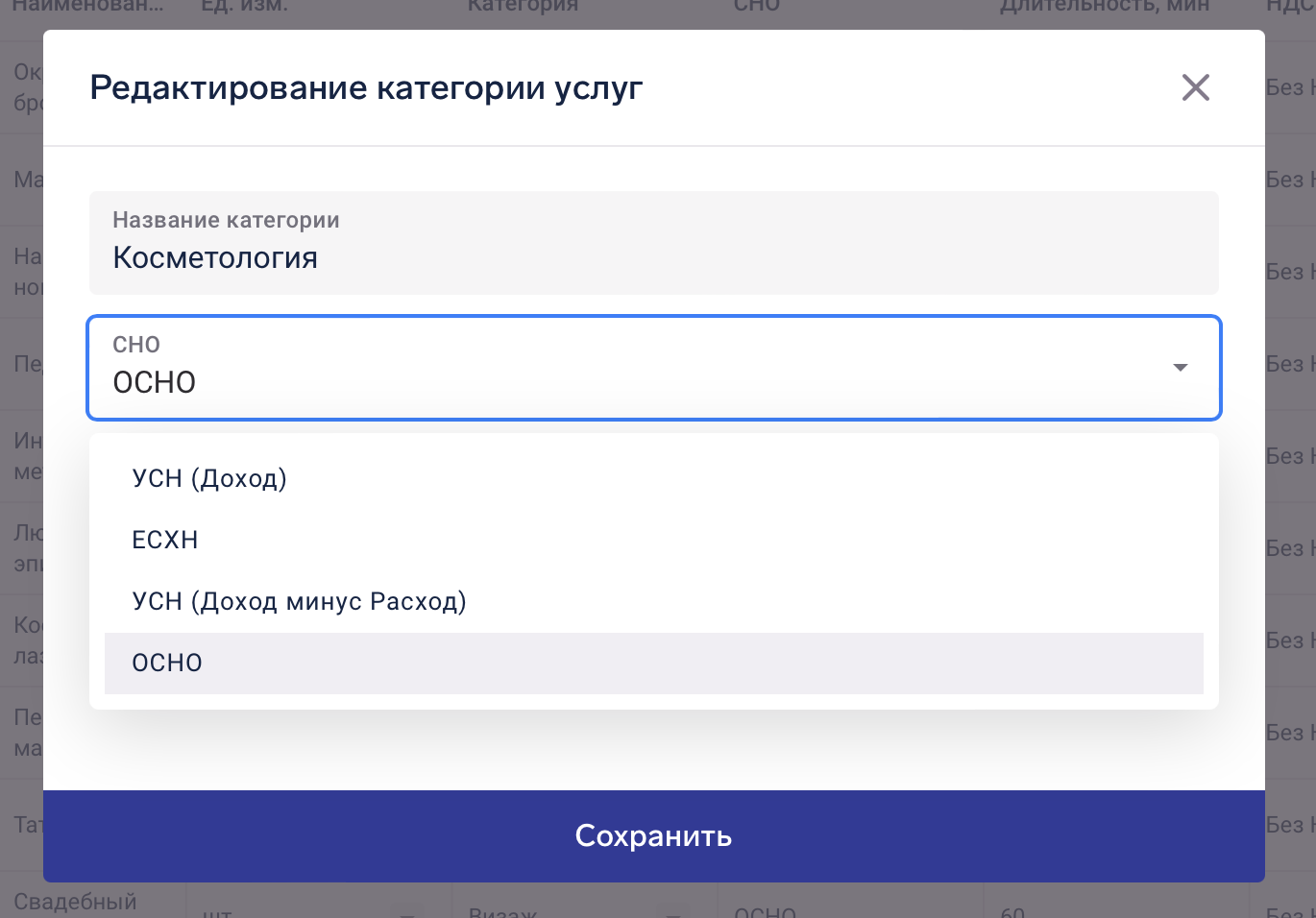
Касса сама будет пробивать нужный чек для нужной системы налогообложения.
Если товары в заказе будут по разным СНО, то касса сама разделит их и напечатает в разных чеках.