PuTTY: Telnet/SSH Клиент
PuTTY — клиентская программа для работы с сетевыми протоколами Telnet, SSH, SCP, SFTP, для подключения по COM-порту и ZModem, утилита для генерации RSA, DSA, ECDSA, Ed25519 цифровых SSH-ключей.
PuTTY является свободным приложением с открытым исходным кодом, содержит реализацию сетевых протоколов SSH, Telnet, Rlogin, и распространяется под Open Source лицензией MIT.
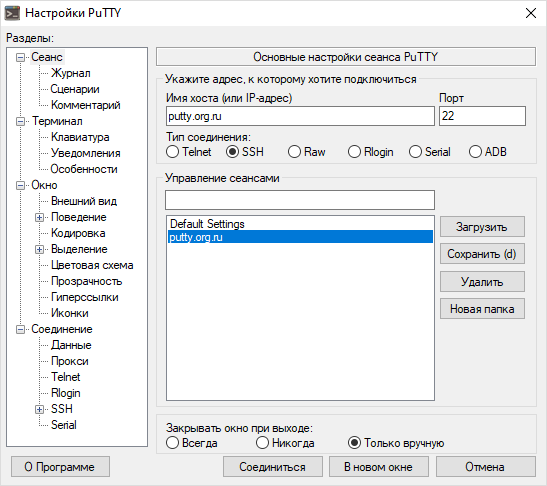

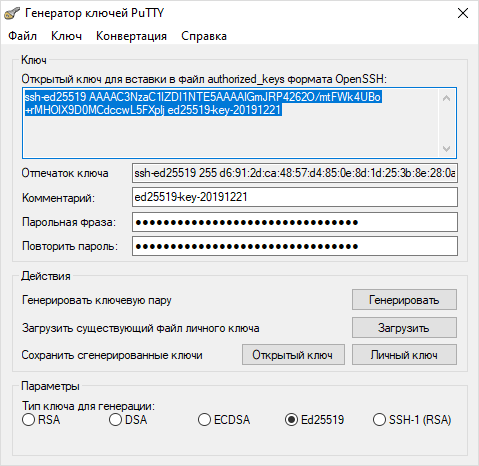
Пакет PuTTY включает в себя несколько приложений:
- PuTTY: Telnet и SSH клиент
- PSCP: SCP клиент — копирование файлов по шифрованному протоколу с управлением из командной строки
- PSFTP: SFTP клиент — копирование файлов по SSH, подобно FTP
- PuTTYtel: отдельный Telnet клиент
- Plink: интерфейс командной строки к PuTTY
- Pageant: агент SSH-аутентификации для PuTTY, PSCP и Plink
- PuTTYgen: утилита для генерации SSH-ключей
Вы можете скачать и установить, как полный инсталлятор, так и каждый модуль по отдельности. На странице загрузки PuTTY представлены бинарные файлы под Windows, и исходные коды, в том числе и под Linux/Unix. Помимо официальных релизов и поддерживаемых ОС, существуют аддоны и модификации PuTTY, созданные сторонними разработчиками. А кроме основной документации, рекомендуем ознакомиться с особенностями русской версии PuTTY, часто задаваемыми вопросами FAQ, со статьями, прямо или косвенно связанными с работой PuTTY, SSH, и работе с Linux в целом, а также каталогом цветовых схем PuTTY.
Новости PuTTY
18.12.2023 — Релиз PuTTY 0.80
- Добавлена поддержка kex-strict , новой модификации протокола OpenSSH, устраняющей уязвимость в некоторых режимах шифрования @openssh.com, в частности ChaCha20+Poly1305 (см. vuln-terrapin).
- Версия putty.exe , установленная через MSI-инсталлятор, теперь снова может видеть файл справки.
- Сервер, отправляющий неотображаемые управляющие последовательности, такие как ESC[0m , больше не сбрасывает обратную прокрутку до нижней части окна.
26.08.2023 — Релиз PuTTY 0.79
- Область действия MSI-инсталлятор возвращена к обычному значению («per machine»), что отменяет временное решение для устранения проблем с безопасностью в Windows, примененное в версии 0.78. Это означает, что установка 0.79 (или более новых версии) не приведет к автоматическому удалению версии 0.78, если версия 0.78 была установлена с использованием области действия по умолчанию («per user»). В такой ситуации мы рекомендуем сначала удалить 0.78. Если же были установлены обе версии, то их удаление, а затем повторная установка новой версии исправят ситуацию. Переход на PuTTY 0.79 с более ранних версий (0.77 и старше) не потребует никаких действий.
Отслеживание мыши в терминале:
- Добавлена поддержка движений мыши, не являющихся перетаскиванием.
- Добавлена поддержка событий горизонтальной прокрутки (например, генерируемых трекпадами).
Исправление обратной совместимости:
- Аутентификация пользователей на основе сертификатов теперь работает с OpenSSH 7.7 и более ранними версиями.
- При работе с протоколом «Raw», двойное нажатие ^D в окне терминала могло вызвать сбой «assertion failure».
- Вывод терминала мог зависнуть, если сервер отправлял управляющую последовательность для изменения размера окна (и она не была отключена в настройках), а для окна PuTTY был установлен запрет на изменение размера.
- В GTK PuTTY мог произойти сбой, если сервер отправлял управляющую последовательность для изменения размера окна, в то время как окно было прикреплено к половине экрана в KDE.
- В GTK PuTTY мог произойти сбой, если пользователь пытался изменить размер шрифта, в то время как окно было развернуто на весь экран.
- Настройки таймингов «bell overload» неверно интерпретировались в PuTTY и pterm версий 0.77/0.78 для Unix. Рекомендуется пересмотреть сохраненные сеансы и «Default Settings», если какие-либо из них были перезаписаны в данных версия программы, так как проблемы могут сохраниться и в более новых версиях.
- Баннеры SSH-аутентификации не выводились должным образом, если сервер отправлял их непосредственно перед закрытием соединения (например, в качестве объяснения пользователю о закрытии соединения).
- Команда close в PSFTP всегда сообщала об ошибке, поэтому завершение ею пакетного сценария psftp -b заставляло PSFTP считать, что произошел сбой, даже если все работало нормально.
- Обработка сертификата работала некорректно (только для ключей RSA), если пользователь указывал detached сертификат для PPK-файла с другим встроенным сертификатом.
- В Pageant для Windows опция для записи фрагмента файла конфигурации OpenSSH для Windows теперь работает даже при наличии пробелов в имени пользователя.
- В режиме local-line-editing, нажатие ^U теперь просто очищает строку, а не очищает ее и затем вставлять литерал ^U .
- Исправлено несколько редких случаев переноса строки в терминале, связанных с double-width символами.
Архив новостей:
- 18.12.2023 — PuTTY 0.80
- 26.08.2023 — PuTTY 0.79
- 29.10.2022 — PuTTY 0.78
- 27.05.2022 — PuTTY 0.77
- 17.07.2021 — PuTTY 0.76
- 08.05.2021 — PuTTY 0.75
- 27.06.2020 — PuTTY 0.74
- 21.12.2019 — PuTTY 0.73-RU-17
- 29.09.2019 — PuTTY 0.73
- 20.07.2019 — PuTTY 0.72
- 16.03.2019 — PuTTY 0.71
- 08.07.2017 — PuTTY 0.70
- 29.04.2017 — PuTTY 0.69
- 21.02.2017 — PuTTY 0.68
- 05.03.2016 — PuTTY 0.67
- 09.12.2015 — PuTTY 0.66-RU-16
- 07.11.2015 — PuTTY 0.66
- 25.07.2015 — PuTTY 0.65
- 28.02.2015 — PuTTY 0.64
- 15.05.2014 — PuTTY 0.63-RU-15
- 12.01.2014 — PuTTY 0.63-RU-14
- 11.11.2013 — PuTTY 0.63-RU-12
- 06.08.2013 — PuTTY 0.63
- 23.03.2013 — PuTTY 0.62-RU-11
- 21.01.2013 — PuTTY 0.62-RU-10
- 20.02.2012 — PuTTY 0.62-RU-9
- 10.12.2011 — PuTTY 0.62
- 02.10.2011 — PuTTY 0.61-RU-8
- 12.07.2011 — PuTTY 0.61
- 10.01.2011 — PuTTY 0.60-RU-7
- 17.12.2010 — PuTTY 0.60-RU-6
- 19.11.2010 — PuTTY 0.60-RU-5
- 29.04.2007 — PuTTY 0.60
- 24.01.2007 — PuTTY 0.59
- 05.04.2005 — PuTTY 0.58
- 20.02.2005 — PuTTY 0.57
- 26.10.2004 — PuTTY 0.56
- 03.08.2004 — PuTTY 0.55
- 12.02.2004 — PuTTY 0.54
- 12.11.2002 — PuTTY 0.53b
- 01.10.2002 — PuTTY 0.53
- 14.01.2002 — PuTTY 0.52
- 14.12.2000 — PuTTY 0.51
- 16.10.2000 — PuTTY 0.50
- 28.06.2000 — PuTTY 0.49
- 18.11.1999 — PuTTY 0.48
- 27.08.1999 — PuTTY 0.47
- 09.07.1999 — PuTTY 0.46
- 22.01.1999 — PuTTY 0.45
Все о PuTTY: установка, настройка, основные команды

Подключение между двумя компьютерами в среде Linux осуществляется через SSH. Это сетевой протокол прикладного уровня, производящий удаленное управление ОС и туннелирование TCP-соединений. Его использование обусловлено простотой и надежностью, что позволяет выполнять безопасное подключение к серверу.
Соединение по SSH дает возможность выполнять любые команды на удаленном компьютере так, будто мы находимся прямо перед ним. Такой процесс обычно осуществляется через специальные утилиты, особенно если нужно получить доступ к Linux через Windows. Одной из программ таких является PuTTY, о которой речь пойдет в сегодняшней статье. Как ее настроить и подключиться через нее к серверу – читайте далее.
Где скачать PuTTY
PuTTY распространяется в бесплатном доступе на официальном сайте разработчика. Переходим по ссылке и загружаем подходящую версию приложения под разрядность операционной системы.
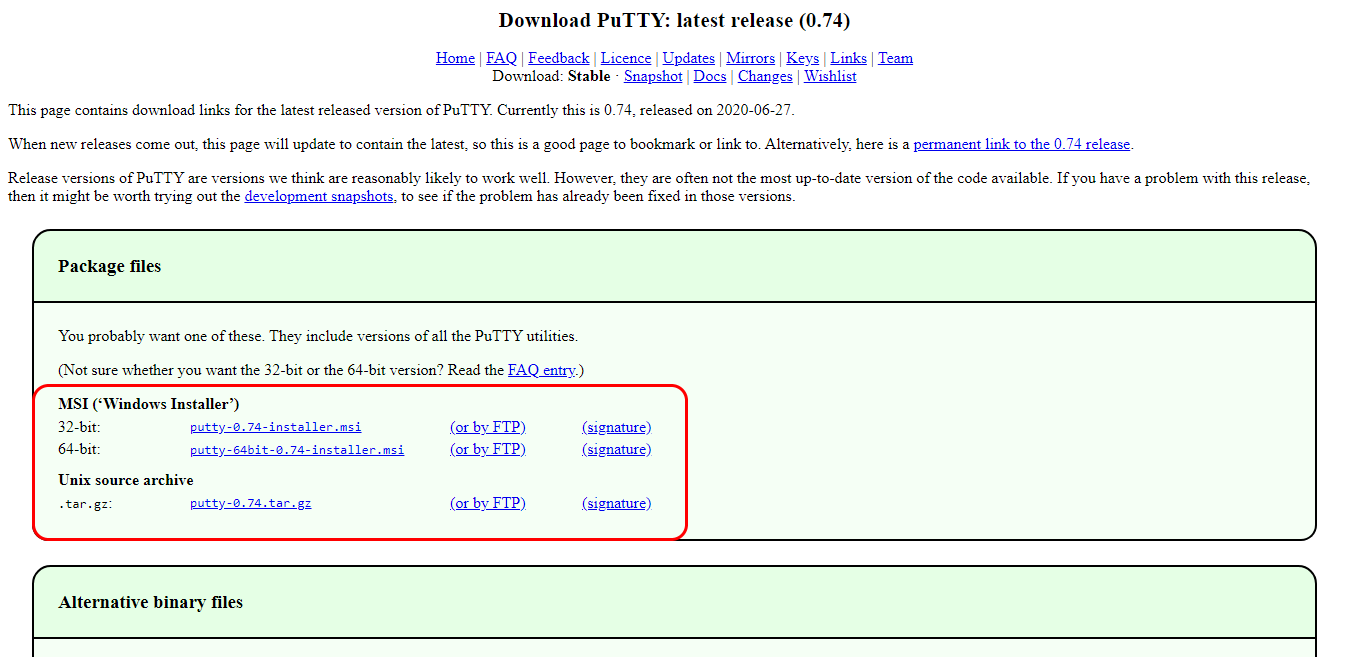
Скачиваем инсталлятор и запускаем его. Перед нами отобразится окно приветствия – кликаем по кнопке «Next» до конечного пункта. По пути мы также можем изменить местоположение программы, а также добавить или исключить некоторые функции PuTTY.
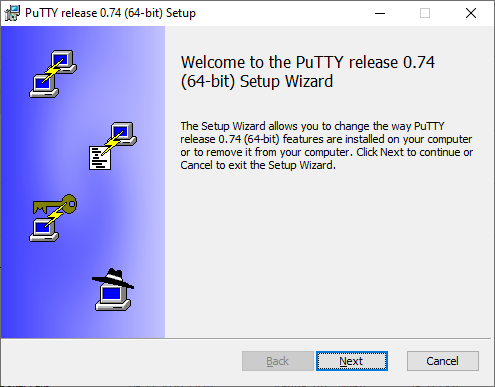
После успешной установки в меню «Пуск» появится новый ярлык под названием PuTTY – с ним мы и будем работать в последующих разделах.
Комьюнити теперь в Телеграм
Подпишитесь и будьте в курсе последних IT-новостей
Как настроить PuTTY
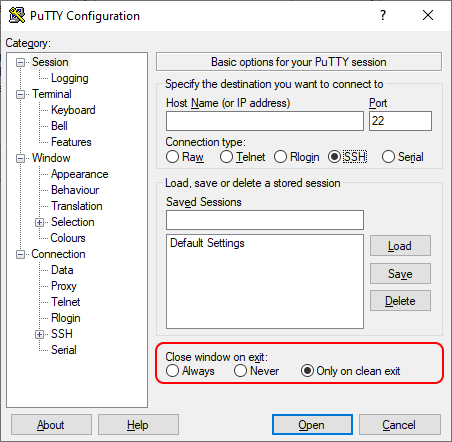
В настройках программы нет ничего сложного. Давайте откроем программу и посмотрим, что в ней есть. После запуска перед нами отобразится окно конфигурации приложения, где слева находятся различные категории, а справа – их настройки.
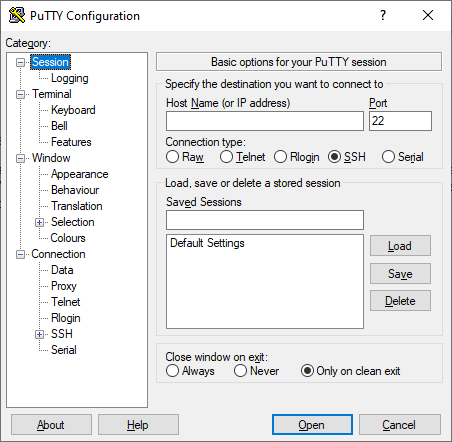
Программа включает в себя 4 основных раздела:
- Session — основная вкладка, предназначенная для подключения к удаленному компьютеру. Здесь вводятся параметры подключения, порт, адрес, а также вносятся так называемые пресеты, которыми можно воспользоваться, чтобы не вводить каждый раз данные для входа. Достаточно один раз прописать настройки сессии, сохранить ее и использовать при следующем запуске программы.
- Terminal — необходима для включения или отключения возможностей терминала.
- Window — здесь производятся все настройки интерфейса: внешний вид окна, цвет, шрифт и кодировка.
- Connection — настройка параметров подключения, алгоритма шифрования, сжатия, ключей аутентификации и других значений.
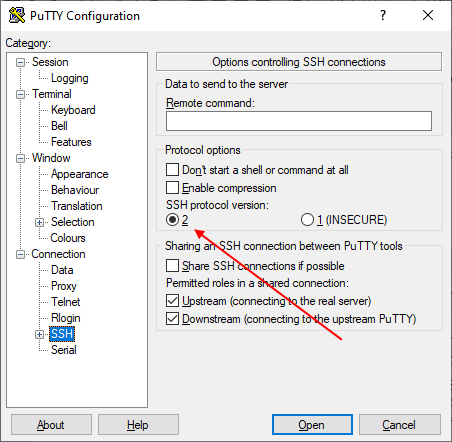
Нам потребуется всего две вкладки: Session и SSH. Первым делом перейдем ко второй и убедимся, что версия протокола стоит в значении «2». Как правило, сейчас используется понятие SSH-2, так как первая версия практически не применяется из-за существенных недостатков, например, ошибки в схеме обеспечения безопасности.
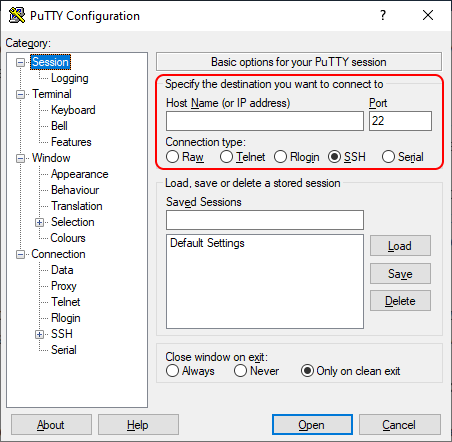
Вернемся к разделу Session, где находятся основные параметры, которые потребуются нам для подключения к серверу по SSH. Давайте немного остановимся и поговорим о них:
- Первый блок включает в себя основные параметры, необходимые для подключения: окно ввода IP-адреса и порта, строку с выбором типа подключения.
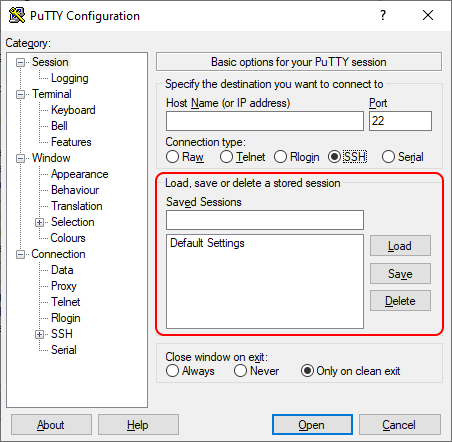
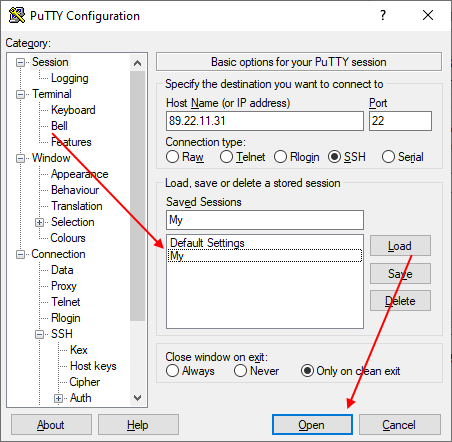
- Следующий блок предназначен для создания пресетов, которые можно использовать для быстрого подключения к удаленному компьютеру. В строку «Saved Sessions» вводится название сессии, оно сохраняется с помощью кнопки «Save». Чтобы воспользоваться сохраненным пресетом, достаточно его загрузить с помощью кнопки «Load».
- Последний блок – параметры закрытия окна при выходе. Доступные значения: always, never, only on clean exit.
Как видите, в настройках PuTTY нет ничего сложного. Теперь давайте перейдем к подключению по протоколу SSH.
Как подключиться по SSH
Нам понадобится IP-адрес удаленного компьютера или сервера, к которому мы хотим подключиться. Последующие действия мы будем рассматривать на примере VDS от Timeweb – все шаги аналогичны любому хостингу, поэтому у вас не должно возникнуть никаких вопросов. Если же подключаетесь не к серверу, а к компьютеру, то можете сразу переходить ко второму пункту.
Подключаемся по SSH:
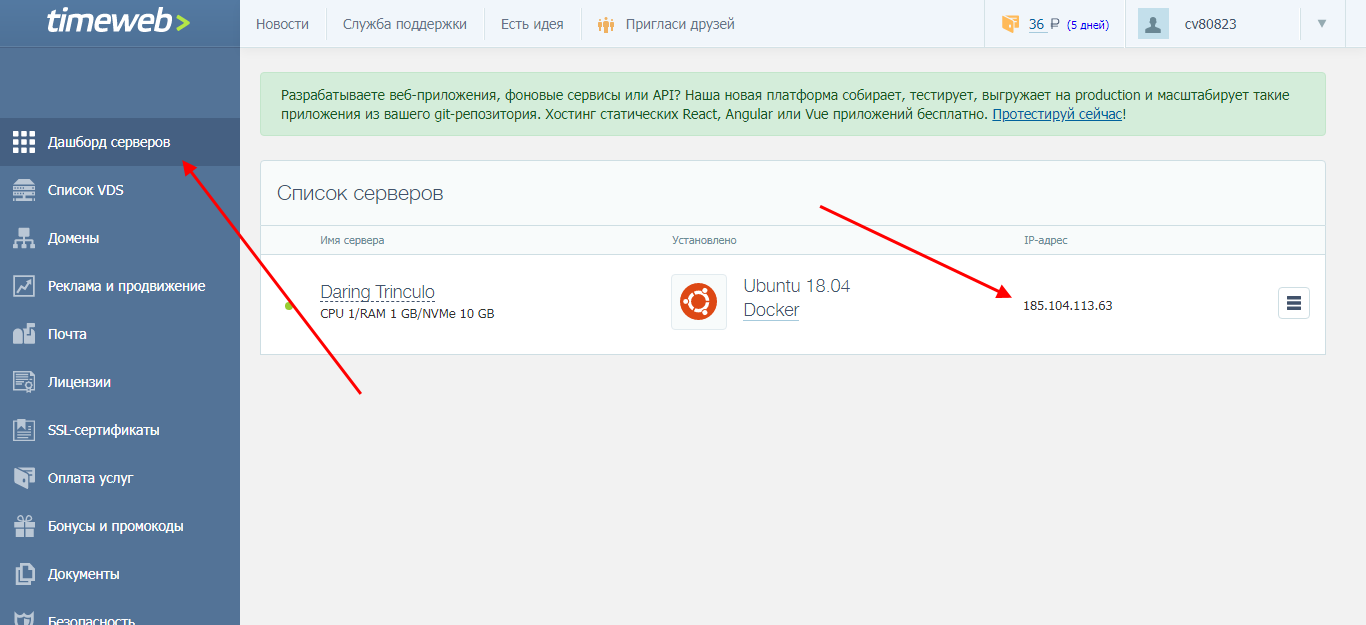
- Первым делом узнаем, какой используется адрес у VDS – для этого переходим в личный кабинет хостинга и заходим в список подключенных серверов. На Timeweb адрес можно узнать в специально отведенном для этого столбце.
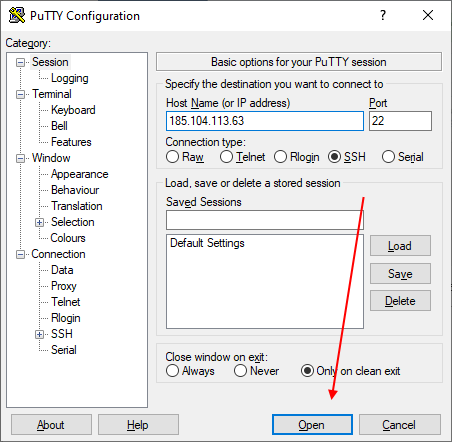
- Переходим к PuTTY – запускаем программу и открываем раздел «Session». Там вводим адрес удаленного компьютера, указываем порт 22 и в нижней части приложения кликаем по кнопке «Open».
- При успешном вводе данных перед нами отобразится консольное окно, в котором нужно ввести логин и пароль для подключения к серверу. Как правило, логин – root, а пароль отправляется хостингом в почтовом письме после установки ОС.
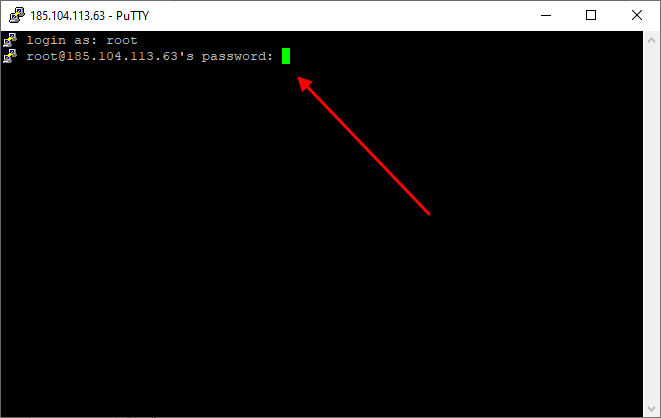
- Если логин и пароль были введены корректно, то мы увидим окно приветствия.
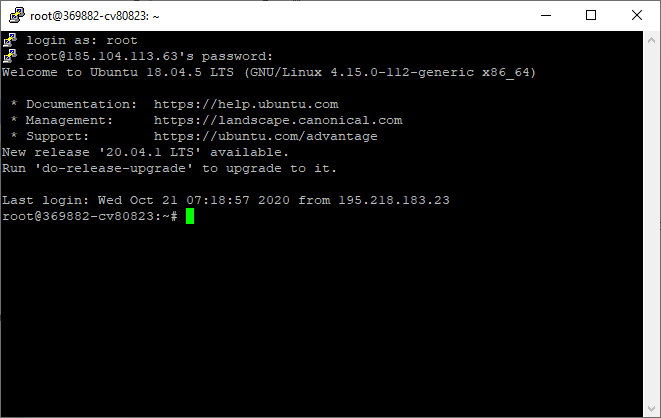
Таким образом мы подключились к ПК на операционной системе Linux. Здесь мы можем вводить команды и удаленно взаимодействовать с компьютером.

Основные команды PuTTY
Как говорилось ранее, для использования удаленного компьютера нам необходимо вводить различный набор команд. Их огромное множество, но для первоначального изучения достаточно знать лишь их небольшую часть.
ls — предназначена для вывода файлов, содержит в себе набор команд:
- ls -la — выводит различные документы и показывает права доступа, включая имя создателя и владельца;
- ls -lha — также выводит файлы, но показывает размер файла в байтах;
- ls -lha | less — используется для постраничного просмотра документов.
cd — необходима для перемещения между директориями, например, cd [путь] перенаправляет пользователя в указанную папку, cd../ перемещает в верхний уровень, cd ~ открывает корневую папку.
echo — позволяет перемещать текст в файл. Например, если нам требуется создать новый текстовый документ или добавить текст в уже созданный файл, достаточно ввести «echo Привет, мир! >> new.txt».
sudo — наиболее используемая команда, означающая «SuperUser Do». Она позволяет выполнять любые команды от имени администратора.
df — дает возможность увидеть доступное дисковое пространство в каждом из разделов операционной системы. Синтаксис: df [опции устройство].
mv — используются для переименования файлов и перемещения их в другую директорию. Синтаксис: mv [опции исходные_файлы куда].
rm — если нужно удалить файлы или директорию целиком, то используйте эту команду. Синтаксис: rm [опции файл(ы)].
cp — для копирования файлов и целых директорий воспользуйтесь этой строчкой. Синтаксис: cp [опции файл-источник файл-приемник].
mc — предназначена для запуска файлового менеджера Midnight Commander, который позволяет работать с файлами по FTP внутри консольного окна.
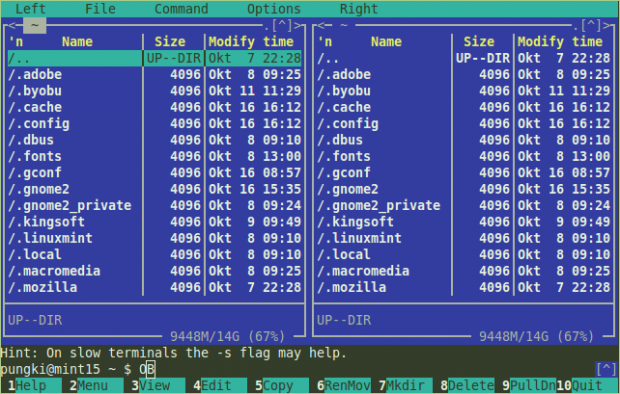
cat — наиболее популярная команда в Linux, позволяющая считывать данные из файлов и выводить их содержимое. Наиболее простой способ отображения содержимого в командной строке. Синтаксис: cat [опции файл].
mkdir — позволяет создать одну или несколько директорий с указанным именем. Например, mkdir mdir1 mdir2 mdir3 добавит сразу 3 директории.
chmod — изменяет права доступа к файлам и каталогам. Синтаксис: chmod [ключи установка_прав имя_файла].
pwd — при первом запуске терминала мы оказываемся в домашнем каталоге пользователя. Если вдруг каталог был изменен, то проверить это можно с помощью данной команды.
touch — используется для создания любого типа файлов: от пустого txt до пустого zip. Синтаксис: touch [имя файла].
man и —help — нужны для того, чтобы узнать информацию о команде и о том, как ее можно использовать (man). Например, «man cat» покажет доступную информацию о команде cat. Ввод имени команды и аргумента помогает показать, каким образом можно использовать команду, например, cd –help.
locate — предназначена для поиска файла в системе Linux.
Это была лишь небольшая часть команд, которые можно использовать при подключении по SSH. Если вы только начинаете изучать основы администрирования серверов, то этого списка будет достаточно.
Как подключиться к серверу без пароля
Не всегда удобно каждый раз вводить пароль для входа на удаленное устройство. Комфортнее, когда вход выполняется автоматически и без лишних усилий. В PuTTY существует такой способ – использование авторизации по ключу SSH. Настроить его можно следующим образом:
- Для выполнения данной операции нам потребуется отдельная утилита под названием «PuTTYgen». Она автоматически устанавливается вместе с PuTTY, поэтому зайдем в меню «Пуск» и запустим ее оттуда.
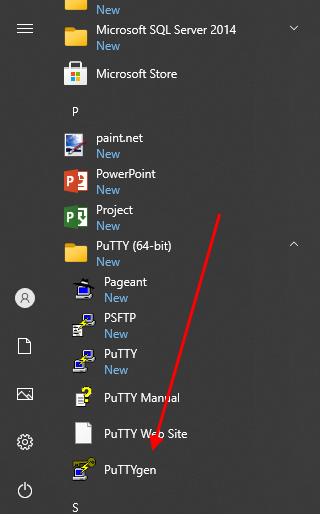
- Далее перемещаемся в меню «Key» и устанавливаем значение «SSH-2 RSA key». После этого кликаем по кнопке «Generate key pair».
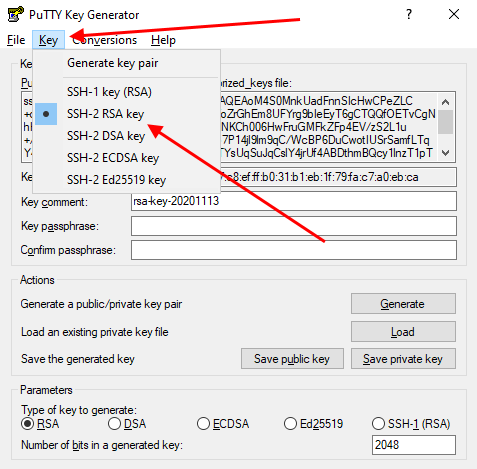
- Как только ключ будет сгенерирован, сохраним его в публичном и приватном варианте.
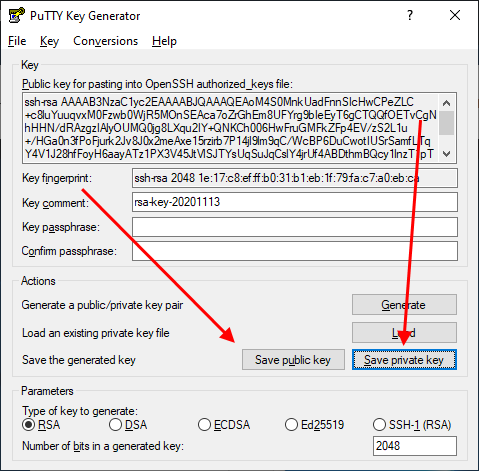
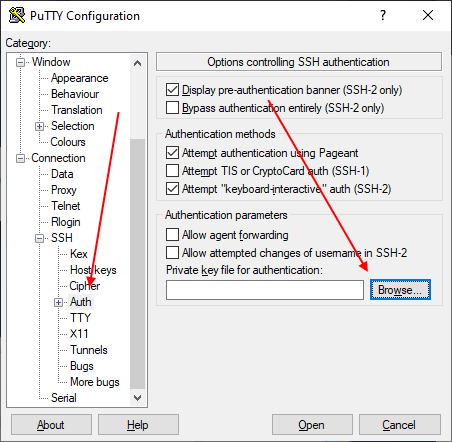
- Теперь перемещаемся в PuTTY и открываем раздел «Auth» — в него добавляем приватный ключ.
- Открываем раздел «Session» и сохраняем в нем пресет для подключения, как мы делали ранее. Затем подключаемся к серверу по своему адресу.
- Осталось подключиться к серверу и отправить на него открытый ключ. Для этого вставляем его в конец файла /root/.ssh/authorized_keys. Ключ мы можем скопировать напрямую из утилиты, в которой он был сгенерирован.
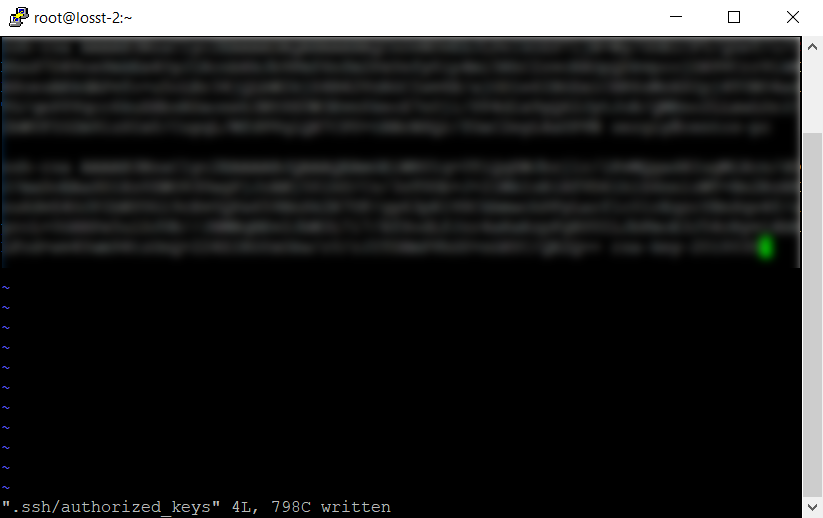
Готово! Теперь при повторном входе на сервер авторизация не потребуется. Главное – сохранить настройки сессии, чтобы не вводить ключ каждый раз.
Сегодня мы разобрали одну из важнейших тем, с которой сталкивается каждый, кто начинает изучать администрирование серверов. Использование PuTTY позволяет подключаться по протоколу SSH и удаленно работать с компьютером на операционной системе Linux. Такой способ позволяет легко администрировать устройство и всегда быть в курсе возникающих проблем. Надеемся, что наша статья была полезной, и у вас не осталось вопросов. Спасибо за внимание!
Что такое PuTTY
В статье мы расскажем, что такое PuTTY и зачем его использовать.
Для чего нужна программа PuTTY
PuTTY — это бесплатная программа для управления удалённым узлом. Этим узлом может быть удаленный компьютер или выделенный сервер. PuTTY разработана для операционной системы Windows и включает в себя следующие утилиты:
- клиент PSCP для работы по протоколу SCP. Его исполняемый файл называется pscp.exe;
- клиент PSFTP для подключения по SFTP. Исполняемый файл этого клиента — psftp.exe;
- PuTTYtel для протокола Telnet,
- Plink — интерфейс командной строки с названием plink.exe,
- Pageant под именем pageant.exe — агент SSH-аутентификации для PuTTY, PSCP и Plink,
- PuTTYgen — утилиту с исполняемым файлом puttygen.exe. Она предназначена для создания открытых и закрытых ключей;
- сам клиент PuTTY, который в системе называется putty.exe.
Что такое putty.exe
putty.exe — это исполняемый файл Windows. Он расположен по следующему пути:
C:\Program Files\putty\putty.exeВместо C:\Program Files может быть другое значение. Оно зависит от того, в какую директорию установлена PuTTY. Главное, чтобы файл находился в папке \putty\.
Этот набор утилит позволяет гибко настраивать клиент под свои нужды. Благодаря большому выбору компонентов в PuTTY доступен следующий функционал:
- сохранение параметров. Это помогает не указывать данные авторизации при каждом подключении;
- создание ключей и выбор версий SSH-протокола;
- клиенты для протоколов SCP и SFTP;
- перенаправление портов через SSH;
- IP-адреса типа IPv6;
- проверку подлинности с открытым ключом;
- работу через последовательный порт;
- подключение через прокси-сервер;
- соединение по методу zlib@openssh.com. При этом методе используется отсроченное сжатие данных при передаче. Отсрочка сжатия действует, пока не закончится проверка подлинности.
Исходный код PuTTY полностью написан на языке C, а сама программа относится к свободно распространяемому ПО с открытым исходным кодом. Как используется PuTTY:
- для подключения к серверам по SSH. Это наиболее популярный способ использования PuTTY;
- для удаленного администрирования устройства с ОС семейства Linux;
- для настройки сетевых маршрутизаторов через последовательный порт. Маршрутизатор — это устройство, которое объединяет сегменты сети и используется для передачи данных нужному участку сети. Если вы подключаетесь к маршрутизатору через последовательный порт, информация передаётся по одному биту с соблюдением последовательности.
Как установить и настроить PuTTY на Windows
Чтобы установить PuTTY на компьютер:
Загрузите установочный файл с официального сайта.
В окне установки нажмите Next:
Чтобы выбрать путь установки, нажмите Change. Для перехода к следующему шагу кликните Next:
Выберите, нужен ли вам ярлык PuTTY на рабочем столе. Затем нажмите Install:
По окончании установки кликните Finish:
Готово, вы установили PuTTY.
Если вы знаете, как подключиться с помощью PuTTY и часто соединяетесь с одним и тем же сервером, можно сохранить параметры подключения. Это избавит от необходимости указывать IP-адрес, порт и протокол при каждом соединении. В инструкции мы покажем, как сохранить параметры подключения к хостингу по SSH. Чтобы сохранить данные:
Запустите PuTTY.
Разверните вкладку Session и нажмите на Logging. Введите IP-адрес сервера и порт для подключения, затем выберите протокол. Укажите название соединения и кликните Save:
Чтобы подключиться по сохранённым данным, нажмите на название соединения и выберите Open:
Готово, вы сохранили параметры подключения.
Что за программа PuTTY и как ей пользоваться
PuTTY – незаменимая программа для системных администраторов и пользователей работающих с локальной сетью. Она позволяет передавать специальные команды по популярным сетевым протоколам. Несмотря на кажущуюся сложность, управлять ей очень просто.
PuTTY — что это за программа?
Программа Путти является одним из самых популярных инструментов под OS Windows. Основное назначение – передача команд подключенным устройствам (хостам) по протоколу SSH, Telnet и Rlogin, а также настройка устройств с помощью COM-портов. Доступны версии для смартфонов, а само приложение имеет открытый код, который можно дорабатывать под свои нужды и требования.
Скачать русскую версию программы PuTTY можно бесплатно с официального сайта. Кроме этого можно скачать PuTTY Portable, которая не требует установки.
Установка программы
После завершения загрузки следует перейти в папку с файлом установщика, затем:
- Запустить файл. В открывшемся окне нажать «Next».

- Выбрать директорию для установки.

- Нажать «Install».

- Дождаться завершения.

Как пользоваться PuTTY
Первый запуск и настройки
При первом запуске приложения нужно внести некоторые настройки для корректной работы:
- Запустить программу.
- Заполнить поле «Имя хоста». Нажать «Соединиться». Стоит указать соответствующий порт, который не блокирован на удаленном сервере.

- При правильном вводе данных хоста будет предложено указать информацию об учетной записи (имя пользователя и пароль).

- После этого авторизированному пользователю будет предоставлена возможность ввода команд, разрешенных удаленным сервером.
- В случае надобности, можно провести настройку кодировки. Для этого нужно перейти в главное меню, пункт «Окно», подпункт «Кодировка». При неправильно установленной кодировке будут отображены непечатные символы.

- В этом же меню «Окно» можно выбрать начертание шрифта. Для этого нужно выбрать подпункт «Внешний вид».

В отличие от своих аналогов, Путти имеет больше возможностей, и несмотря на свой сложный интерфейс – настройки, выставленные по умолчанию, дают возможность подключиться к удаленному серверу даже неопытному пользователю ПК.
Использование программы Wifi Analyzer на компьютере
Внешне, программа выглядит следующим образом:

- В левой части расположено меню с выбором настроек.
- В правой части выводится содержание выбранного пункта.

После создания подключения появляется окно в виде консоли, в которой происходит ввод команд для сервера.
Подключение по SSH
Работа с данным типом протоколов для подключения к удаленному серверу обоснована тем, что SSH полностью шифрует передаваемые данные (к ним относятся и пароли, передающиеся при подключении).

Сама процедура подключения по SSH аналогична всем типам соединения. Достаточно ввести IP-адрес и порт, после чего должно произойти подключение. Если этого не происходит, значит данные введены неверное.
После подключения доступны к выполнению все команды UNIX-систем.
Как сохранить сессию
Данная операция подразумевает сохранение информации об удаленном сервере, а также типе подключения.

Все что нужно – ввести название в поле ввода и нажать «Сохранить».
Сохранение имени пользователя

Для сохранения имени пользователя и пароля нужно перейти в пункт меню «Соединение», затем «Данные». Имя ввести в поле «Имя пользователя для автовхода», пароль, соответственно в форму «Пароль для автовхода».
Авторизация по ключу SSH
Также, в PuTTY есть возможность авторизации по выданному сервером ключу. Ввести его можно в том же пункте «SSH», но уже в меню «Аутентификация», поле «Файл с личным ключом для аутентификации».
Для загрузки нужно нажать кнопку «Обзор» и выбрать ключ на накопителе или в папке.
Передача файлов через SCP
SCP – это утилита работающая по протоколу SSH. По сути – это команда, используя которую можно копировать и перемещать файлы по сети. Для передачи файлов с использованием SCP следует:

- Нажать на клавиатуре комбинацию клавиш «Win+R», и вписать в открывшееся поле «cmd».
- Элемент будет отправлен при условии соблюдения правильности ввода команды. Она имеет вид:
pscp опции путь_файлу имя_пользователя@хост:/путь_к_файлу_на_удаленном_хосте
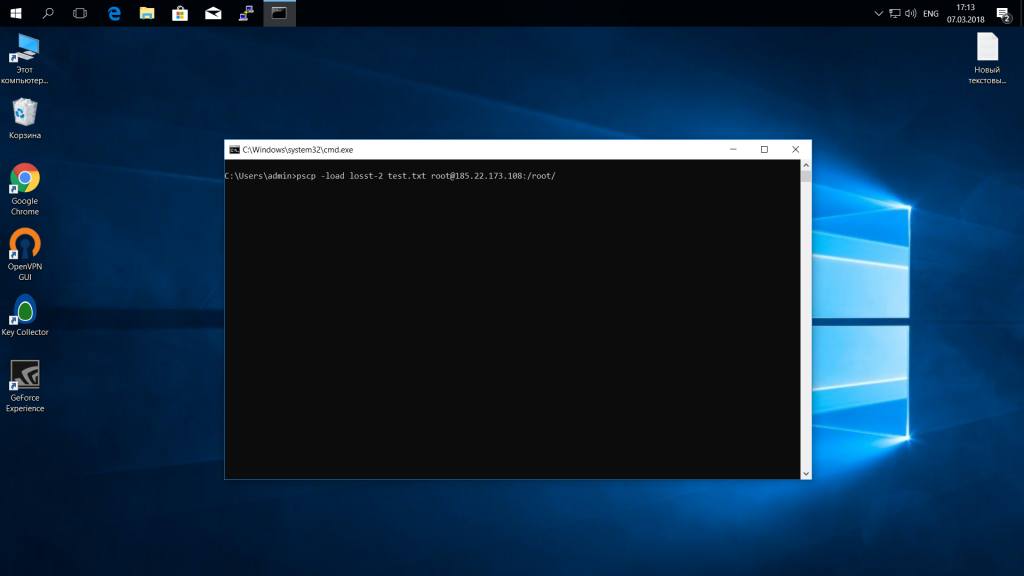
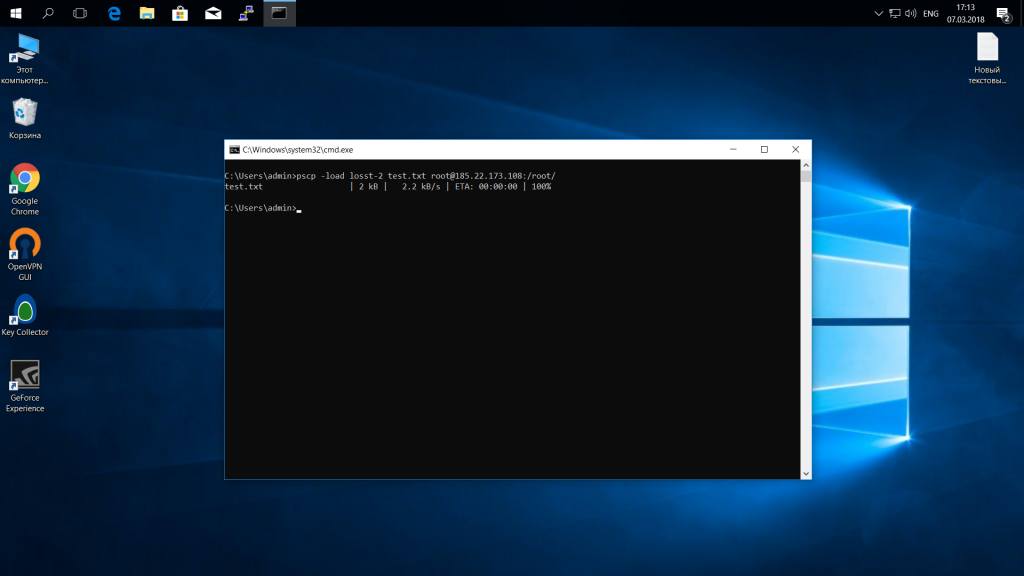
- Для отправки тестового документа с названием «test.txt» от пользователя «root» нужно ввести следующую команду:
pscp test.txt root@185.22.173.108:/root/
- Для того чтобы задать номер удаленного порта, нужно после фразы «pscp» добавить «—P», далее ввести имя порта и продолжить ввод описанной выше команды.
- Для восстановления настроек сессии нужно ввести фразу «-load» после «pscp».
Как использовать Microsoft Оnedrive
Команды PuTTY
В программе Путти используется достаточно много команд, рассмотрим основные и самые используемые (вводятся без кавычек):
- «pwd» – отображает путь к текущей директории.
- «cd имя диска/имя папки» – переход к указанной директории, смена диска.
- «cd ..» — вернуться на уровень вверх относительно текущей папки.
- «cd ~» — переход в корень жесткого диска.
- «ls /папка» — выводит содержимое указанной директории.
- «ls –a 10» — выводит все файлы, в том числе скрытые.
- «ls –h 11» — отображение всех файлов, с указанием размера.
- «ls –r 12» — рекурсивное отображение всех подкаталогов.
- «ls -is 13» — отображение содержимого сортированного по размеру.
- «ls –alh» вывод информации о элементах с подробным описанием.
- «cp» — копирование.
- «cp –r» — копирование папки и всех вложенных элементов.
- «cp filename.php /home/filename2.php» — копирование файла с переименованием.
- «mv» — переместить файл.
- «mv page.php /home/newpage.php» — перемещение с переименованием.
- «mkdir название» — создание новой директории.
- «touch название.формат» — команда для создания пустых файлов с выбранным расширением.
- «zip -r [имя_папки.zip] [имя_папки]» — сжатие папки в архив zip.
- «unzip [имя_папки] [имя_папки.zip]» — распаковка архива в указанную папку.
- «tar -czvf [имя_папки.tar.gz] [имя_папки]» — создание директории tar.
- «tar –xvf [имя_папки.tar.gz]» — распаковка архива tar.
- «rm» — команда для удаления файлов.
- «rm *» — удаляет все элементы в каталоге
- «rmdir» — удаляет папку.
- «chmod [опции] [права] [имя_файла]» — изменяет права на изменение данных в файле или папке.
- «chmod 754 newfolder 30» — изменение прав доступа к директории.
- «chmod -R 754 newfolder» — изменение прав доступа к директории и всем вложенным файлам.
Способы отключения или удаления Яндекс.Дзен
Горячие клавиши
Также приложение использует набор горячих клавиш:
- «Ctrl+A» – возврат к началу строки.
- «Ctrl+C» – завершение выполняемой команды (не путать с операцией «Копировать»).
- «Ctrl+D» – завершить сеанс.
- «Ctrl+L» – сместить экран с перемещением введенных команд вверх.
- «Ctrl+P» – отображение введенных команд.
- «Ctrl+U» – очистка строки.
- «Ctrl+W» – удаление одного слова в выбранной строке.
- «Ctrl+Z» – остановка выполнения операции.
Главное, что следует запомнить – вставка текста происходит не по нажатию на клавиши «CTRL+V», а по нажатию комбинации клавиш «Shift+Insert».
Что делать, если не вводится пароль?
На самом деле, это не ошибка, а особенность PuTTY, ведь в отличии от Windows программа полностью шифрует вводимые символы, не давая смотрящему в экран злоумышленнику даже понять, какой длины пароль.
Данная функция имеет название «Unix-way password promt».
Где Putty хранит настройки?
Все настройки хранятся в реестре, по пути «HKEY_CURRENT_USER\Software\SimonTatham\PuTTY».
Также, программе требуется хранилище для накопления энтропии, чтобы увеличить непредсказуемость данных для «SSH» защиты. Располагается хранилище в папке «Application Data», файл «PUTTY.RND». Можно изменить расположение данного файла, вписав другое значение в реестр. Путь тот же, директория – «RandSeedFile».
В UNIX данные хранятся в директории «~/.putty».