Создание пользовательского образца заливки
Создание пользовательского образца заливки и его импорт в проект для использования в модели.
-
Создайте пользовательский образец в файле образца (PAT). Дополнительные сведения и инструкции см. в разделе Файлы пользовательских образцов.
Прим.: Штриховки по умолчанию хранятся в файлах revit.pat и revit metric.pat в следующей папке: %ProgramFiles%\Autodesk\Autodesk Revit 2023 Release \Data . В файле revit metric.pat содержатся различные образцы кирпичной кладки и образцы ISO в метрической системе единиц.
 («Штриховки»).
 (Новый образец заливки). Появится диалоговое окно «Новый образец».
На уровень выше: Штриховки
Понятия, связанные с данным
- Ориентация основы образца штриховки
- Образцы заливки
- Формат файла для образцов заливки
- Применение образцов заливки
Штриховки в Revit
В многочисленных уроках показано как изменить штриховку, как создать новую и т.д., но нигде не могу найти как залить существующую штриховку в чертёж. Подскажите пожалуйста алгоритм.
Просмотров: 4141
Регистрация: 12.05.2011
Сообщений: 149
Там все просто.
Заходите во вкладку Управление — Дополнительные параметры — Штриховки. Дальше нужно выбрать, какая нужна штриховка условная или моделирующая. Для обоих видов внизу есть кнопка «Новый образец».
Далее в открывшемся окно ставим точку в типе «Пользовательские» — Обзор — выбираем шаблон штриховки в формате pat
Регистрация: 22.11.2015
Сообщений: 40
Вот смотрите у меня готовый чертёж и мне нужно заполнить некоторые области данного чертежа штриховками. Вы мне опять объясняете тупиковый путь потому что у меня нет штриховок в формате Pat. У меня есть все штриховки,но я их не могу нанести на чертёж.
—— добавлено через ~22 мин. ——
И вот даже сейчас я качнул эти штриховки и что они просто устанавливаются в банке штриховок и всё. Как перенести на лист?
Регистрация: 12.05.2011
Сообщений: 149
Сообщение от Сахалинец
Вот смотрите у меня готовый чертёж и мне нужно заполнить некоторые области данного чертежа штриховками. Вы мне опять объясняете тупиковый путь потому что у меня нет штриховок в формате Pat. У меня есть все штриховки,но я их не могу нанести на чертёж.
—— добавлено через ~22 мин. ——
И вот даже сейчас я качнул эти штриховки и что они просто устанавливаются в банке штриховок и всё. Как перенести на лист?
А что мешает нанести штриховки, если они есть?
Регистрация: 04.09.2018
Сообщений: 56
Аннотации-Область-Цветовая область.
| Николай О.О. |
| Посмотреть профиль |
| Найти ещё сообщения от Николай О.О. |
| Форум DWG.RU > Программное обеспечение > Прочее ПО от Autodesk > Revit > Штриховки в Revit |
| Похожие темы | ||||
| Тема | Автор | Раздел | Ответов | Последнее сообщение |
| Последовательность экспорта из Revit Structure в SCAD | Арсентьев Евгений | SCAD | 80 | 16.10.2020 11:32 |
| Revit не меняет отображение штриховки в свойствах типа | 1969 | Revit | 0 | 16.05.2017 16:52 |
| Заменимость Revit Architecture Revit Structure’м | cardinalus | Revit | 4 | 30.06.2011 10:58 |
| Autodesk Revit | Sett | Revit | 37 | 10.09.2009 11:41 |
Как добавить штриховки в AutoCAD

Если Вы скачали у нас на сайте в теме «Дополнительные штриховки для AutoCAD» архив со штриховками и теперь хотите ими пользоваться, но возникает вопрос: что с этими файлами в формате PAT делать, как их добавить в AutoCAD? Об этом мы сейчас и поговорим. Берем файлы штриховки (формат файлов PAT) и копируем их в папку Support программы AutoCAD (или AutoCAD Civil3D, AutoCAD Architecture, AutoCAD Mechanical и т.п.) на Вашем компьютере (например: C:\Program Files\Autodesk\AutoCAD ****\Support). Затем, запускаем программу AutoCAD и запускаем инструмент Штриховка. Это можно сделать 3-мя основными способами:
- Переходим на вкладку ленты Главная — Рисование — Штриховка

- Строка меню — Рисование — Штриховка
- Ввод команды _hatch (для AutoCAD русской локализации можно вводить команду: ШТРИХ)

После этого, у Вас должна появиться временная контекстно-зависимая вкладка Создание штриховки

Теперь нам надо вызвать окно настройки параметров штриховки, которое называется Штриховка и градиент

Для этого, введите с клавиатуры Параметры, или просто букву П, теперь клавиша Enter
Или при включенном режиме динамического ввода стрелками на клавиатуре вверх ? вниз ? выбрать Параметры (или с помощью мишки)
Теперь, нам нужно попасть на Палитру образцов штриховки

Для этого в окне Штриховка и градиент нажимаем на кнопку возле Образец или на изображение образца штриховки возле Структура

Затем переходим в окне Палитра образцов штриховки на вкладку Пользовательские. В которой: слева — имена файлов штриховки, справа — привью, как выглядит данная штриховка
Прочитав данную статью Вы теперь знаете, как добавить штриховки в AutoCAD и когда Вам пришлют архив с чертежами, в котором помимо самих чертежей будут находиться файлы образцов штриховок — будете знать что с ними делать.
Стены
- Для создания стен типа Несущие выбирается инструмент «Стена: несущая» на вкладке «Архитектура» или «Конструкции».
- Перегородки, фасадные, условные и иные типы стен, не несущих нагрузки, создаются инструментом «Стена: архитектурная»:
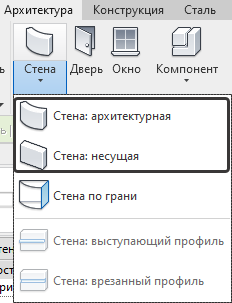
- Выбирается тип:
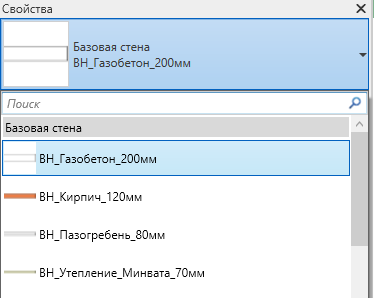
- При создании новых типоразмеров стен DD, которые не прошли обучение, должны обратиться к BPM. В дальнейшем специалист / проектная команда самостоятельно создаёт и контролирует новые типы стен, ориентируясь на правила наименования (смотри раздел «Правила наименования») и обязательные параметры для заполнения стен;
- Следует назначить Свойства экземпляра для выбранного типа стены, пользуясь Панелью параметров и Панелью свойств:
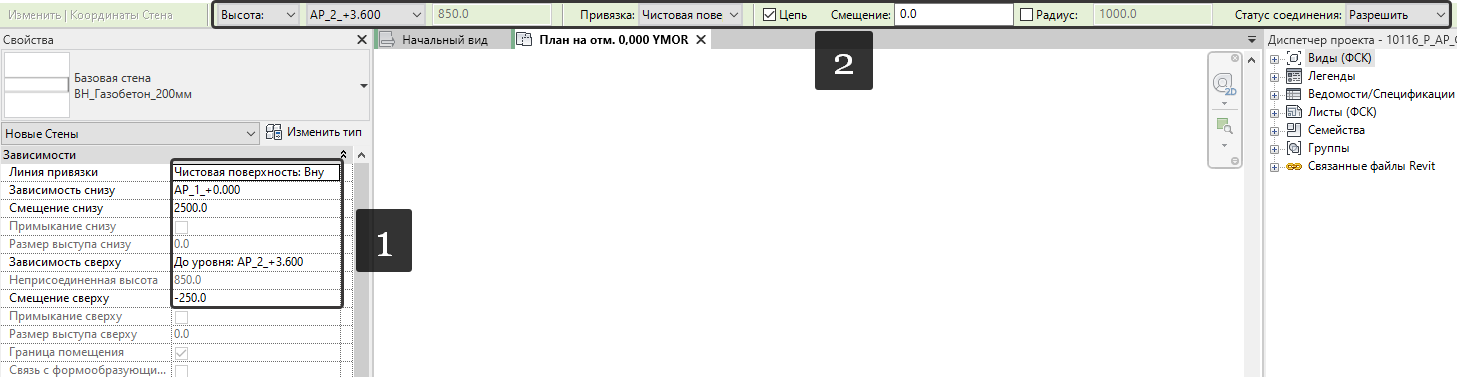
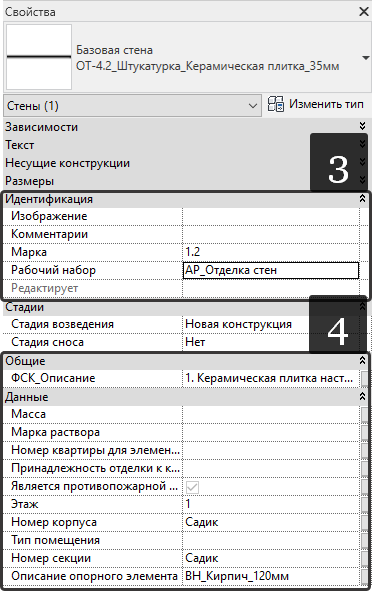
- Возможности на Панели параметров для категории стен:
- назначение соответствующего уровня зависимости, а также верха и низа стены;
- направление стены;
- указание линии привязки стены;
- указание статуса соединений примыкания стен в местах пересечения (при необходимости, статус соединения настраивается на более поздних этапах, когда геометрия уже создана)
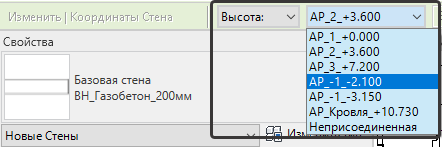
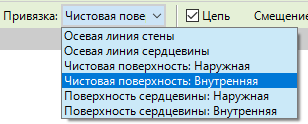
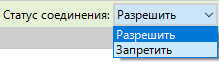
Важно: При заполнении зависимости сверху ВАЖНО указывать уровень к которому привязывается верх стены. В том случае, если зависимость сверху будет «неприсоединенная»- штриховка стены будет отображаться НЕКОРРЕКТНО.
- возможности Палитры свойств (часть свойств на панели Параметров и палитре Свойств экземпляра дублируют друг друга):
- указание линии привязки стены;
- назначение соответствующего уровня зависимости, а также верха и низа стены;
- задание смещения сверху / снизу от зависимых уровней.
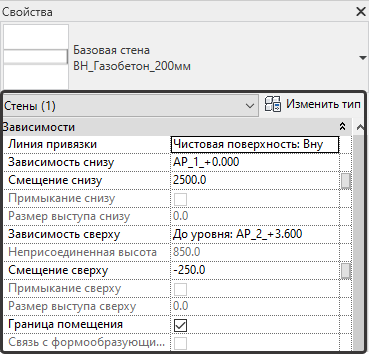
- Задание слоёв и материалов слоёв стен выполняется в Свойствах типа в параметре «Структура» – «Изменить»:
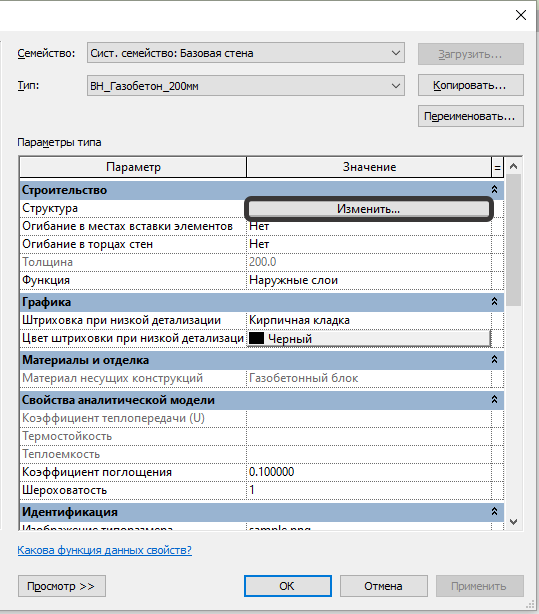
- В диалоговом окне «Редактирование сборки» задаются слои, функция слоёв, толщина слоёв, материалы, несущий слой:
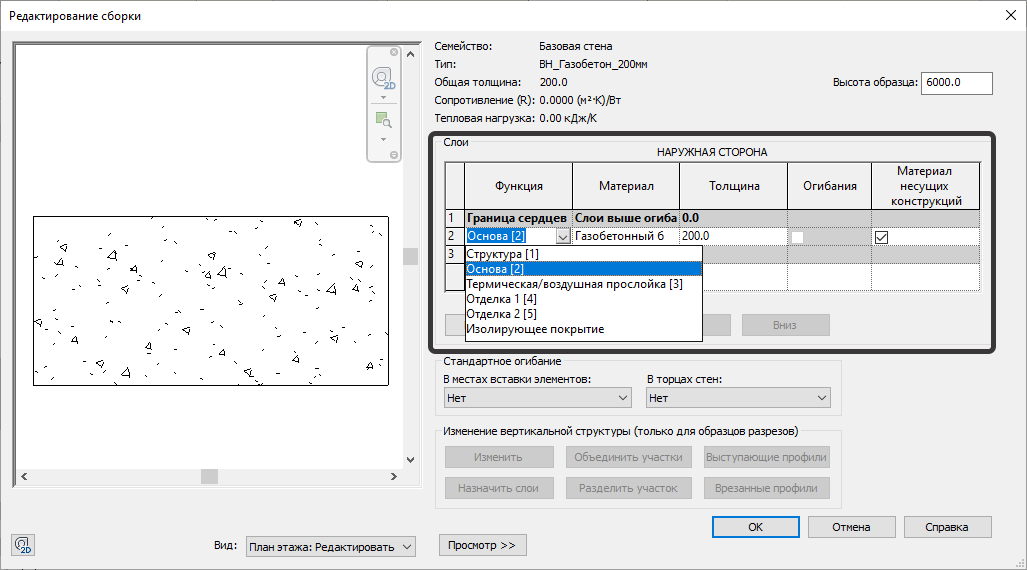
Важно: Каждый слой многослойного элемента имеет определённую функцию, задающую его назначение в модели здания. Для функций слоёв существует строгий порядок определения приоритетов.
Правила образования примыканий слоёв:
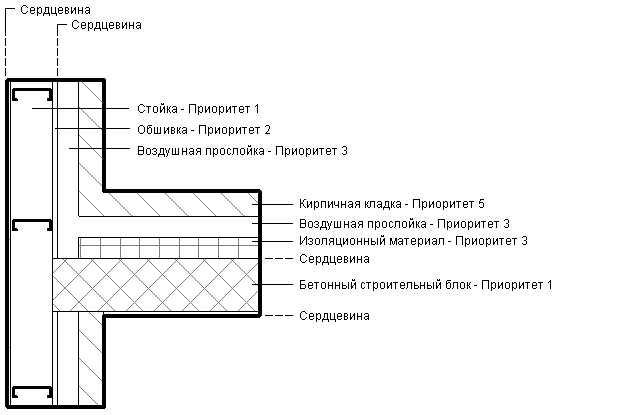
- слой «Бетонный строительный блок» имеет наивысший приоритет, Приоритет 1.;
- слой «Кирпичная кладка» имеет самый низкий приоритет, Приоритет 5;
- Revit учитывает приоритет при соединении слоёв.
Например, при соединении двух многослойных стен слой первой стены, имеющий Приоритет 1, присоединяется к слою второй стены, имеющему такой же приоритет. Данный слой с Приоритетом 1 может проходить через слои с более низкими приоритетами для выполнения соединения с другим слоем, также имеющим Приоритет 1. Слой с более низким приоритетом не может проходить через слой с равнозначным или более высоким приоритетом.
На рисунке ниже показана очерёдность примыкания слоёв в зависимости от их приоритета. Слой горизонтальной стены, имеющий Приоритет 1 (кладка из бетонных строительных блоков), пересекает все слои вплоть до слоя каркаса вертикальной стены, также имеющего Приоритет 1. Следует отметить, что изоляционный слой горизонтальной стены не пересекает воздушную полость вертикальной стены, поскольку оба они имеют Приоритет 3 и лежат вне слоя сердцевины.
- При соединении двух слоёв с одинаковым материалом производится автоматическая подчистка. Если материал слоёв различается, то в месте примыкания появляется линия.
- Для того, чтобы слои в Revit формировались правильно, функция должна быть корректно назначена каждому слою.
Функции слоёв:
- структура [1]: слой несущих элементов, поддерживающих стены, перекрытия и крышу модели здания (например, железобетон, кирпич);
- основа [2]: материал, являющийся основой другого материала (например, кирпич, пазогребень, газоблоки);
- термическая / воздушная прослойка [3]: обеспечивает изоляцию и предотвращает проникновение воздуха;
- изолирующее покрытие: предотвращает проникновение влаги и её испарений. Этот слой может иметь нулевую толщину (например, гидроизоляция);
- отделка 1 [4]: этот слой обычно соответствует наружной стороне элемента (например, штукатурка, краска);
- отделка 2 [5]: этот слой обычно соответствует внутренней стороне элемента (например, штукатурка, краска, плитка).
Линия привязки стен:
- свойство стены «Линия привязки» указывает вертикальную плоскость, которая определяет положение стены относительно траектории, изображённой в области рисования путём построения эскиза или другим способом;
- независимо от типа стены, на Панели параметров (до размещения стены) или на Палитре свойств (до или после её размещения) необходимо указать одну из следующих плоскостей:
- осевая линия стены (используется по умолчанию);
- осевая линия сердцевины;
- чистая поверхность: Наружная;
- чистая поверхность: Внутренняя;
- поверхность сердцевины: Наружная;
- поверхность сердцевины: Внутренняя.
Если после размещения стены изменяется конструкция, заданная для стен данного типа, или стене назначается другой тип, положение линии её привязки остаётся неизменным. Изменение значения свойства «Привязка» для существующей стены не влияет на положение стены. Линия привязки служит осью, вокруг которой поворачивается стена. Изменение ориентации после задания нового значения свойства «Привязка» не может привести к изменению положения стены.
Графический пример правильного построения многослойной конструкции стены приведён ниже.
Несущие стены с привязкой стены «Осевая линия сердцевины»:
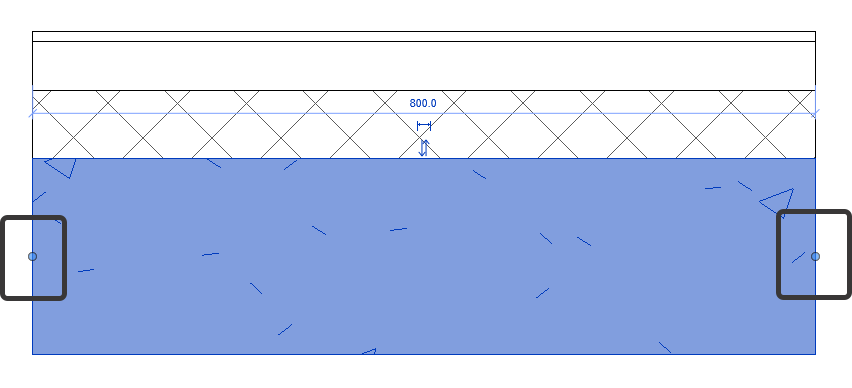
Последующие слои конструкции стены – «Чистовая поверхность: Внутренняя»:
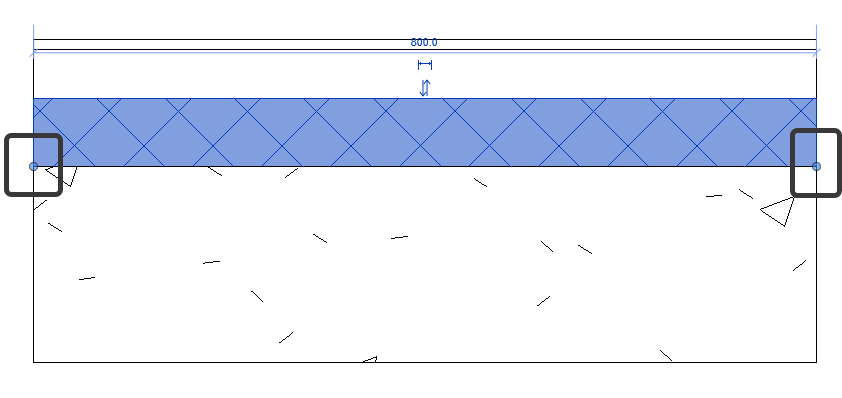
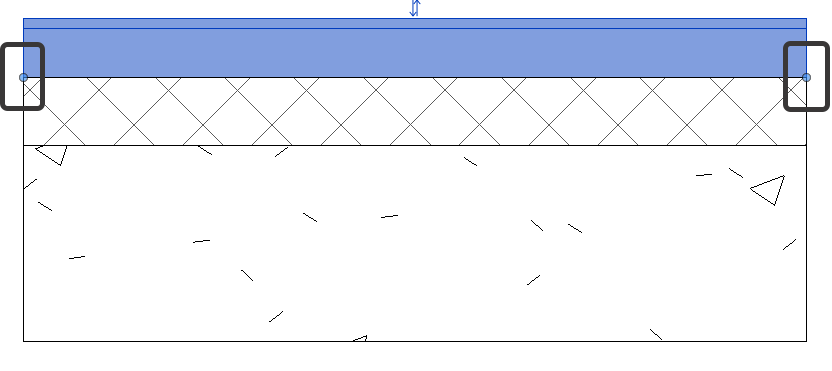
На панели «Рисование» выбирается инструмент рисования для размещения стены, и в графической части создаётся контур:
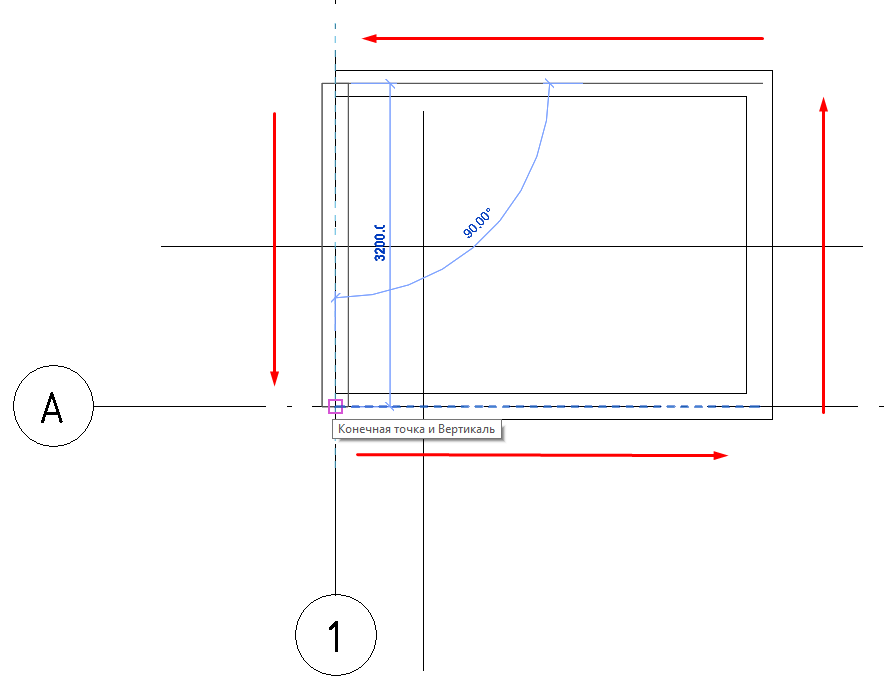
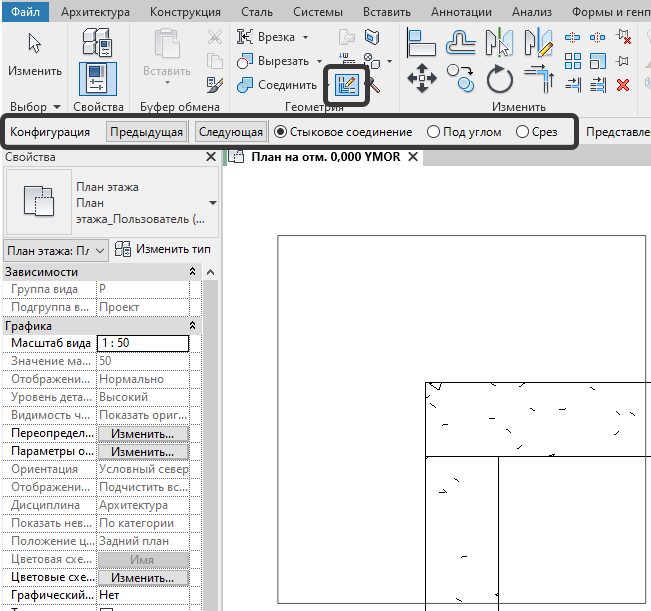
Важно: При моделировании следует уделить внимание проработке соединений в торцах стен и настраивать сразу основные соединения по наружным стенам.
Инструмент «Соединения» стен на вкладке «Изменить» позволяет настроить корректное соединение стен:
Была ли статья полезной?