Оформление страниц для двусторонней печати (правые и левые страницы)
Нередко текстовые документы печатают на двух сторонах листа, а затем сшивают в папку. При этом получается почти что “книга”. Когда вы раскрываете такую “книгу” (как и обычную книгу), вы видите две страницы – одну слева и одну справа.
Левая и правая страницы обычно должны быть оформлены по-разному. Так, номер страницы обычно размещают ближе к внешнему краю; для левой страницы это должен быть левый край, а для правой – правый. Тексты колонтитулов для левой и правой страницы могут быть разными, например, на левой странице – автор работы, на правой – название.
Наконец, размеры полей также могут различаться. Если часть листа используется для подшивки, то у левой страницы должно быть увеличено правое поле, а у правой – наоборот, левое. (А вот верхние и нижние поля обычно одинаковы).
Writer позволяет разделить оформление колонтитулов и полей для левых и правых страниц достаточно простым способом. При этом страницы с чётными номерами считаются “левыми”, а с нечётными – “правыми”.
Оформление полей для левых и правых страниц. Выше мы говорили об установке размеров страницы и полей. Для неё используется окно форматирования страницы (пункт меню Формат>Страница), вкладка “Страница”.
Здесь, в пункте “Настройки разметки” (правая нижняя часть окна), в поле “Разметка страницы”, можно настроить соотношение размеров полей для левой и правой страницы.
Первоначально выбрано “Справа и слева”. Это означает, что размер полей, который вы устанавливаете, действует для всех страниц.
Установив “Только справа”, вы сможете настроить поля только для правых страниц, а “Только слева” – для левых.
Но обычно для двусторонней печати удобнее вариант “Зеркально”. При этом вы сразу сможете установить поля “Внутри” (т.е. ближе к креплению листов) и “Снаружи” (ближе к внешнему краю). Система автоматически установит нужные поля для правых и левых страниц.
Оформление различных колонтитулов для левых и правых страниц. В том же окне есть вкладки “Верхний колонтитул” и “Нижний колонтитул”. Они позволяют, в частности, установить разные колонтитулы для правых и левых страниц.
Если верхний колонтитул должен различаться на правой и левой страницах, выберите вкладку “Верхний колонтитул” и снимите “галочку” в поле “Одинаковое содержимое слева/справа”.
Если должен быть различным нижний колонтитул – выберите вкладку “Нижний колонтитул” и снимите “галочку” в таком же поле.
Теперь вы сможете отдельно ввести колонтитул на любой странице с чётным номером и отдельно – на любой странице с нечётным номером. Эти колонтитулы будут действовать на всех левых и правых страницах соответственно.
Попробуйте подготовить текст документа к двусторонней печати. Укажите разные поля для левых и правых страниц. Также включите разные верхние колонтитулы; укажите в них разный текст – в одном “Крысы и мыши».
Как вставить нумерацию для четных и нечетных страниц
Как вставить в колонтитулы номер страниц — четные номера слева, нечетные — справа? Используется редактор Word 2007.
Еще записи по вопросам использования Microsoft Word:
- 10 вопросов и ответов по редактору Word (1 часть)
- Word 2007: добавляем свою вкладку и свои команды
- Word 2007: полотно, рисунки, линии
- Word 2007: смена формата сохранения файла
- Word 97 — решение проблемы с отображением символов на линейке
- Word 97. Слияние документов как один из способов упростить свою работу
- Абзац с цветным фоном
- Автозаполняемые колонтитулы
- Автоматизация текстового набора в Word
- Автоматическая нумерация билетов
- Автоматическая расстановка переносов
- Автоматическое обновление полей при открытии документа
- Автоматическое сохранение документа при его закрытии
- Автотекст с последовательной нумерацией
- Автоформат документов
- Белый текст на синем фоне в Word 2007
- Буквица
- Быстрая смена ориентации страниц документа
- Быстрое изменение стиля форматирования текста
- Быстрое удаление границ у таблицы
- Быстрый поиск форматированного текста
- В чем различие между Автозаменой и Автотекстом
- В чем различие между стилями Обычный (Normal) и Основной текст (Body Text)?
- Ввод повторяющихся фрагментов текста в Word 2007
- Ввод часто повторяющихся фрагментов текста
Комментариев: 6
20.11.2012 в 13:39 | #1
Здравствуйте. Здравствуйте Помогите пожалуйста. Как проставить автоматически нумерацию в документе через одну страницу. например стр. 1 2 3 4 5 6 7 8 9 10 11 номер 1 2 3 4 5 6
21.11.2012 в 03:35 | #2
Если нумерация идёт только по нечётным листам, тогда таким полем < IF < = MOD( < PAGE >;2) > = 0 «» » < = (< PAGE >+1)/ 2>» > Если по чётным, тогда < IF < = MOD( < PAGE >;2) > 0 «» «< = < PAGE >/ 2>» >
Управляем нумерацией страниц в ворде: как убрать номер страницы, как настроить начало нумерации (с 2, 3 и пр.), все нюансы и особенности нумерации страниц со скринами
Выполнение любого исследования предполагает его умелое оформление согласно личному видению или в рамках действующих ГОСТов и иных правил (если есть такая необходимость или обязанность). Сегодня все виды студенческих и научных работ выполняются сначала в электронном виде, а затем переводятся в бумажный. Но в 99,9% случаев страницы исследования будут пронумерованы согласно конкретным правилам и нюансам. Сегодня мы расскажем, как работать с нумерацией страниц в текстовом редакторе MS Word.

Выполнение любого исследования предполагает его умелое оформление согласно личному видению или в рамках действующих ГОСТов и иных правил (если есть такая необходимость или обязанность). Сегодня все виды студенческих и научных работ выполняются сначала в электронном виде, а затем переводятся в бумажный. Но в 99,9% случаев страницы исследования будут пронумерованы согласно конкретным правилам и нюансам. Сегодня мы расскажем, как работать с нумерацией страниц в текстовом редакторе MS Word.
Нумерация страниц в студенческих и научных работах: инициатива или обязанность автора?
Выполнение всех студенческих и научно-исследовательских работ предполагает обязательную нумерацию страниц. Но делается это не поголовно и повсеместно, а с учетом конкретных особенностей: в одном случае какие-либо разделы не включаются в общий список, в другом – страницы учитывается в общем объеме НИР, но не нумеруется наглядно и пр.
Поэтому по мере подготовки текста исследования, важно в дальнейшем корректно его оформить, обратив внимание на особенности нумерации проекта. Самый простой способ – обратиться к методическим рекомендациям вуза или действующей редакции ГОСТов, попросить помощи у научного руководителя или следовать по аналогии (взяв за аналог недавно защищенную работу на кафедре) и пр.

Проставить номер страницы можно разным способом:
- Поголовно, то есть на каждой странице исследования независимо от ее роли, принадлежности к главе/подпункту или иным разделам;
- Выборочно, исключив некоторые страницы исследования из общей нумерации (при этом они могут учитываться в составе исследования или полностью быть исключены из него);
- Арабскими или римскими цифрами, реже – буквами;
- В различных сегментах страницы: в углу, по центру, сверху или снизу;
- В одностороннем или двустороннем формате. Этот вариант затрагивает преимущественно процесс распечатывания. Но все студенческие и научные работы печатаются на одной стороне листа А4.
Таким образом, абсолютно все работы студентов, аспирантов и исследователей подлежат обязательной нумерации независимо от их масштабов, объемов, научной принадлежности и иных нюансов. В каждом вузе могут действовать индивидуализированные требования по отношению к расстановке номера страницы, поэтому важно внимательно изучать методические рекомендации и точно следовать им.
Нужна помощь преподавателя?
Мы всегда рады Вам помочь!

Как пронумеровать страницы в MS Word?
Вдаваться в детальное разъяснение, как работать с функцией «Нумерация страниц» в ворде мы не будем, дабы ранее уже посвящали одну из наших статей этой теме. В ней подробно расписаны основные моменты по проставлению номера страницы в любом документе.
Сейчас мы лишь кратко опишем основные действия, которые помогут проставить номер страницы независимо от уровня подготовки пользователя, степени владения функционалом текстового редактора MS Word.
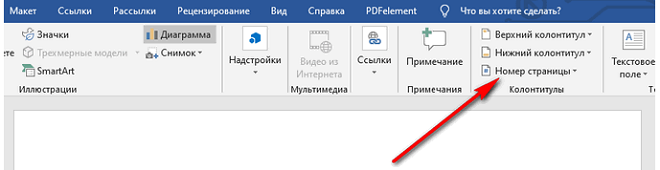
Классическая схема проставления номера страницы в любом документе выглядит следующим образом:
- На панели управления редактора необходимо найти раздел «Вставка», а затем перейти в этой вкладке к команде «Номер страницы»;
- Нажав на указанное действие перед пользователем появятся основные сценарии расстановки номера страницы: вверху или внизу, по бокам (полям), по центру или в углу.
Обратите внимание, что каждый из вариантов будет разъяснен с помощью небольшой картинки, если навести на соответствующее описание.
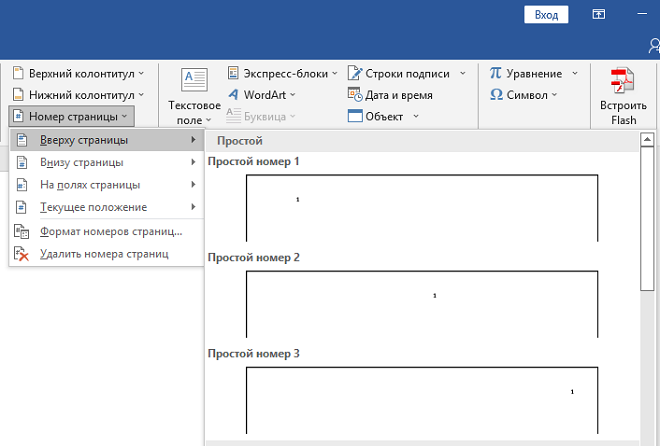
Текущая раскладка способствует обычной, автоматической поголовной нумерации страниц: начиная от первой и заканчивая последней страницей. Номер проставляется в одном и том же месте, одним и тем же шрифтом и пр.
Как изменить номер страницы?
Ни одно исследование не обходится без изменений корректив, изменения объема, пополнения или удаления некоторых фрагментов, доказательной базы и пр.
Если автор намерен изначально нумеровать страницы еще в процессе написания исследования, то здесь он может работать по частям, разбивая материал на главы и оставляя пустые страницы или возможности по их дополнению.
Необходимость по смене номера страницы возникает редко. Чаще всего авторы студенческих и научных работ прибегают к данному приему на фоне незрелости идеи или частых корректив.
Нужна помощь преподавателя?
Мы всегда рады Вам помочь!
Изменить номер страницы можно единовременно: выделив колонтитул и просто переписав номер страницы на нужное число. Второй вариант более оправданный – выделить фрагмент текста, вырезать его и вставить на пустой странице с нужным номером. Такой ход позволяет не терять общую хронологию текста и поместить отдельно взятый момент в отдельные границы и пр. пустые, но пронумерованные части в дальнейшем можно заполнить новыми данными или просто удалить.
Как правильно настроить нумерацию страниц?
О данном моменте следует побеспокоиться еще на начальной стадии, когда только заходит речь о необходимости «постраничного подсчета».
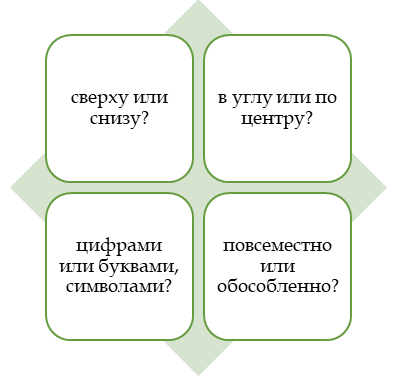
Для начала кропотливо, внимательно изучает правила оформления номера страниц, выделяя следующие моменты из методических рекомендаций к проекту:
- Где должен располагаться данный параметр (в какой части листа)?
- Какими цифрами и обозначениями он должен быть снабжен? (римская/арабская цифра, наличие букв или сокращений (стр.) и пр.);
- Какие страницы не входят в общий объем исследования?
- Какие страницы подлежат учету в общей структуре проекта, но не нумеруются?
- Какие номера страниц подлежат отражению в разделе «Оглавление/Содержание»?
Далее важно учесть все ответы на выше поставленные вопросы, чтобы правильно разобраться со всеми неурядицами и особенностями нумерации страниц студенческого или научного проекта.
Отвечаем на самые популярные вопросы по нумерации страниц: как …?
Итак, в процессе подготовки и оформления любого студенческого ил научно-исследовательского проекта встает масса вопросов, связанных именно с проставлением номера страницы. Сейчас мы кратко и емко опишем наиболее популярные варианты:
- Как убрать номер страницы?
Если по каким-либо причинам нумерация страниц должна отсутствовать на странице, то важно либо ее не проставлять изначально (что довольно трудно сделать, работая в одном документе). Либо придется скрывать данный момент любым посильным способом.
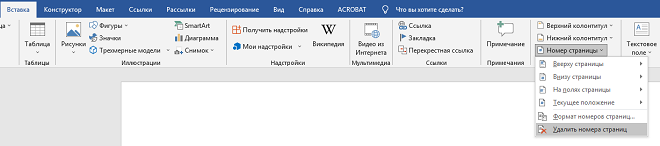
Если речь идет о титульной странице, то достаточно выполнить команду «Вставка – Номер страницы – Колонтитул – Особый колонтитул для первой страницы». В этом случае номер на первой странице исчезнет, а дальнейшая нумерация сохранится (с его учетом).
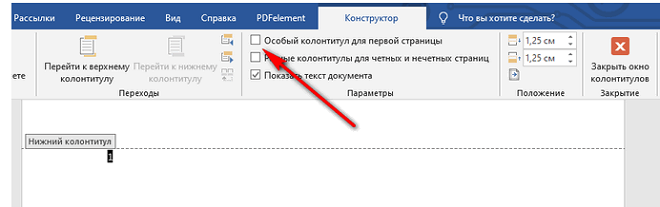
Также один из вариантов, как убрать номер с листа, мы описывали ранее с помощью дополнительной фигуры, заливки и пр.
- Как нумеровать страницы, начиная с цифры 2,3 и пр.?
Если автор изначально не включает в работу титульный лист и предпочитает оформлять его отдельно, то в этом случае возникает необходимость нумерации с цифры 2.
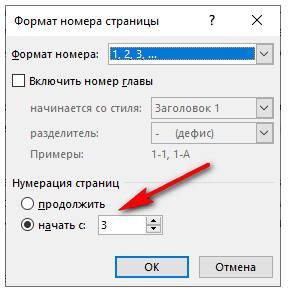
В этом случае достаточно выполнить простую схему: вставка – номер страницы – формат номеров страницы – начать с» и в пустом поле указать номер, с которого будет начата нумерация.
Учтите, что расстановка страниц по остальным листам будет произведена автоматически с учетом ее начала (то есть именно с того номера, который был проставлен первым).
- Как удалить номер страницы?
Самый простой вариант, щелкнуть мышкой по колонтитулу и вручную удалить номер страницы.
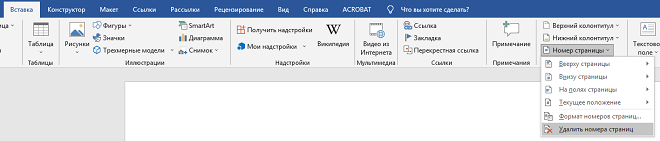
Также для этих целей в текстовом редакторе действует отдельная операция: Вставка – номер страницы – удалить номера страниц. Но в этом случае документы полностью лишится нумерации.
Нужна помощь преподавателя?
Мы всегда рады Вам помочь!
Особенности нумерации страниц в исследовании
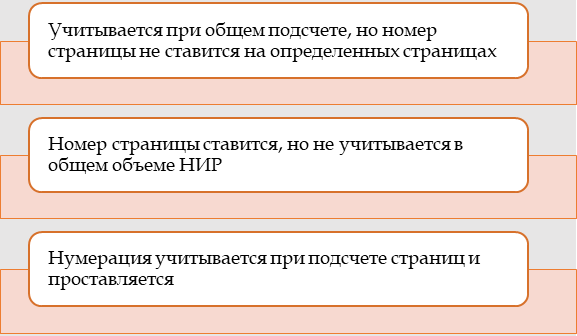
Чаще всего на титульной странице нумерация отсутствует, но при этом сам лист учитывается в общем количестве страниц НИР.
Оглавление может иметь и не иметь нумерации, данный нюанс целесообразно уточнять в методических рекомендациях к проекту, у научного руководителя.
Раздел приложения включается в общий состав исследования, но не учитывается при подсчете объема изыскания. В оглавлении проставляют лишь номер той страницы с которой начинается соответствующий пункт.
Обратите внимание, что ни один студенческий или научный проект не будет допущен до защиты, если его страницы не будут пронумерованы. Неважно, каков объем, глубина погружения в тему, научная или предметная принадлежность изыскания и пр. Будь то реферат, курсовая, дипломная или научная работа (диссертация, монография, научная статья и пр.) – везде предусмотрена нумерация страниц.
Номер листа проставляется по всему тексту исследования, во всех разделах (за исключением отдельных моментов, о которых мы писали выше). Более того. Начало каждого раздела в обязательном порядке отражается в разделе «Оглавление».
Более того, сплошная или общая нумерация страниц и анализ оглавления НИР позволяет определить степень соответствия исследования общим требованиям: структурированность материала, соразмерность глав и подпунктов, соответствие общим требованиям по объему и пр.
Таким образом, расстановка номера страниц – важное, ответственное и кропотливое занятие. Важное – так как является обязательным для каждого автора. Ответственное – так как требует тотального подхода к учету страниц (в общем объеме, включении в общее количество или исключении и пр.). Кропотливое – так как требует дополнительных знаний и хорошего владения текстовым редактором, умения настраивать его под выдвинутые параметры, учитывать все нюансы и пр.
Трудности с учебой?
Помощь в написании студенческих и
аспирантских работ!
Информатика в экономике и управлении
Свободное программное обеспечение для бизнеса и дома.
Страницы блога
понедельник, 2 января 2017 г.
Нумерация страниц в LibreOffice Writer
Если вы уже опытный пользователь, предварительные замечания можно опустить, так как я просто хочу сказать несколько слов, чтобы люди, которые только начинают работать в офисной программе, могли понимать, о чем я говорю.
- Предварительные замечания
- Вставка номеров страниц в LibreOffice Writer
- Не нумеровать первую страницу
- Начало нумерации не с первой страницы
- Смешанный тип нумерации
- Выравнивание нумерации по разным краям страницы
- Вставка «страница Номер из Число страниц»
- Нумерация альбомных страниц
Предварительные замечания
Для понимания дальнейшего рассказа необходимо знать несколько вещей. Во-первых, что такое колонтитул. Колонтитул – это строка, расположенная на краю набора, и содержащая служебную информацию о тексте. Например, название главы, автора, номер страницы. Колонтитул может быт верхний, тот что в верху страницы, и нижний, тот что внизу, иногда нужен также боковой колонтитул. Обычно колонтитул повторяет информацию на каждой странице главы, и отсутствует на страницах титульных листов и врезках. В LibreOffice Writer нет бокового колонтитула, и с этим могут быть связаны трудности, которые приходиться решать обходными путями.
То что обычный пользователь привык называть колонтитулам, в LibreOffice Writer имеет точную структуру, он состоит из поля отступа от края листа, строки колонтитула и отступа от колонтитула до области печати основного текста. Все эти свойства можно найти в стиле страницы (или её свойствах) на вкладках Верхний колонтитул, Нижний колонтитул и Страница. Writer позволяет полностью управлять тем, что обычный пользователь называет колонтитулом, в отличии от многих проприетарных продуктов.
Нумерация страниц – это условное обозначение, указывающее расположение страницы в тексте. Номерами страниц, как это неудивительно, может быть не только арабские цифры, но и римские и даже буквы алфавита (и не только латинского или кириллического). В данном вопросе, нумерация страниц в LibreOffice Writer очень гибкая, и позволяет реализовать практически любые фантазии автора. Номера страниц являются полями данных. Сама тема полей данных и их применения очень обширна. Но приложимо к данной статье, нам будет интересно знать, что номера страниц можно вставлять не только в колонтитулы, но и в любое место документа, кроме полей отступа от края страницы. Как я писал в философском рассуждении о стилях и прямом форматировании, вся работа в LibreOffice построена на стилях. Колонтитулы являются свойством стилей страниц, и полностью ими управляется. Конечно, вы можете игнорировать тот факт, что можно значительно облегчить себе работу используя стили. Но если вы работаете каждый день с документами, я бы рекомендовал вам обратить на это внимание.
Есть немного неожиданная для многих вещь, о которой я буду рассказывать ниже. Она не сразу понимается и принимается. Свойство страницы привязано к первому абзацу этой страницы. Поэтому некоторые свойства, например, начальный номер для нумерации, нужно искать не в стилях страницы, а в свойствах первого параграфа.
Вставка номеров страниц в LibreOffice Writer
Для того чтобы вставить номера страниц, в LibreOffice Writer сначала нужно создать желаемый колонтитул. Сделать это можно тремя способами:
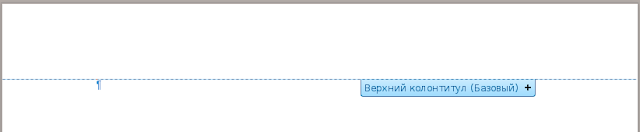
Через главное меню: Пройдите в главном меню Вставка → Колонтитулы → Верхний колонтитул и поставьте галочку Базовый. Для нижнего колонтитула: Вставка → Колонтитулы → Нижний колонтитул…
Через всплывающий элемент на странице:
- Щелкнете левой кнопкой мыши на поле отступа от края листа, после чего под ним появиться всплывающая кнопка.
- Нажмите на этой появившийся кнопке.
- Щелкните правой кнопкой мыши на названии стиля страницы и выберите пункт Изменить… в контекстном меню.
- Перейдите на вкладку необходимого колонтитула: Верхний колонтитул или Нижний колонтитул.
- Поставьте флажок Вк. нижний/верхний колонтитул.
- Нажмите кнопку ОК.
Данный способ пронумерует страницы имеющие один стиль страницы. Все страницы имеющий другой стиль, останутся без нумерации. Кроме того, если вы будете создавать новые страницы с другим стилем, они тоже останутся без нумерации, если вам на них нужны номера, повторите выше описанные действия.
Не нумеровать первую страницу
Часто в больших документах, таких как курсовые, рефераты, документация на продукт, первая страница является титульной. Естественно номера на ней бессмысленны. Сделать первую странице не нумерованной в LibreOffice Writer можно применив стиль Первая страница.

Поставьте курсор на первой странице и пройдите в боковой панели Стили → Стили страницы и дважды щелкните по стилю Первая страница.
Обратите внимание, что если вы не делаете разрыв страницы, то стиль следующей страницы будет Базовый. Если вам нужно иной стиль для страницы после первой, либо измените его в свойствах стиля: правой кнопкой мыши по стилю Первая страница и на вкладке Управление выбрать нужный стиль в поле Следующий стиль. Либо установите курсор в конце страницы где нужен разрыв, пройдите в меню Вставка → Разрыв, установите радио-кнопку на Разрыв страницы, в списке Стиль выберите необходимый стиль и нажмите OK.
Существует диалоговое окно, которое позволяет сделать сразу несколько действий для документа: преобразовать существующую страницу в титульную или вставить страницу как титульную, выбрать точку отсчета для страницы, которые идут сразу после титульной, и имеет кнопку Правка…, которая позволяет перейти к редактированию выбранного стиля для Титульных страниц. Обратите внимание на этот диалог, возможно он будет удобен, когда у вас уже есть «готовый» документ, и вы занимаетесь его оформлением.

Диалоговое окно создание титульной страницы достаточно многословно, так что я думаю вы сможете разобраться самостоятельно и создать титульную страницу, требуемую вашими обстоятельствами. Как не странно, этот диалог, на самом деле может создавать не только титульную страницу, но и страницы указателей, при условии что вы вставляете не одну страницу.
Начало нумерации не с первой страницы
- Установите курсор в первом абзаце страницы, с которой будет изменён порядок нумерации страниц, кликните правой кнопкой мыши на абзаце и откройте пункт Абзац. в контекстном меню.
- Перейдите на вкладку Положение на странице.
- Включите маркеры Вставить и Со стилем страницы в разделе Разрывы.
- В списке Положение выберите Перед.
- В списке Номер страницы укажите необходимый номер.
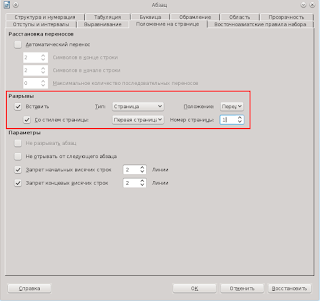
Хотел бы заметит, что в стилях абзацев есть такая же вкладка, с такими же полями, но работать она будет не совсем так как вы хотите. Нумерация будет применяться к каждому абзацу с таким стилем, кроме того, перед абзацем будет вставляться разрыв страницы. То есть, если у вас 20 абзацев Основным текстом и вы примените это способ к стилю Основной текст с началом нумерации с цифры 4, то получите 20 страниц пронумерованных цифрой 4. Однако, это может быть использовано для заголовков, когда документ имеет несколько разделов и каждый раздел должен иметь свою нумерацию. Но если вам нужно, чтобы какой-то стиль начинался всегда с новой страницы, то флажок Со стилем страницы не имеет смысла вставлять.
Кроме того, существует на первый взгляд несколько странное поведение: когда есть не нумеруемые страницы и номер начала новой нумерации отличается от четности номера страницы, то к общему количеству страниц, добавляется 1. То есть, общее число страниц, в том числе и в стоке состояния на одну больше, чем по факту. Особенно это критично, когда вы указываете общее число страниц в документе. Этот обескураживающий факт, объясняется тем что программа вставляет скрытые страницы для сохранения структуры документа.
Смешанный тип нумерации
- Войдите в колонтитул с нумерацией.
- Щелкните правой кнопкой мыши по номеру страницы. Там может выпасть одно из двух контекстных меню, в одном из них нет пункта Поля. У меня получается вызывать сразу нужное меню, если я щелкаю в левой части номера, почти на его краю.
- Выберите пункт Поля… в контекстном меню.
- В открывшемся диалоговом окне с права будет список Формат. В нём можно выбрать понравившийся стиль нумерации. Их там много, но обычно используют арабскую или римскую. Нажмите кнопку ОК.

Другой способ заключается в использовании стиля страницы:
- Щелкните правой клавишей мыши по стилю страницы и выберите Изменить…
- Перейдите на вкладку Страница и в выпадающем списке Номера страниц раздела Настройки разметки, выберите необходимый стиль нумерации.

Обратите внимание, что окно Редактирование полей является прямым форматированием, и преобладает над стилями, но его влияние не может быть убрано функцией Очистить прямое форматирование. Единственный способ убрать это влияние вернуть начальное значение (По стилю страницы) в диалоговом окне Редактирование полей.
Выравнивание нумерации по разным краям страницы
Если необходимо использовать выравнивание нумерации по разным краям страницы (левое и правое), то это достигается при помощи назначения стиля абзаца для поля. В предустановленных стилях уже есть стили страницы Левая страница и Правая страница, и также есть стили для нумерации Нижний колонтитул слева и Нижний колонтитул с права. Верхний — нижний, в данном случае это ошибка перевода, так же как ошибкой создание стиля для колонтитула справа является выравнивание по левому краю. Вообще, стандартные стили часто приходиться доводить до ума, так что я надеюсь вы используете шаблоны. Смысл в том, что применяются разные стили страниц и абзацев для разных страниц. Если вы откроете стиль страницы Левая страница, то увидите на вкладке Управление в поле Следующий стиль значение Правая страница. И на оборот, для Правой страницы будет указана Левая страница. Это создаёт череду страниц с автоматической сменой стилей. И естественно, для одного стиля нумерация будет одна, а для второго она может быть другая. Теперь осталось только применить нужный стиль абзаца к абзацу колонтитула (Нижний колонтитул слева и Нижний колонтитул с права).
Другой способ использовать кнопки выравнивания текста с панели инструментов. Но как вы понимаете, это прямое форматирование текста, со всеми вытекающими последствиями.
Эти методы можно также использовать когда нужно нумеровать через страницу, или страницы должны иметь разные колонтитулы, например левый название главы и номер страницы, а правый имя автора и номер страницы.
Вставка «страница Номер из Число страниц»
- Войте в колонтитул.
- Напишите стр.
- Пройти в главном меню Вставка → Номер страницы.
- Напечатайте пробел и из.
- И в конце выберите в главном меню Вставка → Поля → Количество страниц.
- Перейдите на последнюю страницу пронумерованной части документа и установите курсор в конец последнего абзаца.
- Пройдите в главном меню Вставка → Закладка…
- В открывшемся окне, если хотите можете указать имя закладки, например, Всего страниц, и нажмите кнопку Вставить.
- Войдите в колонтитул.
- Пройдите в главном меню Вставка → Поля… → Ещё поля…
- В открывшемся окне перейдите на вкладку Перекрёстные ссылки, выберите в поле Тип пункт Закладки, затем в поле Вставить ссылку на выберите пункт Страница, и в поле Выбор ту закладку которую вставляли на последней странице.
- Нажмите кнопку Вставить и затем кнопку Закрыть.
Нумерация альбомных страниц
Нумерация развернутых страниц (чаще всего альбомной ориентации) так, чтобы при печати нумерация по виду совпадала с нумерацией на других страницах, в LibreOffice Writer , по сути, отдельная тема. Сделать это в 2 клика можно только если у вас есть настроенные стили. В начале этой статьи я писал про то, что номер страницы может быть вставлен в любое место страницы, кроме полей, куда ничего нельзя вставить. Решением проблемы с нумерацией альбомных страниц является вставка таблицы с двумя столбцами, если один колонтитул, или тремя колонками, если используются два колонтитула. Ширина колонки, которая заменяет колонтитул должна быть равна высоте колонтитула плюс отступу от колонтитула до области текста. Текст можно повернуть в созданном для этого стиле, пройдя на вкладку Положение окна Стиль абзаца.
Наверное это всё, что стоит рассказать о нумерации. И я думаю, что если вы освоите то, что описано выше, до более сложные способы пронумеровать страницы сможете придумать самостоятельно, беря за основу базовые «фишки».
Дополнительная литература и источники:
- Уроки LibreOffice
- Философские размышления о стилях и шаблонах, или «Откуда растут ноги?»
- Онлайн Справка на LibreOffice по Номерам страниц
- Онлайн Справка на LibreOffice по Вставке номеров страниц в нижние колонтитулы
- Онлайн Справка на LibreOffice по Чередованию стилей страницы на нечётных и чётных страницах
- Статьи в wiki TDF по часто задаваемым вопросам нумерации страниц в LibreOffice Writer