Как вставить картинку в Ворд
На странице узнаем, как вставить картинку в Ворд, а также научимся перемещать, разворачивать и менять размер изображения в документе.

Используем буфер обмена, чтобы добавить картинку в документ Word
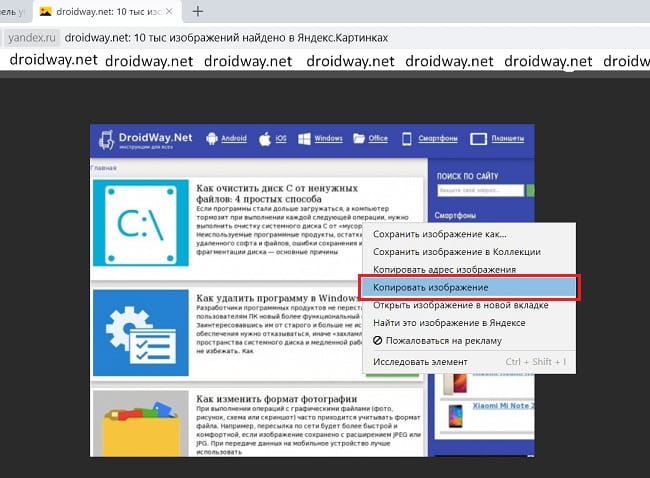
Откройте картинку в графическом редакторе или окне веб браузера. Нажав правую клавишу мышки, выберите опцию «Копировать изображение».
Вернитесь к документу и в нужном месте нажмите комбинацию клавиш «CTRL+ V». Альтернативно, можно кликнуть правой кнопкой мыши, выбрав опцию «Вставить».
Переносим изображение в документ
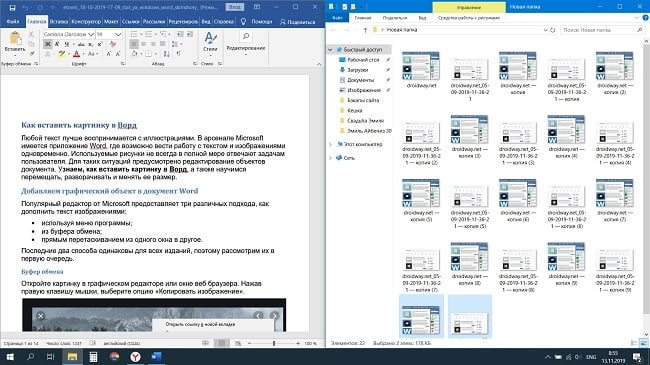
Вначале, следует изменить размер окна редактора, чтобы оно не занимало всю область монитора. Откройте каталог на диске или ссылку в веб браузере с нужным изображением. Зажмите курсор на картинке и, удерживая ее, переместите иллюстрацию в нужное место редактора.
Использование программного меню
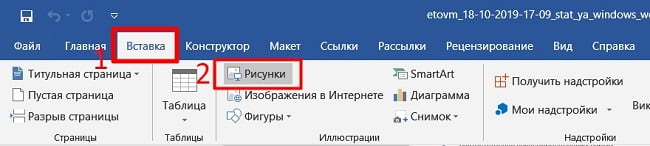
- Выбрать пункт «Вставка» программного меню.
- Поставить курсор в строке, куда желательно поместить картинку.
- Кликнуть на пиктограмме с надписью «Рисунок» на ленте.
Возможности редактирования добавленной картинки
- ближе к левому краю страницы;
- сместить к центру;
- передвинуть вправо.
Перемещение
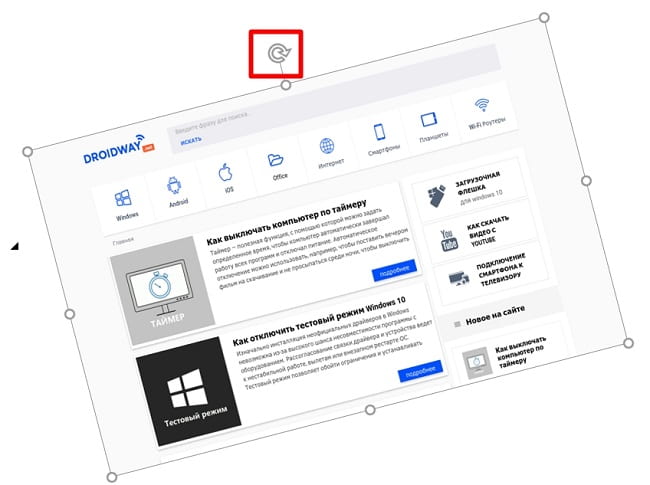
Однако центрирования картинки бывает недостаточно. Тогда надо использовать альтернативный способ. Наведите курсор мыши на графический объект и кликнете левой клавишей. Вокруг изображения появится рамка (см скриншот).
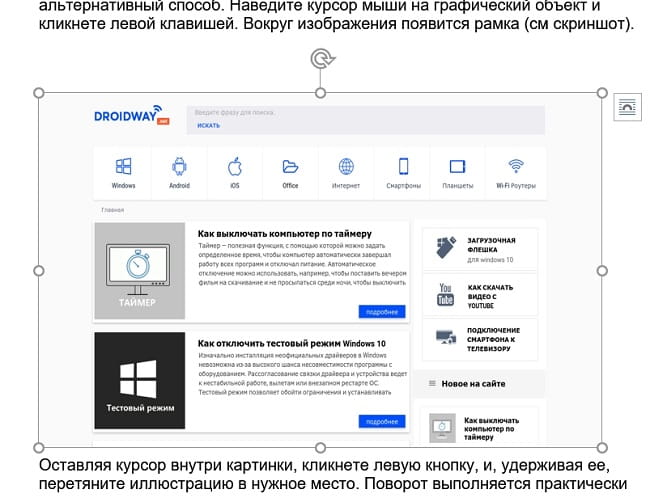
Оставляя курсор внутри картинки, кликнете левую кнопку, и, удерживая ее, перетяните иллюстрацию в нужное место. Поворот выполняется практически аналогично: нажимаем круг, заполненный зеленым цветом, удерживая левую клавишу мыши, поворачиваем объект в нужном направлении.
Увеличение/сжатие
Изменять масштаб можно тремя способами: по горизонтали, вертикали или пропорционально. В первых двух случаях необходимо навести курсор на квадратные метки снизу/сверху или по бокам изображения. Когда появится стрелка действия, следует, удерживая левую кнопку мыши нажатой, увеличить или сжать рисунок по горизонтали/вертикали.
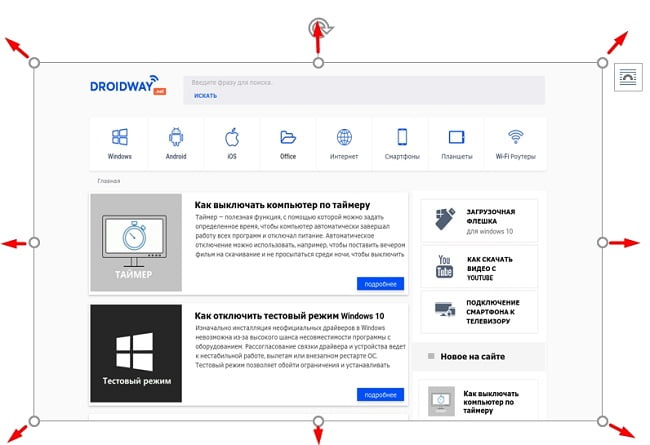
Аналогично изменяется размер картинки пропорционально: действие активируют круглые маркеры, расположенные по углам объекта.
Обтекание текстом и редактирование
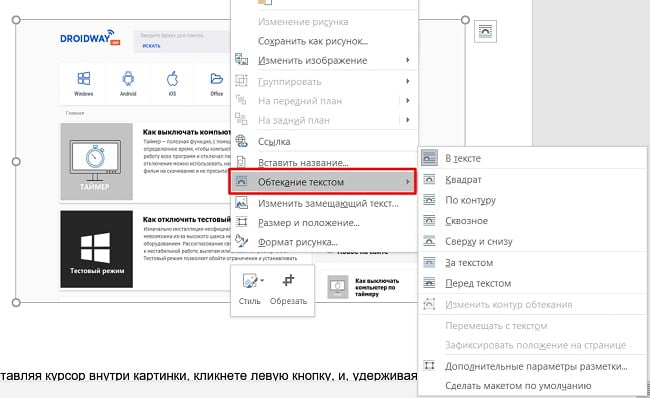
Чтобы вставить картинку рядом с текстом, необходимо кликнуть правой кнопкой мыши по картинке. В контекстном меню остается перейти к опции «Обтекание текстом» и выбрать один из вариантов, как показано на рисунке.
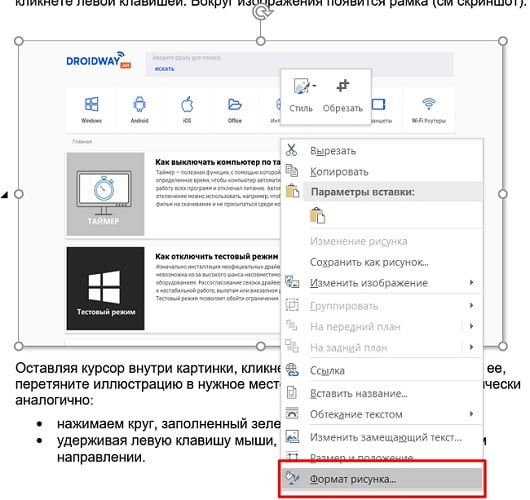
Еще больше возможностей предоставляет пункт меню «Формат рисунка». Его выбор сопровождается появлением отдельного окна с разнообразными функциями по редактированию изображения.
Вставить рисунок в Word несложно. Сделать это можно различными способами. Дополнительно, текстовый редактор позволяет менять положение изображения, способ его обтекания текстом и даже выполнять редактирование.
Как вставить картинку (фото) в Ворд

Фотографии могут дополнять текст, который излагается в документе, а картинки может потребоваться вставить в Ворд при добавлении логотипов или других иллюстраций. От того важно понимать принципы работы с картинками и фото в Ворде. В нашей статье подробно о том, как вставить картинку в Ворд, на какие моменты обратить внимание, как сделать обтекание картинки слева или справа текстом.
Оглавление: 1. Как вставить картинку (фото) в Ворд - Из проводника - Через вставку 2. Как вставить в Ворд несколько картинок 3. Как вставить сбоку картинку в Ворде
Как вставить картинку (фото) в Ворд
Есть несколько способов вставки картинок или фотографий в Word. В зависимости от ситуации, рекомендуем использовать следующие два.
Из проводника
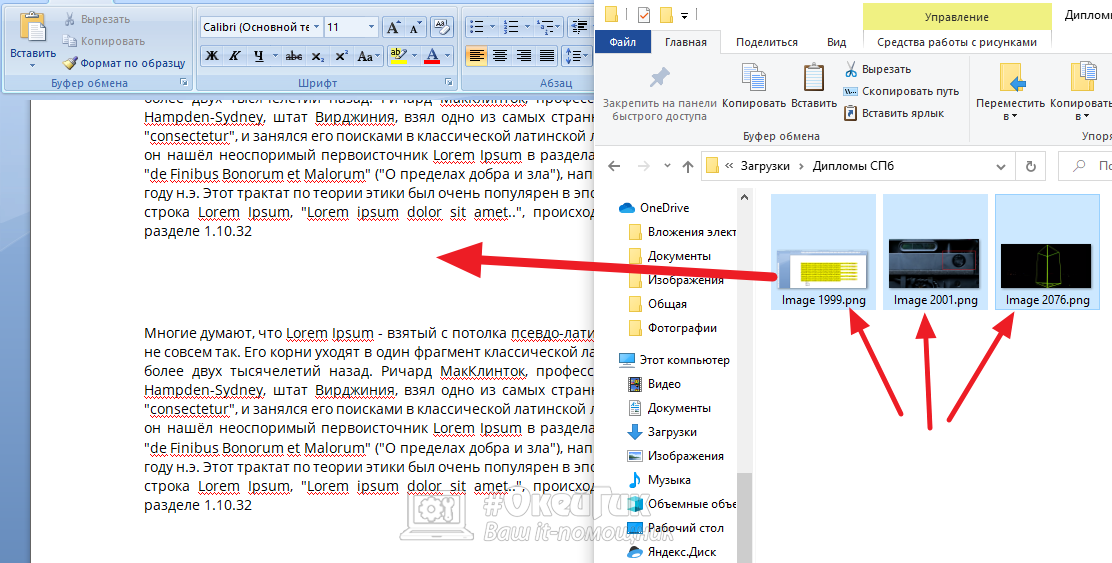
Самый простой способ вставить картинку в Ворд в документ — это добавить ее прямо из проводника. Откройте документ, куда вы хотите вставить изображение, после чего перенесите прямо из проводника нужную фотографию в документ.
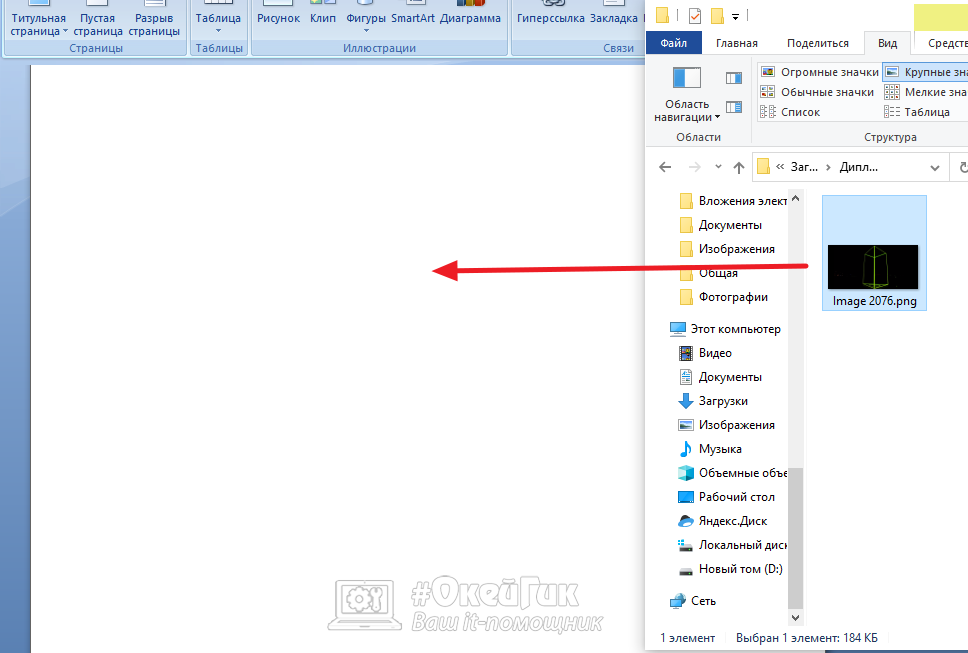
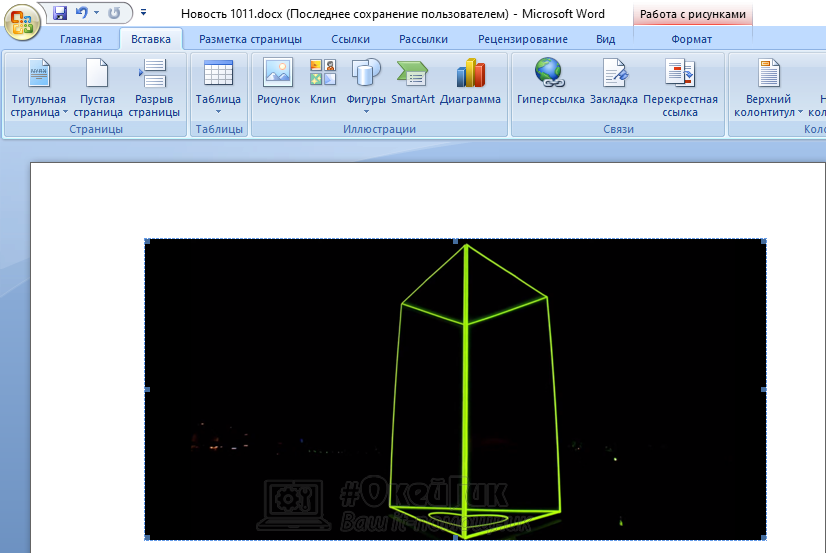
Изображение будет сразу вставлено, при этом Word определит, что вставлен рисунок и позволит работать с ним, используя различные инструменты.
Обратите внимание
В Ворд можно вставить рисунки различных форматов — jpg, jpeg, png, gif и многих других. Но есть форматы, которые не распознаются программой в качестве картинки, например, популярный формат веб-изображений — webp.
Через вставку
Другой способ вставить фото в документ Ворд — это выбрать в верхнем меню пункт “Вставка” — “Рисунок”.
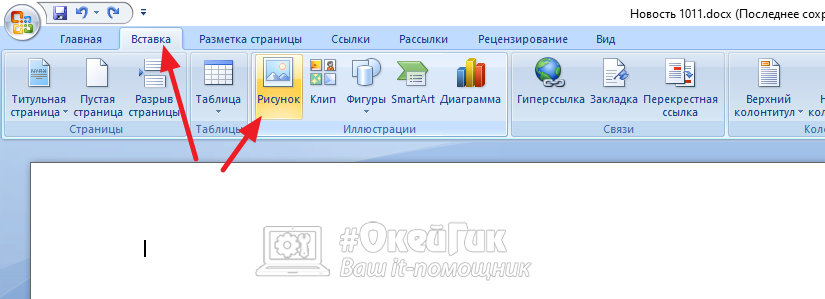
Далее остается через стандартный проводник Windows найти нужный рисунок или фотографию и нажать “Вставить”.
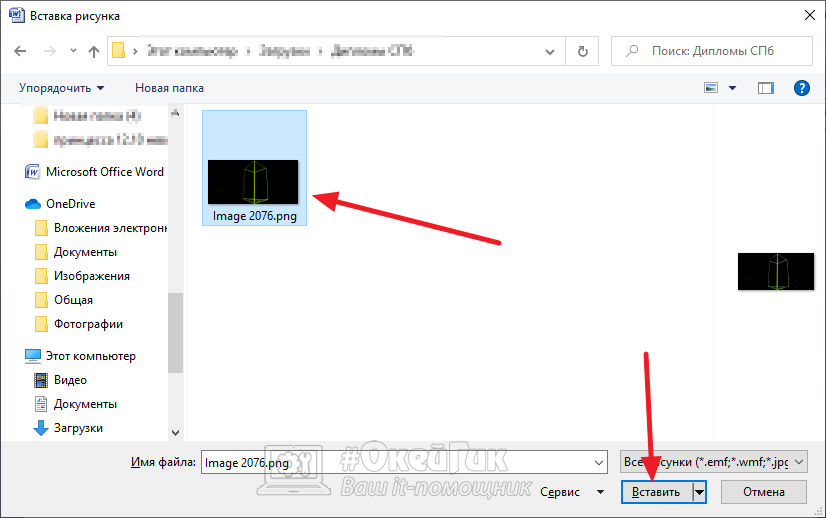
После этого картинка будет вставлена в документ.
Обратите внимание
В некоторых современных версиях Word можно вставить рисунок из интернета в документ. Для этого в верхнем меню надо выбрать “Вставка” — “Изображения из Интернета”. Откроется поисковая строка Bing, в которой можно ввести запрос для поиска нужной картинки, а после ее вставить.
Как вставить в Ворд несколько картинок
Если нужно вставить несколько картинок, никаких существенных отличий нет. Можно воспользоваться первым или вторым способом, описанными выше.
Для первого способа, вставку через проводник, просто выделите в проводнике несколько изображений и перенесите их в Ворд.
Для второго способа, когда откроется окно с проводником Windows, нужно выбрать в нем несколько изображения и нажать “Вставить”.
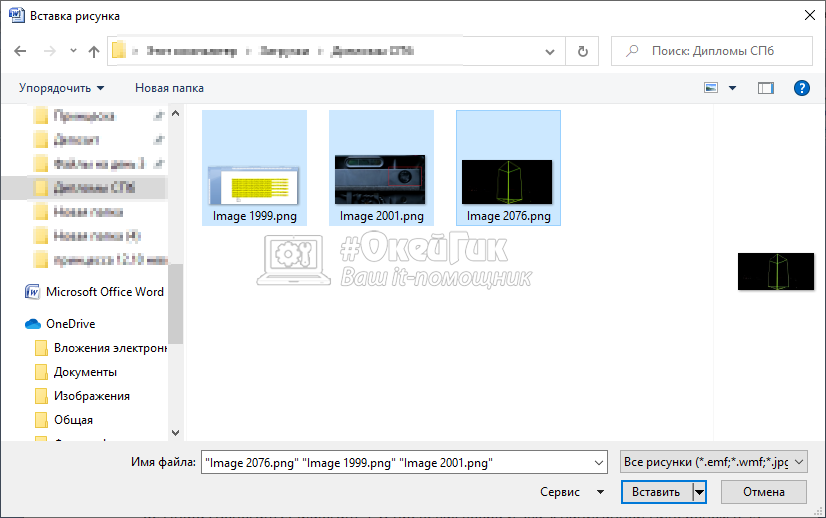
Таким образом можно вставить две и более картинок в Ворд одновременно, после чего расположить их нужным образом.
Как вставить сбоку картинку в Ворде
Не всегда картинка должна идти в тексте после абзаца, иногда ее нужно разместить сбоку — справа или слева. Редактировать картинку, вставленную любым способом, можно через инструмент “Работа с рисунками”.
Когда вы вставили картинку в текст, нажмите на нее дважды левой кнопкой мыши. Откроется меню редактирования картинки. Чтобы она была сбоку от текста, выберите сверху в меню “Положение”. Появится всплывающее меню. Здесь нужно выбрать оптимальный вариант — вставить картинку слева от текста, справа, снизу, сверху.
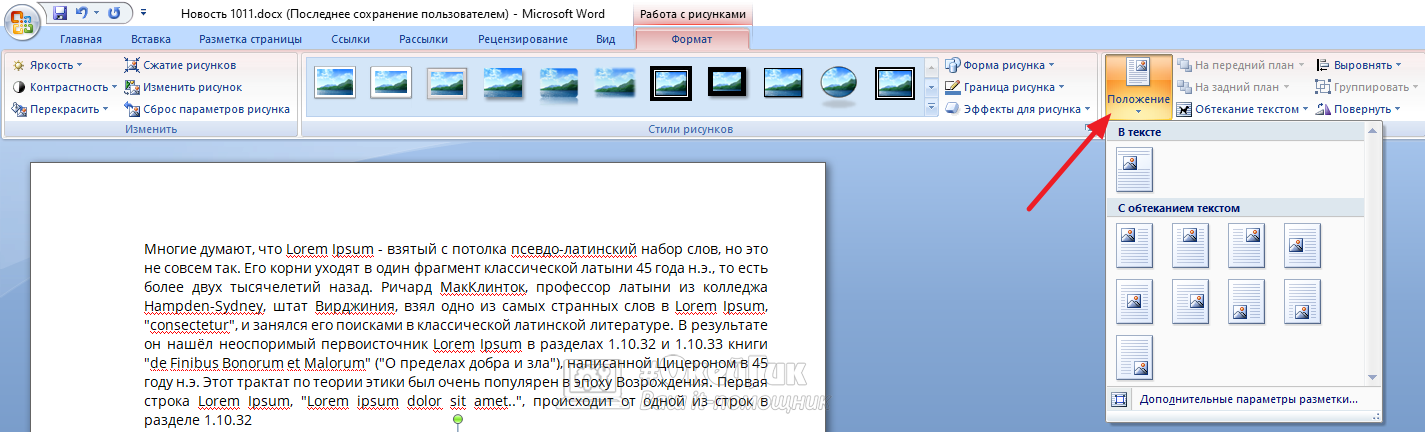
Если картинка на всю ширину страницу, то после выбора ее положения — она не установится слева от текста. Ворд не умеет автоматически подбирать ширину изображения под текст. Потребуется уменьшить изображение. Для этого нажмите на него и потяните за один из углов, чтобы уменьшить картинку.
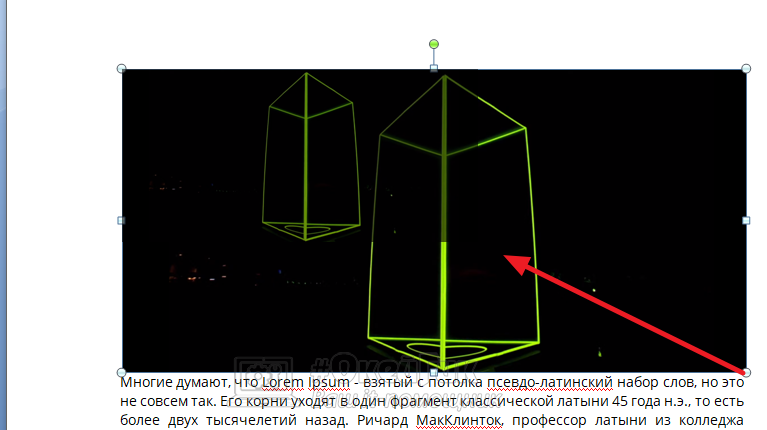
Когда картинка будет достаточно уменьшена, сбоку от нее появится текст, если был выбран соответствующий вариант положения для изображения.
Как разместить фото в ворде справа
Как сделать текст справа от картинки?
Ответ мастера:
Современные текстовые редакторы предоставляют очень широкие возможности для подготовки документов в самых разнообразных форматах. Такие документы могут включать в себя не только текст, но и разные картинки, таблицы, схемы, диаграммы и другие элементы. Гибкость, простота и удобство текстовых редакторов хорошо проявляется в таких вещах, как, для примера, возможность создать текст с правой стороны от картинки. Это можно сделать несколькими способами.
В документе текстового процессора Microsoft Office Word поместить текст справа от картинки можно при помощи изменения свойств в формате ее изображения. Для этого кликните правой кнопкой мыши по изображению. Теперь выберите пункт «Формат рисунка…». После чего откроется диалог с таким же названием. Переключитесь на пункт «Положение». Нажмите мышкой по квадрату, который изображает схему для выравнивания и под ним написано «Вокруг рамки». Выберите опцию с названием «По левому краю». Нажмите «Ок». Теперь ваша картинка будет выровнена по левому краю страницы. Нажмите справа от нее, там вы можете писать нужный текст.
В документе Microsoft Office Word можно ввести текст справа от картинки, поместив их в ячейку таблицы. Для этого установите текстовый курсор сверху над изображением. В главном меню выберите пункт «Таблица», потом «Вставить» и снова «Таблица». На экране появится диалог, где в поле «Число столбцов» укажите «2», а в поле «Число строк» напишите «1». Подтвердите операцию. Теперь перетащите мышкой картинку в левую ячейку таблицы. А текст пишите в правой ячейке. Если есть необходимость, то измените ширину столбцов, перемещая разделительную линию мышкой. После окончания сделайте границы таблицы невидимыми. Для этого нажмите правой кнопкой мыши по ее заголовку. В меню выберите «Свойства таблицы». Нажмите теперь «Границы и заливки». На вкладке «Граница» в группе элементов управления «Тип» укажите «Нет». Подтвердите действия в двух открытых диалогах.
Можно также разместить текст справа от картинки в Microsoft Office Word в качестве содержимого текстового блока. Для этого в главном меню программы выберите «Вставка» и «Надпись». Нажав левую кнопку мыши, очертите курсором прямоугольную область справа от изображения. Так в документе и будет создан текстовый блок. Скорректируйте его размеры до необходимых, просто перетаскивая мышью. Нажмите на блок. Теперь можно писать там текст.
В OpenOffice.org Writer можно сделать текст справа от изображения путем изменения его свойств обтекания и выравнивания. Для этого нажмите правой кнопкой на картинку. В появившемся меню выберите «Изображение». В новом диалоге переключитесь на пункт «Обтекание». Теперь кликните по квадрату, который изображает схему обтекания и под которым написано «Справа». Если необходимо дополнительно выровнять картинку по левому краю, тогда переключитесь на пункт «Тип» и выберите «По левому краю», потом «Горизонт» и наконец, группу элементов управления «Положение». Подтвердите действия, нажав «Ок».
Также можно в OpenOffice.org Writer написать текст справа от картинки, разместив их в ячейках таблицы. Для этого нужно совершить действия, которые аналогичные действиям в Microsoft Office Word. Разница лишь в том, что для отображения диалога создания таблицы можно использовать комбинацию клавиш Ctrl+F12.
Обтекание текстом вокруг рисунка в Word

Совет. Видео не на вашем языке? Попробуйте выбрать Скрытые субтитры .

- Выделите рисунок.
- Нажмите кнопку Параметры разметки .
- Выберите нужный макет.
Совет: При выборе варианта В тексте рисунок помещается внутри абзаца, как будто это текст. При добавлении и удалении текста положение рисунка будет меняться. Остальные варианты позволяют перемещать рисунок на странице, при этом текст будет выводиться вокруг него.
Дополнительные сведения о параметрах обтекания текстом и точках обтекания см. в разделе Параметры обтекания текстом.
Размещение рисунка в левом верхнем углу документа
Вы можете добавить рисунок в левый верхний угол документа и сделать так, чтобы текст обтекал его.


- Выберите рисунок.
- Выберите Формат рисунка или Формат >Положение и в разделе Обтекание текстом выберите Сверху слева.
Совет: Вы можете перетащить изображение в любое место документа и выровнять его любым способом. Чтобы настроить обтекание текстом выберите Формат > Обтекание текстом > Дополнительные параметры разметки.
Размещение рисунка в центре документа
Вы можете добавить рисунок в центр документа и сделать так, чтобы текст обтекал его.


- Выберите рисунок.
- Выберите Формат рисунка или Формат >Обтекание текстом >Квадрат.
- Выберите Положение >Дополнительные параметры разметки.
- На вкладке Положение щелкните Выравнивание и выберите По центру в раскрывающемся списке.
- Рядом с полем относительно выберите Страницы и нажмите ОК.
Примечание: Вы можете перетащить изображение в любое место документа и выровнять его любым способом. Чтобы настроить обтекание в Word выберите Формат > Обтекание текстом > Дополнительные параметры разметки.
Использование контура обтекания для настройки обтекания фигуры текстом
Вы можете добавить изображение в документ и сделать так, чтобы текст обтекал его в соответствии с его формой.
Совет: Рекомендуется использовать рисунки с прозрачным, белым или сплошным фоном.

- Выделите рисунок и перетащите его на середину страницы или туда, куда нужно.
- Выберите Формат рисунка или Формат >Обтекание текстом >По контуру.

- На вкладке Формат выберите Удалить фон.

Примечание: Вы не сможете удалить фон из векторных изображений.
Настройка обтекания текстом
Если между текстом и изображением остается слишком много места, можно настроить контур обтекания вручную.

- Выберите рисунок, щелкните Формат рисунка или Формат и нажмите Обтекание текстом >Изменить контур обтекания.
- Перетащите точки контура обтекания ближе к рисунку или дальше от него, пока не получите устраивающий вас результат. Чтобы создать дополнительную точку, перетащите красную линию.
Дополнительные сведения о параметрах обтекания текстом и точках обтекания см. в разделе Параметры обтекания текстом.
Размещение рисунка в тексте
Вставляемые рисунки, размещенные в тексте, привязываются к месту вставки и воспринимаются как текстовые символы. Они автоматически перемещаются вместе с окружающим текстом.
- Выберите рисунок.
- Нажмите Формат рисунка или Формат и выберите Обтекание текстом >В тексте.
Фиксирование рисунка на странице
Вы можете сделать так, чтобы рисунок точно оставался на месте при добавлении или удалении текста.
- Выберите рисунок.
- Нажмите Формат рисунка или Формат и выберите Обтекание текстом >Зафиксировать положение на странице.
Настройка обтекания текста вокруг рисунка или объекта-рисунка

- Выделите рисунок или объект.
- Нажмите Формат рисунка или Формат фигуры и выберите Упорядочить >Обтекание текстом. Если окно Word достаточно широкое, пункт Обтекание текстом будет отображаться прямо на вкладке Формат рисунка.
- Выберите параметры обтекания, которые нужно применить. Например, В тексте, Сверху и снизу и За текстом.
Изменение положения рисунка или объекта-рисунка относительно текста
- Выделите рисунок или объект-рисунок.
- Нажмите Формат рисунка или Формат фигуры и выберите Упорядочить >Положение.
 Если окно Word достаточно широкое, пункт Положение будет отображаться прямо на вкладке Формат рисунка.
 - В меню Положение выберите необходимый тип расположения или щелкните Дополнительные параметры разметки, чтобы настроить расширенные параметры.

Настройка обтекания текста вокруг таблицы
- Удерживая клавишу CONTROL, щелкните таблицу и выберите Свойства таблицы. Если в контекстном меню нет пункта Свойства таблицы, нажмите клавишу CONTROL и щелкните в другом месте таблицы.
- В окне Свойства таблицы в разделе Обтекание текстом выберите Вокруг.

- Чтобы изменить расстояние от таблицы до текста, выберите Размещение, а затем в окне Размещение таблицы установите значения в разделе Расстояние от окружающего текста.

Обтекание текста вокруг рисунка или графического объекта
- Выделите рисунок или объект.
- Выберите Формат, а затем в разделе Упорядочить нажмите Обтекание текстом.
- Выберите параметр обтекания, который нужно применить.
Совет: Чтобы изменить положение рисунка или графического объекта на странице относительно текста, выделите рисунок или объект, щелкните Формат > Положение и выберите нужное место.
Обтекание текстом для таблицы
- Щелкните таблицу.
- Откройте вкладку Макет таблицы, а затем в группе Параметры нажмите кнопку Свойства.
- В Обтекание текстом нажмите кнопку Вокруг.
- Чтобы задать горизонтальное и вертикальное положение таблицы, расстояние от окружающего текста и другие параметры в разделе Обтекание текстом, щелкните Размещение и задайте необходимые параметры.
Совет: Если для создания таблицы применяется инструмент Рисование, расположенный на вкладке Таблицы в группе Нарисовать границы, можно автоматически применить обтекание текстом, удерживая нажатой клавишу OPTION во время рисования таблицы.
Существует ограниченная группа параметров обтекания текстом для изображений в Microsoft Word в Интернете.

- Вставьте и выберите рисунок.
- Выберите Работа с рисунком >Формат >Обтекание текстом.
- Выберите макет.
Если вы вставили рисунок в документ, используя Word в Интернете, вы можете переместить его путем копирования и вставки, а также применить к нему форматирование абзаца, например вертикальные интервалы и выравнивание по центру. Однако невозможно переместить рисунок, вставленный с помощью классической версии Word, если у него есть обтекание текстом или его положение на странице фиксировано.
Если вы не можете изменить изображение и у вас есть классическая версия Word, щелкните Открыть в Word, чтобы открыть документ в Word и изменить его макет.
Закончив, нажмите клавиши CTRL+S, чтобы сохранить документ в исходном месте. Затем вы можете снова открыть его в Word в Интернете и продолжить редактирование. Word в Интернете сохранит параметры макета, которые вы применили в классической версии Word.