Как отредактировать чужой апк в Android Studio?
Читал, что для работы с приложениями, точнее, над приложениями, используют прогу под названием Android Studio. Но не знаю, как. И плюс было бы круто если бы был способ обойтись без компа, т.е. сделать все с мобилы Моей целью является «подправить» название пакейджа файла, а заодно и номер версии. Дело в том, что у меня на самсунге камера ну капец лагучая, а вот сторонний софт — очень даже ниче так. И вот я вытащил 2 апк файла, у одного имя com.sec.android.camera, у другого net.sourceforge.opencamera. Я хочу в OpenCamera’вском манифесте поменять имя пакета и изменить версию, чтобы накатом «обновить» системную камеру до сторонней.
Отслеживать
задан 22 мар 2022 в 13:06
3 1 1 серебряный знак 4 4 бронзовых знака
1 ответ 1
Сортировка: Сброс на вариант по умолчанию
Тогда можно просто скачать исходники с SourceForge и в gradle.build изменить package на нужный Вам. Плюс в манифесте и коде надо автозаменой найти всё связанное с net.sourceforge.opencamera .
Но поверх стандартного приложения оно не встанет, см. в конце ответа.
А ниже общая информация по модификации APK:
Android Studio обычно используется для создания и сборки приложений при наличии исходного кода.
В Вашем случае есть только APK-файл.
Его нужно декомпилировать с помощью ApkTool, а затем вносить изменения.
В каталоге с разобранным приложением будут:
- Ресурсы ( res/* ),
- Код приложения ( smali/ , smali_classes2/ . ),
- Двоичные файлы ( assets/ ),
- Библиотеки, если есть ( lib// ),
- Файлы другого типа, манифест и инфа для apktool ( other , AndroidManifest.xml и apktool.json соответственно).
При этом привычного Java-кода Вы там не встретите, classes.dex «конвертируется» в Smali — это по сути, ассемблер для Android. Чтобы с таким кодом работать, нужно знать его устройство.
А ресурсы и манифест можно спокойно редактировать.
Пакет можно менять и вручную, заменяя все вхождения в manifest.xml и smali, но лучше пользоваться патчерами по типу Batch ApkTool + плагин AllInOne:
- Декомпилировать,
- Запустить AllInOne,
- Поставить ✓флажок на «Клонировать APK»,
- Ввести имя пакета,
- Рекомпилировать,
- Подписать.
Но без root-прав камеру поверх стандартной поставить не получится, т.к. не будут совпадать подписи!
Нужно будет применять патч на проверку подписи в packagemanager, например, через LuckyPatcher: Инструменты -> Настройки Xposed -> Включить 2 и 3.
Как пользоваться Android Studio

Арина Мурашева Эксперт в Java, Kotlin, Android, SQL, проектировании информационных систем.
Android-разработчица такси Maxim и ментор курса «Android-разработчик» Арина Мурашева подробно рассказывает, как установить и использовать Android Studio и как собирать и отлаживать приложения.

Освойте профессию «Android-разработчик»
Для чего используется Android Studio?
Android Studio — это IDE (интегрированная среда разработки) для работы с платформой Android. Она позволяет разрабатывать приложения для смартфонов, планшетов, часов, телевизоров и других устройств на этой ОС. Я использую Android Studio, потому что это официальная среда разработки, которую поддерживает Google. Она основана на IntelliJ IDEA от компании JetBrains, чьи продукты я люблю и использую еще со студенческих времен. В Android Studio те же горячие клавиши и интерфейс, что и в других продуктах JetBrains, поэтому для меня эта среда самая привычная и удобная.
Установка Android Studio
16 месяцев
Android-разработчик
Запускайте приложения и игры для Android
4 391 ₽/мес 7 983 ₽/мес

1. Установка Java SDK
Установите Java SDK независимо от того, планируете вы разрабатывать на Java или Kotlin. Для этого перейдите на официальный сайт Oracle в раздел Downloads и скачайте нужную версию Java SDK. Для разных проектов могут понадобиться разные версии, но если вы не знаете, какая нужна, — скачивайте последнюю.
2. Установка и настройка Android Studio
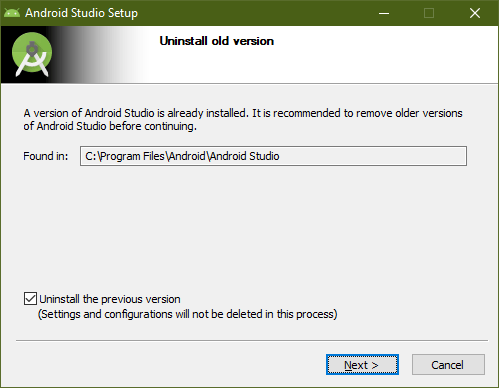
В отличие от многих инструментов разработки, за Android Studio не нужно платить. Чтобы скачать Android Studio, перейдите на официальный сайт для разработчиков Android и нажмите Download, согласитесь с условиями использования и нажмите Download Android Studio. После завершения скачивания запустите установочный файл и начните процесс установки. Сначала выберите путь установки Android Studio и Android SDK. Оставьте пути по умолчанию или выберите свои. 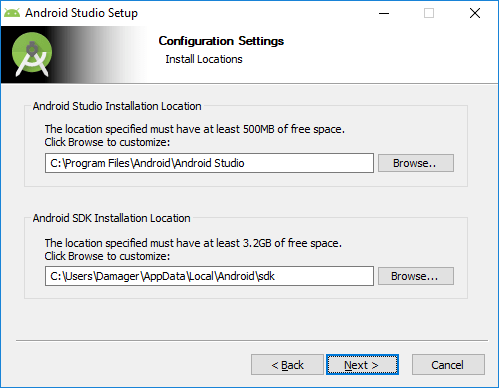 Если у вас уже установлена старая версия Android Studio, то первое окно установщика будет выглядеть как на скриншоте ниже. При этом процесс установки будет немного отличаться, однако в этой статье рассматривается только первичная установка Android Studio.
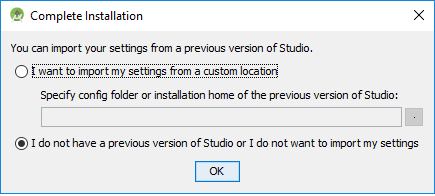
  После этого несколько раз нажмите Next, оставляя все параметры по умолчанию, пока не начнется установка. После завершения установки Android Studio должна запуститься автоматически. Если нет, то ярлык программы вы сможете найти в меню «Пуск» или на рабочем столе. При первом запуске Android Studio нужно будет ее настроить. Сначала студия спросит, нужно ли импортировать настройки с прошлой версии. Так как это первая установка студии, то сохраненных настроек у вас нет. Оставьте второй вариант и нажмите OK.
  После этого завершите настройку и скачайте необходимые компоненты с помощью Setup Wizard, который открывается после нажатия OK в предыдущем окне.
 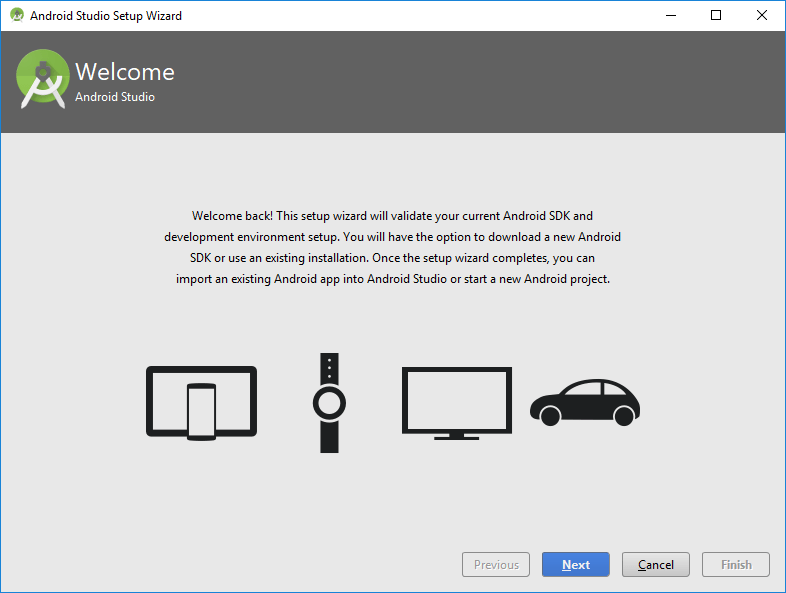 Нажмите Next и перейдите к выбору типа установки компонентов Android Studio.
 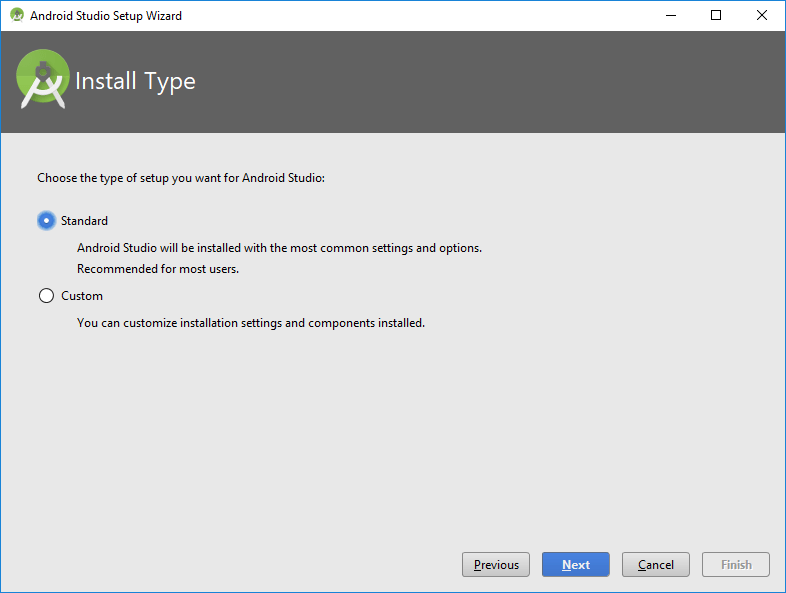 Если вам не нужна кастомная настройка компонентов, выберите Standard и нажмите Next. После этого установщик сообщит, что необходимо загрузить несколько компонентов для завершения установки. Нажмите Finish и подождите, пока все компоненты загрузятся и распакуются. После завершения этого процесса снова станет доступна кнопка Finish. Нажмите на нее, после чего появится экран приветствия Android Studio.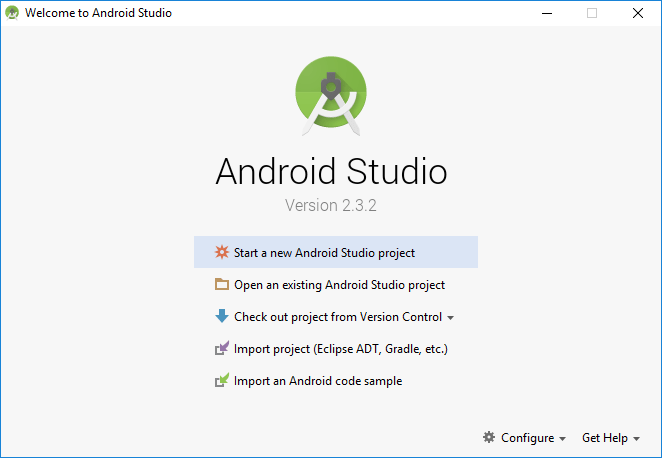

Станьте Android-разработчиком — работайте в штате, на фрилансе или запускайте собственные приложения
Как использовать Android Studio
Работа в Android Studio похожа на работу в большинстве современных IDE. Однако, как и везде, здесь есть свои нюансы. Далее мы разберем основы работы в Android Studio. Для начала необходимо создать проект в Android Studio. На приветственном экране нажмите Create New Project, после этого вы увидите экран с шаблонами устройств и Activity (это класс, в котором реализуют логику экрана приложения). Для начала можно выбрать Phone and Tablet (телефоны и планшеты) и No Activity либо Empty Activity. Разница в том, что в первом случае вам нужно будет реализовать первую Activity с нуля, а во втором студия самостоятельно создаст готовый редактируемый шаблон. После выбора нажмите Next и увидите окно настроек будущего проекта. Название проекта (Name) в Android Studio может быть любым и даже содержать пробелы. А вот имя пакета (Package Name) должно быть уникальным, если вы собираетесь опубликовать приложение в Google Play. Что еще можно выбрать: расположение проекта (Save Location), язык (Language), который вы собираетесь использовать (Java или Kotlin), и минимальную поддерживаемую SDK (Minimum SDK). Минимальная поддерживаемая SDK — это самая ранняя версия операционной системы Android, в которой приложение может работать. Если вы меняете расположение файлов проекта, то не забудьте создать папку, которая будет содержать ваш проект. Обратите внимание, что в названии не должно быть пробелов. Язык здесь можно выбрать любой, потому что в проекте доступны и Java, и Kotlin. А вот минимальную поддерживаемую Android SDK выбирайте внимательно. Студия подсказывает, какое количество устройств на сегодняшний день поддерживают ту или иную SDK. Старайтесь выбрать минимальное значение, чтобы как можно больше устройств могли успешно работать с вашим приложением в Android Studio. Но учтите, что чем ниже минимальная SDK, тем больше трудностей будет возникать при разработке.
Структура проекта Android
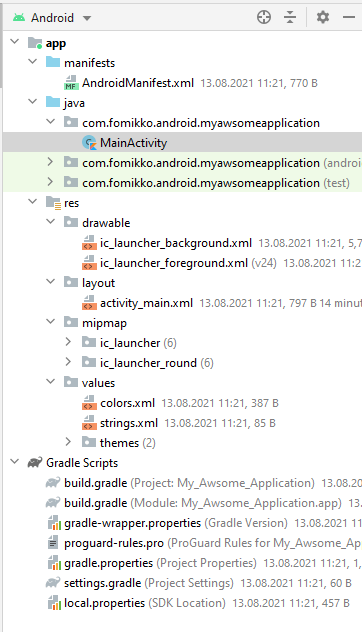
Если в предыдущем шаге вы выбрали шаблон Empty Activity, то при создании проекта студия сгенерирует и структуру файлов проекта. Так выглядит пустой, только что созданный проект в Android Studio. Он содержит 2 корневые папки: app и Gradle Scripts. Папка app включает 3 подпапки: manifests (содержит файлы конфигураций приложения), java (содержит исходный код приложения) и res (содержит файлы ресурсов — картинок, стилей, размерностей и т.д.). AndroidManifest.xml в папке manifests содержит информацию о пакетах и компонентах приложения. Этот файл важен для работы приложения Android, так как именно в нем прописаны разрешения приложения на использование компонентов системы Android. Также в нем определяется, как будут запускаться компоненты приложения.
Читайте также Кто такой Android-разработчик?
- Папка drawable содержит файлы с изображениями.
- В папке layout нужно располагать xml-файлы, используемые для создания интерфейса приложения.
- Папка mipmap хранит значки приложения.
- Папка values хранит xml-файлы со значениями строк, цветов, тем, стилей.
Папка Gradle Scripts содержит скрипты для автоматизации сборки проекта.
Папка .idea не видна на скриншоте, но если изменить конфигурацию Android на Project, то она появится. Эта папка нужна для настройки метаданных проекта в Android Studio.
Редактор xml
Для редактирования xml-файлов в Android Studio встроен удобный инструмент. Он позволяет не только редактировать код xml-файлов, но и видеть изменения в режиме реального времени с помощью визуального представления. В этом же визуальном представлении можно редактировать xml-файлы.
Чтобы посмотреть работу этого редактора, откройте файл activity_main.xml, сгенерированный Android Studio. Кстати, если ваш проект уже разросся и искать файлы неудобно, то нажмите клавишу Shift быстро два раза, и откроется окно поиска по файлам проекта. Начните вводить туда название нужного файла, а затем выберите его из списка. Как видно на анимации, необязательно вводить слова полностью — достаточно первых букв.
По умолчанию открывается только редактор кода.
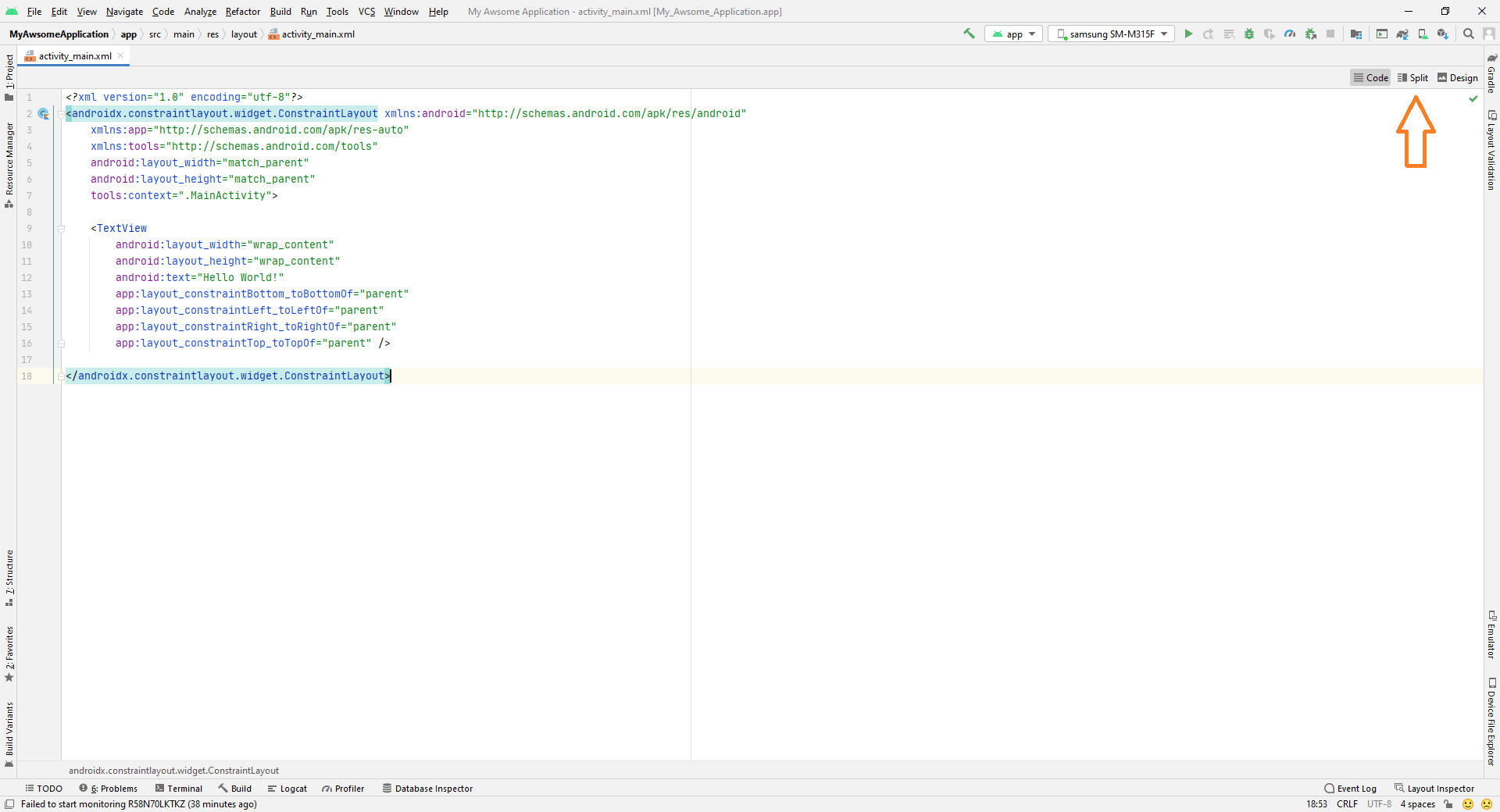
Чтобы открыть визуальный редактор, нажмите кнопку Split в верхнем правом углу, чтобы отобразить оба представления рядом. Или кнопку Design, чтобы открыть только визуальное представление.
Gradle
Android Studio выполняет сборку приложения с использованием системы Gradle. Он значительно упрощает сборку проекта из большого количества файлов в apk-файл, который можно установить на Android-устройстве.
Хочу поделиться лайфхаком, который выручал меня не раз. Если проект перестал собираться по непонятной причине, скорее всего, это связано с gradle. В таком случае в меню выберите Build, а затем опцию Clear Project.
Сборка и отладка приложения
После того как вы добавили первую функциональность в свое приложение, начните отлаживать его (запускать и проверять работоспособность всех функций). Лучше делать это на устройстве Android.
Для этого подключите устройство Android к компьютеру через USB. При этом убедитесь, что на телефоне включена отладка по USB в параметрах разработчика.
Чтобы включить параметры разработчика, в настройках своего телефона найдите пункт «Номер сборки» (обычно находится в «Сведениях об устройстве») и нажмите на него быстро семь раз. Далее перейдите в параметры разработчика и включите отладку по USB.
После этого подключите телефон через USB к компьютеру и увидите название своего устройства в верхней панели Android Studio — у меня это Samsung. Обратите внимание, на телефоне могут появиться уведомления, где нужно разрешить отладку с данного компьютера.

Затем нажмите на кнопку Run (зеленый треугольник), и приложение запустится на вашем телефоне.
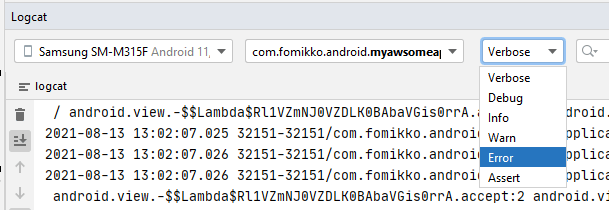
Если приложение «упало» (завершило работу, когда не должно было) или возникли какие-то другие ошибки — данные вы увидите на вкладке Logcat (внизу).

В панели настроек Logcat можно выбрать устройство, на котором производится отладка, отлаживаемый процесс и поставить фильтр на сообщения, которые хотите видеть в Logcat. Обычно сообщения об ошибках и так заметны — они выделяются красным, — но если хотите видеть только их, то поставьте фильтр Error.
Отладка приложения на виртуальных устройствах
Устройств на Android так много, что невозможно протестировать код на каждом из них. Здесь на помощь приходят виртуальные устройства, доступные для скачивания из Android Studio.
Чтобы создать виртуальное устройство, откройте AVD Manager (Android Virtual Device Manager) и начните создание желаемого устройства.
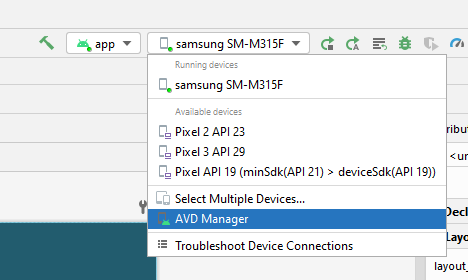
Для создания нового устройства нажмите кнопку Create Virtual Device. Затем выберите устройство (модель телефона).
После нажмите Next и переходите к выбору системы Android, которая будет установлена на устройство. Если ранее вы не устанавливали ни одной эмулированной системы, то ее нужно будет скачать. У меня уже скачан Android Q.
После скачивания нажмите Next, затем Finish, и создание виртуального устройства завершено.
Чтобы запустить приложение на созданном устройстве, выберите его в списке устройств и нажмите кнопку Run.
Главное — практика
По-настоящему освоить Android Studio получится только самостоятельно в процессе практики. Дополнительно рекомендую изучить горячие клавиши в Android Studio (как двойное нажатие Shift для поиска по файлам).
Android-разработчик
Освойте программирование на Java и Kotlin, мобильную разработку и UX/UI, разработайте свое приложение для Android. Центр карьеры поможет с резюме и подготовкой к собеседованию. Программа подойдет для новичков
Создание apk-файла в Android Studio
Конечной целью любой java-разработки является создание завершенного приложения : это может быть как библиотека/исполняемый jar-файл, либо web приложение. Имеются различные типы приложений и библиотек. При всем многообразии возможных разношёрстных типов готовых библиотек и приложений android-устройства выбиваются из общей колеи. Для android-устройств конечным программным продуктом являются apk-файлы, которые можно свободно распространять между пользователями.
На заре развития программного обеспечения вся разработка для android-устройств осуществлялась, как правило, в IDE Eclipse со специализированными плагинами типа ADT (Android Development Tools). Данная среда разработки позволяет создавать для android apk-файлы. Но времена быстро меняются, и сегодня гораздо эффективнее и быстрее создавать apk-файлы в представленной ещё в 2013 году Android Studio, основанную на старом конкуренте Eclipse — системе IntelliJ IDEA.
Аббревиатура apk (Android Package Kit) символизирует формат файлов, которые используются для распространения и установки приложений на устройства android. Файл apk содержит все необходимые элементы для правильной установки приложения на устройстве, и, по своему назначению, чем-то похож на исполняемые exe-файлы в Windows. Когда Вы «заходите в магазин» Google Play, чтобы выбрать и загрузить какое-либо приложение, Ваше устройство android скачивает и устанавливает файл apk с нужным приложением.
Создание apk-файла
Рассмотрим процесс создания apk-файла на примере p13osgi, в котором использовался OSGi-фреймворк. Этот пример подробно рассмотрен на странице Android и OSGI-фреймворк Felix. В данной статье используем готовый модуль из проекта.
Заметка. Почему в качестве примера создания apk-файла выбираем данный модуль/проект, а не какой-либо другой? Дело в том, что в данном примере используется расположенная в поддиректории lib внешняя библиотека. И для нас интерес будет представлять структура apk-файла с внешней jar-библиотекой : какое место в данном пакете будет занимать внешний файл org.apache.felix.framework-6.0.3.jar. Здесь следует понимать, что OSGi-фреймворк (Felix) позволяет создавать модульную структуру приложения. Причем, в режиме run-time можно динамически подключать новые модули (bunlde), останавливать запущенные модули, одновременно подключать разноверсионные модули. Данный функционал OSGi-фреймворка на примере Вы можете реально проверить на своем компьютере; для этого необходимо познакомиться с Уроком 8.
Создание APK-файлов всех модулей проекта
Чтобы использовать самый простой способ создания apk-файла, выберите в Android Studio пункт меню «Build → Build Bundle(s)/APK(s) → APK(s)», как это представлено на следующем скриншоте.
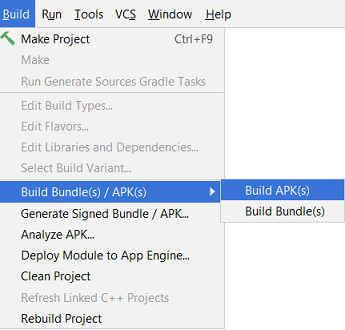
В данном случае для всех модулей проекта будут созданы apk-файлы. Здесь необходимо отметить, что apk-файлы будут без цифровой подписи и распространению не подлежат. Но на них можно «посмотреть», что мы и сделаем в последнем разделе статьи, а также можно проверить работоспособность на android-устройстве. Загрузку apk-файла на android-устройство мы рассмотрим в ближайшее время отдельной статьей. Также отдельной статьей я представлю процесс создания apk-файла с цифровой подписью при выборе пункта меню «Build → Generate Signed Bundle/APK».
А сейчас Вы должны увидеть, что для всех модулей проекта создаются apk-файлы, которые располагаются в поддиректориях проекта [project_name]/[module_name]/build/outputs/apk/debug/. Т.е. в поддиректории модуля build/outputs/apk/debug/ будет размещаться созданный apk-файл, наименование которого включает наименование модуля с постфиксом «-debug». В нашем примере будет создан файл p13osgi-debug.apk.
Определение типа apk : debug-release
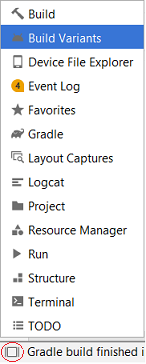
Постфикс «-debug», добавляемый к наименованию пакета, определен по умолчанию. Вы можете самостоятельно переименовать файл, и он останется работоспособным. Но можно и изменить настройки. Для этого необходимо указателем мыши нажать на расположенную в левом нижнем углу маленькую кнопочку, как это представлено на нижнем левом скриншоте. Данная кнопка открывает окно со специальными ярлыками различных вспомогательных окон. При простом наведении указателя мыши на эту кнопку, появляется список всех этих окон для быстрого выбора нужного.
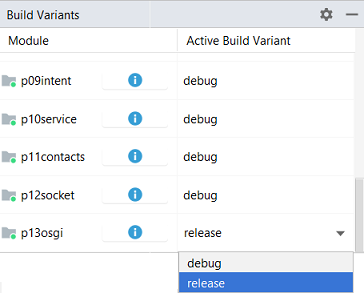
Откроем окно Build Variants и в дополнительно открытом окне (скриншот справа) найдем модуль p13osgi (наш пример).
Если в выпадающем списке переключить режим сборки с debug на release, то будет создаваться пакет p13osgi-release-unsigned.apk в поддиректории «build/outputs/apk/release/».
 |
 |
Создание APK-файла одного модуля проекта
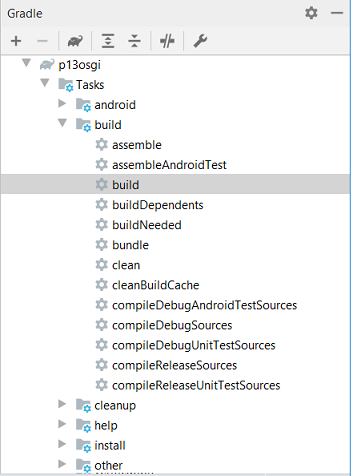
Для того, чтобы создать apk-файл одного модуля, необходимо открыть панель Gradle (см.ярлык на скриншоте сверху слева). В открывшемся окне, как это представлено на следующем скриншоте, необходимо выбрать пункт меню «module_name → Tasks → build → build». В результате данных действий будет создан apk-файл только одного модуля.
Структура файла APK
В заключении посмотрим на внутренности нашего apk-файла. Сразу же отмечу, что apk-файл можно открыть zip-архиватором, например 7-Zip. Но многое останется недоступным. Лучше использовать анализатор apk-файлов от Android Studio. Далеко ходить не надо : необходимо выбрать пункт меню «Build → Analyze APK . » (см. самый верхний скриншот). В открывшемся диалоговом окне найти нужный пакет в файловой структуре, после чего в IDE будет открыта панель, как это представлено на следующем скриншоте.
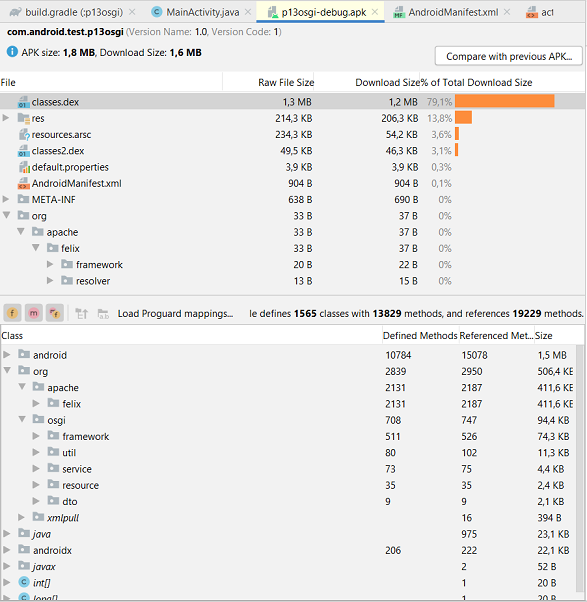
Интерфейс панели анализатора разделен на 2 части. В верхней части Вы видите корневую структуру apk-файла. В нижней части можно просматривать структуру выделенного элемента верхней части.
Что сразу же бросается в глаза? Вспоминаем : в нашем примере/модуле была использована внешняя библиотека с OSGi-фреймворком Felix org.apache.felix.framework-6.0.3.jar, расположенная в поддиректории lib
В структуре созданного пакета поддиректория lib. Все файлы внешней jar-библиотеки размещаются в корне по пакетам. Можно предположить, что и дополнительное использование бандлов/модулей (а для чего использовать фреймворк, если не использовать бандлы) приведет к тому, что и их содержимое также будет интегрировано в общий пакет. Таким образом, мы лишаемся преимуществ использования OSGi-технологии при разработке приложений для android-устройств, поскольку любая доработка отдельного модуля/бандла будет связана с обновлением всей сборки (apk-пакета). Кроме этого, отсутствует возможность одновременного использования разноверсионных бандлов, а межмодульное взаимодействие посредством сервисов становится «слишком дорогим» (можно и напрямую постучаться к классам бандла, зачем нам посредник-активатор). На данном простом примере я не вижу преимуществ использования OSGi для создания многомодульного приложения.
Буду признателен всем, кто опровергнет данное предположение и предложит значимое использование OSGi-технологии в android-устройстве.
Что касается *.class’ов, то их также не будет в apk-файле. Им на смену пришли файлы *.dex .
Файл .dex
«Рабочей лошадкой» в системе Android является Dalvik Virtual Machine, не использующая байт-код Java. Виртуальная машина Dalvik является службой приложения, которая интерпретирует скомпилированный код в dex-файле. Инструкции байт-кода формата DEX не совпадают с инструкциями байт-кода Java. Таким образом, в apk-файле Java-классы представлены в формате .dex. Но необходимо отметить, что структура пакетов сохраняется.
Приложение для редактирование apk файла на ПК
Вы используете устаревший браузер. Этот и другие сайты могут отображаться в нём некорректно.
Вам необходимо обновить браузер или попробовать использовать другой.
CKAM MAMOHTOB
Участник
Автор темы
Ищу приложение, для того чтобы открыть АПК файл и изменить интерфейс
Решение спустя 3 часа нашел
Просто откройте ваш apk с помощью любого архиватора (7zip)
Последнее редактирование: 24 Дек 2022
xionerme
Потрачен
Обратите внимание, пользователь заблокирован на форуме. Не рекомендуется проводить сделки.
Редактор APK для PC и Mac – APK Editor Studio
Мощный, но простой в использовании редактор APK для Windows, macOS и Linux. Замена значков, названий, переводов и других ресурсов приложений Android.
qwertycube.com
GitHub — kefir500/apk-editor-studio: Powerful yet easy to use APK editor for PC and Mac.
Powerful yet easy to use APK editor for PC and Mac. — GitHub — kefir500/apk-editor-studio: Powerful yet easy to use APK editor for PC and Mac.