Как перенести фотографии из Google Фото в iCloud
Новость о намерении Google ограничить безлимитное хранилище в «Google Фото» доступным пользователю пространством в Google Drive застала многих врасплох. Несмотря на то что новое правило вступит в силу только летом следующего года, большинство уже сейчас начали искать способ максимально безболезненно отказаться от некогда прекрасного сервиса поискового гиганта в пользу другого. В качестве альтернативы многие пользователи устройств Apple выбрали iCloud, и правильно сделали. Осталось разобраться в том, как безболезненно перенести туда все свои снимки и видео из «Google Фото».
Халявы в Google Фото больше не будет. Переезжаем в iCloud
Начнём с того, что для большой медиатеки фотографий вам явно будет недостаточно штатного объёма хранилища в iCloud, равного 5 ГБ. Скорее всего, одна половина из них уже будет занята резервными копиями, а другая – снимками и видеозаписями, которые были автоматически выгружены в облако до этого. Значит, нужно быть готовым к тому, чтобы подписаться хотя бы на самый базовый тариф, который открывает доступ к 50-гигабайтному хранилищу. Благо стоит абонемент всего 59 рублей в месяц, а в составе пакета Apple One – и того дешевле.
Как скачать все фотографии из Google Фото
Теперь поговорим о том, как можно скачать свои данные из «Google Фото». А сделать это, как ни странно, можно двумя способами:
- Если вам нужно скачать все данные разом, перейдите по этой ссылке;
- В окне «Экспорт данных» поставьте галку напротив «Google Фото»;
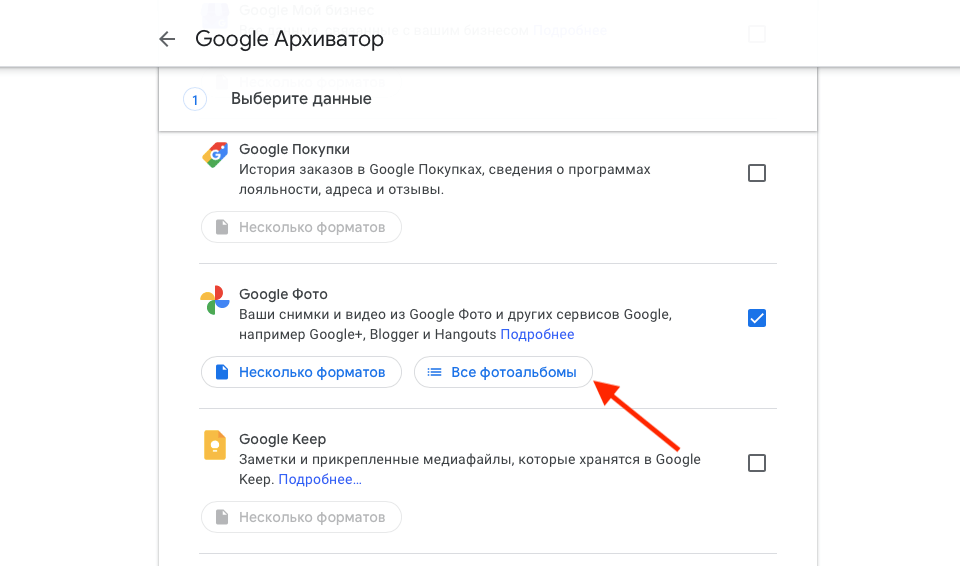
Из Google Фото можно скачать все фотографии разом
- Отметьте нужные альбомы во вкладке «Все фотоальбомы», а потом пролистайте вниз и нажмите «Далее»;
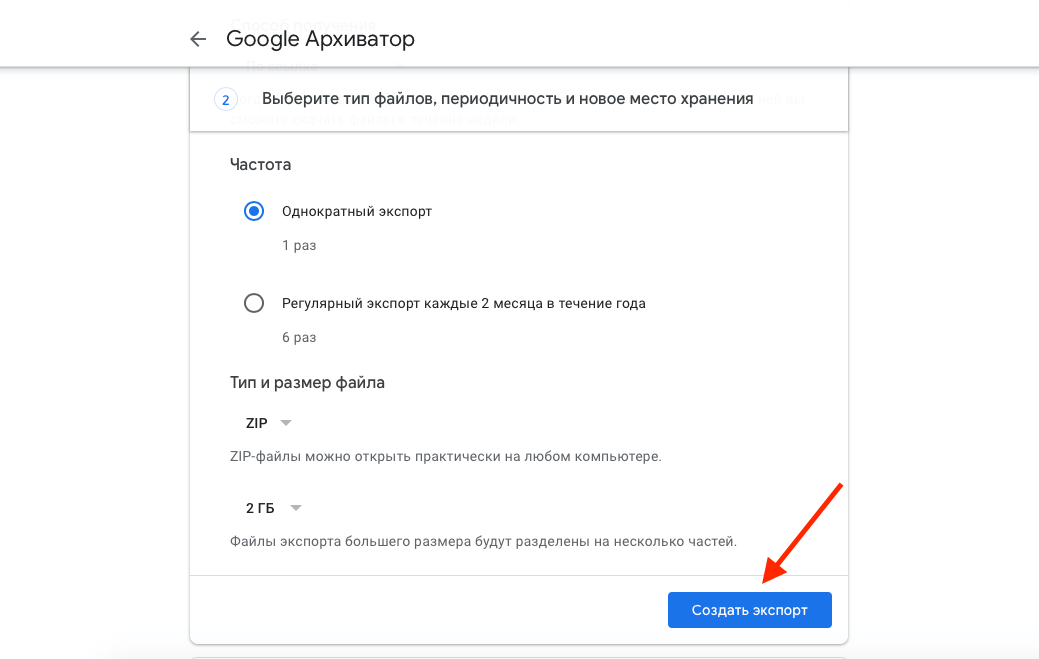
Фотки и видео придут вам на почту в виде ссылки на скачивание архива
- Выберите способ получения по ссылке, а также тип и размер архива (выбирайте максимальный);
- Нажмите «Создать экспорт» и ждите, пока на почту не поступит архив с фото.
Как скачивать фотографии по одной из Google Фото
Учитывайте, что я пишу эту инструкцию, отталкиваясь от особенностей работы с загрузками на компьютере Mac. Однако, уверен, особенных различий с ПК быть не должно. Разве что на следующем этапе, когда потребуется выгрузить загруженные фотографии в iCloud.
- Если нужно скачать отдельные фотографии, перейдите по этой ссылке;
- Выделите конкретные снимки и видео (удобнее это делать, удерживая клавишу Shift);
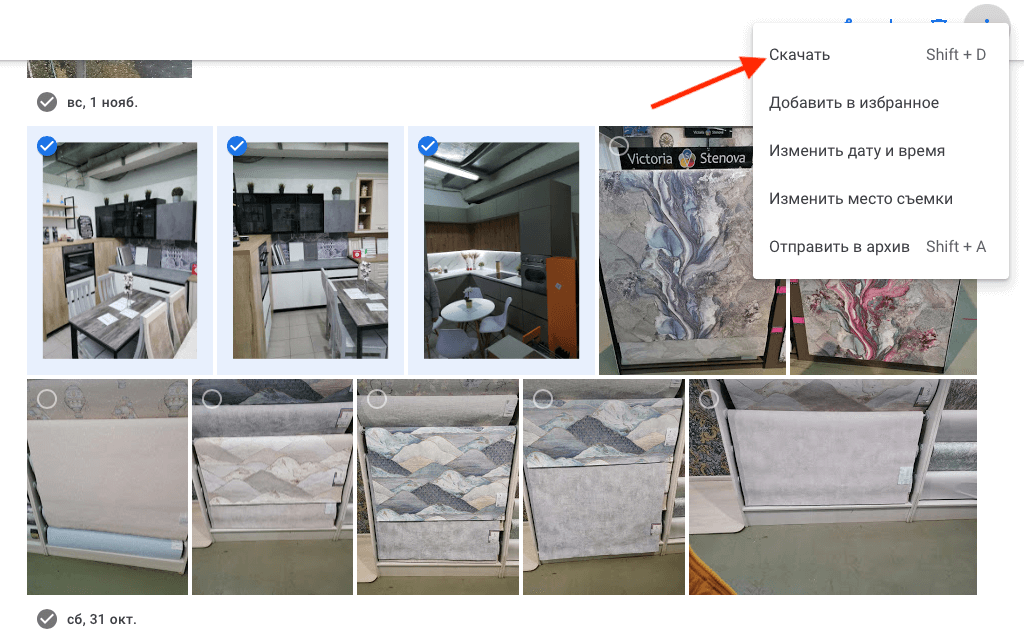
Если нужно скачать несколько фоток, скачивайте их выборочно
- Затем в правом верхнем углу выберите контекстное меню и выберите «Скачать»;
- Подтвердите загрузку и дождитесь, пока выбранные фото и видео не скачаются на компьютер.
Если вы заказываете именно экспорт данных, будьте готовы к тому, что подготовка архива может занять какое-то время. Как правило, это происходит довольно быстро. По крайней мере, мне письмо с данными пришло всего через несколько минут после того, как я отправил запрос. Однако, если у вас большое хранилище, Google может потребоваться куда больше времени. Несмотря на то что архив формируется не вручную, на подготовку может уйти до нескольких дней. В случае с выборочной загрузкой ожидание будет минимальным.
Как перенести фото в iCloud
Теперь необходимо просто перенести все данные в iCloud. Сделать это не менее просто. В принципе можно сделать это через приложение «Фото» на Mac, но мне кажется более простым метод импорта в веб-версию облачного хранилища.
- Перейдите на сайт iCloud и авторизуйтесь;
- В открывшемся окне выберите «Фото»;
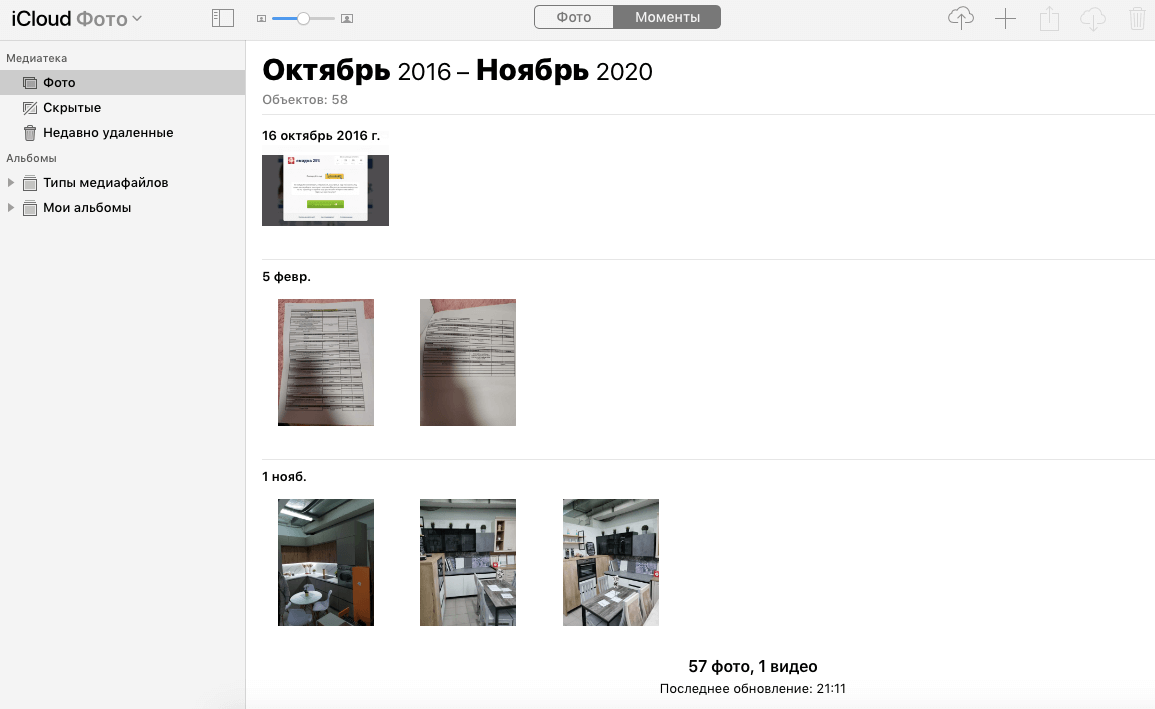
Фотографии в iCloud можно просто перенести с компьютера
- Выделите на компьютере фото, которые хотите перенести;
- Перетащите их прямо в интерфейс iCloud и дождитесь завершения загрузки.
Как видите, ничего принципиально сложного в экспорте фотографий из «Google Фото» в iCloud нет. Другое дело, что безлимитного пространства облачное хранилище Apple не предлагает, поэтому вам придётся постепенно переходить на более дорогие тарифы с большим объёмом по мере увеличения медиатеки. В принципе, можно попробовать пересесть на «Яндекс.Диск», где, как и в «Google Фото» есть функция автозагрузки и безлимитного хранения. Но о том, как им пользоваться, у нас написана отдельная статья.
Как загрузить фотографии iPhone на Google Drive (поддерживается iOS 17)
У меня 1,000 фотографий на моем iPhone, и моя память почти заполнена, из-за чего мой iPhone работает очень медленно. Я хотел бы загрузить их на свой диск. Как загрузить все изображения, включая фотографии, сжатые в приложениях для редактирования фотографий, на Google Диск?
Для резервного копирования фотографий и видео на нашем iPhone удобно использовать облачные сервисы, такие как iCloud или Google Drive. Фотографии заняли большую часть вашего iPhone. Многие из вас могут захотеть загрузить ценные фотографии с семьей или другом в облако. Что ж, мы покажем вам быстрые решения загрузить фотографии iPhone на Google Drive.
- Часть 1. Как загрузить фотографии iPhone на Google Drive на iPhone
- Часть 2. Как автоматически создавать резервные копии фотографий iPhone на Google Диске
- Часть 3. Как переместить iPhone фотографии на Google Drive на компьютере
Часть 1. Как загрузить фотографии iPhone на Google Drive на iPhone
Диск Google позволяет нам хранить, получать доступ и обмениваться файлами с устройств. Вы можете получить 15 ГБ памяти бесплатно. Следуйте инструкциям ниже, чтобы получить бесплатное решение для загрузки фотографий на Google Drive на iPhone.
Загрузите приложение Google Drive из App Store на свой iPhone. Откройте Google Диск и войдите в свою учетную запись Google.
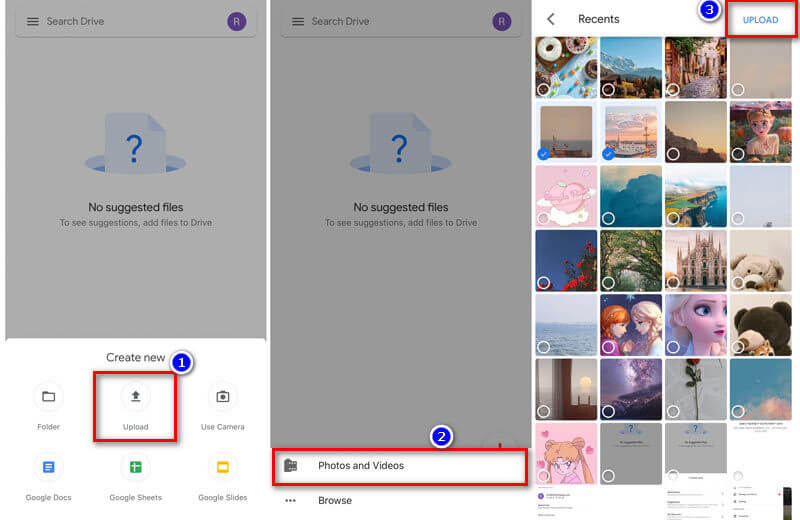
Вы можете создать новую папку для хранения ваших фотографий на Google Диске. И нажмите кнопку Добавить и выберите Загрузить опцию.
Выберите Фото и видео и нажмите OK, чтобы разрешить Google Диску доступ к вашим фотографиям. Затем выберите фотографии, которые вы хотите загрузить. После того, как вы выбрали фотографии, просто нажмите Загрузить кнопку.
Часть 2. Как автоматически создавать резервные копии фотографий iPhone на Google Диске
Если вы не хотите загружать фотографии iPhone в приложение Google Диск вручную, вы можете использовать службу резервного копирования и синхронизации на Google Диске. Это поможет вам автоматически загружать фотографии iPhone на Google Диск.
Откройте Google Фото на вашем компьютере, и войдите в свой Аккаунт Google.
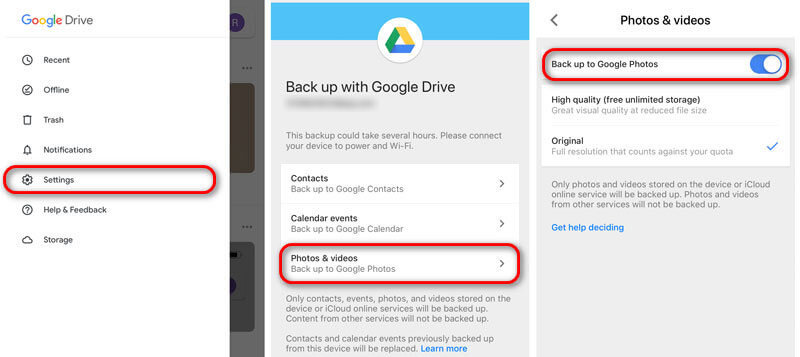
Нажмите трехстрочную кнопку и выберите Настройки > Резервное копирование и синхронизация и включите параметр Резервное копирование и синхронизация.
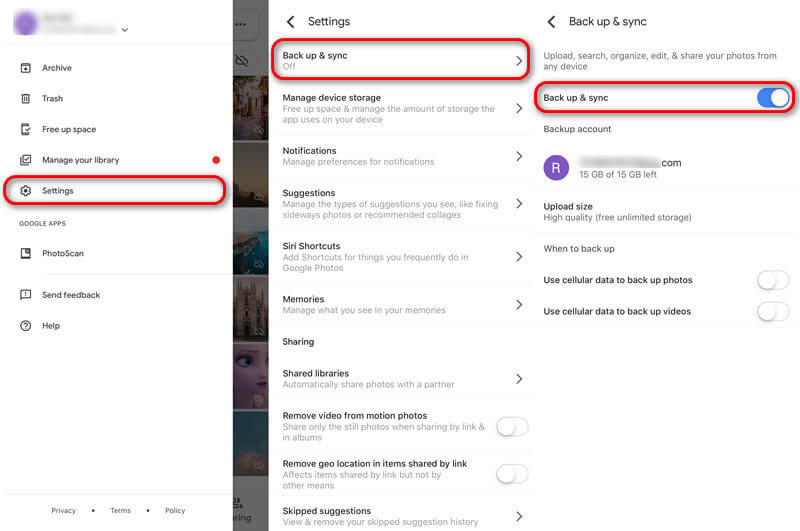
Или вы можете перейти в приложение Google Drive и нажмите кнопку Меню, нажмите Настройки > Восстановление. Выберите Фото и видео в разделе Резервное копирование с Google Диска и включите ползунок.
Часть 3. Как переместить iPhone фотографии на Google Drive на компьютере
Помимо загрузки фотографий на диск Google на iPhone, вы также можете добиться этого на компьютере. Сначала вы должны перенести выбранные фотографии с iPhone на компьютер. Aiseesoft FoneTrans является лучшим средством передачи iOS для управления и передачи файлов iOS на компьютер. Кроме того, это лучший выбор для резервного копирования фотографий iPhone на компьютер.

- Перемещайте фотографии, музыку, контакты, видео и т. Д. С iPhone на компьютер / iTunes.
- Перенос данных с компьютера или устройства iOS на iPhone, iPad или iPad.
- Конвертируйте фотографии HEIC в формат JPG или PNG с быстрой скоростью.
- Совместимо с iPhone 15/14/13/12/11/X/XR/8/7/6/5, iPad и iPod touch.
Переместить фотографии iPhone на Google Drive без приложения
После бесплатного скачивания FoneTrans установите и запустите его на своем компьютере. Подключите ваш iPhone к компьютеру через USB-кабель.

Нажмите Фото на левой панели, и вы можете увидеть все фотографии классифицированы в разных списках.
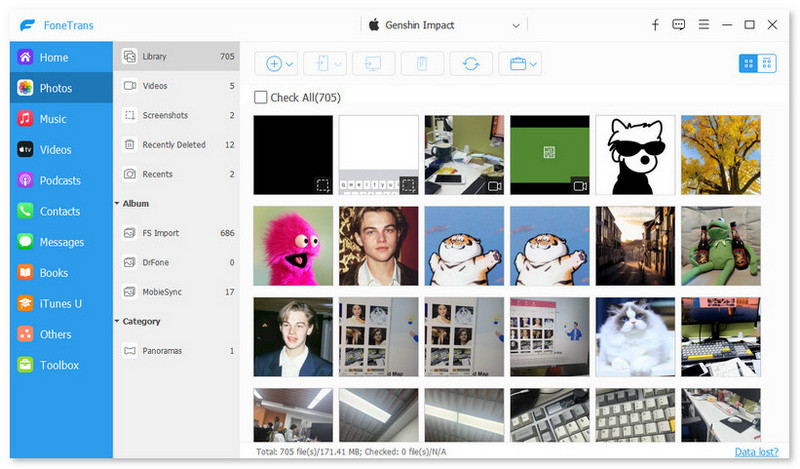
Выберите фотографии, которые хотите перенести на Google Диск, и нажмите Экспорт в> Экспорт на ПК Кнопка для передачи выбранных фотографий на ваш компьютер.
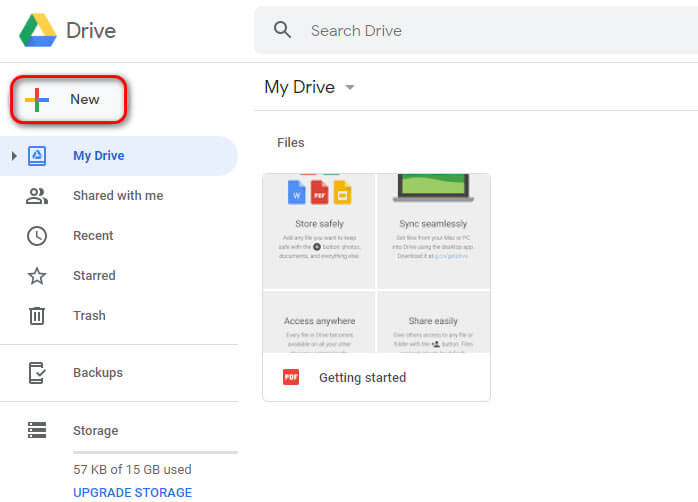
Так как у вас есть перенесли фотографии iPhone на компьютер, нет необходимости делать резервные копии фотографий на Google Drive. Но если вы все еще хотите загрузить фотографии на Google Диск, перейдите на drive.google.com и войдите в свою учетную запись Google.
Просто нажмите Новая и выберите Загрузка файла / Загрузка папки выбрать фотографии iPhone и загрузить их на Google Drive.
В основном мы показываем вам 3 метода загрузить фотографии iPhone на Google Drive, Надеюсь, что это решит вашу проблему. Мы также рекомендуем вам FoneTrans для переноса и резервного копирования фотографий iPhone на компьютер. Если у вас есть какие-либо вопросы, пожалуйста, оставьте комментарий ниже.
Что вы думаете об этом посте.
Рейтинг: 4.8 / 5 (на основе голосов 107) Подпишитесь на нас в
Более Чтение

Оставьте свой комментарий и присоединяйтесь к нашему обсуждению
Управление и резервное копирование фотографий iPhone

iOS Transfer
Лучшее программное обеспечение iOS Transfer для управления и передачи файлов iOS с iPhone / iPad / iPod на ваш компьютер или наоборот, без запуска iTunes.
Как сохранить фотографии и видео с Google Диска на вашем iPhone Camera Roll
Вот полное пошаговое руководство о том, как сохранять фотографии и видео с Google Drive в Camera Roll вашего iPhone. Сохранение фотографий и видео с Google Drive на iPhone очень просто, вот как это делается

Вот полное пошаговое руководство о том, как сохранять фотографии и видео с Google Drive в Camera Roll вашего iPhone.
Сохранение фотографий и видео с Google Drive на iPhone очень просто, вот как это делается
Если вы часто используете Google Диск на своем iPhone, то вы должны знать, как сохранять фотографии и видео прямо в Camera Roll. Процесс прост, и все, что требуется, – это несколько или более нажатий, в зависимости от того, насколько тяжелой является ситуация. Поднимите свой iPhone, и давайте сразу начнем действовать.
Руководство
1. Загрузите и установите Google Диск на свой iPhone, если вы этого еще не сделали, и запустите его на главном экране.
2. Найдите фотографию или видео, которое вы хотите загрузить с Google Drive.

3. Найдя, нажмите на значок «три вертикальные точки» под изображением.
4. Теперь нажмите «Отправить копию».

5. Выберите Сохранить изображение.

Для сохранения изображения на Google Диске потребуется доступ к вашему приложению «Фото», поэтому убедитесь, что у приложения есть необходимые разрешения. Если нет, то приложение вообще ничего не сохранит. Вы можете установить свои разрешения, перейдя в «Настройки»> «Конфиденциальность»> «Фотографии» и включите «Диск» из этого места.
Хотя у вас есть возможность сохранять фотографии и видео для автономного использования непосредственно в приложении, вы получаете больший контроль над содержимым после сохранения непосредственно на вашем устройстве. Например, если есть изображение, которое вы хотите отредактировать с помощью встроенного редактора iOS, вы можете только начать работу, предварительно сохранив изображение с Google Drive на свой iPhone.
Если вы планируете сохранить файл для автономного использования, сначала просто найдите файл на Google Диске, а затем нажмите значок «три вертикальные точки». Прокрутите немного вниз, и вы увидите опцию с надписью Доступно в автономном режиме. Нажмите на него, и контент будет доступен локально, но в приложении Google Drive.
Заворачивать
Существует множество облачных сервисов, но нет ничего более тихого, чем Google Drive. Он прекрасно вписывается во всю экосистему Google и благодаря своей универсальности чувствует себя как дома на iOS.
Если вы еще не пробовали Google Drive, мы настоятельно рекомендуем вам это сделать. Это абсолютно бесплатно.
Пользуйтесь защищенным хранилищем для своих файлов: они будут доступны вам с любого устройства
Выберите на компьютере папки для синхронизации с Google Диском или резервного копирования в Google Фото. Работать с ними можно прямо на компьютере с ОС Windows или macOS.
Для личных целей
Автозагрузка и синхронизация
Сохраняйте в облачном сервисе резервные копии своего контента. Документы будут доступны вам на Google Диске, а снимки – в сервисе «Google Фото».
Для работы в группе
Диск для компьютеров
Работайте с файлами из Google Диска у себя на компьютере (под управлением Windows или macOS) – вы можете делать это прямо из облака, не скачивая файлы на компьютер.
Скачать версию для macOS
Скачать версию для Windows
Условия использования Google Диска
Используя функцию «Автозагрузка и синхронизация», вы соглашаетесь с Условиями использования Google.На приложения Google распространяются относящиеся к ним Условия использования или согласованные условия использования приложений Google (если применимо).