Создание удобочитаемых таблиц

Таблицы помогают визуально упорядоизировать информацию и показывать отношения между данными. Узнайте, как настроить таблицы для чтения вслух для людей, которые используют устройство чтения с экрана.
Добавление в таблицу строки заголовка
- Выберите Вставить >таблицу, чтобы вставить таблицу.
- Выберите нужное количество полей для создания столбцов, а затем уберите количество полей, в которые нужно создать строки для таблицы.
Примечание: При добавлении таблицы в документ на ленте появляются две новые вкладки: Конструктор иМакет. Это средства работы с таблицами.
В таблице появится строка заголовка. Это означает, что теперь ее структура станет понятнее для приложения Word и других технологий специальных возможностей.
Добавление заголовков столбцов
- Поместите курсор в первую ячейку в верхней строке новой таблицы.
- Введите имя столбца и нажмите tab, чтобы перейти от одного столбца к следующему. При необходимости добавьте дополнительные имена столбцов.
Теперь в таблице есть имена столбцов, что упрощает понимание сведений, которые она содержит. Некоторые экранные читатели в любое время могут быть настроены для чтения имен столбцов, что помогает при работе с большими таблицами.
Как в WordPad создать таблицу.
Открываешь WordPad, выбираешь в панели управления «Вставкаь» в выпадающем меню выбираешь «Обьект. «, появится окно в котором перечислены типы обьектов, (по умолчанию создаётся новый документ, но можешь вставить готовый) в этом окне находишь (прокрути вниз) » Лист Microsoft Office Excel» щёлкни по этой надписи потом на «CK». Вот и всё , Удачи тебе!
Остальные ответы
Если речь именно о WordPad, а не о MS Word то ни как, но там есть возможность «вставлять объект» коим и может быть, скажем лист MS Excel, только в этом случае он должен быть установлен на компьютере, отсюда вопрос зачем изобретать велосипед?) ) Создавайте таблицу в Excel.
p.s. Надо ))
Работай в ворде, там всё есть
в word pade на winwows 7 нет excel, так что не лечите
1.Откройте WordPad. Она запрятана здесь: Пуск → Все программы → Стандартные.
2.На строке меню нажмите на кнопку «Вставка объекта».
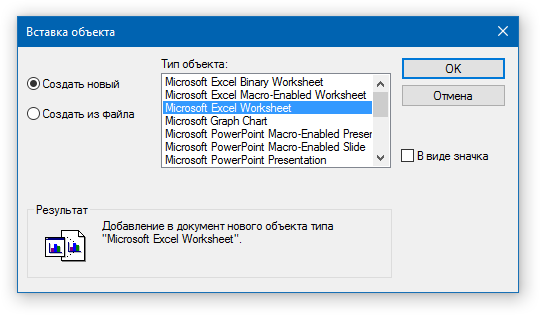
3.В появившемся окне выберите тип объекта «Лист Microsoft Excel».
4.Нажмите «ОК».
5.В появившемся окне Microsoft Excel заполните таблицу. Когда заполните, закройте окно.
6.В документе WordPad появится таблица. Если вам нужно изменить ее, кликните по ней, — снова откроется окно Microsoft Excel.
Теперь рассмотрим, как сделать таблицу в WordPad, используя данные из уже созданного файла Excel:
1.Откройте WordPad.
2.На строке меню нажмите на кнопку «Вставка объекта».
3.В появившемся окне поставьте переключатель напротив надписи «Создать из файла».
4.Нажмите «Обзор…» и выберите файл с таблицей.
5.Нажмите «ОК».
6.Результат тот же — готовая таблица в документе WordPad.
А что если я захожу в «Вставка объекта» и там нет «Лист Microsoft Excel»?
WordPad работает с файлами типа docx, а это формат xml. Файл даже пустой можно сохранить. И отредактировать его в блокноте добавив таблицу. Затем сохранить и редактировать уже в WordPad. А если как написал «лучший» ответ через Excel, то скорее всего на том же компьютере есть Word. В этом случае бессмысленно пользоваться WordPadом.
Как сделать таблицу в WordPad
У текстового редактора WordPad есть одна особенность – в нем нельзя создавать таблицы. Впрочем, таблицу можно импортировать с других программ, например с MS Word или MS Excel.

Статьи по теме:
- Как сделать таблицу в WordPad
- Как вставить таблицу в Word
- Как добавить таблицу
Текстовый редактор WordPad
WordPad – это текстовый редактор, который по умолчанию установлен на всех операционных системах Windows. В отличие от блокнота, данная программа умеет не только редактировать, но и форматировать текст. Кроме того, WordPad поддерживает графические объекты, а также умеет импортировать объекты из других программ. Но по сравнению с другими текстовыми редакторами это довольно простое приложение с ограниченными возможностями.
Создание таблицы в WordPad
Для того чтобы вставить таблицу в WordPad необходимо наличие еще одного программного обеспечения, которое умеет создавать таблицы. Например, Microsoft Excel или Microsoft Word. Для начала нужно запустить текстовый редактор WordPad. Проще всего его найти, открыв меню «Пуск» и набрав название программы в пункте «Найти программы и файлы». Далее нужно указать место в документе, где будет располагаться таблица (поставив курсор мыши в определенное место).
Чтобы вставить таблицу в WordPad, необходимо в панели меню (в верхней части документа) выбрать пункт «Вставка» и «Вставить объект». Откроется новое диалоговое окно, в левой части которого нужно выбрать пункт «Создать новый», а затем в поле «Тип объекта» выбрать программу, которая умеет работать с электронными таблицами. Например, выбрать «Лист Microsoft Excel». После нажатия кнопки «ОК» начнется обработка объекта вставки и откроется новое окно Microsoft Excel.
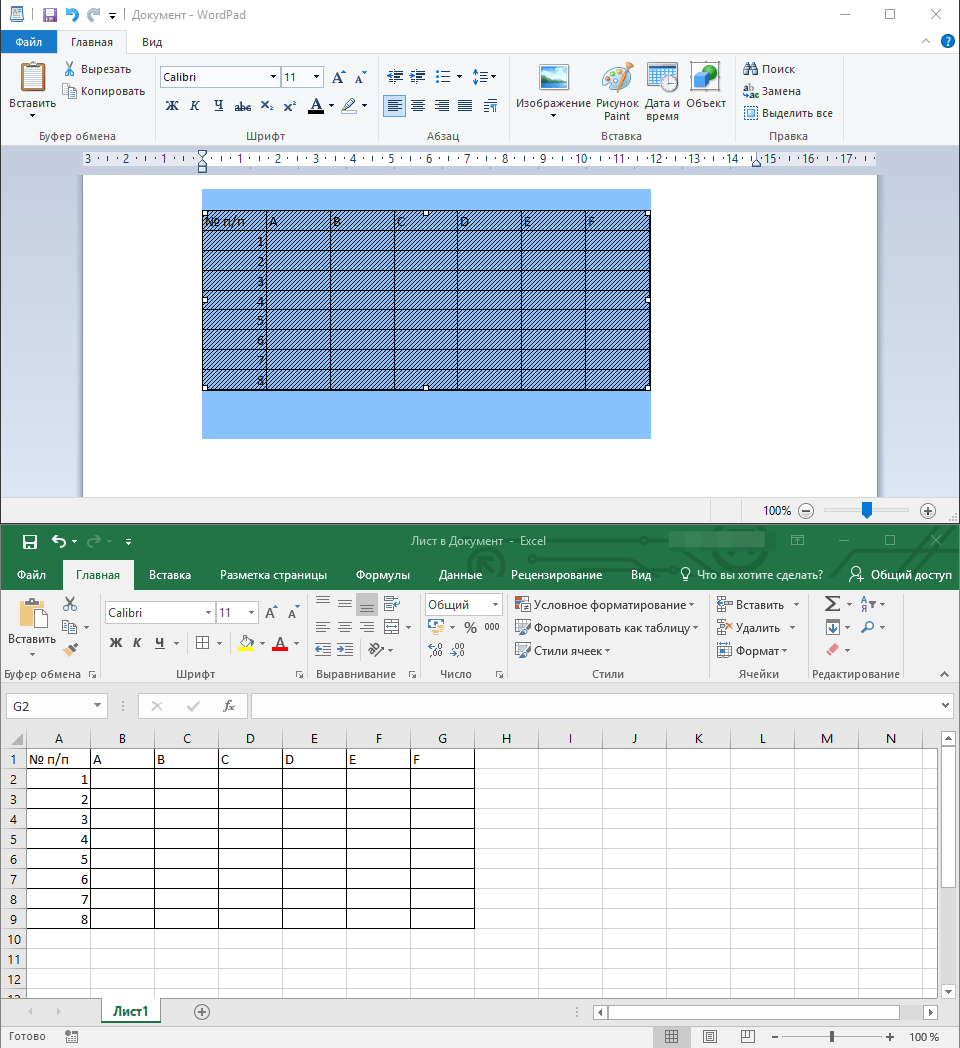
В открывшемся окне программы Excel можно создать таблицу необходимых размеров, заполнить ее данными, здесь же отформатировать и т.д. При этом все изменения в Excel будут мгновенно отображаться в текстовом редакторе WordPad – нарисуете таблицу, она тут же отобразится, напишете одно слово – и оно сразу же появится.
Таблица будет сохранена как рисунок, и ее можно будет передвигать по документу в любое место. А если возникнет необходимость отредактировать некоторые данные, достаточно щелкнуть два раза по таблице и снова откроется окно MS Excel, где можно внести изменения.
Импортировать таблицу из MS Word в WordPad тоже несложно. Нужно снова выбрать в панели меню пункты «Вставка – Вставить объект» и выбрать в поле «Тип объекта» пункт «Документ Microsoft Word». В открывшемся окне MS Word нарисовать таблицу можно двумя способами. Первый – это выбрать в панели меню «Таблица – Нарисовать таблицу» и вручную нарисовать таблицу. Второй способ – выбрать в панели меню «Таблица – Вставить – Таблица», указать необходимое количество столбцов и строк и программа сама нарисует таблицу. Вырезать или копировать ее не понадобится, так как все изменения автоматически сохраняются в WordPad.
Совет полезен?
Статьи по теме:
- Как сделать таблицу в таблице
- Как нарисовать таблицу
- Как напечатать таблицу
Добавить комментарий к статье
Похожие советы
- Как сделать таблицу в Ворде
- Как вставить нарисовать таблицу в Word
- Как создавать таблицы в Word
- Как нарисовать схему в ворде
- Как сделать прозрачную таблицу
- Как сделать красивую таблицу
- Как добавить строку в таблице в Ворде
- Как добавить столбцы в таблице Word
- Как перевести таблицу из Excel в Word
- Как в таблицу поставить еще одну таблицу
- Как в Word сделать таблицу
- Как редактировать таблицу в Word
- Как вставить таблицу на страницу WORD
Создание таблицы в WordPad
Простой текстовый редактор WordPad есть на каждом компьютере и ноутбуке, работающем под управлением Windows. Это приложение по всем параметрам превосходит стандартный «Блокнот», но уж точно не дотягивает до Word, в котором можно не только работать с текстом, но и вставлять различные элементы извне и/или создавать их самостоятельно. К числу таковых относятся и таблицы, но не все знают, что создавать их можно и в стандартном приложении WordPad, правда, с небольшими оговорками.
Создание таблицы в ВордПад
К сожалению, базового инструментария WordPad недостаточно для того, чтобы создать в нем таблицу с нуля. Для решений этой задачи текстовый редактор обращается за помощью к более умному ПО — табличному процессору Excel. Также возможна простая вставка в документ уже готовой (пустой или заполненной данными) таблицы, созданной в Word. Рассмотрим более подробно каждый из методов, позволяющих не сделать, но добавить таблицу в WordPad.
Способ 1: Вставка листа Microsoft Excel
Используя компонент пакета приложений Microsoft Office, мы с вами можем буквально в несколько кликов создать в WordPad основу для будущей таблицы. При этом ее заполнение и изменение будет осуществляться именно в Excel.
- Нажмите кнопку «Объект», расположенную в группе «Вставка» на панели быстрого доступа.

- В окне, которое появится перед вами, выберите пункт «Microsoft Excel Worksheet» (лист Майкрософт Ексель) и нажмите «ОК».
- В отдельном окне будет открыт чистый лист табличного процессора Excel. В нем вы можете создать таблицу необходимых размеров, задать необходимое число строк и столбцов, ввести в ячейки нужные данные и, если это требуется, выполнить расчеты.
 Читайте также: Как создать таблицу в Эксель
Примечание: Все вносимые вами изменения будут в реальном времени отображаться и в таблице, проецируемой на страницу текстового редактора.

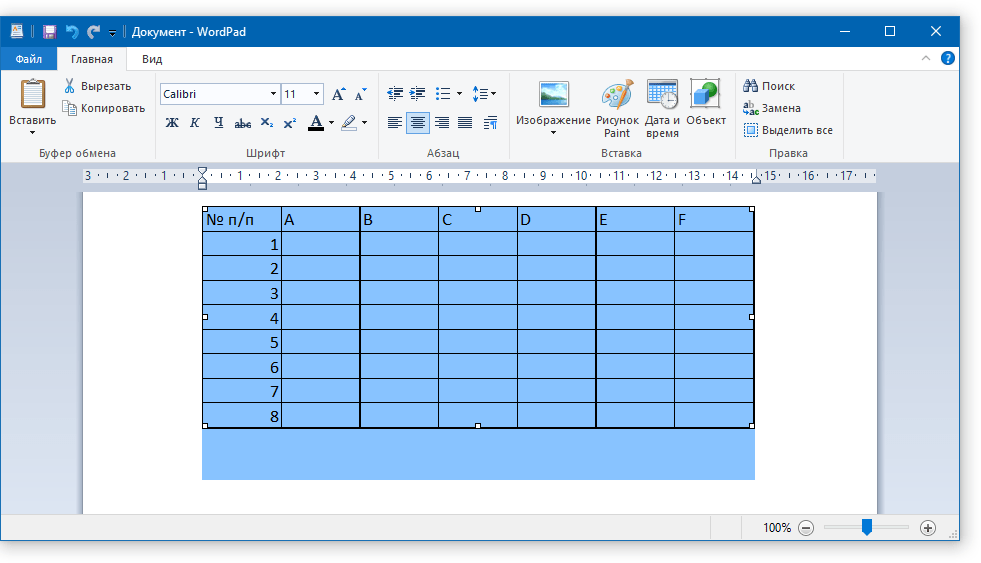
Примечание: Изменять саму таблицу и данные, которые в ней содержатся, непосредственно в окне WordPad не получится. Однако двойной клик по таблице (любому ее месту) сразу же открывает лист Excel, в котором и можно будет продолжить дальнейшую работу и редактирование.
Способ 2: Копирование и вставка из Microsoft Word
Как было сказано в начале статьи, в ВордПад можно вставлять объекты из других совместимых программ. Благодаря этой возможности мы можем добавить в этот простой редактор текста таблицу из Ворд, но прежде ее потребуется создать. Узнать о том, как это можно сделать, поможет представленная по ссылке ниже статья, мы же перейдем к непосредственному решению имеющейся задачи.
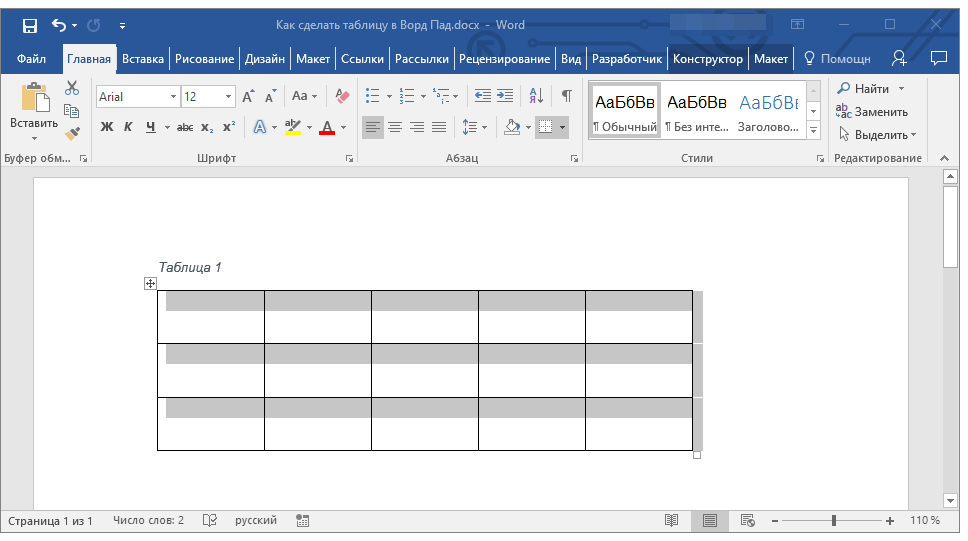
Все что от нас с вами требуется, выделить созданную в Ворд таблицу вместе со всем ее содержимым, кликнув для этого по крестообразному знаку в левом верхнем углу, скопировать ее (CTRL+C), а затем вставить на страницу документа WordPad (CTRL+V). Готово — таблица есть, хоть и создана она была в другой программе.
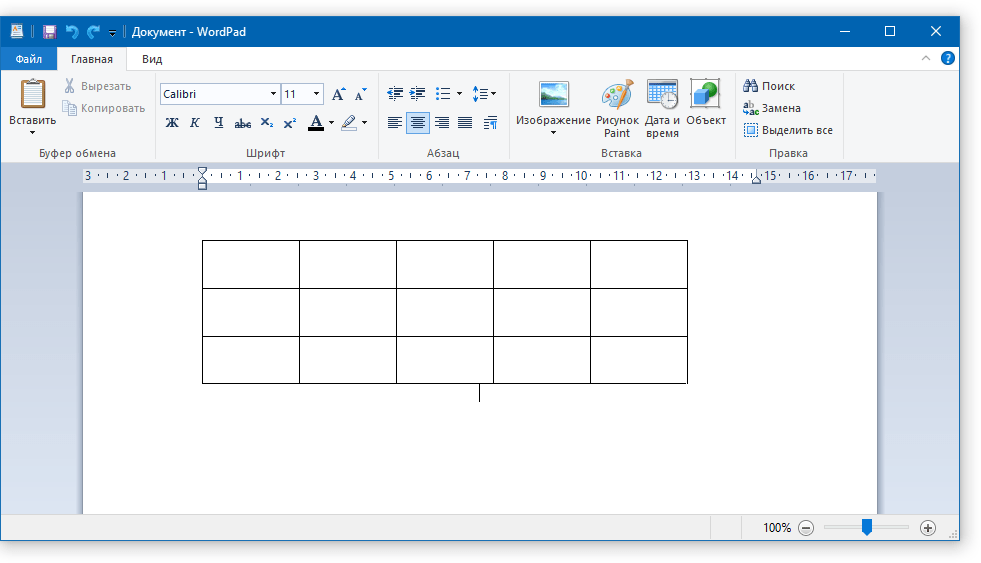
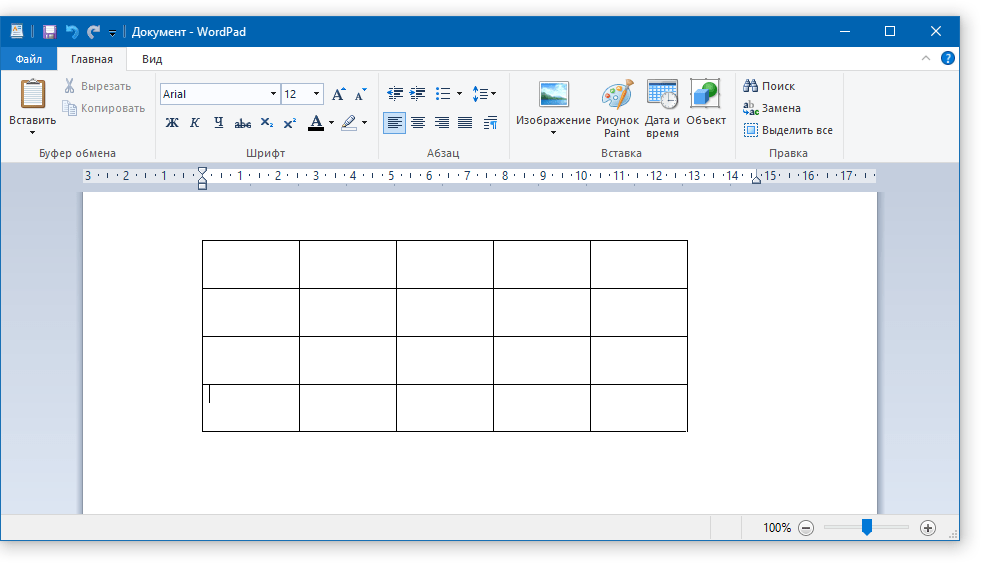
Преимущество данного метода заключается не только в легкости его реализации, но и в том, насколько легко и удобно можно изменять полученную таблицу в дальнейшем. Так, для добавления новой строки достаточно установить указатель курсора в конце той, к которой требуется добавить еще одну, и нажать клавишу «ENTER».
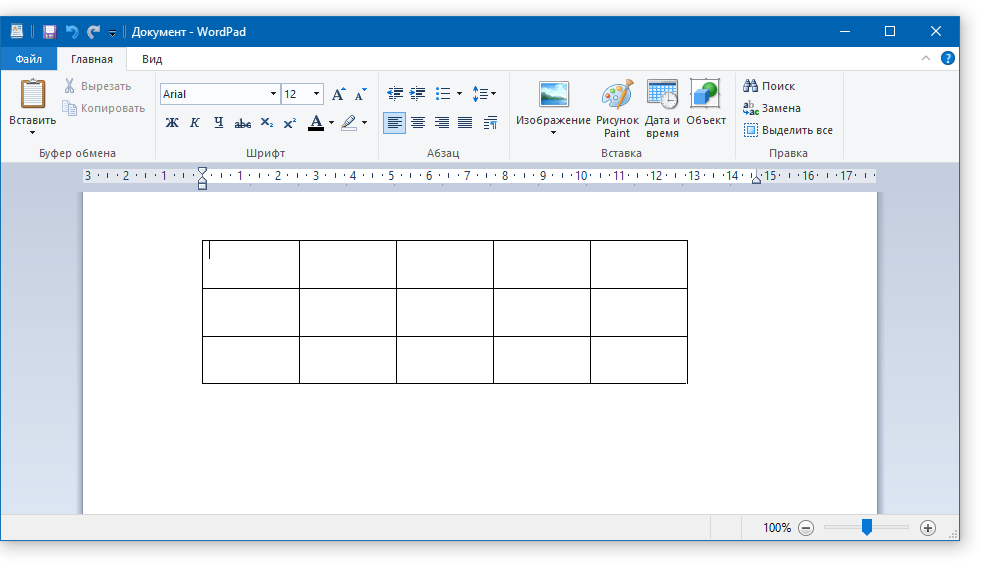
Для удаления строки из таблицы просто выделите ее с помощью мышки и нажмите «DELETE». Аналогичным образом осуществляется и работа со столбцами. Заполнение ячеек данными осуществляется так же, как и в Ворде.
К слову, точно таким же образом можно вставить в WordPad таблицу, созданную в Excel. Правда, ее стандартные границы изначально не будут отображаться, а для перехода к их изменению, как и для заполнения данными, потребуется выполнить действие, описанное в первом методе — двойной клик по таблице для ее открытия в табличном процессоре.
Заключение
Оба метода, с помощью которых можно сделать таблицу в ВордПад, довольно просты. Правда, стоит понимать, что для решения поставленной задачи в обоих случаях мы использовали более продвинутое программное обеспечение. Пакет Microsoft Office установлен практически на каждом компьютере, вопрос лишь в том, зачем при наличии такового обращаться к более простому редактору? Кроме того, если офисный софт от Майкрософт, наоборот, не установлен на ПК, то и описанные нами действия выполнить попросту не получится.