Как написать продолжение таблицы в Ворде
Во время работы с документами MS Word, может возникнуть необходимость не только напечатать текст, но и вставить рисунок, сделать таблицу, диаграмму или график в Ворде. На нашем сайте Вы сможете найти подробные статьи, как сделать таблицу в Ворде, и как построить график в Word. Писали мы и про то, как объединить или разделить таблицу в Ворд.
В данной статье мы опять затронем данную тему. Предположим, у Вас в документе есть таблица, которая не помещается на один лист, а занимает два, три или больше листов. По правилам оформления и требованиям, написанным в ГОСТ, на втором листе и всех последующих, вверху нужно написать: «Продолжение таблицы…» .
Поэтому давайте разбираться, как вставить надпись Продолжение таблицы в Ворде. Покажу два способа, используя которые это можно сделать. У меня установлен Ворд 2010, все рекомендации подойдут, если Вы пользуетесь 2007, 2013 или 2016 Вордом. Если же у Вас установлен 2003 Ворд, тогда делается все так же, только название пунктов и их расположение могут немного отличаться.
Для начала, советую включить отображение непечатаемых знаков, чтобы было понятно, где добавится разрыв и стоит знак окончания строки. Если пользоваться Вы ими не привыкли, то после того, как сделаете нужную надпись, эти знаки можно отключить.
Для этого на вкладке «Главная» в группе «Абзац» нажмите на кнопку «Отобразить все знаки» . После этого в документе можно увидеть знаки начало/конец абзаца, пробелы, маркеры для заполнения ячейки текстом и прочее.

Подписываем продолжение таблицы: 1 способ
Открывайте нужный документ и пролистывайте его до той страницы, где есть нужная таблица.

Затем на верхнем листе установите курсор в конец текста в последней правой ячейке и нажмите «Ctrl+Enter» .

Добавится разрыв страницы, и она поделится на 2 части. Ставьте курсор после появившейся фразы, возле черного вертикального маркера, и напечатайте нужный текст.

Добавленный текст автоматически перенесется на второй лист, и необходимая надпись будет именно над той строкой, которая начинается на второй странице.

Данный способ лучше использовать, если у Вас каждые новые данные занимают одну две строки. Если у Вас одна строка в таблице разбита на несколько ячеек, и в каждой много текста, который занимает не 1, а 5-6 строк, тогда воспользуйтесь вторым способом.
Делаем надпись над таблицей: 2 способ
Теперь давайте рассмотрим такой вариант: у Вас большая таблица в документе и в ячейках написано много текста, как в примере. Если просто использовать первый способ, тогда после вставки разрыва, последняя строка автоматически перенесется на второй лист. В результате, на первом листе останется много пустого места, а так делать нельзя, особенно в официальных документах, которые оформляются по ГОСТу.
Кликните мышкой в конце текста в нижней правой ячейке. Затем перейдите на вкладку «Работа с таблицами» – «Макет» и в группе «Строки и столбцы» нажмите на кнопку «Вставить снизу» .

В таблицу добавится еще одна строка. Выделите ее полностью, кликнув по левому полю мышкой напротив нее один раз. Затем на вкладке «Главная» в поле для шрифта напечатайте цифру «2» – это размер шрифта, и нажмите «Enter» .

Строка со второго листа переместится в конец первого. Кликните по правой нижней ячейке (мигающей палочки будет практически не видно, поскольку там выбран размер шрифта «2» ) и нажмите «Ctrl+Enter» .

После этого, таблица разорвется на 2 части. Установите курсор после появившейся фразы там, где стоит вертикальная черная палка – конец абзаца, и напечатайте нужный текст.

В результате, на втором листе будет написано то, что нам нужно. Теперь нужно удалить лишнюю строку. Выделите ее и нажмите «Ctrl+X» .

Вот так получилось все сделать, не перенося последние ячейки с данными с первого листа на второй.

Надеюсь, у Вас все получилось, и теперь написать фразу Продолжение таблицы Вы сможете всего за пару минут.
Как перед таблицей вставить текст в ворде?
Часто, когда новый лист начинается с таблицы возникает проблема с тем, что не получается вставить нужный текст перед таблицей. И давайте рассмотрим подробную инструкцию, как с этой проблемой можно справится.
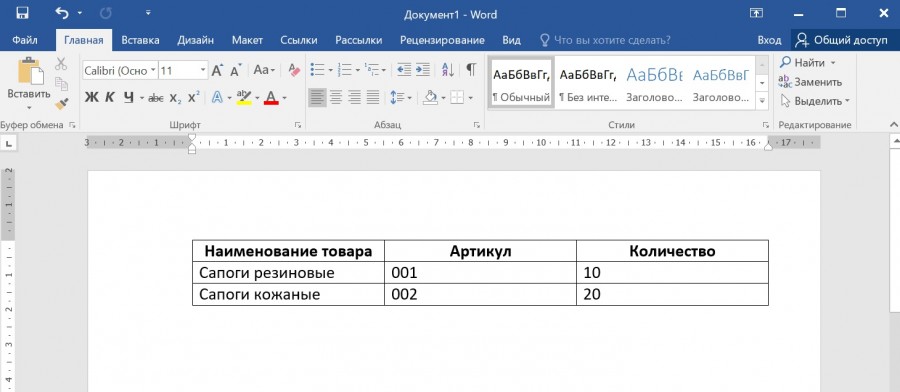
Первый шаг. Откроем лист программы ворд, в нем в самом верху находится простая таблица, перед ней нам необходимо написать следующую надпись: «Таблица №1. Первый склад по адресу Шоссе Энтузиастов д.55».
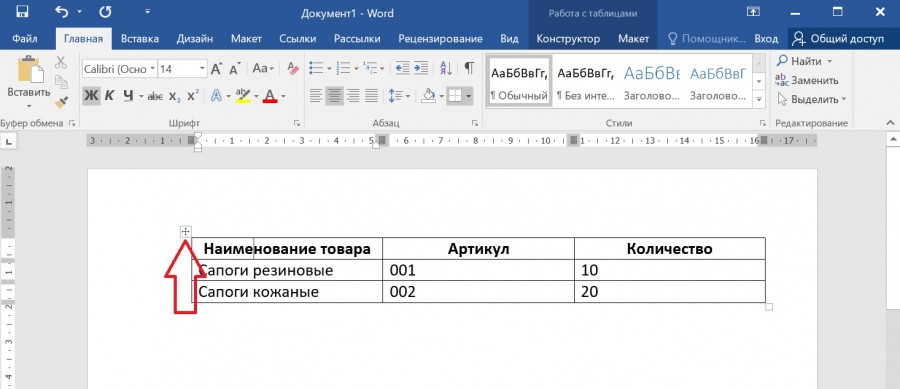
Второй шаг. Чтобы появилась возможность переместить таблицу вниз, необходимо курсор мыши поставить в любую её ячейку, так чтобы в верхнем левом углу появился квадратик с перпендикулярными стрелками.
Третий шаг. Ваша задача навести на этот крестик курсор, нажать левой кнопкой мыши и перетащить таблицу чуть ниже, чтобы появилась возможность добавить нужный текст.
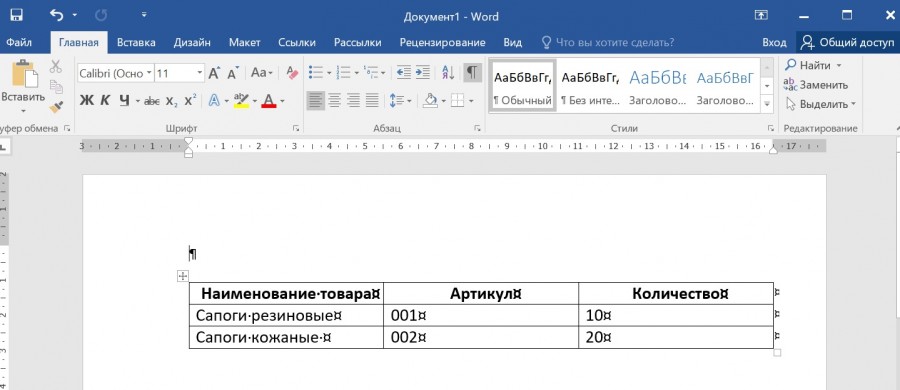
Четвертый шаг. Когда таблицу переместили на нужную высоту, то ставим курсор на первую строку и делаем нужную нам запись. Таким образом, освободить место для записи перед таблицей это четыре простых шага.
Как перед таблицей Word Online вставить текст
Одной из полезных опций Word Online являются таблицы, благодаря которым удается, систематизировано подавать информацию. В графах, колонках сжато подаются данные, группируются в хронологическом порядке. Из этой статьи вы узнаете, как перед таблицей вставить текст в Ворд Онлайн, как отформатировать текстовое поле.

Как перед таблицей вставить текст в Ворд Онлайн
Чтобы добавить одну или несколько фраз, предложений перед таблицей нужно:
- Заходите в учетную запись, пройдя авторизацию в системе.
- Открываете документ, создаете таблицу.
- Ставите курсор в то место, где планируете поместить текст. Кликаете по нему мышкой.
- Находите в верхней панели меню пункт под названием «Вставка».
- Выбираете в открывшейся вкладке раздел «Рисунок».
- Ищите во всплывающем меню подраздел «Новый».
- Делаете на панели инструментов клик мышкой по опции «Текстовое окно».
- На экране монитора появится окно, в котором необходимо выделить текстовое поле, которое в конечном итоге появится перед таблицей.
- Вводите текст, который нужно добавить.
- Кликаете по кнопке «Сохранить и закрыть».
Это важно: Если у пользователя отсутствуют эти опции, ему нужно установить дополнительные инструменты для работы с документами Word Online.

Как провести форматирование
После того как пользователь в документе Ворд Онлайн создал таблицу, но еще не установил перед ней текстовое поле, он может изменить его по своему усмотрению. Для форматирования предлагается выполнить одно из действий:
- Изменяете в текстовом поле показатели шрифта – цветовую гамму, размеры, тип.
- Выделяете часть или полный текст.
- Изменяете цветовую гамму текстового поля.
- Добавляете границы.

Обратите внимание: На текстовое поле не будут оказывать никакого влияния действия пользователя, которые он проводит с графами, ячейками. Также не произойдет никаких изменений, если он удалит какой-нибудь элемент, например, столбец, строку.
Если в документе Word Online пользователь уже установил перед таблицей текстовое поле, система позволит ему проводить форматирование. Для этого необходимо кликнуть мышкой на область, в которую вставлены данные, после чего следует нажать на пункт с тремя точками, расположенный в верхнем углу, справа. На экране монитора появится окно, в котором нужно выбрать опцию «Редактировать». Дальше откроется всплывающее меню, в котором необходимо найти подраздел «Рисование». Здесь пользователь сможет выполнить редактирование текстового поля.
Частые вопросы:
- Как в Word Online убрать таблицу, оставив текст
- Как в картинку вставить текст в Word Online
- Как перевести документ из Word Online в Excel Online
- Как удалить страницу с колонтитулами в Word Online
Вставка строки перед таблицей
Несмотря на официальное решение «Не удаётся вставить текст перед таблицей» все-таки иногда его не получается вставить. Предположительно потому, что перед таблицей уже напечатан текст.
Решение нашел такое:
— щелкаем в 1ю ячейку
— делаем разрыв страницы (в результате перед таблой появляется читый лист, на котором можно напечатать символ)
— удаляем чистый лист
— получаем результат
Решение хоть и не сложное, но некрасивое.
Мож кто виртуознее это делает?
2 Ответ от Вождь 13.11.2011 00:57:17
Re: Вставка строки перед таблицей
Ставим курсор в нужном месте и выполняем операцию «Разбить таблицу». Если это первая строка, то вставляется пустой абзац. Макрос:
Selection.SplitTableМакросы под заказ и готовый пакет — mtdmacro.ru
3 Ответ от aka_smile 13.11.2011 15:45:33
Re: Вставка строки перед таблицей
Красота. Спасибо. Можно оформлять как статью.
Сообщений [ 3 ]
Страницы 1
Чтобы отправить ответ, вы должны войти или зарегистрироваться
Похожие темы
- Положение курсора под таблицей
- Удаление цифр под таблицей
- Макросы.Работа с таблицей в Worde
- Удаление пробела перед смайликом
- Связь таблиц екселя с таблицей Word
- Постановка символа перед каждым 7 абзацом
- Знак абзаца перед курсив и жирный
- Word 2010 проблема с внедренной таблицей Excel
Вставка строки перед таблицей
Очень часто у пользователей компьютеров возникают вопросы по тем или иным программам. Чтобы найти ответы — кто-то покупает необходимую литературу, кто-то ищет ответ в интернете. На портале о Microsoft Office Word вы узнаете про: как в майкрософт ворд 2010 убрать растяжки в тексте выровнянному по ширине?. Но нужную литературу не всегда можно найти в магазине, а в интернете – можно просто потеряться в море информации. На портале о Microsoft Office Word вы узнаете про: как поместить маркерованный список в конец раздела в 2003 ворде. В случае, если вас интересует приложение Microsoft Word – то смело можете обращаться на сайт Ворд Эксперт. На портале о Microsoft Office Word вы узнаете про: как вставить текст в сканированный документ.
На сайте Ворд Эксперт вы найдете все, что вам необходимо – от списка требуемой литературы до подробных ответов на интересующие вас вопросы. Наш сайт о Microsoft Office Word даст ответ про: как сделать строку в ворде, чтобы над ней писать.
Если вы совершенно не знакомы с программой Microsoft Word, то в «Основном разделе» сайта вам помогут не только освоить основные принципы работы в ней, но и расскажут о многие ее нюансах и секретах. На портале о Microsoft Office Word вы узнаете про: инструкция word 2010. Вы узнаете — как правильно делать форматирование и редактирование, как писать макросы, как совместить различные версии, как правильно расставить колонтитулы и т.п. Наш сайт о Microsoft Office Word даст ответ про: как убрать строчку в ворде.
При необходимости, вы можете обратиться в раздел «заявок и заказов», оформить заявку на выполнение любой работы в приложении Microsoft Word и получить готовую качественную работу. Наш сайт о Microsoft Office Word даст ответ про: как подписать таблицу в word 2010.
Наличие на сайте оперативной обратной связи тоже может вам пригодится. Можно обращаться и в случае, если вы не нашли ответ на свой вопрос, и в случае если вы хотите внести свои замечания по работе сайта. На портале о Microsoft Office Word вы узнаете про: в word после рисунка не убирается чистый лист. Форум работает круглосуточно и вам всегда будут рады помочь.
страницы
- полезности word
- книги и программы
- о проекте
- стать автором
- реклама на сайте
- правовая информация