Использование приложения «Тренировка» на часах Apple Watch

- Откройте приложение «Тренировка».
- Найдите тренировку, которая оптимально соответствует выполняемым упражнениям. Дополнительные сведения обо всех типах тренировок см. в этой статье.
- Чтобы задать цель, нажмите кнопку «Еще» рядом с нужной тренировкой. Кроме того, можно настроить или запустить пользовательскую тренировку. Чтобы пропустить этап установки цели, нажмите тренировку.
- Дождитесь завершения 3-секундного обратного отсчета. Чтобы пропустить обратный отсчет, коснитесь экрана.
- Начните тренировку. Чтобы добавить другой тип тренировки, не заканчивая сеанс, откройте приложение «Тренировка», а затем смахните вправо. Нажмите «Конец», затем — «Новая тренировка».
Начать тренировку можно также с помощью Siri. Произнесите фразу, например «начать километровую прогулку».
Если у вас есть Apple Watch Ultra, настроить и начать тренировку можно с помощью кнопки действия. Узнайте, как использовать кнопку действия на часах Apple Watch Ultra.

Завершение, приостановка или блокировка тренировки

- Чтобы завершить тренировку, смахните вправо и нажмите кнопку «Конец» . Затем нажмите «Завершить тренировку».
- Чтобы приостановить тренировку, смахните вправо и нажмите кнопку «Пауза» . Можно также нажать колесико Digital Crown и боковую кнопку одновременно. Чтобы продолжить, нажмите обе кнопки еще раз.
- Если вы начинаете тренировку по плаванию, экран автоматически блокируется, чтобы предотвратить случайные нажатия от капель воды. Чтобы разблокировать экран, нажмите и удерживайте колесико Digital Crown. Узнайте, как приостановить или завершить тренировку по плаванию.
Отслеживание прогресса

Чтобы посмотреть, насколько эффективно вы тренируетесь, поднимите запястье. Затем поверните колесико Digital Crown, чтобы переключиться на другой вид сведений о тренировке. В зависимости от типа тренировки можно отобразить различные сведения, в том числе следующие.
- Пульсовые зоны
- Мощность бега
- Сегменты
- Сплиты
- Высота
- Кольца активности
Во время бега или ходьбы Apple Watch каждую милю или километр подают тактильный сигнал. При этом на экране отображается соответствующее оповещение. Во время езды на велосипеде Apple Watch подают тактильный сигнал каждые пять миль или километров.
Настройка тренировки
К большинству тренировок можно добавить структурированные интервалы.

- Откройте приложение «Тренировка» на Apple Watch.
- Нажмите кнопку «Еще» рядом с нужной тренировкой.
- Прокрутите вниз и нажмите «Создать тренировку», затем выберите «Пользовательская».
- Нажмите «Разминка», чтобы задать тип цели или пропустить ее.
- Нажмите «Добавить», затем выберите «Работа» или «Восстановление» и задайте тип цели.
- Нажмите «Заминка», чтобы задать тип цели или пропустить ее.
- Введите название тренировки и нажмите «Готово».
- Нажмите «Создать тренировку».
Пользовательская тренировка отобразится как доступная цель для выбранной тренировки.
Изменение показателей для каждой тренировки
- Откройте приложение «Тренировка» на Apple Watch.
- Нажмите кнопку «Еще» рядом с нужной тренировкой.
- Прокрутите вниз и нажмите «Настройки».
- Нажмите «Сведения о тренировке», затем — кнопку «Правка»
 рядом со сведениями.
 - Нажмите кнопку «Правка» рядом с целью.
- Нажмите «Сведения о тренировке», затем выберите «Править сведения».
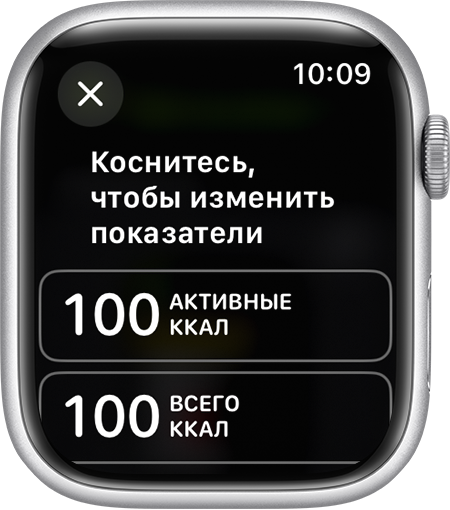
- Нажмите «Включить», чтобы добавить показатель к сведениям о тренировке. Можно также нажать кнопку «Правка» рядом с показателем, а затем выбрать показатель для редактирования.
В зависимости от типа тренировки можно отобразить различные показатели, в том числе следующие.
- Пульс
- Питание
- Сегменты
- Сплиты
- Высота
- Темп
- Каденс
- Расстояние
- Длительность
- Вертикальные колебания
- Длина шага при беге
- Время контакта с землей
- Скорость
- Калории
Можно также выбрать «Изменить порядок», затем нажать и удерживать соответствующую кнопку , чтобы изменить порядок.
Типы тренировок на часах Apple Watch
В этой статье рассказывается о типах тренировок, которые можно отслеживать в приложении «Тренировка» на часах Apple Watch.


Ходьба
- Темп и расстояние: Apple Watch Series 2 и более поздние модели оснащены встроенным модулем GPS, который позволяет отслеживать эти показатели и отображать маршрут прогулки в сводном отчете о тренировке на iPhone. Если вы взяли iPhone с собой, часы используют его сигнал GPS, чтобы продлить время работы от аккумулятора. Для максимально точного определения местоположения с помощью GPS-навигации держите iPhone в руке или закрепите его в чехле-браслете либо на поясе. Для работы GPS на Apple Watch Series 1 или более ранних моделях берите с собой iPhone. Apple Watch Series 1 и более ранние модели позволяют отслеживать темп и расстояние тренировки без iPhone с помощью встроенного акселерометра часов. Чтобы повысить точность этих измерений, нужно предварительно откалибровать часы. Возьмите с собой iPhone и совершите пешую прогулку продолжительностью не менее 20 минут, запустив приложение «Тренировка».
- Высота: Apple Watch Series 3 и более поздние модели оснащены встроенным высотомером. Для отслеживания высоты на Apple Watch Series 2 или более ранних моделях берите с собой iPhone.
Бег
Для бега на беговой дорожке или внутри помещения выберите вариант «Бег (зал)». Чтобы повысить точность отслеживания темпа и расстояния при беге в помещении, нужно предварительно откалибровать часы Для калибровки Apple Watch Series 1 или более ранней модели возьмите с собой iPhone.
Для таких видов активности, как бег на стадионе, по пересеченной местности или трассе, выберите вариант «Бег». В зависимости от модели Apple Watch для отслеживания определенных показателей может потребоваться взять с собой iPhone.
- Темп и расстояние: Apple Watch Series 2 и более поздние модели оснащены встроенным модулем GPS, позволяющим отслеживать эти показатели и отображать маршрут пробежки в сводном отчете о тренировке на iPhone. Если вы взяли iPhone с собой, часы используют его сигнал GPS, чтобы продлить время работы от аккумулятора. Для максимально точного определения местоположения с помощью GPS-навигации держите iPhone в руке или закрепите его в чехле-браслете либо на поясе. Для работы GPS на Apple Watch Series 1 или более ранних моделях берите с собой iPhone. Apple Watch Series 1 и более ранние модели позволяют отслеживать темп и расстояние тренировки без iPhone с помощью встроенного акселерометра часов. Чтобы повысить точность этих измерений, нужно предварительно откалибровать часы. Совершите пробежку вне помещения продолжительностью не менее 20 минут, запустив приложение «Тренировка» и взяв с собой iPhone.
- Высота: Apple Watch Series 3 и более поздние модели оснащены встроенным высотомером. Для отслеживания высоты на Apple Watch Series 2 или более ранних моделях берите с собой iPhone.
На часах Apple Watch можно выбрать способ подготовки к забегу на длинные дистанции, например к марафону. Ознакомьтесь со списком вариантов ниже.
- В режиме энергосбережения во время тренировок по ходьбе и бегу отключается функция всегда включенного экрана, ограничивается передача данных по сотовой сети и GPS, а также измерение частоты сердечных сокращений. Подробнее о режиме энергосбережения.
- Можно заранее синхронизировать музыку и подкасты непосредственно с часами Apple Watch и слушать содержимое даже без iPhone. этой статье.
- Возьмите с собой iPhone. Если взять с собой iPhone, для таких ресурсоемких задач, как подключение к сетям, воспроизведение музыки или подкастов в потоковом режиме, обращение к Siri и т. д., на часах можно использовать подключение по Bluetooth.
- Если забег на длинные дистанции запланирован на вечер, можно продлить время работы от аккумулятора, отключив сотовую связь и функцию экрана «Всегда вкл.» за несколько часов до забега. Сведения о включении или отключении сотовой связи и настройке функции «Всегда вкл.»
- Дополнительные сведения о характеристиках аккумулятора см. в этой статье.
Езда на велосипеде
Для таких видов активности, как занятия на велотренажерах, выберите вариант «Велотренажер». Для езды на велосипеде по открытой местности выберите вариант «Велосипед».
В зависимости от модели Apple Watch для отслеживания определенных показателей может потребоваться взять с собой iPhone.
- Скорость и расстояние: Apple Watch Series 2 и более поздние модели оснащены встроенным модулем GPS, позволяющим отслеживать эти показатели и отображать маршрут поездки в сводном отчете о тренировке на iPhone. Для отслеживания скорости и расстояния на Apple Watch Series 1 или более ранних моделях берите с собой iPhone.
- Высота: Apple Watch Series 3 и более поздние модели оснащены встроенным высотомером. Для отслеживания высоты на Apple Watch Series 2 или более ранних моделях берите с собой iPhone.
В watchOS 10 при автоматическом подключении к совместимому аксессуару для велоспорта с поддержкой Bluetooth на экране «Вид» можно просматривать каденс (обороты в минуту), скорость (км/час) и мощность (Вт) для тренировок в помещении и на улице. Кроме того, если вы начнёте велотренировку на Apple Watch, она автоматически отобразится в Эфире активности на iPhone.
Эллипсоид
Для тренировки на эллиптическом тренажере или аналогичных действий выберите вариант «Эллипсоид».
Эргометр
При использовании гребного тренажера или выполнении аналогичных действий выберите вариант «Эргометр».
Степпер
При использовании тренажера-степпера выберите вариант «Степпер».
Высокоинтенсивная интервальная тренировка (HIIT)
Для циклов интенсивных упражнений, после которых следуют более короткие периоды отдыха или восстановления, выберите вариант HIIT. Например, можно прыгать на скакалке в течение 45 секунд, отдыхать в течение 30 секунд, а затем повторить упражнения.
Некоторые необычные движения во время высокоинтенсивных тренировок могут препятствовать точному измерению частоты сердечных сокращений. Отслеживание калорий происходит с помощью встроенного акселерометра, даже если частота сердечных сокращений неизвестна. Если получить стабильные показатели пульса во время высокоинтенсивных интервальных тренировок (HIIT) не удается, можно подключить часы Apple Watch к нагрудному датчику с поддержкой Bluetooth.
Пеший туризм
Чтобы отслеживать темп, расстояние, набор высоты и количество израсходованных калорий, выберите вариант «Пеший туризм». Во время тренировки вы сможете в реальном времени отслеживать, насколько высоко поднялись, а по ее завершении — узнать общий набор высоты.
Apple Watch Series 3 и более поздние модели оснащены встроенным высотомером для расчета и отображения высоты, поэтому можно не брать с собой iPhone на тренировки. Для отслеживания высоты на Apple Watch Series 2 или более ранних моделях берите с собой iPhone.
Йога
Для отслеживания любых занятий йогой (от восстанавливающих практик до силовой виньяса-флоу) выберите вариант «Йога».
Функционально-силовая тренировка
Выбирайте вариант «Функционально-силовая тренировка» при выполнении серий динамических силовых упражнений для верхней части тела, нижней части тела или для всего тела как с использованием компактного снаряжения, такого как гантели, эспандеры и медицинские мячи, так и без снаряжения.
Танцы
Вариант «Танцы» подойдет при занятиях танцами для фитнеса, будь то кардиотанец, кардиолатина, хип-хоп или Болливуд.
Восстановление
Выберите вариант «Восстановление» после завершения другой тренировки, если вы хотите продолжить легкие движения и растяжку по мере восстановления сил.
Кор-тренировка
Вариант «Кор-тренировка» подойдет для упражнений, направленных на укрепление мышц живота и спины.
Пилатес
Для упражнений на тренажерах или коврике, которые укрепляют корпус и улучшают общую гибкость, выберите «Пилатес».
Тайцзи
Для тренировок на основе этого китайского единоборства, состоящих из медленных, медитативных движений всего тела, выберите «Тайцзи».
Плавание
На Apple Watch Series 2 и более поздних моделях можно выбрать вариант «Бассейн» или «Водоем».* В начале тренировки экран автоматически блокируется, чтобы предотвратить случайные нажатия попадающих капель воды. Узнайте, как плавать с Apple Watch и просматривать историю тренировок
Часы Apple Watch оценивают каждую тренировку следующим образом.
- «Бассейн»: начиная тренировку, обязательно укажите точную длину дорожки, чтобы часы Apple Watch правильно определяли круги и расстояние. Во время плавания в бассейне GPS не используется. Кроме того, вода может препятствовать измерению пульса, однако благодаря встроенному акселерометру часы по-прежнему смогут определять количество сожженных калорий, кругов и общее расстояние, которое вы проплывете за время тренировки.
- «Водоем»: модуль GPS будет измерять расстояние только при плавании вольным стилем. Вода может препятствовать измерению пульса, однако часы по-прежнему смогут определять количество сожженных калорий благодаря встроенному акселерометру.
Кресло
Если вы ездите в кресле-коляске с ручным приводом, можно выбрать вариант «Заезд на улице в кресле в темпе ходьбы» или «Заезд на улице в кресле в темпе бега». Рекомендуется выбирать тренировку, которая максимально соответствует вашей активности, однако поддерживать постоянную скорость необязательно. Скорость можно изменять во время любой тренировки. Выбор одного варианта для тренировок, по интенсивности близких к ходьбе, а другого — для тренировок, по интенсивности близких к бегу, позволяет отслеживать тренировки в приложении «Активность».
Часы Apple Watch измеряют активность следующим образом.
- Часы Apple Watch Series 2 и более поздние модели оптимизируют отслеживание тренировок в кресле-коляске с толчками (на улице) в темпе ходьбы и бега. Кроме того, такие модели оснащены встроенным модулем GPS, поэтому нет необходимости брать с собой iPhone.
- Часы Apple Watch Series 1 и более ранние модели оптимизируют отслеживание тренировок на кресле-коляске с толчками (на улице) в темпе ходьбы и бега. Для просмотра скорости и расстояния необходимо взять iPhone с собой.
- Во время обеих тренировок на кресле-коляске измеряются время, темп, расстояние, сожженные калории и частота сердечных сокращений. Чтобы измерять время, калории и частоту сердечных сокращений для таких тренировок, как езда на ручном велосипеде и игра в баскетбол на кресле-коляске, выберите вариант «Другое».
- Во время обеих тренировок на кресле-коляске в приложении «Активность» отслеживаются толчки.
Если такие параметры тренировок не отображаются, может потребоваться обновить указанные данные.
- Откройте приложение Watch на iPhone.
- Перейдите на вкладку «Мои часы» и выберите «Здоровье».
- Нажмите «Профиль здоровья».
- Нажмите «Править», затем выберите «Кресло» и нажмите «Да».
- Нажмите «Готово».
Смешанная тренировка
Смешанные тренировки предназначены для подготовки к дуатлону или триатлону, датчики движения Apple Watch автоматически определяют тип тренировки и переключаются между плаванием, ездой на велосипеде и бегом в любой последовательности.
Кикбоксинг
Выберите «Кикбоксинг» для тренировки всего тела, чтобы повысить кардиовыносливость, координацию и устойчивость с помощью серии ударов руками, ногами и локтями.
Добавление тренировки
В приложении «Тренировка» можно просматривать и добавлять новые типы тренировок.
- Откройте приложение «Тренировка» на Apple Watch.
- Прокрутите вниз и выберите «Добавить тренировку».
- Выберите нужную тренировку.
Если не удалось найти подходящий тип тренировки, выберите «Другое». Во всех вариантах тренировок для точного определения энергозатрат используются данные пульсометра и датчика движения. Если данные датчиков недоступны, при выборе варианта «Другое» или любого типа тренировки, доступного в разделе «Добавление тренировки», энергозатраты будут соответствовать интенсивной ходьбе.
Дополнительная информация
- Сведения о выполнении упражнений с использованием приложения «Тренировка» см. в этой статье.
- Используйте приложение «Активность», чтобы оставаться в форме.
- Узнайте о точности и ограничениях пульсометра.
* Сигнал сотовой сети на моделях Apple Watch с поддержкой сотовой связи может слабеть во время тренировок «Бассейн» и «Водоем».
Руководство пользователя Apple Watch
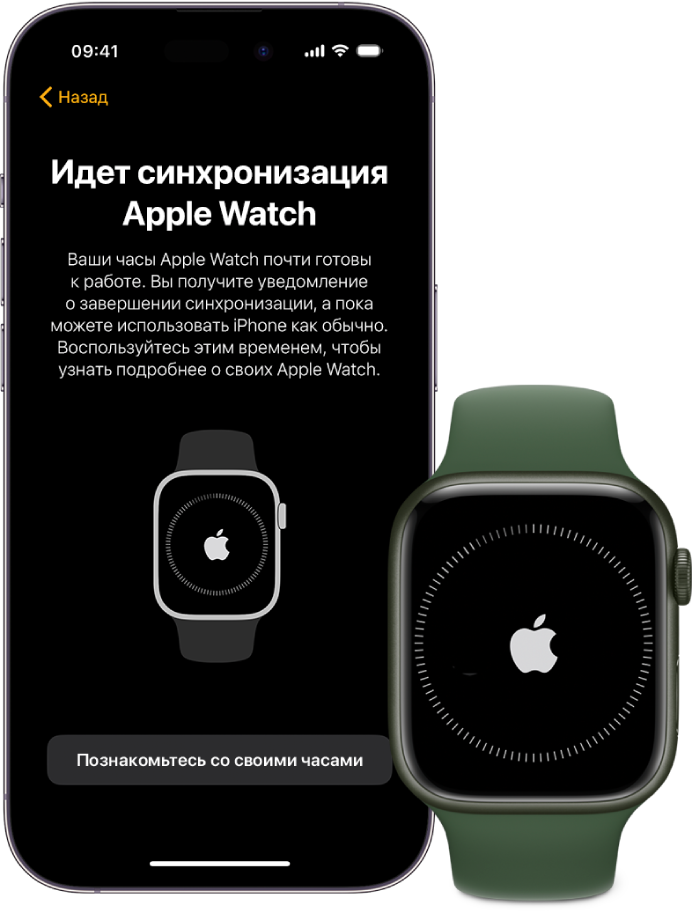
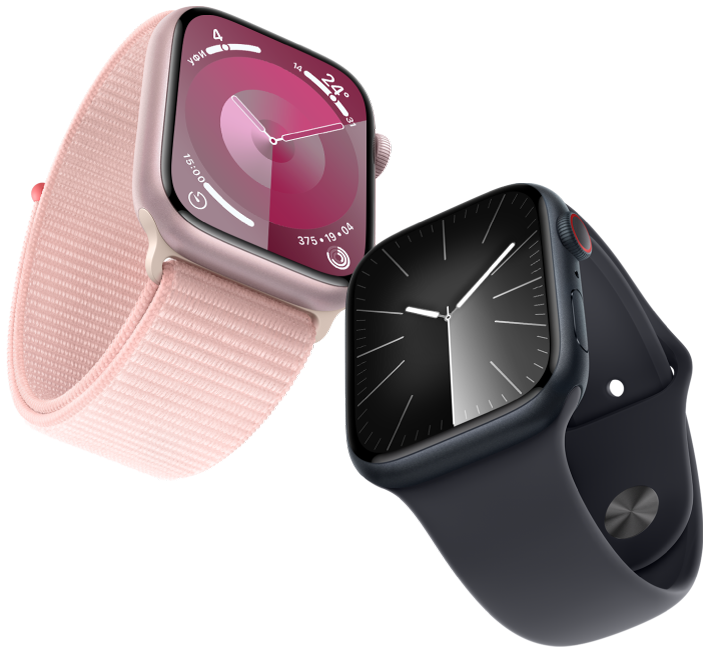
Для настройки и начала использования Apple Watch требуются считаные минуты.
Мотивация
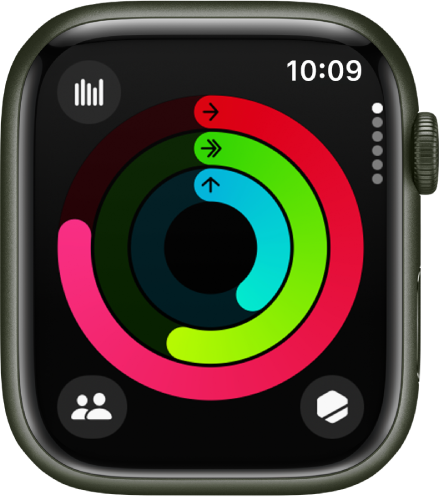
Apple Watch могут отслеживать Вашу активность и тренировки, а также мотивировать Вас вести более активную жизнь с помощью тактичных напоминаний и дружеских состязаний.
Следите за своим здоровьем
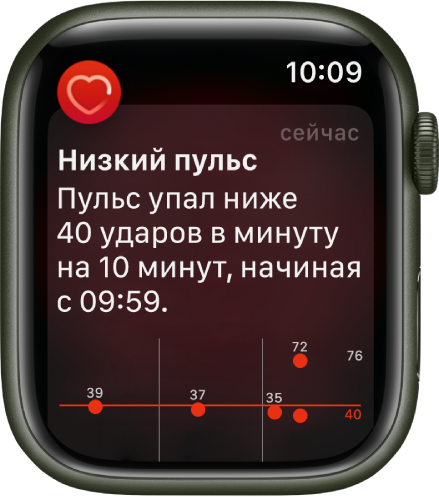
Apple Watch могут помочь Вам отслеживать важную информацию о здоровье, включая менструальный цикл, повышенный и пониженный пульс и нерегулярность сердечного ритма. Используя приложение «ЭКГ» на Apple Watch, также можно сделать запись электрокардиограммы, чтобы проверить свой сердечный ритм.
Будьте на связи
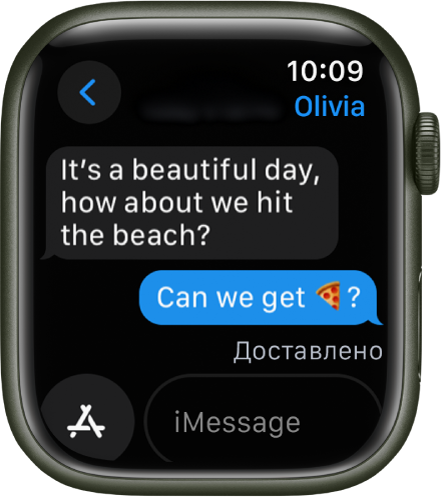
Используя приложения «Сообщения», «Почта», «Телефон» и «Рация», Вы сможете легко общаться с семьей, друзьями и коллегами.
Для быстрого просмотра руководства пользователя Apple Watch нажмите «Оглавление» в верхней части страницы либо введите слово или фразу в поле поиска.
Бегайте с часами Apple Watch
Получите максимум пользы от пробежки с Apple Watch. И узнайте, как продлить время работы устройства от аккумулятора во время длинных пробежек.
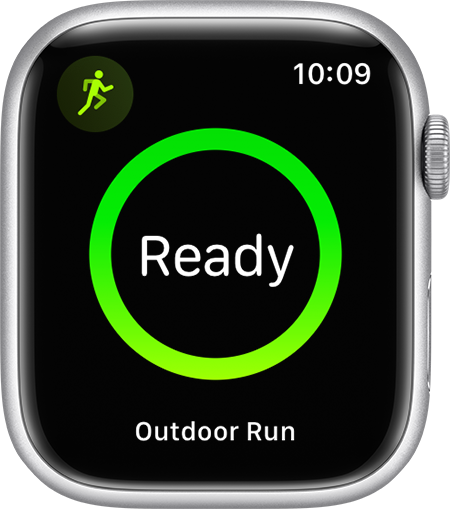
Начало тренировки по бегу
- Откройте приложение «Тренировка».
- Прокрутите экран до варианта «Бег на улице» или «Бег на дорожке».
- Нажмите кнопку «Еще» , чтобы создать цель для вашей тренировки, завершить тренировку на темп или пользовательскую тренировку. Вы можете нажать на значок «Правка» для изменения параметров тренировок или прокрутить вниз и нажать «Создать тренировку», чтобы создать новую.
- Нажмите «Начать».
- Дождитесь завершения 3-секундного обратного отсчета. Чтобы пропустить обратный отсчет, коснитесь экрана.
Если вы находитесь в стране или регионе, где доступна функция «Автообнаружение дорожки», ваши часы Apple Watch могут распознать, когда вы находитесь на стандартных беговых дорожках на открытом воздухе с видимой разметкой отдельных дорожек. 1 В начале тренировки «Бег на улице» вам будет предложено выбрать полосу, по которой вы планируете бежать. В работе функции автоматического распознавания дорожки используются данные GPS и Apple Maps, что позволяет составить наиболее точную карту расстояния, темпа и маршрута. В настройках оповещений приложения «Тренировка» также можно добавить оповещение для каждого круга на дорожке.
Ход тренировки можно отслеживать на циферблате. Оповещения по темпу доступны только для тренировки «Бег на улице».
Если у вас есть Apple Watch Ultra, вы можете задать для кнопки действия тренировку по бегу. Также в настройках тренировки можно включить «Точный старт», который будет отображаться при появлении сигнала GPS и автоматически пропускать обратный отсчет.
Приостановка тренировки по бегу
Чтобы приостановить тренировку по бегу, нажмите колесико Digital Crown и боковую кнопку одновременно. Чтобы продолжить, нажмите обе кнопки еще раз.
Тренировки по бегу можно настроить таким образом, что они будут автоматически приостанавливаться, если вы не будете двигаться.
- На Apple Watch откройте приложение «Настройки» и выберите «Тренировка» > «Автопауза» > «Автопауза».
- На iPhone откройте приложение Apple Watch, перейдите на вкладку «Мои часы», а затем выберите «Тренировка» > «Автопауза» > «Автопауза».
Завершение тренировки
Смахните вправо и нажмите кнопку «Завершить» . Чтобы добавить или удалить подтверждение при завершении тренировки, откройте приложение «Настройки» на Apple Watch, затем нажмите «Тренировка» > «Подтверждение окончания тренировки». После завершения тренировки на часах Apple Watch отображаются данные о ней. Чтобы просмотреть дополнительные сведения, откройте историю тренировок в приложении «Фитнес» на iPhone.
Отслеживание прогресса
Настраивайте показатели, которые отображаются во время тренировки, и просматривайте прошлые тренировки.
Выбор показателей для отслеживания
- Откройте приложение «Тренировка».
- Нажмите кнопку «Еще» рядом с тренировкой, которую вы хотите провести.
- Нажмите кнопку «Правка» рядом с целью или конфигурацией тренировки.
- Нажмите «Настройки», затем нажмите «Сведения о тренировке».
- Нажмите «Включить», чтобы добавить показатель к сведениям о тренировке. Вы также можете нажать кнопку «Правка» рядом с показателем, а затем выбрать его для редактирования.
- Выберите нужные показатели.
Можно также выбрать «Изменить порядок», затем нажать и удерживать соответствующую кнопку , чтобы изменить порядок.
Чтобы увидеть включенные вами показатели, поверните колесико Digital Crown во время тренировки.
Показатели беговой формы
Существует ряд показателей, которые помогут вам извлечь максимальную пользу из вашей тренировки по бегу. 2 .
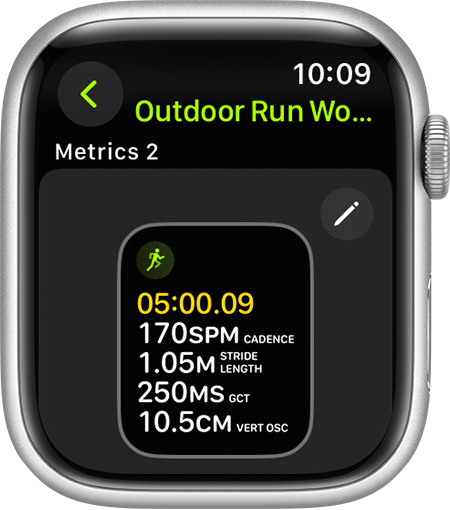
Вертикальные колебания: нажмите, чтобы добавить оценку расстояния в сантиметрах, на которое ваше тело перемещается в вертикальной плоскости во время бега. Вместе с длиной шага этот параметр поможет понять, сколько энергии вы тратите на перемещение вверх, а сколько — на движение вперед. Apple Watch могут автоматически регистрировать вертикальные колебания во время тренировок по бегу на улице.
Длина шага при беге: нажмите, чтобы добавить оценку расстояния в метрах, которое вы преодолеваете от одного шага к другому во время бега. Вместе с каденсом длина шага определяет общую скорость бега. Apple Watch могут автоматически регистрировать длину шага при беге во время тренировок на улице. Чтобы получить наиболее точную оценку длины шага, пробегите примерно 200 метров для калибровки Apple Watch.
Время контакта с землей: нажмите, чтобы добавить оценку времени в миллисекундах, в течение которого каждая нога соприкасается с землей во время бега. Apple Watch могут автоматически записывать время контакта с землей во время тренировок по бегу на улице.
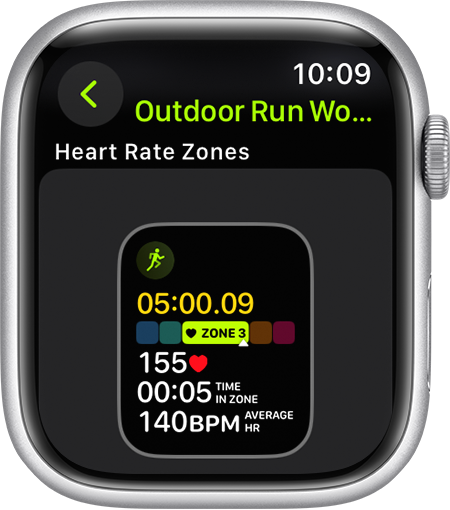
Пульсовые зоны: нажмите «Включить», чтобы добавить пульсовые зоны и получить представление об уровне интенсивности вашей тренировки.

Мощность бега: нажмите «Включить», чтобы показать выраженную в ваттах мощность физических усилий во время бега. Данный показатель отражает интенсивность тренировки по бегу. С его помощью можно понять, сколько энергии и сил вы тратите при изменении скорости бега или угла наклона поверхности. Apple Watch могут автоматически регистрировать мощность бега во время тренировок по бегу на улице. О мощности бега сообщается только во время тренировок по бегу, и этот показатель не включает дополнительную нагрузку, такую как тяжелый рюкзак.
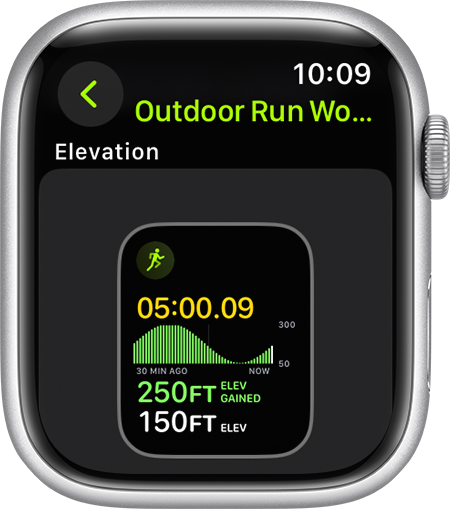
Высота: нажмите «Включить», чтобы отобразить показатель высоты во время бега.
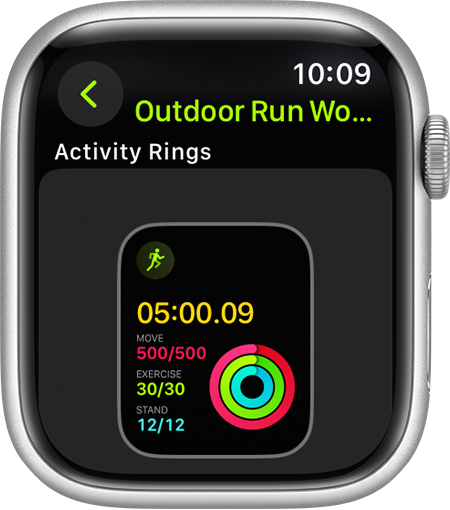
Кольца активности: нажмите «Включить», чтобы показать прогресс заполнения ваших колец Активности во время тренировки.
Просмотр маршрута
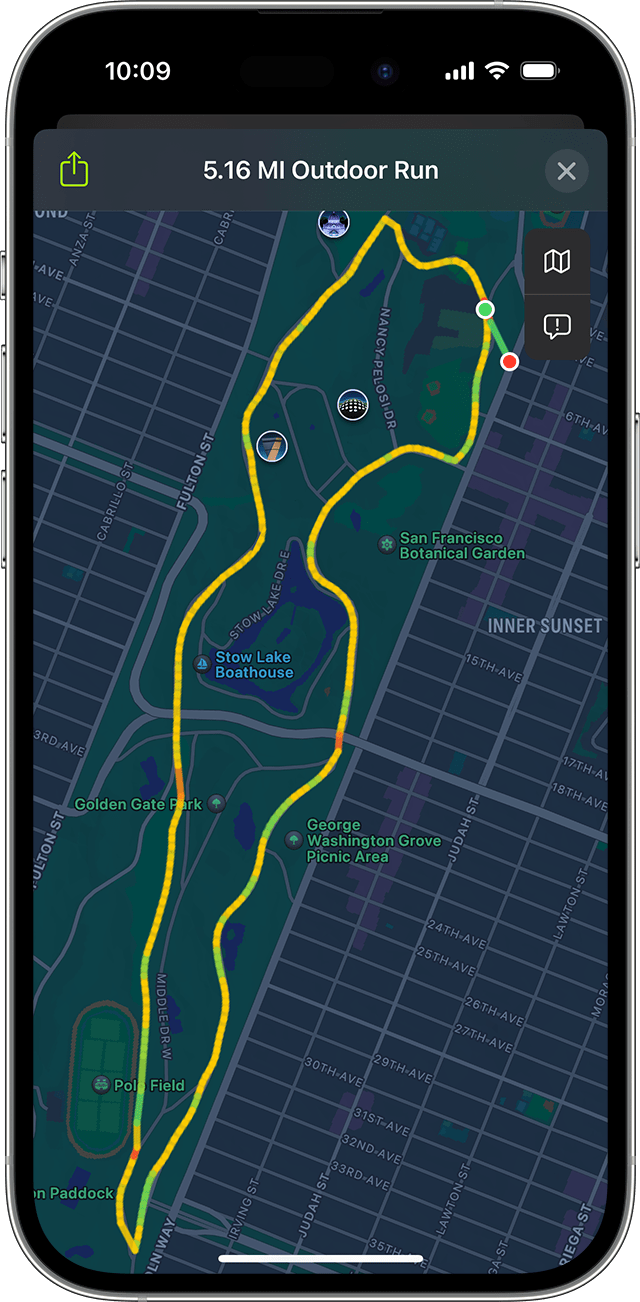
- Откройте на iPhone приложение «Фитнес».
- Нажмите «Показать еще» рядом с историей.
- Выберите тренировку, которую хотите просмотреть, затем прокрутите экран вниз.
- Нажмите карту.
Темп отмечен цветами: зеленый означает максимальный темп, красный — минимальный. Для просмотра маршрута необходимо иметь часы Apple Watch Series 2 или более поздней модели либо брать устройство iPhone с собой на тренировку. Кроме того, необходимо включить отслеживание маршрута: на устройстве iPhone выберите «Настройки» > «Конфиденциальность и безопасность» > «Службы геолокации» > «Тренировка с Apple Watch» > «При использовании приложения».
Попробуйте улучшить свой последний или лучший результат в режиме «Маршрут гонки»
После завершения с незначительными отклонениями одного и того же маршрута два или более раз, его можно выбрать для улучшения своего последнего или лучшего результата в режиме «Маршрут гонки».
- Откройте приложение «Тренировка».
- Прокрутите экран до параметра «Бег на улице».
- Нажмите кнопку «Еще» .
- Выберите маршрут, результат которого хотите улучшить, а затем выберите «Последний» или «Лучший результат».

Во время бега Apple Watch показывают сравнение текущей и предыдущей пробежки. Вы можете проверить свой прогресс, чтобы увидеть, насколько отличается текущий результат, а также увидеть оставшееся расстояние. При отклонении от маршрута вы получите уведомление «Сошли с маршрута».
Если вы находитесь недалеко от начальной точки предыдущего маршрута, то доступные маршруты будут отображаться в качестве рекомендуемых тренировок. Для просмотра всех маршрутов нажмите «Предложенный», а затем «Маршрут».
Подготовка к забегу на длинные дистанции
На часах Apple Watch можно выбрать способ подготовки к забегу на длинные дистанции, например к марафону.
- Режим энергосбережения отключает режим «Всегда включено» для дисплея. Узнайте подробнее о режиме энергосбережения.
- Можно заранее синхронизировать музыку, подкасты и аудиокниги непосредственно с часами Apple Watch и слушать любимый контент даже без iPhone. Узнайте, как синхронизировать контент с часами Apple Watch.
- Если взять с собой iPhone, для таких ресурсоемких задач, как подключение к сетям, воспроизведение музыки или подкастов в потоковом режиме, обращение к Siri и т. д., на часах можно использовать подключение по Bluetooth.
- Если забег на длинные дистанции запланирован на вечер, можно продлить время работы от аккумулятора, отключив сотовую связь и функцию экрана «Всегда вкл.» за несколько часов до забега. Узнайте, как включить или отключить сотовую связь и настроить режим «Всегда включено».
- Дополнительные сведения о характеристиках аккумулятора см. в этой статье.
Достигайте большего
- Убедитесь, что в приложении «Здоровье» указаны точные данные.
- Убедитесь, что положение часов Apple Watch указано правильно, перейдя в раздел «Настройки» > «Общие» > «Ориентация».
- Во время бега двигайте руками естественно, не ограничивайте их движение и не держите в них ничего.
- Плохое качество сигнала GPS может повлиять на точность показателей беговой формы.
- Apple Watch оценивают показатели во время тренировок на основе данных, указанных на этапе настройки. Узнайте, как максимально повысить точность измерений.
- Смотрите историю своих тренировок в приложении «Активность».
1. Функции автоматического распознавания дорожки и «Маршрут гонки» доступны только на Apple Watch Series 4 или более поздней версии с watchOS 9.2 или более поздней версии.
2. Показатели «Вертикальное колебание», «Длина шага при беге» и «Время контакта с землей» доступны только на Apple Watch Series 6 или более поздних моделей с watchOS 9 или более поздней версии.