Загрузка приложений на Apple Watch
Используйте iPhone, на котором создана пара с Apple Watch, или воспользуйтесь App Store на Apple Watch.
Загрузка приложений из App Store на Apple Watch
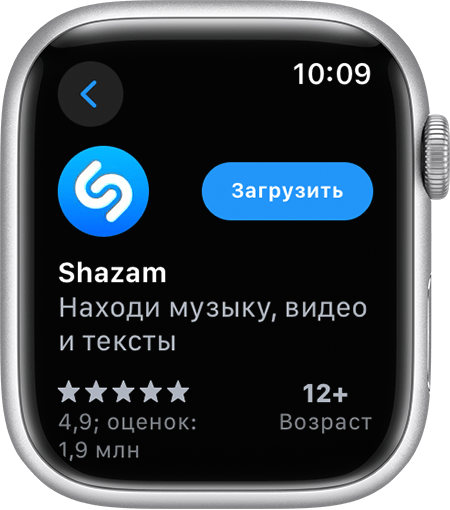
- Нажмите колесико Digital Crown, чтобы открыть экран «Домой», а затем выберите App Store.
- Нажмите «Поиск», чтобы найти приложения с помощью функции «Зарисовка» или «Диктовка», или прокрутите вниз, чтобы просмотреть рекомендуемые приложения и редакторские подборки.
- Выберите приложение, чтобы просмотреть его описание, рейтинг и обзоры, снимки экрана, примечания к выпуску и другую информацию.
- Нажмите цену или «Получить».
- Когда появится запрос, дважды нажмите боковую кнопку под колесиком Digital Crown, чтобы скачать и установить приложение.
Если в App Store на странице приложения отображается кнопка «Загрузить» вместо цены, значит приложение бесплатное. Плата за загрузку бесплатного приложения не взимается. Некоторые бесплатные приложения предлагают встроенные покупки и подписки, которые можно приобрести. Встроенные подписки и покупки предоставляют доступ к дополнительным функциям, контенту и многому другому. Узнайте больше о встроенных покупках и подписках.
Загрузка приложений на iPhone, на котором создана пара с Apple Watch
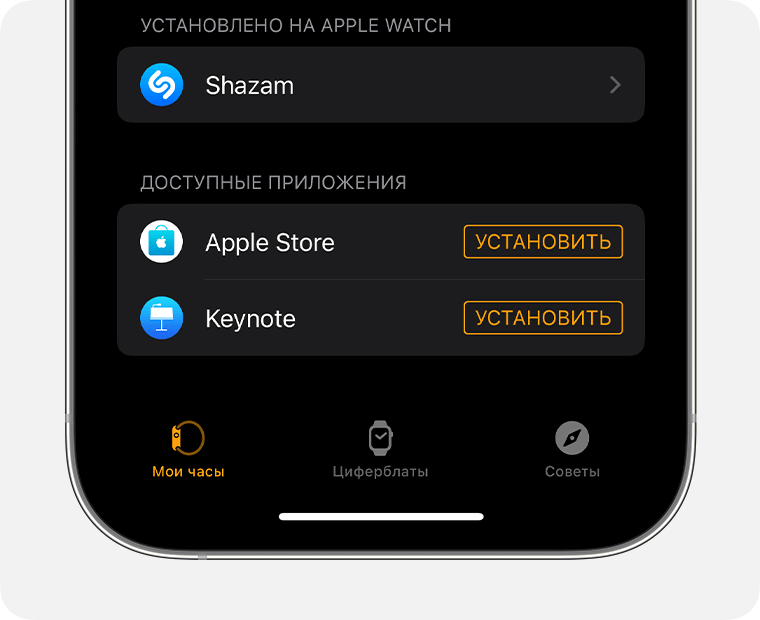
- На iPhone откройте приложение Watch.
- Перейдите на вкладку «Мои часы».
- Прокрутите до приложения, которое требуется добавить. Приложения, которые можно установить, отображаются в разделе «Доступные приложения».
- Чтобы добавить приложение на часы, нажмите «Установить».
Если не удается найти приложение
- На Apple Watch приложения отображаются на экране «Домой». Нажмите колесико Digital Crown, чтобы отобразился экран «Домой».
- Если приложение не отображается на экране «Домой», можно просмотреть список приобретенных приложений и выполнить их повторную загрузку. При повторной загрузке приложения оплата не требуется.
- Некоторые приложения watchOS сейчас доступны не во всех регионах и не на всех языках. Если не удается найти приложение в App Store или на экране «Домой», узнайте, поддерживается ли оно в вашем регионе.
Информация о продуктах, произведенных не компанией Apple, или о независимых веб-сайтах, неподконтрольных и не тестируемых компанией Apple, не носит рекомендательного или одобрительного характера. Компания Apple не несет никакой ответственности за выбор, функциональность и использование веб-сайтов или продукции сторонних производителей. Компания Apple также не несет ответственности за точность или достоверность данных, размещенных на веб-сайтах сторонних производителей. Обратитесь к поставщику за дополнительной информацией.
Как отвечать в WhatsApp с Apple Watch
Если вы не знали, то наши статьи помогают читателям определиться с выбором того или иного гаджета. Мы разбираем не только iPhone, AirPods и MacBook, но и Apple Watch. Авторов AppleInsider.ru ценят и благодарят за помощь в выборе гаджета даже после ухода из редакции! На днях мне написал Артем Рахматуллин и рассказал историю о том, что к нему постучался в соцсети молодой человек и поблагодарил за помощь в выборе Apple Watch SE. Несмотря на то, что часы ему идеально подошли, читателя заинтересовало, можно ли с их помощью отвечать на сообщения в WhatsApp. Давайте разберемся.
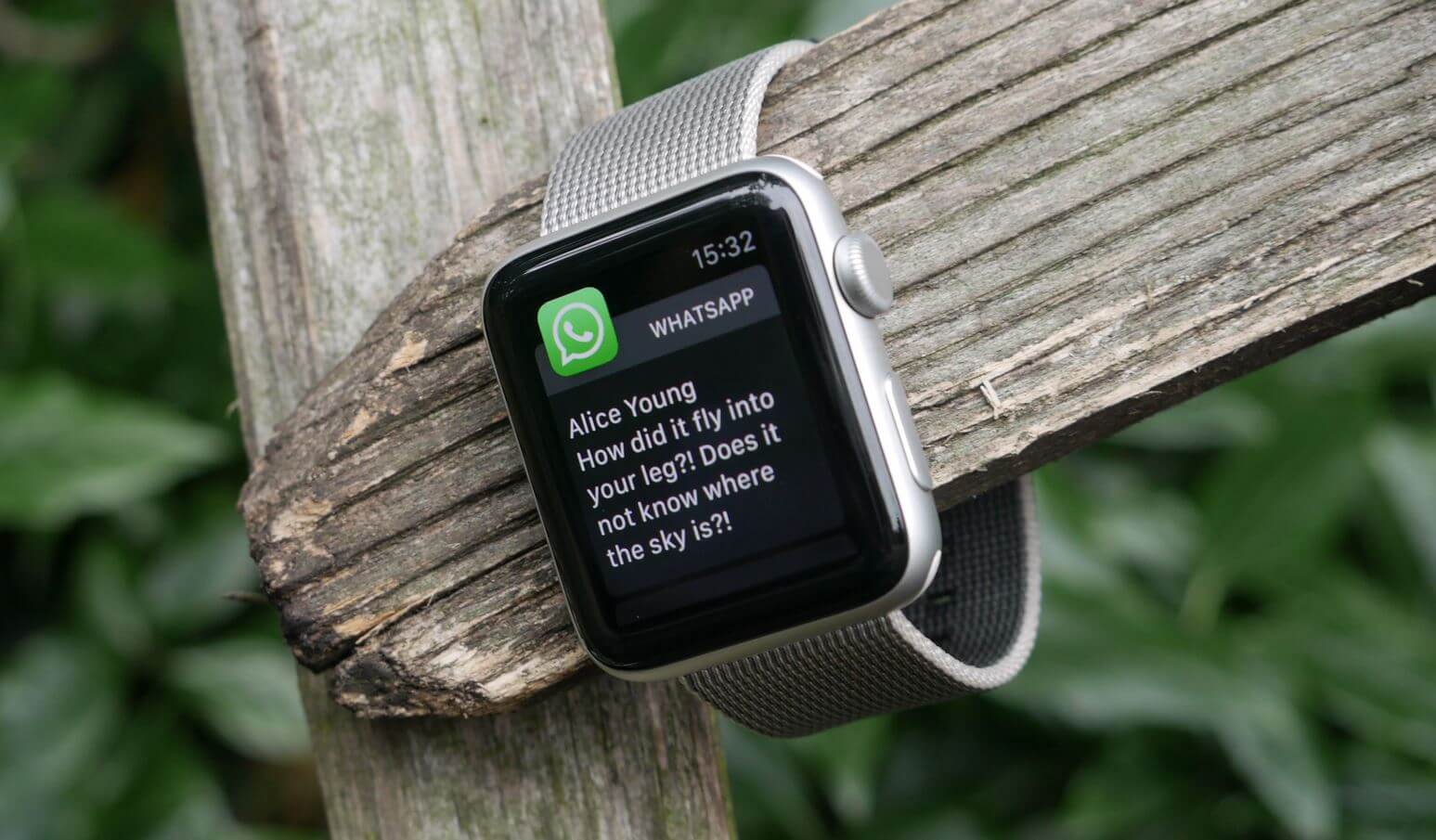
Как отвечать на сообщения в WhatsApp с помощью Apple Watch?
Сообщение в Ватсапе на Apple Watch
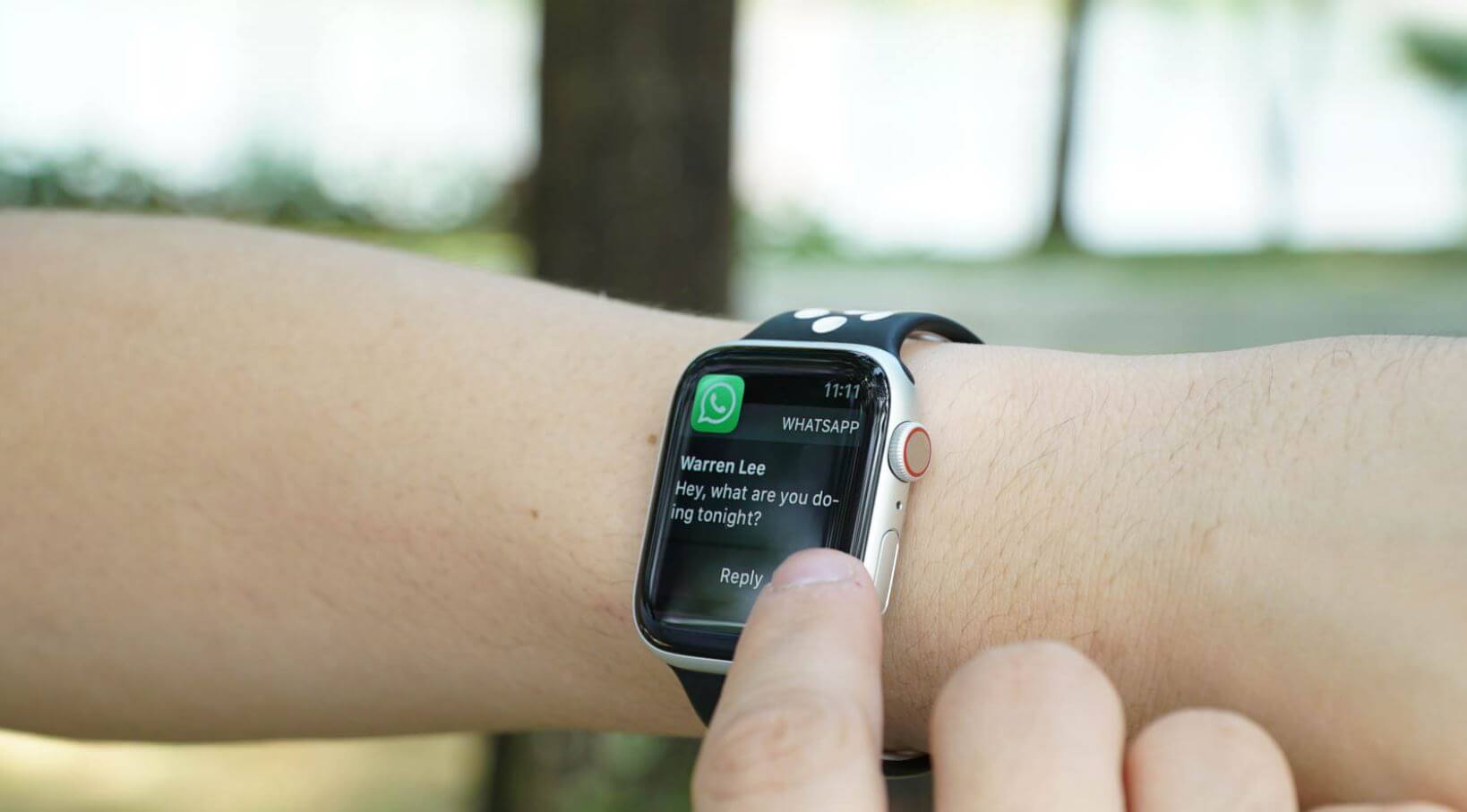
В WhatsApp можно ответить со смарт-часов, но делать это не очень удобно
WhatsApp на Apple Watch работает лишь в качестве второго экрана, то есть, отображает уведомления, но не дает доступа к приложению. На всякий случай, напомним, что настроить.
- На iPhone зайдите в приложение Watch.
- На вкладке «Мои часы» нажмите «Уведомления и найдите WhatsApp.
- Активируйте переключатель.
- После этого уведомления из WhatsApp будут приходить на Apple Watch.
При получении вам нужно будет нажать на него и выбрать «Ответить». Есть возможность отправить готовый ответ из шаблонов или записать голосовое сообщение. Если вдруг у вас не будет пункта «Ответить», вам нужно зайти в приложение Watch, зайти в «Основные» и выбрать «Включение диктовки».
WhatsApp для Apple Watch
Один из самых популярных мессенджеров не имеет версии для Apple Watch: в компании вообще никуда не торопятся и уже долгое время не могут сделать даже WhatsApp для iPad. По умолчанию на смарт-часах можно лишь просматривать уведомление, отвечать заготовленными фразами или надиктовывать сообщение голосом. Согласитесь, тот еще костыль?
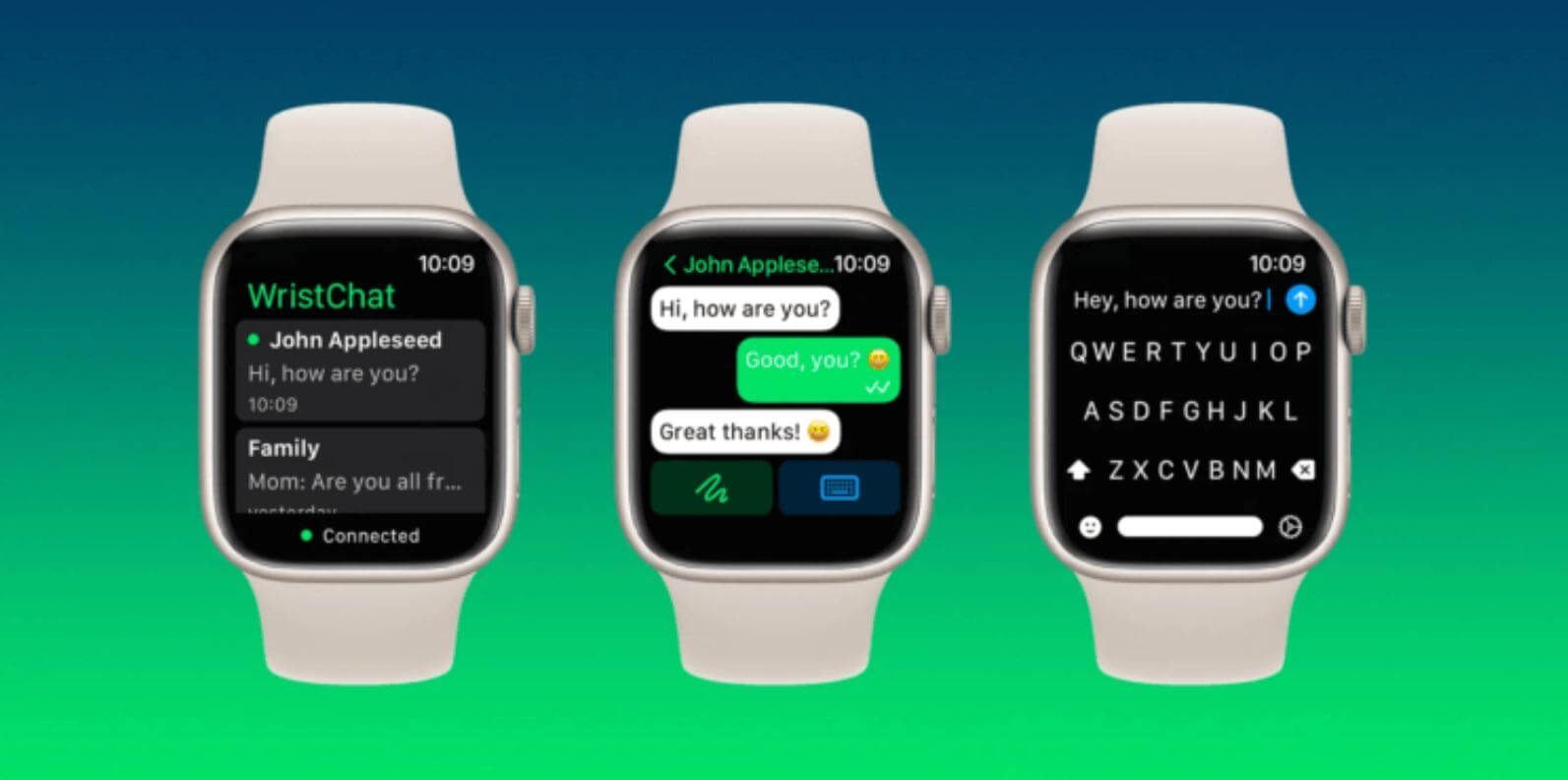
В WristChat даже есть клавиатура для быстрых ответов
К счастью, мы живем в 2022 году — сейчас iOS и другие операционки являются достаточно открытыми, имеют много удобных приложений, которые прекрасно работают без джейлбрейка. Одно из них WristChat — аналог WhatsApp для Apple Watch: приложение получает доступ к аккаунт владельца через API WhatsApp Web. После установки вам нужно отсканировать с помощью iPhone QR-код на экране смарт-часов, после чего появится список чатов, журнал переписки или возможность отправить новое сообщение.
Кроме того, в нем есть диктовка и отдельная клавиатура WristBoard. Удобно и то, что приложение работает с любой моделью Apple Watch. К сожалению, новые чаты создавать нельзя — только использовать уже существующие. Правда, за приложение придется заплатить 279 рублей. Правда, судя по рейтингу этого приложения и других, качество их работы оставляет желать лучшего, поэтому нужно ждать, когда же наконец в WhatsApp созреют и создадут свое приложение для Apple Watch.
Не отправляется ответ с Apple Watch
Иногда пользователи жалуются на то, что ответ с Apple Watch отправляются, но на самом деле сообщения не уходят. Что делать — этим вопросом задаются новые пользователи Apple Watch. Решение есть.
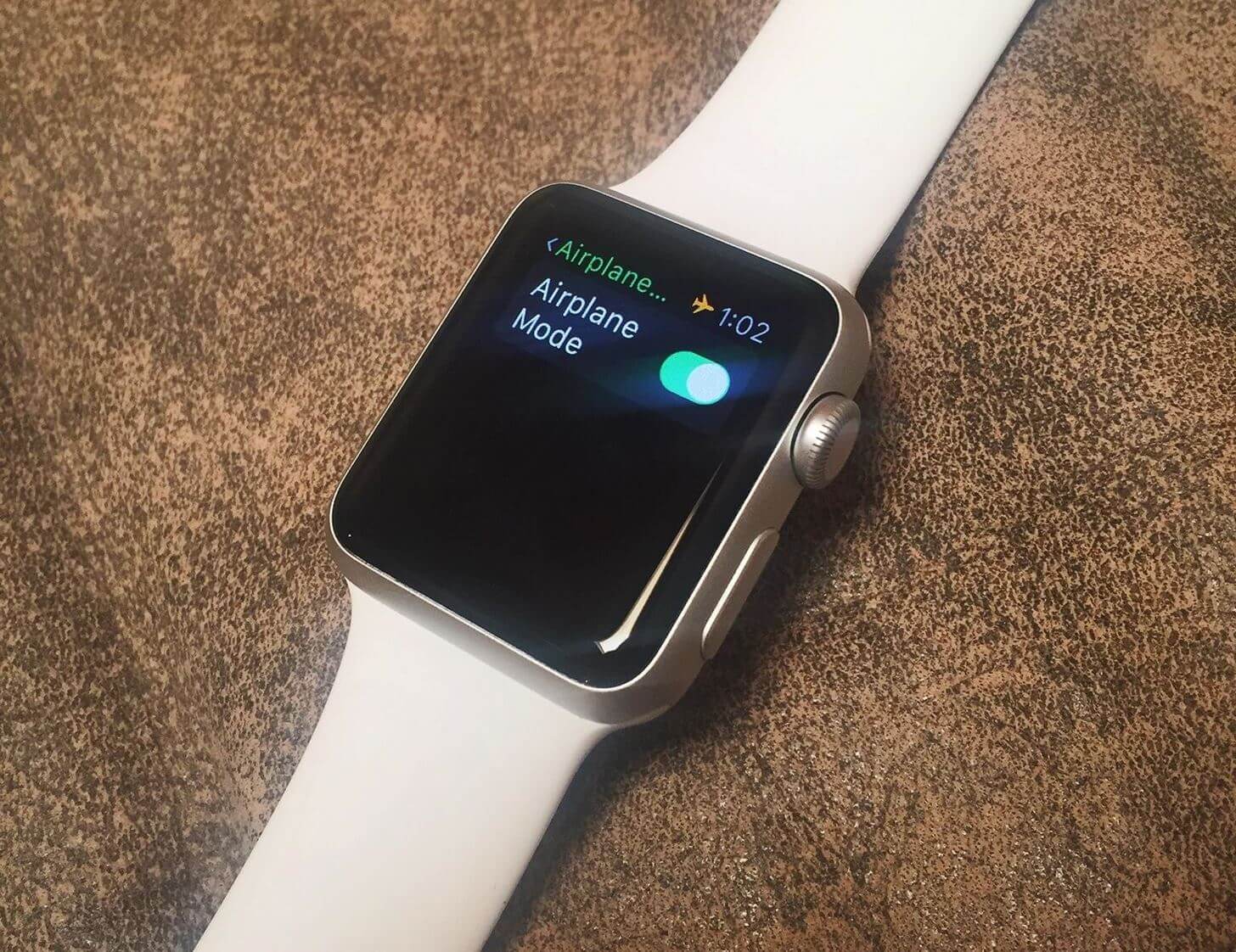
Проверьте авиарежим. Возможно, из-за него сообщения и не приходят
- Убедитесь, что часы подключены к iPhone. Wi-Fi и данные должны быть активны.
- Проверьте, что на Apple Watch отключен авиарежим или режим «Не беспокоить».
- Убедитесь, что выполнен вход в Appel ID.
- Проверьте, что сигнал сети в норме, а с iPhone отправляются сообщения.
- Попробуйте снова переключить получение уведомлений в WhatsApp в приложении Watch: для этого отключите их, перезагрузите оба устройства и включите обратно.
Если предыдущие способы не помогают, попробуйте разорвать пару iPhone с Apple Watch, но не забудьте создать резервную копию. Затем перезагрузите оба устройства и создайте подключение заново. Также обратите внимание на наличие обновлений: установите их, если они есть.
Недавно Apple опубликовала отчет, из которого стало известно, что владельцы техники становятся здоровее с каждым днем. Мы изучили документ и рассказали, каким же образом Apple делает нас здоровее и почему для компании это так важно.
Как отвечать в WhatsApp с Apple Watch?
На дисплее Apple Watch отображаются все уведомления с телефона, к которому подключено устройство. Сообщения с WhatsApp можно только просмотреть, но полного доступа к приложению на часах нет. Для того, чтобы настроить на Apple Watch уведомления о входящих с мессенджера, необходимо:
— зайти в приложение на iPhone;
— перейти в раздел меню «Мои часы» и зайти в «Уведомления», нажать на строку WhatsApp;
— включить переключатель;
— теперь входящие из мессенджера будут отображаться на дисплее часов.
Для настройки функции ответа на сообщение следует перейти в приложение на iPhone. В разделе «Основные» активировать «Включение диктовки». Теперь после получения уведомления на экране часов возможно будет отправить голосовое сообщение.
WhatsApp для Apple Watch
На смарт часах есть возможность отвечать на текстовые сообщения с мессенджера готовыми шаблонами или голосовыми сообщениями. Разработчики не торопятся создать приложение, которое было бы полностью адаптировано под различные гаджеты помимо смартфонов.
Но iOS имеет свои приложения по аналогии с WhatsApp. Например, WristChat получает доступ к аккаунту владельца через API WhatsApp Web. Для того чтобы воспользоваться им, нужно лишь отсканировать QR-код с экрана часов после установки приложения через приложение на iPhone. С его помощью можно просмотреть журнал переписки и ответить на сообщения с дисплея смарт-часов.
В программе предусмотрена клавиатура WristBoard для Apple Watch. Так что можно не только наговорить, но и напечатать сообщение собеседнику. Единственное, что остается недоступным — это создание нового чата.
Проблемы с отправкой сообщений с Apple Watch
Часто пользователи замечают, что на экране часов указывается, что сообщение ушло, но на самом деле оно не было отправлено. Если возникла такая неисправность, то ее можно устранить одним из следующих образов:
— проверить точность подключения часов к iPhone;
— убедиться, что отключен авиарежим или режим «Не беспокоить»
— зайти в свой Apple ID;
— возможно, сигнал сотовой связи слабый, тогда со смартфона сообщения тоже не отправятся;
— отключить получение уведомлений, перезагрузить устройство и снова включить уведомления на Apple Watch.
— разорвать связь и создать резервную копию.
Доступные версии WhatsApp для Apple Watch
WhatsApp для Apple Watch существует – но с небольшими ограничениями. Поговорим об этом подробнее? Мы знаем, как пользоваться любимым мессенджером и новым смарт-устройством одновременно! Раскроем тайны в обзоре – присоединяйтесь.
Стандартный функционал
Сложно ответить на вопрос, почему нет Ватсап на Apple Watch – разработчики программы не создавали рабочего клиента для умных часов. Но расстраиваться не стоит, пользователи могут выбрать один из альтернативных вариантов.
Для начала рассмотрим встроенный функционал – пользователи яблочной техники с легкостью могут синхронизировать смартфон с часиками и настроить использование приложения. Вы получите доступ к стандартным опциям:
- Получение уведомлений о входящих звонках
- Просмотр входящих сообщений и соответствующих оповещений.
К сожалению, этим функционал пока ограничивается. Но все равно обсудим, как настроить WhatsApp на часах Apple Watch в рамках стандартных возможностей:
- Откройте приложение iWatch – оно установлено на смартфон по умолчанию (если вы его не нашли, загрузите бесплатную официальную программу из магазина Эп Стор);
- Кликните по кнопке «Создать пару» , если ранее не делали – затем следуйте инструкциям на экране;
- Если девайсы синхронизированы, пропустите предыдущий шаг и сразу открывайте вкладку «Мои часы» ;
- Найдите раздел «Доступные программы» , тут вы сможете отслеживать, когда появится рабочий клиент для часов;


- Теперь отправляйтесь в раздел «Уведомления» и ищите название Вотсапа там;
- Откройте меню и разрешите допуск оповещений.


Вот и все – на ваш девайс будут поступать соответствующие уведомления! Но для переписки придется взять телефон в руки и открыть программу.
Этот вариант не подходит? Есть альтернатива – ниже расскажем, как установить WhatsApp на Apple Watch, обходя ограничения.
Сторонний софт
Будет ли официальный клиент мессенджера в магазине Эп Стор для часов – пока неизвестно. Поэтому приходится искать обходной путь – можете скачать программу от другого разработчика, позволяющую перенести основные опции Вотсапа на Эпл Вотч.
Теперь поговорим о том, как установить WhatsApp на Apple Watch 3, 4 или 5 – инструкция для разных моделей ничем не отличается! Вы можете выбрать приложение из магазина Эп Стор – есть платные и бесплатные варианты.

Составили небольшой список – вы можете остановить выбор на наших советах, можете поискать программу самостоятельно:
- WatchChat for WhatsApp;
- IM + Watch;
- Chatify for WA;
- WristApp for WA.
Выбирайте сами – посмотрите каждую программу и подберите оптимальный вариант. А мы пока расскажем, как установить WhatsApp на Apple Watch 5, если это сторонний клиент.
Будьте осторожны, данный вариант может не сработать. Впрочем, трудностей возникнуть не должно!
- Открываем программу «Вотч» на телефоне и вписываем название понравившегося приложения;
- Получаем нужный результат выдачи и кликаем на кнопку загрузки;
- При необходимости вводим код-пароль или отпечаток пальца для оплаты;
- После окончания инсталляции открываем программу на часиках – на экране появится код;
- Теперь внимательнее, мы вплотную подошли к тому, как установить WhatsApp на Apple Watch 4 (3 или 5);
- Открываем классический мессенджер и переходим в настройки;
- Жмем на значок «Веб» и кликаем на строку «Сканировать QR-код» ;
- Наводим камеру на монитор девайса и ждем автоматического завершения сканирования;
- Настройка автоматически завершится за 10-30 секунд.
Внимание, видео на английском языке, в нем содержится наглядная инструкция.
Теперь понимаете, как в Эпл Вотч добавить Ватсап? Правилам использования учить не будем – это уменьшенная копия привычной программы, которая надета на ваше запястье!
Мы рассказали, как скачать WhatsApp для Apple Watch – все доступные способы вам известны! Теперь вы сможете постоянно пользоваться любимым мессенджером – на смартфоне или через смарт-часы.