Изменение адресной книги, используемой по умолчанию
Если при Outlook адресной книги не видно нужного имени или адреса электронной почты, может потребоваться выбрать другую адресную книгу из списка Адресная книга. Если вы часто выбираете другую адресную книгу, вы можете изменить адресную книгу по умолчанию, отображаемую при ее открытие.
Пример списка адресных книг.
Изменение адресной книги, используемой по умолчанию
Контакты из папки «Контакты» составляют содержимое Outlook книги. После создания других папок контактов они также будут выводиться в списке адресных книг.
Если в вашей компании есть глобальный список адресов, он также отображается в списке адресных книг.
Подробнее об адресных книгах
- Глобальный список адресов. Для отображения этой адресной книги необходимо использовать учетную запись Microsoft Exchange Server. Глобальный список адресов содержит имена и адреса электронной почты всех сотрудников организации. Он настраивается автоматически при наличии учетной записи Exchange. Глобальный список адресов создает и обслуживает администратор Exchange или администратор сети. Она также может содержать адреса электронной почты внешних контактов, списков рассылки, конференц-залов и оборудования.
- Адресная книга Outlook. Для использования этой адресной книги не требуется учетная запись Exchange. Адресная книга Outlook создается автоматически и содержит записи из стандартной папки «Контакты», в которых есть адреса электронной почты или номера факса. Эти контакты отображаются в диалоговом окне Адресная книга при выборе значения Контакты в списке Адресная книга. Если вы создали дополнительные папки контактов, можно настроить свойства для каждой из них, чтобы включить контакты в адресную книгу Outlook.
Совет: Вы также можете открыть адресную книгу, выбрав Адресная книга в меню Сервис.
Примечание: Если открыть адресную книгу из сообщения, меню Сервис не будет доступно. Адресная книга должна быть открыта одним из способов, описанных на этапе 1.
Добавление контакта в Outlook для Windows
Вы можете собирать и упорядочивать сведения о людях, сохраняя новые контакты в адресной книге. Контакты похожи на электронные карточки, которые сохраняют контактные данные человека. Контакт может быть таким же базовым, как имя и адрес электронной почты, или включать дополнительные сведения, такие как адрес улицы, несколько номеров телефонов и изображение профиля.
После того как вы сохраните кого-то в качестве контакта, вы можете ввести первые несколько букв его имени в сообщение электронной почты, и Outlook заполнит его адрес электронной почты. Или с помощью нескольких щелчков мыши вы можете позвонить тому человеку, не искать его номер телефона.
Важно: Действия в новой и классической версии Outlook для Windows могут отличаться. Чтобы определить, какую версию Outlook вы используете, найдите раздел Файл на ленте. Если пункта Файл нет, следуйте инструкциям на вкладке Новый Outlook. Если в меню отображается параметр Файл, выберите вкладку Классический Outlook.

- Выберите Люди в левой части окна.
- На вкладке Главная выберите Новый контакт.
- Введите имя и другие сведения, а затем нажмите кнопку Сохранить.
Совет. Вы можете ввести дополнительные контактные данные в любое время. Выберите контакт из списка, выберите Изменить и начните добавлять дополнительные сведения.
Добавление контакта из сообщения электронной почты
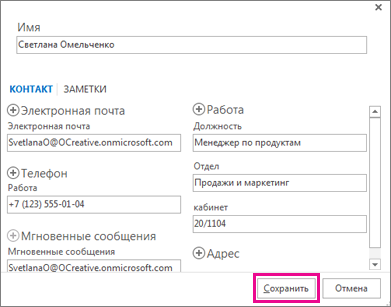
- Откройте сообщение, чтобы имя пользователя отображалось в одной из следующих строк: From:, To:, Cc:или СК:.
- Щелкните правой кнопкой мыши соответствующее имя и выберите Добавить в контакты Outlook.
- В открывавшемся окне введите сведения, которые нужно сохранить.
Примечание: Outlook вставляет адрес электронной почты контакта в поле Email и все другие сведения о контакте, доступные в сообщении в соответствующих полях. Если контакт находится в вашей организации, это, вероятно, включает его название, отдел, номер телефона и офис.
Добавление контакта с нуля
- Щелкните Люди в нижней или левой части экрана или нажмите клавиши CTRL+3.

- В меню Файл выберите Создать контакт или нажмите клавиши CTRL+N.
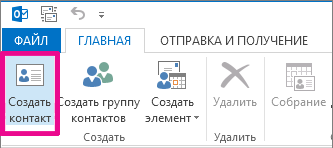
Совет: Чтобы создать контакт из другой папки Outlook, нажмите клавиши CTRL+SHIFT+C.
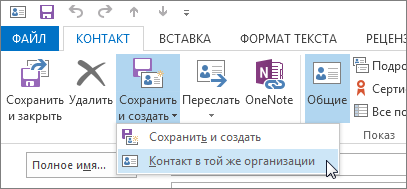
Советы:
- Чтобы добавить еще одного контакта из той же компании, щелкните стрелку вниз рядом с элементом Сохранить & Создать, а затем выберите Контакт из той же компании.
Добавление второго адреса электронной почты, номера телефона или физического адреса контакта
Вы можете сохранить несколько номеров телефона, адресов электронной почты или почтовых адресов для кого-либо.
- Если вы еще не добавили контакт, создайте новый контакт. В противном случае откройте существующий контакт.
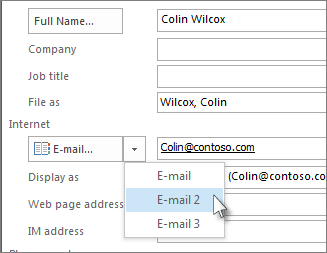
- Щелкните стрелку вниз рядом с пунктом Электронная почта, любое из полей Номер телефона или Бизнес-адрес, а затем выберите один из других параметров в раскрывающемся списке. Например, чтобы добавить второе сообщение, выберите Электронная почта 2. Чтобы добавить номер телефона TTY/TDD , щелкните стрелку рядом с любым из полей телефона и выберите TTY/TDD.
Добавление фотографии контакта
Если у вас есть изображение человека, сохраненное на вашем компьютере (или в каком-либо другом расположении), вы можете использовать его в его контактных данных.
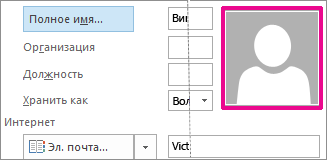
- Щелкните значок изображения в поле нового контакта.
- Найдите рисунок, который вы хотите использовать, в поле Добавить рисунок контакта и нажмите кнопку ОК.
Другие способы добавления контактов
- Импорт контактов из .csv или PST-файла Файл .csv содержит контакты, экспортированные в текстовый файл, где каждая часть сведений о контакте разделена запятой (.csv означает «значение, разделенное запятыми»).
PST-файл — это файл, экспортируемый из Outlook в формат, который может читать другой компьютер с Outlook.
- Получение контактов из Excel С помощью мастера импорта и экспорта можно перенести контактные данные, сохраненные в файле Excel, например .xlsx или .xls.
Другие действия, которые можно выполнить с помощью карта контактов
Вы контролируете, какие сведения добавляются в контактную карта. Вы можете обновлять и удалять информацию по выбору.
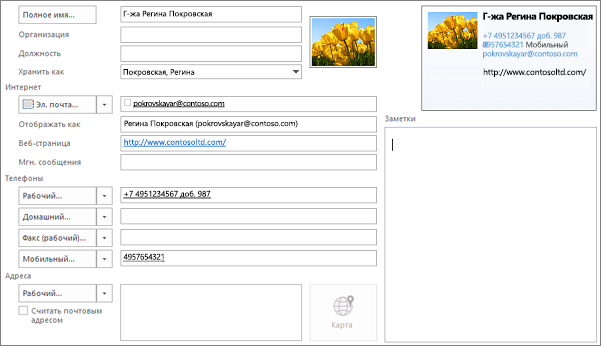
Изменение способа представления имен в карта контакта
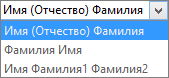
- На вкладке Файл выберите Параметры >Люди .
- В разделе Имена и регистрация выполните следующие действия.
- В списке Заказ по умолчанию «Полное имя» выберите параметр.
| Параметр | Пример |
| Первый (средний) Последний | Молли Н Демпси |
| Последняя первая | Демпси Молли |
| First Last1 Last2 | Молли Джонс Демпси |
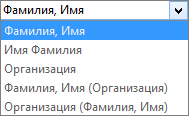
В списке заказов по умолчанию «Файл как» выберите параметр.
| Параметр | Пример |
| Последнее, первое | Демпси, Молли N |
| Первый список | Молли Н Демпси |
| Компания | Contoso Ltd. |
| Last, First (Company) | Демпси, Молли (Contoso Ltd.) |
| Компания (первый последний) | Contoso Ltd. (Демпси, Молли N) |
Обновление сведений о существующем карта контактов
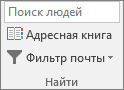
- На вкладке Главная в группе Найти нажмите кнопку Адресная книга.
- В диалоговом окне Адресная книга: контакты в списке Адресная книга выберите адресную книгу, в которой хранятся сведения о контакте.
- Выберите контакт, который вы хотите изменить, щелкните правой кнопкой мыши и в контакте карта, измените или обновите сведения по мере необходимости.
- Выберите Сохранить & Закрыть >Файл >Закрыть.
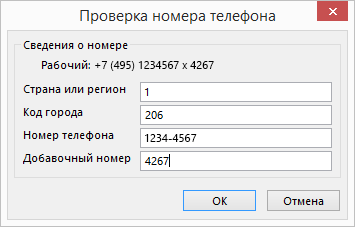
Добавление добавимого номера
-
На карточке контакта в разделе Номера телефонов выберите Бизнес.
Примечание: Не выбирайте стрелку раскрывающегося списка рядом с полем «Бизнес», «Бизнес-факс» или «Мобильный «. Выберите фактическое поле.
Пересылка карта контакта коллеге или деловому партнеру
- Откройте карта контакта.
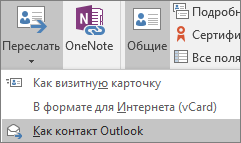
- На вкладке Контакт в группе Действия в списке Пересылка выберите Как контакт Outlook.
Создание адресной книги
При отправке электронного письма вам может потребоваться найти и выбрать адрес электронной почты в определенной группе контактов, например из коллег, родственников или членов клуба. Чтобы упростить поиски, вы можете создать личную адресную книгу с именами из папок контактов Outlook.
Для этого создайте папку в разделе Контакты, а затем преобразуйте ее в адресную книгу.
- Откройте вкладку Люди в нижней части окна Outlook.

- На вкладке Главная в разделе Мои контакты щелкните правой кнопкой мыши папку Контакты и выберите команду Создать папку.
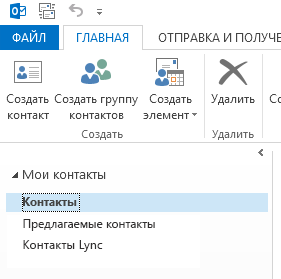
- В диалоговом окне Новая папка введите название каталога, выберите необходимое расположение и нажмите кнопку ОК. Вероятно, лучше всего поместить новую папку в каталог Контакты.
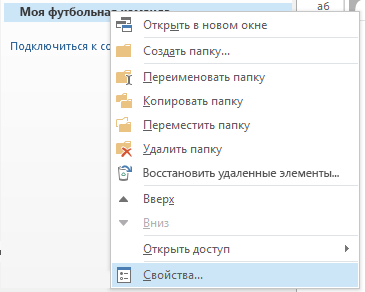
- Чтобы убедиться, что созданная папка доступна в качестве адресной книги, щелкните ее правой кнопкой мыши и выберите пункт Свойства в контекстном меню.
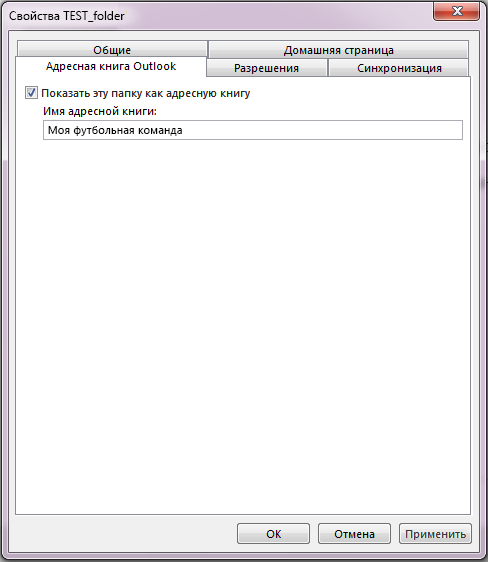
- Откройте вкладку Адресная книга Outlook и убедитесь, что установлен флажок Показать эту папку как адресную книгу.
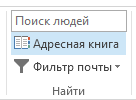
- Убедитесь, что новая папка с контактами добавлена в качестве адресной книги. Для этого на вкладке Главная нажмите кнопку Адресная книга.
 В диалоговом окне Адресная книга проверьте, отображается ли новая адресная книга в списке Адресная книга.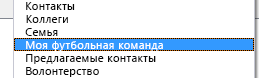
Добавление контактов в адресную книгу
После создания личной адресной книги или группы контактов вы можете добавить в нее контакты.
Add Contacts for Outlook
Add Contacts — это плагин для Microsoft Outlook, позволяющий автоматически добавлять в папку контактов адреса электронной почты при ответе на письмо и/или при отправке нового письма.
Это позволит вам не только не потерять адреса людей, с которыми вы ведете переписку, но и использовать собранные адреса для фильтрации корреспонденции. Например, при помощи мастера правил вы можете помещать письма от известных вам адресатов (чей адрес есть в адресной книге) в отдельную папку, чтобы разобрать эту корреспонденцию с большим приоритетом и предотвратить случайное удаление важных писем при удалении спама. Некоторые спам-фильтры также проверяют папку контактов, чтобы полностью исключить ложные срабатывания для известных адресатов.
При создании контакта надстройка пытается автоматически определить имя, соответствующее адресу электронной почты. Так, если вы получили письмо с адреса «Иван Иванов» <[email protected]> , то контакт будет создан с именем Иван Иванов. Но если имя определить не удается, программа пытается извлечь его из тела письма. Например, если Ваше письмо начинается со строки типа «Уважаемый Иван, . «, то программа автоматически выделит имя из приветствия и создаст контакт с именем Иван. Автоматическое определение имен можно отключить в настройках программы.
В настройках программы есть опция присваивания категории создаваемым контактам. Если при отправлении письма ему назначена категория, то такая же категория в этом случае будет назначена и созданному контакту.
Для сохранения контактов программой вы можете выбрать любую папку — в персональном ящике или в публичных папках на сервере Microsoft Exchange. При добавлении контакта Add Contacts проверяет папку на наличие дубликатов. Также в настройках программы можно указать Add Contacts искать дубликаты контакта не только в заданной папке, но и во всех папках с контактами в персональном ящике.
Add Contacts полностью совместим с:
- Outlook для Microsoft 365/Office 365 для Windows;
- Microsoft Outlook 2019, 2016, 2013, 2010, 2007, 2003, 2002/XP;

Возможности программы
- возможность работы в автоматическом режиме
- возможность обработки сообщений, разосланных раньше
- возможность поиска имени для контакта в теле письма
- возможность присваивания категории для контакта
- проверка на наличие дубликатов перед добавлением контакта
- поддержка трех языков (мастер установки, файл справки, интерфейс): английского, немецкого и русского
Загрузка демонстрационной версии
Вы можете загрузить демоверсию программы Add Contacts for Outlook (5039 KB) протестировать её перед покупкой:
Регистрация программы
Если Вы хотите использовать Add Contacts for Outlook после окончания 30-дневного демонстрационного периода, то вам необходимо зарегистрировать программу. Вы можете зарегистрировать Add Contacts for Outlook через Интернет, выбрав удобный для вас способ оплаты.
| Тип лицензии | Цена |
| 1 компьютер | 900 руб. |
| 5 компьютеров | 4000 руб. |
| 10 компьютеров | 6500 руб. |
| 25 компьютеров | 14500 руб. |
| 50 компьютеров | 26000 руб. |
| 100 компьютеров | 40000 руб. |
Если вы заинтересованы в приобретении лицензий более чем для 100 пользователей, вы можете воспользоваться возможностями корпоративной покупки.
Нажмите здесь для регистрации Add Contacts for Outlook.
| Загрузите 30-дневную демоверсию Add Contacts for Outlook (5039 KB): Основной сервер Вспомогательный сервер |
| Купите Add Contacts for Outlook прямо сейчас. Возможны все способы оплаты. |