Восстановление принтера Microsoft XPS Document Writer
Microsoft XPS Document Writer — наименование виртуального принтера, который по умолчанию присутствует в операционных системах Windows, и предназначен для печати в документы формата OXPS и XPS. В данной инструкции мы рассмотрим ситуацию, когда данный принтер отсутствует в системе (например, был случайно удален), и его нужно восстановить.
Установка принтера Microsoft XPS Document Writer
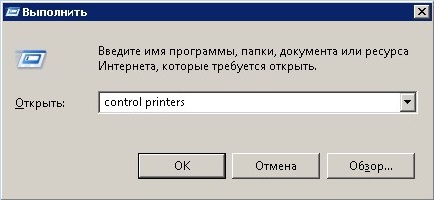
- Открываем «Устройства и принтеры» через Панель управления, или же, поочередно зажав клавиши Win + R , и набрав там команду control printers , после чего нажать «ОК».
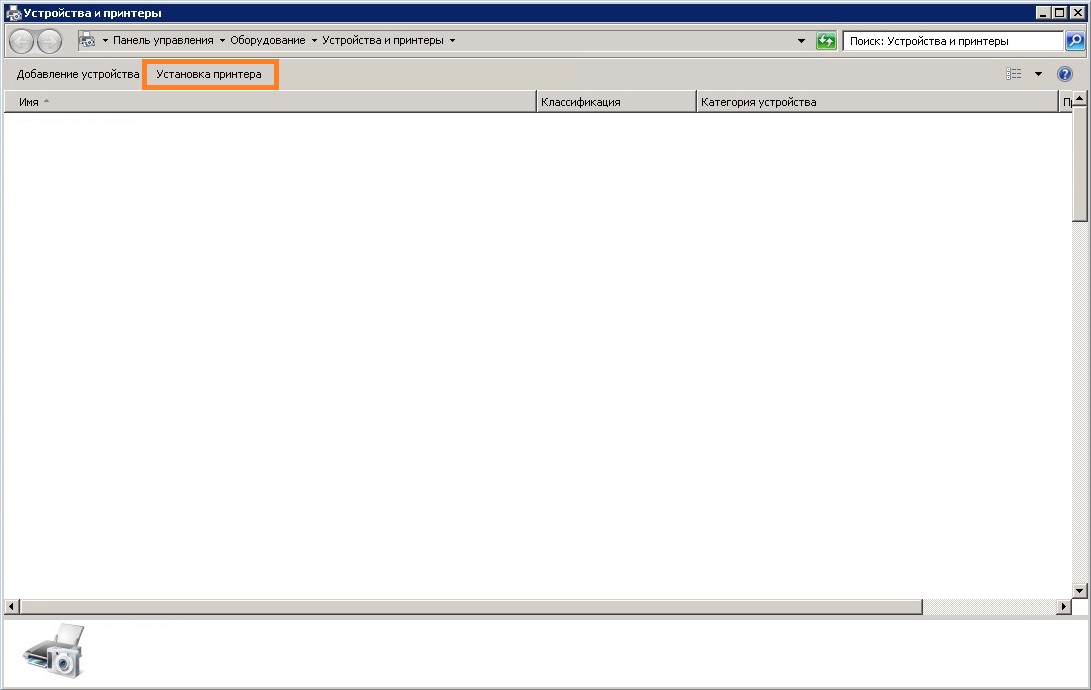
- В окне «Устройства и принтеры» нажимаем на кнопку «Установка принтера».
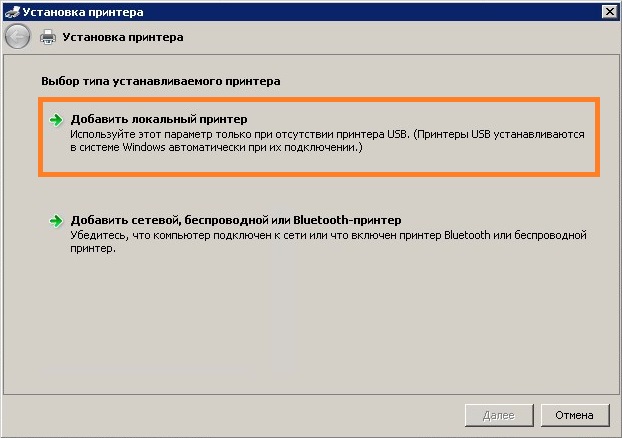
- В появившемся диалоговом окне с установкой принтера, выбираем пункт «Добавить локальный принтер».
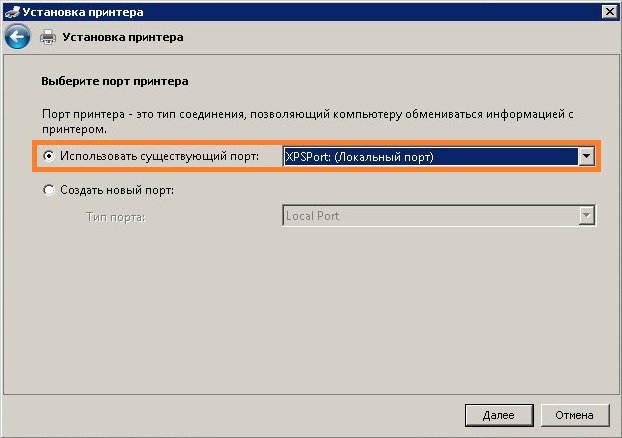
- В выпадающем списке у пункта «Использовать существующий порт», находим XPSPort, и нажимаем «Далее».
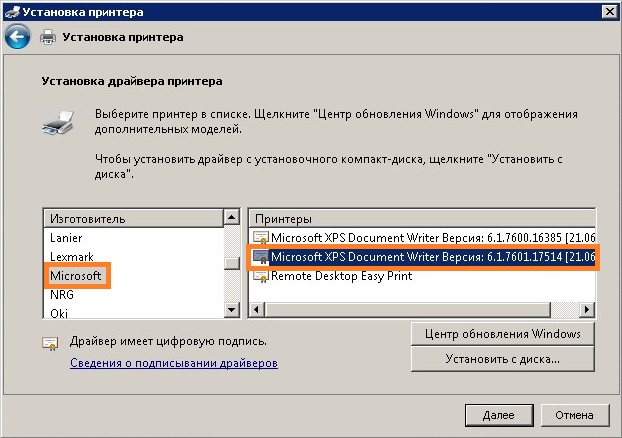
- Откроется окно с установкой драйвера для принтера. В списке «Изготовитель» выбираем «Microsoft», а в списке «Принтеры» — «Microsoft XPS Document Writer». Если в втором списке присутствует несколько версий «Microsoft XPS Document Writer», выбираем самую последнюю. Затем, нажимаем «Далее».
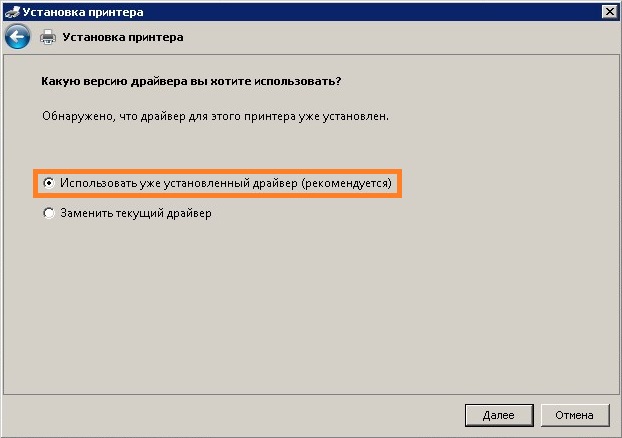
- Отмечаем пункт «Использовать уже установленный драйвер (рекомендуется)», и нажимаем «Далее».
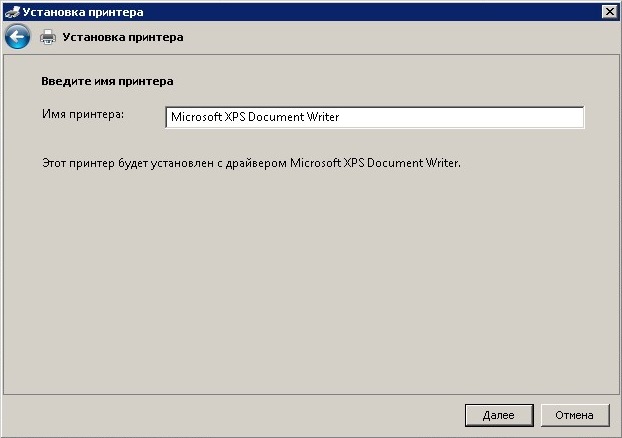
- В следующем окне можно будет установить желаемое имя создаваемого принтера, или оставить его по умолчанию. Для продолжения, нужно нажать «Далее».
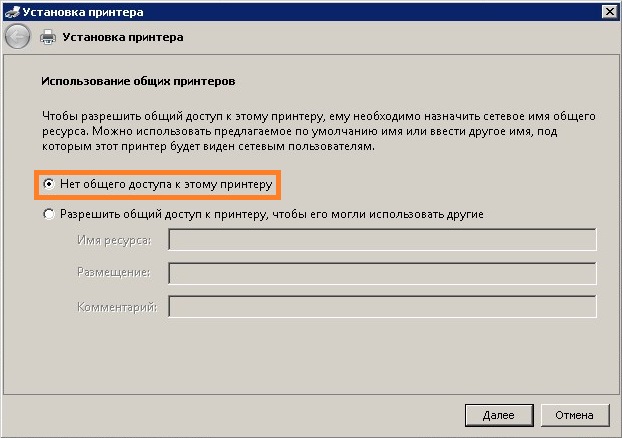
- После нажатия на кнопку «Далее» произойдет установка принтера в систему, после чего будет предложено предоставить общий доступ к принтеру. Выбираем «Нет общего доступа к этому принтеру», и нажимаем «Далее».
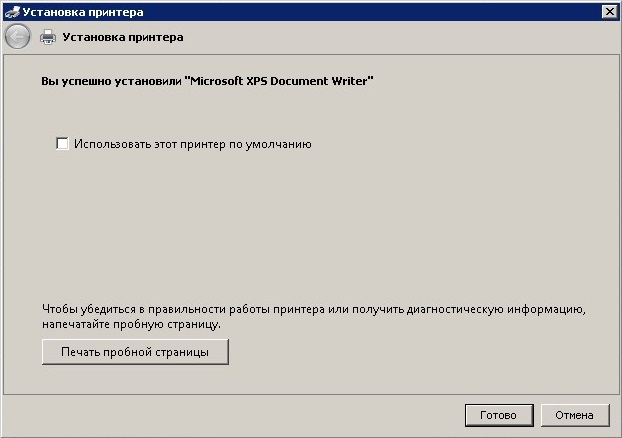
- На последнем шаге, все что потребуется — нажать кнопку «Готово». На этом установка виртуального принтера Microsoft XPS Document Writer будет завершена.
Была ли эта статья Вам полезна?
Что в статье не так? Пожалуйста, помогите нам её улучшить!
Удалите принтер Microsoft XPS Document Writer
Microsoft XPS Document Writer — это принтер, который по умолчанию устанавливается во всех последних версиях операционной системы Microsoft.
Принтер позволяет создавать XPS документы с расширением .xps. Формат XPS был создан Microsoft давным-давно как альтернатива популярному формату PDF от Adobe, но так и не смог зарекомендовать себя в качестве альтернативы.
Он поддерживает многие функции, которые делают формат PDF популярным, включая фиксированный макет, поддержку цифровых подписей, а также DRM.
Хотя в наши дни он редко используется, он по-прежнему распространяется с операционной системой Microsoft Windows. Если быть точным, драйверы и программы просмотра XPS устанавливаются в современных версиях Windows по умолчанию.
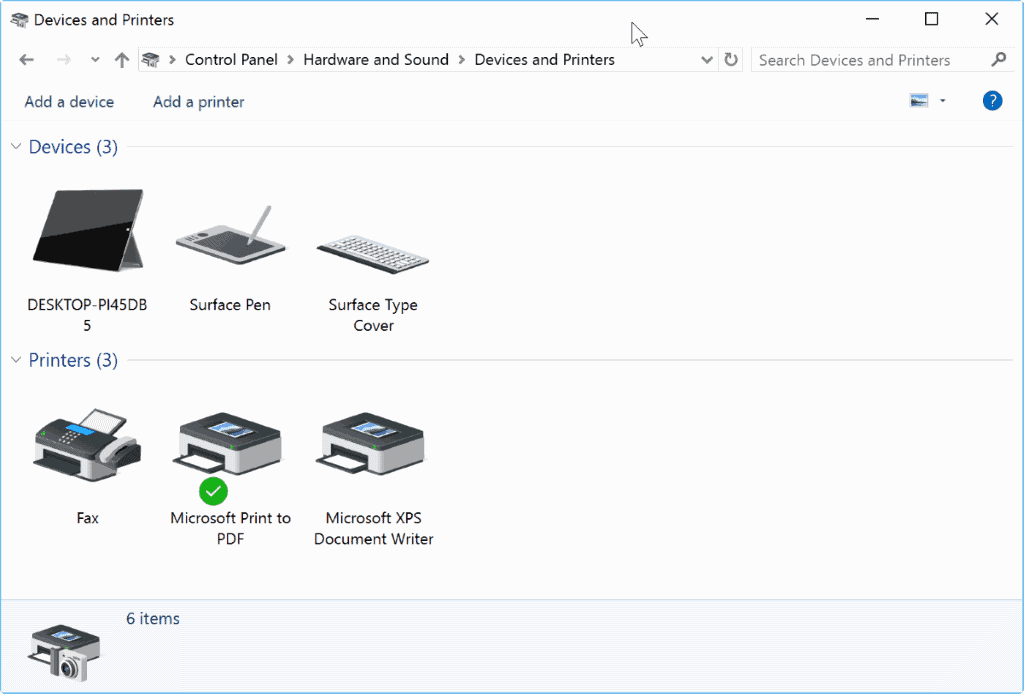
Если вы когда-либо пытались распечатать или сохранить документ с помощью приложения Microsoft Office или любой другой программы, предлагающей такие функции, вы могли заметить, что принтер Microsoft XPS Document Writer указан там как один из доступных вариантов печати или сохранения.
Если вы не используете Microsoft XPS Document Writer или средство просмотра в своей системе Windows, вы можете рассмотреть возможность его удаления с устройства. Это может улучшить управляемость функциями печати и сохранения, а также предотвратить случайный выбор XPS Writer.
Удалите принтер Microsoft XPS Document Writer

Чтобы удалить поддержку XPS из системы, сделайте следующее:
- Используйте клавишу Windows-X, чтобы открыть «специальное» контекстное меню, если вы используете Windows 8.1 или новее, и выберите в меню «Программы и компоненты».
- Если вы используете старую версию Windows, скажем, Windows 7, вместо этого коснитесь клавиши Windows и введите включить или выключить функции Windows.
- В Включение и отключение функций Windows окно открывается позже.
- Прокрутите вниз, пока не найдете службы XPS, и снимите флажок.
- Если вам не требуются возможности просмотра XPS, снимите также флажок XPS Viewer. Вы получите уведомление о том, что отключение этой функции может повлиять на другие функции или программы Windows.
- Нажмите кнопку ОК, чтобы продолжить.
- Windows применяет изменения позже. Обратите внимание, что функции только отключаются, но не удаляются с компьютера.
После того, как вы отключили службы XPS, вы заметите, что принтер Microsoft XPS Document Writer больше не будет отображаться при печати документов.
Если вы заметили, что функции, на которые вы полагаетесь, больше не работают, или хотите восстановить их, просто выполните описанные выше действия еще раз, чтобы сделать это.
Теперь ваша очередь : Вы работаете с документами XPS?
Смотрите так же:
- Превратите последовательности фотографий в покадровые видеоролики
- Обучение программному обеспечению Teach 2000
- Internet Explorer 8 Скачать
- Как обновить расширения Firefox вручную
Microsoft XPS Document Writer (MXDW)
Средство записи документов Microsoft XPS (MXDW) — это драйвер печати в файл, который позволяет приложению Windows создавать файлы документов XML Paper (XPS) в версиях Windows, начиная с Windows XP с пакетом обновления 2 (SP2). Использование MXDW позволяет приложению Windows сохранять его содержимое в виде документа XPS без изменения кода программы приложения.
Если вы создаете файл XPS, но не имеет приложения для сохранения или хранения содержимого, можно использовать принтер средства записи документов Microsoft XPS для сохранения всего содержимого файла XPS. Средство записи документов Microsoft XPS предварительно установлено в Windows 10 и Windows 11, просто нажмите, Ctrl + P чтобы распечатать и сохранить ФАЙЛ XPS.
Чтобы установить или переустановить средство записи документов XPS, нажмите клавиши Windows + R , введите : «Управление принтерами», выберите The printer what I want isn’t listed Add a local printer or network printer with manual settings Microsoft Use an existing port Add printer Next Enter из левого столбца, выберите microsoft xps document writer из правого столбца, выберите Next и средство записи документов Microsoft XPS будет скачан.
Дополнительные сведения о драйвере печати версии 4 см. в разделе «Изучение параметров драйвера» в мастере.
Когда используется
В качестве пользователя вы выберете MXDW, если вы хотите создать документ XPS из приложения Windows, который не имеет возможности сохранить его содержимое в виде документа XPS.
Разработчик приложений рекомендует MXDW пользователям, которые хотят создать документы XPS, если приложение не предлагает возможность сохранить в качестве документа XPS. Дополнительные сведения о спецификации xml-бумаги и документах XPS см . в спецификации XML Paper и спецификации XPS и скачивания лицензий.
MXDW устанавливается автоматически в Windows Vista и более поздних версиях Windows и может быть скачан и установлен в Windows XP с пакетом обновления 2 (SP2) и Windows Server 2003.
Использование
При установке MXDW отображается как доступная очередь печати в диалоговом окне печати, представленном приложением. При выборе MXDW в качестве принтера пользователю будет предложено создать имя файла в виде документа XPS, который записывает выходные данные печати приложения.
Разработчики приложений могут настроить выходные данные MXDW с помощью параметров конфигурации MXDW.
Где сохраняется модуль записи документов Microsoft XPS в
Принтер MXDW сохраняет файлы в папке «Документы»: C:\Users\user-name\Documents (Не забудьте заменить user-name исходное имя пользователя.)
См. также
- Спецификация XML-бумаги
- Спецификации XPS и скачивание лицензий
- Средство соответствия isXPS
- Параметры конфигурации MXDW
Файл формата XPS – как открыть в Windows и форматировать в Word или PDF
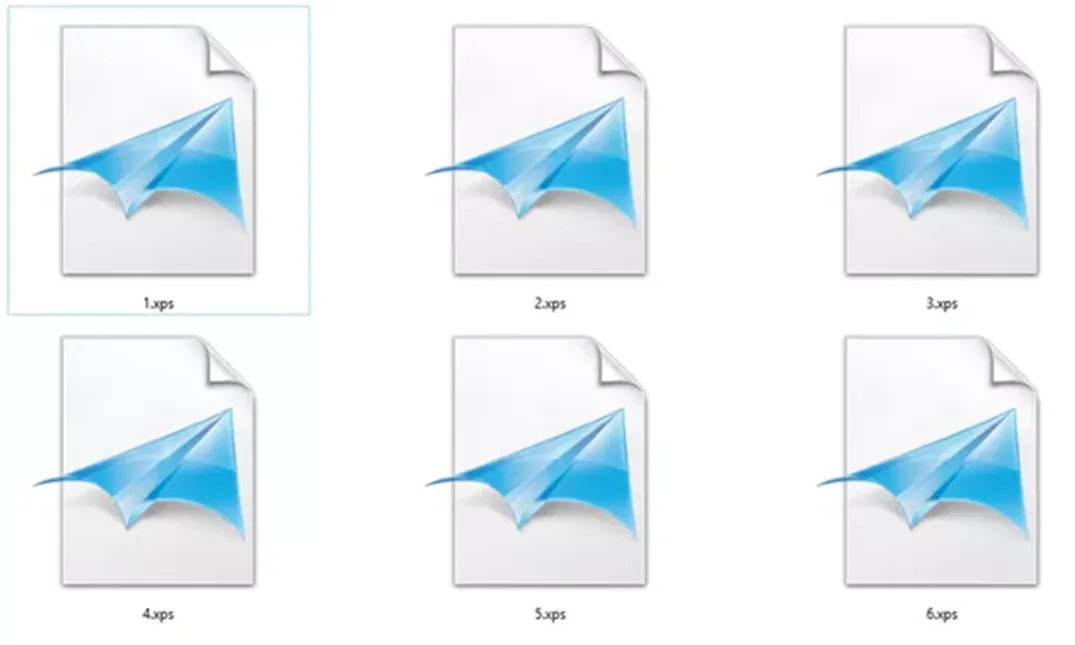
Файл с расширением .xps является спецификация файла XML Paper, которая описывает структуру и содержание документа, в том числе расположение и внешний вид. Файлы XPS могут быть одной страницей или несколькими страницами.
Файлы XPS были впервые реализованы в качестве замены формата EMF и немного похожи на версию PDF от Microsoft, но вместо этого основаны на формате XML. Из-за структуры файлов XPS их описание документа не изменяется в зависимости от операционной системы или принтера и согласовано на всех платформах.
Файлы XPS можно использовать для обмена документами с другими, чтобы можно было быть уверенным в том, что то, что вы видите на странице, совпадает с тем, что они увидят при использовании программы просмотра XPS. Вы можете создать файл XPS в Windows, «распечатав» его в Microsoft XPS Document Writer, когда появится запрос на выбор принтера.
Вместо этого некоторые файлы XPS могут быть связаны с файлами Action Replay, используемыми в некоторых видеоиграх, но формат Microsoft гораздо более распространен.
Как открыть XPS файл
Самый быстрый способ открыть файлы XPS в Windows – это использовать средство просмотра XPS, которое входит в состав Windows Vista и более новых версий Windows, включая Windows 7, 8 и 10. Вы можете установить пакет XPS Essentials Pack для открытия файлов XPS в Windows XP.
Средство просмотра XPS можно использовать для установки разрешений для файла XPS, а также для цифровой подписи документа. Windows 10 и Windows 8 также могут использовать приложение Microsoft Reader для открытия файлов XPS.
Вы можете открывать файлы XPS на Mac с помощью Pagemark, NiXPS View или Edit и плагина Pagemark XPS Viewer для веб-браузеров Firefox и Safari.
Пользователи Linux также могут использовать программы Pagemark для открытия файлов XPS.
Файлы игр Action Replay, использующие расширение XPS, можно открыть с помощью PS2 Save Builder.
Поскольку вам могут потребоваться разные программы для открытия разных файлов XPS, см. Как изменить программу по умолчанию в Windows, если она автоматически открывается в программе, с которой вы не хотите её использовать.
Как конвертировать файл XPS
Один из самых быстрых способов конвертировать файл XPS в PDF, JPG, PNG или другой формат – это загрузить файл в Zamzar. После того, как файл загружен на этот веб-сайт, вы можете выбрать один из нескольких форматов для преобразования файла XPS, а затем загрузить новый файл обратно на свой компьютер.
Веб-сайт PDFaid.com позволяет конвертировать файл XPS непосредственно в документ Word в формате DOC или DOCX. Просто загрузите файл XPS и выберите формат конвертации. Вы можете скачать конвертированный файл прямо с сайта.
Программа Able2Extract может делать то же самое, но она не является бесплатной. Однако, позволяет конвертировать файл XPS в документ Excel, что может быть очень удобно в зависимости от того, для чего вы планируете использовать этот файл.
Microsoft XpsConverter может конвертировать файл XPS в OXPS.
С Action Replay файлами вы можете просто переименовать его из whatever.xps в whatever.sps, если вы хотите открыть файл в программах, которые поддерживают формат файл игры Sharkport (.SPS файлы). Вы также можете преобразовать его в MD, CBS, PSU и другие подобные форматы с помощью программы PS2 Save Builder, упомянутой выше.
Дополнительная информация о формате XPS
Формат XPS является попыткой Microsoft конкурировать с форматом PDF. Тем не менее, PDF намного популярнее, чем XPS, поэтому вы, вероятно, столкнётесь с большим количеством PDF-файлов в виде цифровых банковских выписок, руководств по продуктам и опцией вывода у большого количества ридеров / создателей документов и электронных книг.
Если вам интересно, следует ли вам создавать файлы XPS самостоятельно, вам нужно подумать зачем, и почему вам не имеет смысла использовать формат PDF. Большинство компьютеров имеют функции для чтения PDF, которые были либо встроены, либо установлены вручную в какой-то момент, потому что этот формат очень популярен, и эти два формата ничем не отличаются, чтобы нужно было переходить на XPS.
Отправка кому-либо файла XPS может заставить его подумать, что это вредоносная программа, если он не знаком с расширением. Кроме того, поскольку мобильные устройства и компьютеры Mac не имеют встроенного средства просмотра XPS (и большинство из них имеют встроенную поддержку PDF), вы с большей вероятностью заставите кого-то тратить время на поиск средства просмотра XPS.
Средство записи документов в Windows 8 и более новых версиях Windows по умолчанию использует расширение файла .OXPS вместо .XPS. Вот почему вы не можете открыть файлы OXPS в Windows 7 и более ранних версиях Windows.
Всё ещё не можете открыть файл XPS
Если вы все еще не можете открыть свой файл, проверьте, что расширение файла на самом деле читается как «.XPS», а не что-то другое.
Некоторые файлы используют расширение, которое очень похоже на .XPS, даже если они совершенно не связаны, например, файлы XLS и EPS.