0x18 проверки ошибок: REFERENCE_BY_POINTER
Проверка ошибок REFERENCE_BY_POINTER имеет значение 0x00000018. Это означает, что количество ссылок объекта недопустимо для текущего состояния объекта.
Эта статья предназначена для программистов. Если вы являетесь клиентом, который получил код ошибки «синий экран» во время работы с компьютером, см. статью Устранение ошибок синего экрана.
Параметры REFERENCE_BY_POINTER
Тип объекта объекта, количество ссылок которого уменьшается.
Объект, количество ссылок которого уменьшается.
Причина
Счетчик ссылок объекта является недопустимым для текущего состояния объекта. Каждый раз, когда драйвер использует указатель на объект, драйвер вызывает подпрограмму ядра, чтобы увеличить число ссылок объекта на один. После завершения работы драйвера с указателем драйвер вызывает другую подпрограмму ядра, чтобы уменьшить количество ссылок на один.
Драйверы должны сопоставлять вызовы подпрограмм, которые увеличивают (ссылаться) и уменьшают (разыменовывание) число ссылок. Эта ошибка проверка вызвана несоответствием в количестве ссылок объекта. Как правило, несогласованность вызвана драйвером, который слишком много раз уменьшает количество ссылок на объект, выполняя дополнительные вызовы, разыменовывая объект. Эта ошибка проверка может возникать из-за того, что количество ссылок объекта переходит к нулю, пока для объекта по-прежнему открыты дескрипторы. Это также может произойти, когда количество ссылок объекта падает ниже нуля, независимо от наличия открытых дескрипторов для объекта.
Решение
Убедитесь, что драйвер соответствует вызовам подпрограмм, которые увеличивают и уменьшают число ссылок объекта. Убедитесь, что драйвер не выполняет дополнительные вызовы подпрограмм, которые разыменовывают объект (см. параметр 2).
Для анализа этой проблемы можно использовать отладчик. Дополнительные сведения см. в статье Анализ аварийного дампа с помощью отладчиков Windows (WinDbg). Расширение отладки !analyze отображает сведения об ошибке проверка и может быть полезно для определения первопричины.
Чтобы найти дескриптор и количество указателей на объекте, используйте команду отладчика !object .
Где address — это адрес объекта, указанный в параметре 2.
Вы также можете задать точку останова в коде, который приводит к этому коду остановки, и попытаться на один шаг вперед в коде сбоя.
Если для решения этой проблемы у вас нет возможности использовать отладчик Windows, можно использовать некоторые основные методы устранения неполадок.
- Проверьте системный вход в Просмотр событий на наличие дополнительных сообщений об ошибках, которые могут помочь определить устройство или драйвер, вызывающие эту ошибку, проверка.
- Если в сообщении об ошибке указан драйвер, отключите его или обратитесь к изготовителю за обновлениями драйверов.
- Убедитесь, что любое новое установленное оборудование совместимо с установленной версией Windows. Например, сведения о требуемом оборудовании можно получить на странице спецификаций Windows 10.
- Дополнительные общие сведения об устранении неполадок см. в разделе Blue Screen Data.
Совместная работа с нами на GitHub
Источник этого содержимого можно найти на GitHub, где также можно создавать и просматривать проблемы и запросы на вытягивание. Дополнительные сведения см. в нашем руководстве для участников.
Windows driver documentation
Синий экран reference by pointer 0x00000018, решаем за минуту

Добрый день! Уважаемые читатели и гости одного из крупнейших IT порталов России Pyatilistnik.org. В прошлый раз мы с вами рассмотрели ситуацию по настройке роутера Mikrotik для малого офиса. Офис работает и в его жизненном цикле могут возникать разного рода проблемы, одной из такой ситуаций, было появление синего экрана reference_by_pointer с кодом 0x00000018. Давайте разбираться в чем дело и как, это исправить.
Описание ситуации
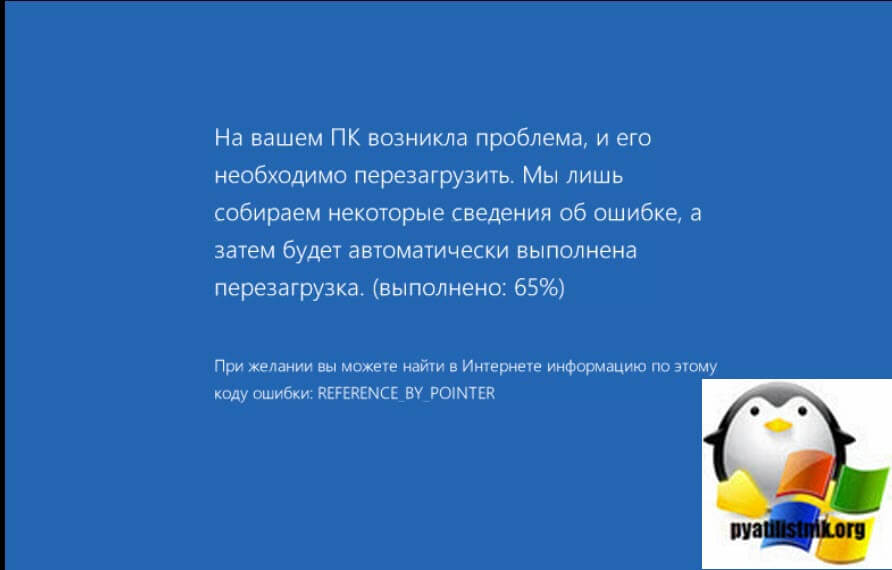
И так у меня есть RDS ферма построенная на Windows Server 2012 R2, в какой-то момент система мониторинга прислала уведомление, о том что один из узлов не доступен. Так как у меня, это виртуальная машина) на ESXI 6.5 и крутящейся на сервере Dell R740, то я подключился к консоли и увидел синий экран с такой вот формулировкой:
На вашем ПК возникла проблема, и его необходимо перезагрузить. Мы лишь собираем некоторые сведения об ошибке, а затем будет автоматически выполнена перезагрузка. При желании вы можете найти в интернете информацию по этому коду ошибки: REFERENC_BY_POINTER
Анализ синего экрана reference_by_pointer 0x00000018
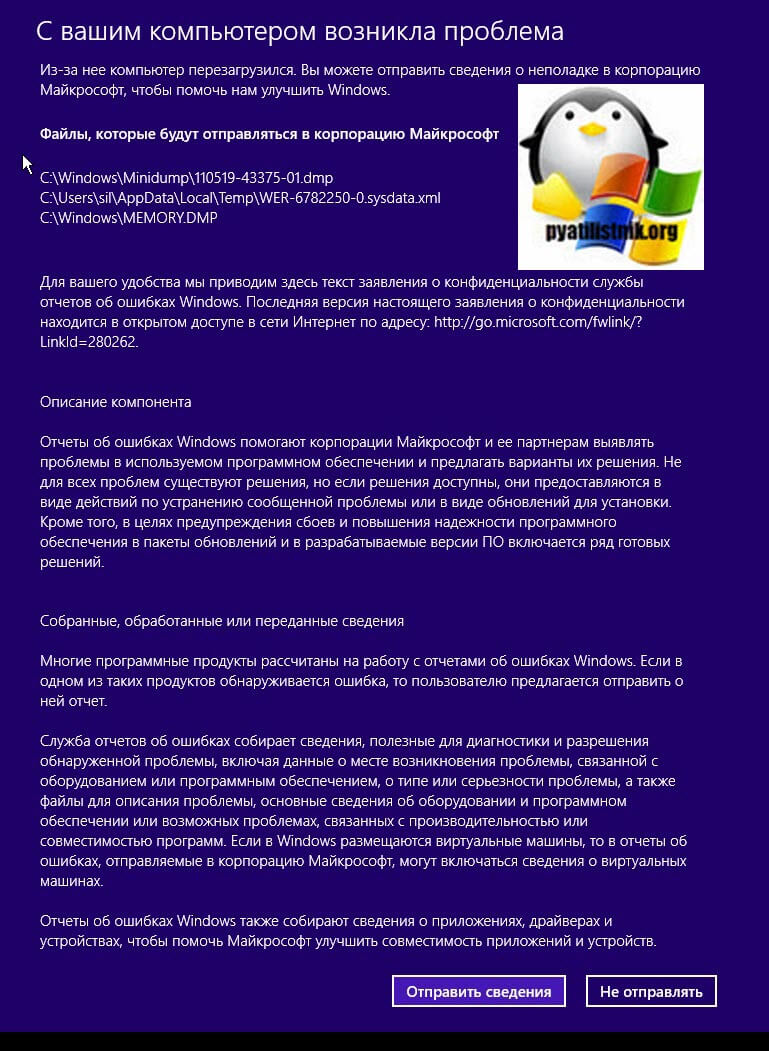
Когда моя виртуальная машина загрузилась, то я увидел сообщение, что с компьютером возникла проблема, был создан файл минидампа и полного дампа MEMORY.DMP. Я не поленился и отправил сведения компании Microsoft.
Компьютер был перезагружен после критической ошибки. Код ошибки: 0x00000018 (0x0000000000000000, 0xffffe80208a4e700, 0x0000000000000010, 0xffffc0024a26e1f1). Дамп памяти сохранен в: C:\Windows\MEMORY.DMP. Код отчета: 110519-43375-01.
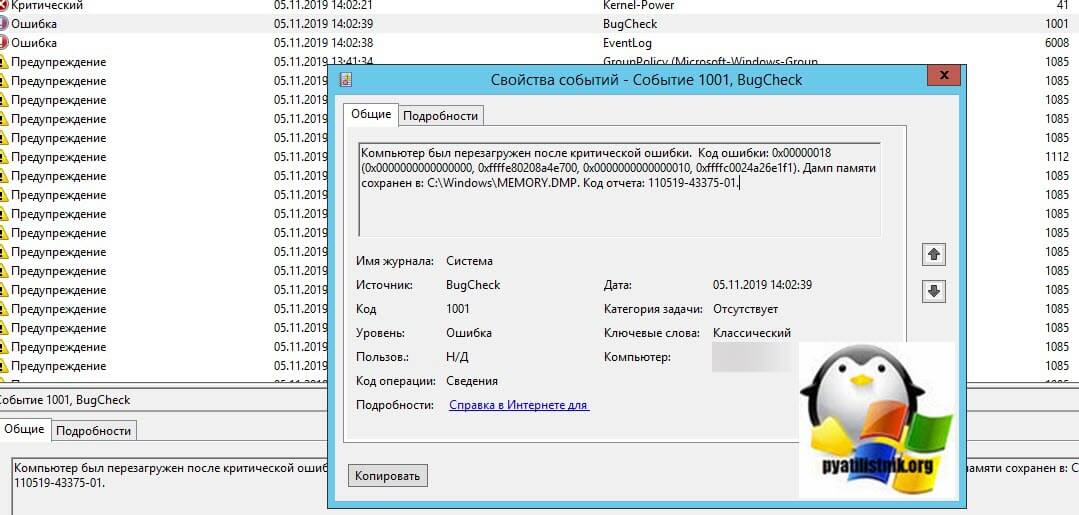
Как видно из события ID 1001 с кодом 0x00000018, вся информация была записана в дамп по пути C:\Windows\MEMORY.DMP. Ранее я вам рассказывал, как производить анализ дампа и находить причины синего экрана, советую почитать. Там мы использовали утилиту Microsoft Kernel Debugger. Открываем Microsoft Kernel Debugger и скармливаем по очереди ваши файлы дампов, для начала я посмотрю мини дамп.
REFERENCE_BY_POINTER (18)
Arguments:
Arg1: 0000000000000000, Object type of the object whose reference count is being lowered
Arg2: ffffe80208a4e700, Object whose reference count is being lowered
Arg3: 0000000000000010, Reserved
Arg4: ffffc0024a26e1f1, Reserved
The reference count of an object is illegal for the current state of the object.
Each time a driver uses a pointer to an object the driver calls a kernel routine
to increment the reference count of the object. When the driver is done with the
pointer the driver calls another kernel routine to decrement the reference count.
Drivers must match calls to the increment and decrement routines. This bugcheck
can occur because an object’s reference count goes to zero while there are still
open handles to the object, in which case the fourth parameter indicates the number
of opened handles. It may also occur when the object’s reference count drops below zero
whether or not there are open handles to the object, and in that case the fourth parameter
contains the actual value of the pointer references count.
GetUlongPtrFromAddress: unable to read from fffff8011c3c8308
KEY_VALUES_STRING: 1
PROCESSES_ANALYSIS: 1
SERVICE_ANALYSIS: 1
STACKHASH_ANALYSIS: 1
TIMELINE_ANALYSIS: 1
DUMP_CLASS: 1
DUMP_QUALIFIER: 400
BUILD_VERSION_STRING: 9600.19377.amd64fre.winblue_ltsb_escrow.190524-1500
SYSTEM_MANUFACTURER: VMware, Inc.
VIRTUAL_MACHINE: VMware
SYSTEM_PRODUCT_NAME: VMware Virtual Platform
SYSTEM_VERSION: None
BIOS_VENDOR: Phoenix Technologies LTD
BIOS_VERSION: 6.00
BIOS_DATE: 12/12/2018
BASEBOARD_MANUFACTURER: Intel Corporation
BASEBOARD_PRODUCT: 440BX Desktop Reference Platform
BASEBOARD_VERSION: None
DUMP_TYPE: 2
BUGCHECK_P1: 0
BUGCHECK_P2: ffffe80208a4e700
BUGCHECK_P3: 10
BUGCHECK_P4: ffffc0024a26e1f1
CPU_COUNT: 10
CPU_MHZ: bb1
CPU_VENDOR: GenuineIntel
CPU_FAMILY: 6
CPU_MODEL: 55
CPU_STEPPING: 4
CPU_MICROCODE: 6,55,4,0 (F,M,S,R) SIG: 200005E’00000000 (cache) 200005E’00000000 (init)
ANALYSIS_SESSION_TIME: 11-05-2019 16:25:03.0325
ANALYSIS_VERSION: 10.0.18362.1 amd64fre
LAST_CONTROL_TRANSFER: from fffff8011c1dd91d to fffff8011c1ba3a0
STACK_TEXT:
ffffd000`311b7788 fffff801`1c1dd91d : 00000000`00000018 00000000`00000000 ffffe802`08a4e700 00000000`00000010 : nt!KeBugCheckEx
ffffd000`311b7790 fffff801`1c0c3042 : 00000000`00000002 00000000`00000004 ffffe802`08a4e700 fffff800`557020dd : nt! ?? ::FNODOBFM::`string’+0xe82d
ffffd000`311b77d0 fffff801`1c0c291a : 00000000`0000eb01 00000000`00010224 00000000`00000001 ffffe802`0a7c8080 : nt!ExpApplyPriorityBoost+0x16a
ffffd000`311b7840 fffff801`1c0d03ea : ffffe802`07b51b70 ffffe801`ff4ee230 ffffe802`00000000 fffff801`00000000 : nt!ExpWaitForResource+0xea
ffffd000`311b78f0 fffff800`55732a67 : 00000000`00000002 00000000`00000000 ffffd000`311b7b30 00000000`c0000055 : nt!ExAcquireResourceExclusiveLite+0x1da
ffffd000`311b7960 fffff800`55740b5e : ffffc002`51d7c010 ffffe000`d13cd601 ffffe000`d67fab00 ffffe000`d67fa790 : rdbss!__RxAcquireFcb+0xe7
ffffd000`311b79e0 fffff800`563a6a17 : ffffe000`d67fa790 ffffe000`d67f9010 00000000`00000001 fffff800`56382c01 : rdbss!RxFinalizeConnection+0x21e
ffffd000`311b7aa0 fffff800`563a07e1 : ffffe802`09084010 ffffe802`0a799580 ffffe000`d13cd410 ffffe802`0a799580 : rdpdr!DrDeleteConnection+0xbf
ffffd000`311b7ae0 fffff800`5574b474 : ffffe802`09084010 ffffe802`09084010 ffffe802`0a799580 ffffe000`d13cd410 : rdpdr! ?? ::NNGAKEGL::`string’+0x4961
ffffd000`311b7b60 fffff800`557332f0 : ffffe802`0a7996e0 ffffe802`0a799580 ffffe802`0a799580 ffffe801`f5cc51c0 : rdbss!RxXXXControlFileCallthru+0xe4
ffffd000`311b7ba0 fffff800`55700cea : ffffe802`0a799580 fffff800`55725c80 01d593c6`037ea5e1 00007ff7`f3f6a000 : rdbss!RxCommonDevFCBFsCtl+0xb0
ffffd000`311b7c00 fffff800`5573128d : 00000000`00000000 00000000`00000000 00000000`00000000 fffff800`54d66ab9 : rdbss!RxFsdCommonDispatch+0x4fa
ffffd000`311b7d80 fffff800`56390175 : ffffc002`19f1e050 00000000`00000000 fffff800`5638c010 ffffd000`311b7ea8 : rdbss!RxFsdDispatch+0xed
ffffd000`311b7df0 fffff800`54e5a4c5 : ffffe802`0a0facb0 00000000`00000000 ffffe802`0a799580 ffffe801`f5cc51c0 : rdpdr!DrPeekDispatch+0x175
ffffd000`311b7ea0 fffff800`54e5a6a2 : ffffc001`cb6fe1c0 fffff800`54e51000 ffffe000`d191db80 00000000`00000000 : mup!MupiCallUncProvider+0x1b5
ffffd000`311b7f10 fffff800`54e5aa32 : ffffe802`0a799580 ffffd000`311b7fe0 00000000`00000000 ffffd000`311b7f98 : mup!MupStateMachine+0xd2
ffffd000`311b7f50 fffff800`541a30da : ffffe802`0a893250 ffffe802`0a0facb0 00000000`00000800 ffffd000`311b7fa8 : mup!MupFsControl+0xf6
ffffd000`311b7f90 fffff800`541cb821 : ffffd000`311b8050 ffffe000`d1c410a0 ffffe802`0a799728 ffffe802`0a799580 : fltmgr!FltpLegacyProcessingAfterPreCallbacksCompleted+0x25a
ffffd000`311b8030 fffff801`1c4ff0af : 00000000`00000002 ffffd000`311b8111 ffffe802`0a7e72b0 0000001e`00100001 : fltmgr!FltpFsControl+0x111
ffffd000`311b8090 fffff801`1c500018 : ffffe802`0a7e7204 ffffe802`0a7e72b0 ffffc002`3d76d218 ffffe802`0a7e72b0 : nt!IopSynchronousServiceTail+0x32b
ffffd000`311b8160 fffff801`1c4b660a : 00000000`00000000 00000000`00000000 00000000`00000000 00000000`00000000 : nt!IopXxxControlFile+0xdb8
ffffd000`311b82a0 fffff801`1c1ca2a3 : 00000000`00000102 ffffd000`311b8358 00000000`00000000 ffffe000`00000001 : nt!NtFsControlFile+0x56
ffffd000`311b8310 00007ffd`5c670aea : 00000000`00000000 00000000`00000000 00000000`00000000 00000000`00000000 : nt!KiSystemServiceCopyEnd+0x13
000000e8`227fe478 00000000`00000000 : 00000000`00000000 00000000`00000000 00000000`00000000 00000000`00000000 : 0x00007ffd`5c670aea
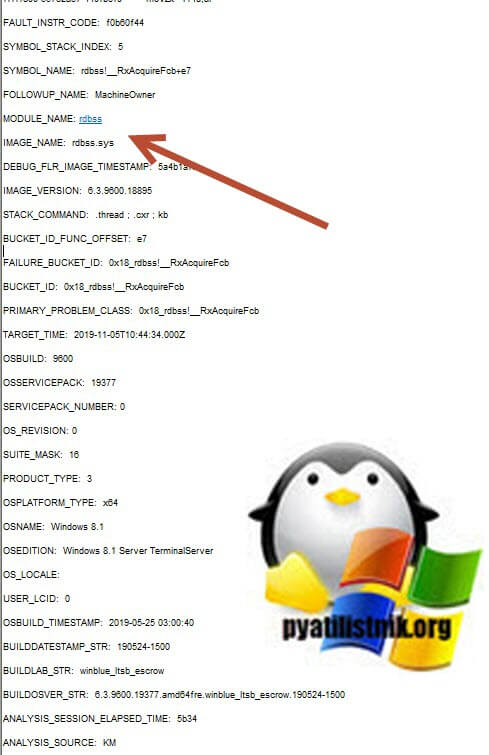
Далее я наблюдаю имя сбойного модуля MODULE_NAME: rdbss
THREAD_SHA1_HASH_MOD_FUNC: 3df347981ea25fe908378cfdc863119a298a22eb
FOLLOWUP_IP:
rdbss!__RxAcquireFcb+e7
fffff800`55732a67 440fb6f0 movzx r14d,al
Ошибка reference by pointer windows 10

Прежде чем приступить к поиску решения вашей проблемы с «Синим экраном смерти Windows», а также перед тем как задавать вопросы здесь, убедитесь пожалуйста, что у Вас установлена лицензионная копия Windows, или нелицензионная но оригинальная (копия с оригинального носителя). Именно в этих случаях Вы можете здесь получить квалифицированную помощь бесплатно. В случае если на Вашем компьютере установлена сборка Windows скачанная с интернета — задавать здесь вопросы не целесообразно, по причине того, что авторы этого блога считают подобные «поделья» изначально не работоспособными. Как показал опыт большинство проблем с возниканием «Синего экрана смерти Windows» связано именно с тем, что вы имеете дело со сборкой (типа Chip, Zver, Game Edition и тому подобные). Не пытайтесь пожалуйста внаглую задавать здесь вопросы по сборкам Windows. Ответ всегда будет один: Смените вашу копию Windows на оригинальную, а затем приходите. Вот только мы уверены, что с оригинальной Windows Вам не придется сюда приходить, поскольку у вас не будет возникать «синих экранов». Во всяком случае так часто как в случае со сборками. Синий экран смерти что делать?
Итак, что же такое Синий экран смерти Windows или же так называемая ошибка BSOD (она же ошибка STOP)? Напрасно все ругают уже пенсионера Билла Гейтса, что мол написал он со своими «ленивыми» программистами кривую операционку, а именно Windows, издавна выдающую синие экраны различных конфигураций. Ведь если бы не синий экран смерти — очень много данных могло бы быть потеряно, а компьютеров испорчено. Операционная система Windows работает напрямую с аппаратной частью вашего компьютера, и если что-то пойдет не так: будь то это ошибка в самой Windows, или в драйвере, с помощью которого Windows управляет вашим компьютером, аппаратной части может быть подана неверная команда (например удалить все данные на диске) и оно испортится. Синий экран смерти что делать?
BSOD — такая защитная реакция Windows, когда система уже не может отдавать себе отчет за свои поступки, и предпринимает решительные действия к своему аварийному останову, дескать — чтобы не наделать делов в вашем компьютере. Ошибка BSOD — возникает чаще всего при неправильной работе или поломке оборудования в вашем компьютере. Нередки случаи, вызова STOP-ошибки и при запуске неадекватных программ, вирусов, сторонних драйверов, ложных антивирусов и прочего «левого» хозяйства.
В этой статье я не только опишу общие рекомендации по устранению причин и последствий BSOD ошибок Windows но и постараюсь (не сразу конечно, а постепенно, по мере своих возможностей и доступности свободного времени) сделать полное справочное руководство на доступном, понятном языке — как бороться с синим экраном смерти. Так что, други мои — следите пожалуйста за обновлениями этой статьи. Синий экран смерти что делать?
Кстати, сам по себе расхожий термин Синий экран смерти скоро утратит свою актуальность, и Windows 7 — последняя операционка в которой он в чистом виде присутствует. Не спешите радоваться — это не значит, что в Майкрософт вдруг начнут писать идеальные и суперумные программы. В Windows 8 Майкорсофт обещает выдавать ошибки BSOD не на синем, а на черном фоне, посему нам с вами придется сталкиваться с «Черным экраном смерти», что в принципе сути проблемы не меняет.
Как выглядит сообщение: Синий экран смерти? (Синий экран смерти что делать?)
Как разобрать, что написано в ошибке STOP, если компьютер постоянно перезагружается и не дает прочитать?
Очень часто ошибку STOP в Windows не удается идентифицировать, по причине того, что вы не успеваете быстро разобрать каракули на экране, да еще и «по-англицки». После этого компьютер моментально уходит в перезагрузку (иногда даже это получается циклично, то есть компьютер постоянно перезагружается). Чтобы рассмотреть, что же вам там написала Windows и начать искать решение проблемы, при очередном перезапуске компьютера нажмите и удерживайте клавишу F8 на вашей клавиатуре. Должно высветиться меню входа в безопасный режим Windows . Но безопасный режим нам сейчас может быть бесполезен — ищем пункт меню «Отключить автоматическую перезагрузку при отказе системы» и входим в это меню. Теперь при загрузке ваш компьютер выдаст окно как на фото выше (кракозябры у вас могут получаться свои, в зависимости от характера проблемы), и так и замрет, пока вы не нажмете кнопку Reset. Reset пока тоже не жамкайте, а лучше внимательно всмотритесь во второй абзац, написанный заглавными буквами. Выпишите себе на бумажку эти символы, или сфотографируйте, то что увидите. Затем нам еще понадобится последняя строка синего экрана смерти (сообщение типа: ***STOP: 0xC0000007C и дальше вся та ерунда, которая будет написана) ее тоже выпишите на бумажку. Синий экран смерти что делать?
Что делать дальше? Общие рекомендации.
При появлении синего экрана смерти, первым делом нужно выполнить некоторый список мероприятий, который если и не всегда поможет устранить этот смый синий экран смерти, то хотя-бы позволит определить причину появления синего экрана смерти у вашей Windows. Синий экран смерти что делать?
Самое первое, что нужно сделать — попробуйте загрузить ваш компьютер с какого-нибудь Live-CD, у каждого компьютерщика или сисадмина, как правило, такое имеется. А если не имеется — попросите у знакомого. В большинстве случаев загрузка с Live-CD позволит определить с довольно высокой долей вероятности — аппаратные у вас проблемы или же все-таки программные. Если проблемы аппаратные — с Live-CD у вас не получится загрузиться, компьютер все так-же упорно будет выдавать синий экран смерти. Учтите, что Live-CD у вас должен быть с Windows а не с Linux. Linux не умеет делать синий экран — он выдает другую штуку Kernel Panic — подобие синего экрана, но несколько по иному. Синий экран смерти что делать?
Значится порядок действий следующий:
1. Перезагрузите Ваш компьютер, а еще лучше выключите и через некоторое время включите снова. Синий экран смерти что делать?
2. Вспомните, если вы недавно вставляли в ваш компьютер, или меняли какую-нибудь «железяку» — возможно весь сыр-бор в ней? Попробуйте «сделать все назад» — возможно новая железка не подружилась с вашей Windows. Синий экран смерти что делать?
3. Если ваша Windows еще загружается, а ошибка STOP возникает лишь изредка — попробуйте обновть Windows с сайта Майкрософт.
4. Если вы живете в селе или в частном секторе, возможно у вас в розетке напряжение отличается от нормы, попросите специалиста-электрика, померять напряжение в розетке у вас дома. (сами если не знаете — лучше не лезьте, током шибануть может, а то насоветую вам тут…) Может напруги не хватает и ваш компьютер от этого выдает синий экран? Синий экран смерти что делать?
5. Далее переходим к проверке оперативной памяти, можно запустив программу Memtest (как правило всегда есть на Live-CD), или же на установочном диске Windows Vista, Windows 7 есть свое средство проверки оперативной памяти, его тоже можно использовать, и программ никаких искать не нужно. Синий экран смерти что делать?
6. Проверьте ваш жесткий диск: сначала на наличие свободного места, а потом на битые сектора программкой MHDD (найдете снова-таки на диагностическом диске Live-CD). Синий экран смерти что делать?
7. Зайдите в BIOS и выставьте настройки по-умолчанию (Default) там опция такая есть. Потом сохраните настройки и перезагрузитесь. Синий экран смерти что делать?
8. Не факт, что поможет, но попробуйте запустить «Восстановление системы», или еще можно попробовать «Загрузить последнюю удачную конфигурацию» (вызывается из меню входа в безопасный режим, тот что через F8). Синий экран смерти что делать?
9. Если проблема со свежеустановленной программой или драйвером — вам может помочь вот это руководство по ремонту Windows.
10. Мучались-мучались, а толку ноль. ваша система все-равно переодически выдает синий экран смерти — проверьте систему на вирусы. А вдруг?…
11. Кричите «Спасите!», «Памагите!», «Хелп!» на этот блог — будем думать и лечить ваш компьютер вместе! Синий экран смерти что делать?
Как определить драйвер, из-за которого выкинуло Синий экран смерти (Ошибка BSOD)?
На всякий пожарный рекомендую вам подготовиться к этому событию заранее, даже если у вас сейчас компьютер не сбоит. Мерседесы знаете-ли тоже ломаются. Включите запись дампов памяти в вашей Windows, для этого:
1) Нажимаете комбинацию клавиш Win+Pause
2) Щелкаете ссылку Дополнительные параметры системы
3) Переходите на вкладку Дополнительно
4) Нажимаете кнопку Параметры в Загрузка и восстановление
5) По умолчанию дампы будут сохраняться в папку %SystemRoot%\Minidump
Д альше перечислены практически все ошибки BSOD которые существуют:
Уважаемые посетители блога Компьютер с нуля!
Прежде чем задать вопрос ниже — убедительно просим Вас:
- Указывать код ошибки (по возможности);
- Кратко указать аппаратную и конфигурацию вашего компьютера, какая операционная система, антивирус, на нем установлены и их происхождение?
- Описать кратко, что предпринималось перед возникновением ошибки (устанавливалось новое устройство, программа, игра, другие действия)?
- Указать сколько лет или месяцев Вашему компьютеру?
- Если ноутбук — модель и производитель ноутбука?
- Прочитать Правила этого блога И СЛЕДОВАТЬ ИМ!
В противном случае ответ на Ваш вопрос не гарантируется.
Автор: Игорь Ядловский
Автор: Дмитрий Матвеев
Как убрать REFERENCE_BY_POINTER (0x00000018)?
На компьютере или ноутбуке под управлением Windows появился «синий экран смерти»? После появления сообщения « REFERENCE_BY_POINTER » ( 0x00000018) система перезагружается? Ищите как исправить 0x00000018: « REFERENCE_BY_POINTER »?
Как просмотреть информацию об ошибках, исправить ошибки в Windows 10, 8 или 7

Причины появления ошибки
- На жестком диске компьютера или ноутбука не достаточно места. Для правильной работы ОС Windows 10 на системном диске должно быть свободно 2 — 10 ГБ.
- На компьютер был установлен не совместимый BIOS или прошивка была повреждена.
- Установлены не совместимые с ОС драйвера устройств.
- Реестр Windows был поврежден или удален. Возможно в результате очистки были удалены системные ключи реестра.
- Ативирусное программное обеспечение или компьютерные вирусы могут заблокировать системные файлы или удалить важные ключи реестра.
- В результате ошибок в работе программы для резервного копирования.
- В результате обновления ОС Windows.
Актуально для ОС: Windows 10, Windows 8.1, Windows Server 2012, Windows 8, Windows Home Server 2011, Windows 7 (Seven), Windows Small Business Server, Windows Server 2008, Windows Home Server, Windows Vista, Windows XP, Windows 2000, Windows NT.
Вот несколько способов исправления ошибки « REFERENCE_BY_POINTER »:
Восстановите удаленные файлы
Часто появление BSoD ошибок приводит к утери важных файлов. Блокировка файлов компьютерными вирусами, ошибки в работе программ для резервного копирования, повреждение или перезапись системных файлов, ошибки файловой системы или наличие битых секторов диска – это не далеко полный список причин удаления данных.
Исправление соответствующих ошибок восстановит работоспособность устройства, но не всегда восстановит повреждённые или утерянные файлы. Не всегда имеется возможность устранить ту или иную ошибку без форматирования диска или чистой установки операционной системы, что также может повлечь за собой утерю файлов.
Загрузите бесплатно и просканируйте ваше устройство с помощью Hetman Partition Recovery. Ознакомьтесь с возможностями программы и пошаговой инструкцией.

Запустите компьютер в «безопасном режиме»
Если ошибка «REFERENCE_BY_POINTER » (0x00000018) возникает в момент загрузки Windows и блокирует любую возможность работы с системой, попробуйте включить компьютер в «безопасном режиме». Этот режим предназначен для диагностики операционной системы (далее ОС), но функционал Windows при этом сильно ограничен. «Безопасный режим» следует использовать только если работа с системой заблокирована.

Чтобы запустить безопасный режим сделайте следующее:
- Перейдите в меню Пуск и выберите Параметры.
- В открывшемся окне параметров перейдите в меню Обновление и Безопасность и выберите раздел Восстановление.
- В разделе Восстановление найдите Особые варианты загрузки и нажмите кнопку Перезагрузить сейчас.
- После этого Windows перезагрузится и предложит выбрать следующее действие. Выберите Поиск и устранение неисправностей.
- В меню Поиск и устранение неисправностей кликните на Дополнительные параметры, далее — Параметры загрузки.
- Далее Windows уведомит вас о том, что компьютер можно перезагрузить с использованием дополнительных параметров загрузки. Укажите — Включить безопасный режим. Нажмите Перезагрузить.
- После перезагрузки выберите Включить безопасный режим нажав клавишу F4.
Как загрузить Windows в безопасном режиме

Обновите драйвер через Диспетчер устройств
Вы установили новое аппаратное обеспечение на компьютере? Возможно вы начали использовать новое USB-устройство с вашим компьютером. Это могло привести к ошибке «REFERENCE_BY_POINTER ». Если вы установили драйвер устройства используя диск, который поставляется вместе с ним, или использовали драйвер не c официального сайта Microsoft, то причина в нем. Вам придется обновить драйвер устройства, чтобы устранить эту проблему.

Вы можете сделать это вручную в диспетчере устройств Windows, для того выполните следующие инструкции:
- Нажмите кнопку Windows, затем введите диспетчер устройств с клавиатуры.
- Выберите Диспетчер устройств из списка.
- Просмотрите список категорий устройств, нажмите на стрелочку рядом с категорией вашего нового устройства. Драйвер может быть отмечен желтым треугольником.
- Кликните правой кнопкой мыши на имя устройства и нажмите Обновить драйвер.
- Далее откроется окно Мастера обновления драйверов с двумя опциями:
- Автоматический поиск обновленных драйверов. Windows проверит наличие наиболее подходящего драйвера для этого устройства в автоматическом режиме.
- Выполнить поиск драйверов на этом компьютере. Используйте эту опцию, что бы самостоятельно указать ОС файлы драйвера.
Перезагрузите компьютер после установки драйвера.
Используйте sfc /scannow для проверки всех файлов системы
Повреждение или перезапись системных файлов может привести к ошибке «REFERENCE_BY_POINTER ». Команда sfc находит поврежденные системные файлы Windows и заменяет их.

- Нажмите кнопку Windows, затем введите cmd с клавиатуры.
- Правой кнопкой мышки кликните на CMD и запустите от имени администратора.
- В окне командной строки введите sfc /scannow и нажмите Enter.
Этот процесс может занять несколько минут.
Как восстановить системные файлы Windows 10

Проверьте диск с Windows на наличие ошибок командой chkdsk c: /f
Возможно к синему экрану с «REFERENCE_BY_POINTER » привела ошибка файловой системы или наличие битых секторов диска. Команда CHKDSK проверяет диск на наличие ошибок файловой системы и битых секторов. Использование параметра /f заставит программу автоматически исправлять найденные на диске ошибки, а параметр /r позволяет найти и «исправить» проблемные сектора диска. Для запуска следуйте инструкциям:

- Нажмите кнопку Windows, затем введите CMD с клавиатуры.
- Правой кнопкой мышки кликните на CMD и запустите от имени администратора.
- В окне командной строки введите chkdsk c: /f и нажмите Enter (используйте ту букву диска, на котором установлена ОС).
Дождитесь окончания процесса и перезагрузите компьютер.
Используйте режим совместимости со старой версией Windows
BSOD с кодом REFERENCE_BY_POINTER » может вызывать «устаревшее» программное обеспечение. Если ошибка появляется после запуска программы, то использование режима совместимости Windows избавит от появления ошибки. Для устранения проблемы следуйте следующим инструкциям:
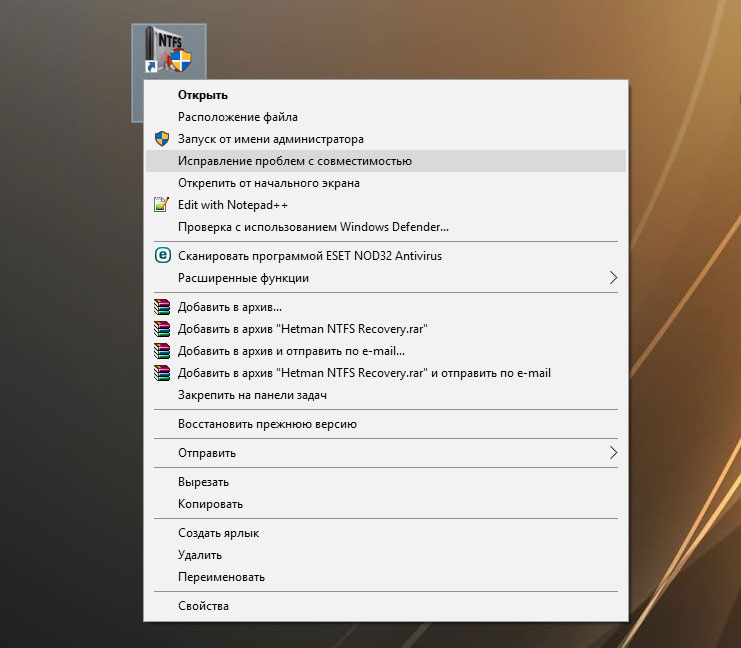
- Найдите исполняемый файл программы, он имеет расширение .exe и кликните на нем правой кнопкой мышки.
- В контекстном меню укажите Исправление проблем с совместимостью.
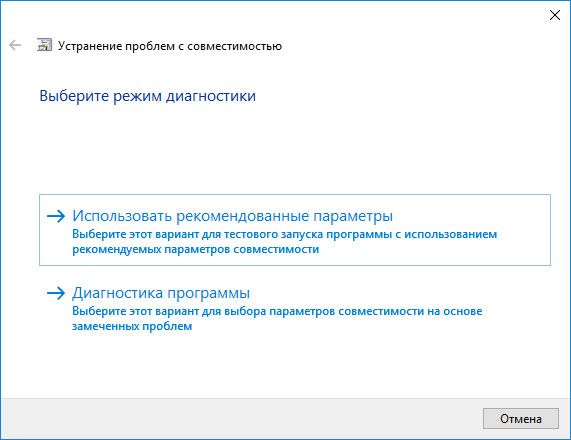
- На следующем шаге появится окно Устранения проблем с совместимостью. Вам будет доступно два режима диагностики:
- Использовать рекомендованные параметры. Выберите этот вариант для тестового запуска программы с использованием рекомендуемых параметров совместимости.
- Диагностика программы. Выберите этот вариант для выбора параметров совместимости на основе замеченных проблем.
- После тестирования c различными версиями Windows и параметрами запуска сохраните параметры для программы.
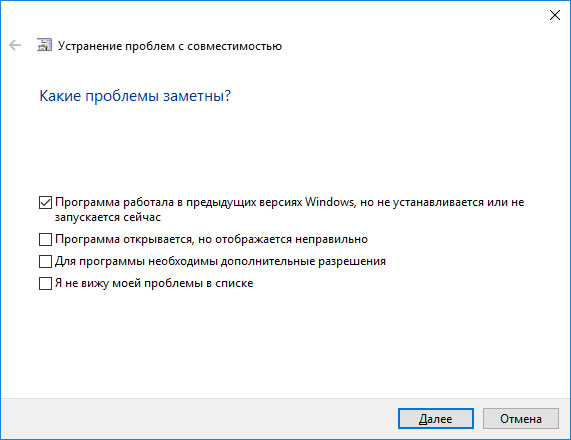
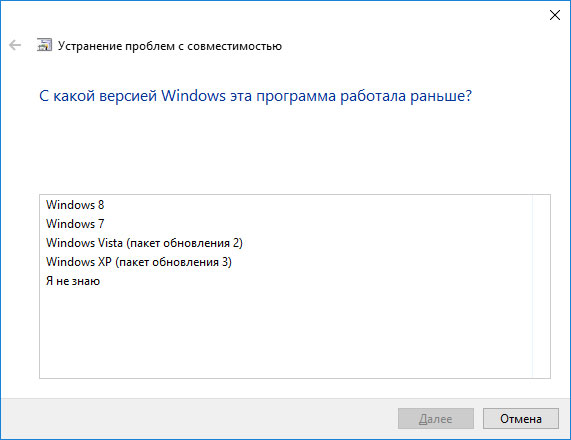
Запуск программы в режиме совместимости Windows 10, 8, 7

Отключите лишние программы из автозагрузки Windows
Программное обеспечение, вызывающее «REFERENCE_BY_POINTER » (0x00000018), может быть прописано в автозагрузку Windows и ошибка будет появляться сразу после запуска системы без вашего участия. Удалить программы из автозагрузки можно с помощью Диспетчера задач.

- Загрузитесь в Безопасном режиме.
- Кликните правой кнопкой мышки на Панели задач, затем на пункте Диспетчер задач.
- Перейдите на вкладку Автозагрузка.
- Чтобы убрать ту или иную программу из автозагрузки выберите её из списка и отключите, нажав кнопку Отключить в правом нижнем углу окна.
Обратитесь в поддержку Microsoft
Microsoft предлагает несколько решений удаления ошибки «голубого экрана». «REFERENCE_BY_POINTER » (0x00000018) можно убрать с помощью Центра обновления или обратившись в поддержку Windows.

- Перейдите на сайт технической поддержки Microsoft.
- Введите код и сообщение об ошибке в поисковую строку и следуйте найденным рекомендациям.
- Если вы не найдете готового решения, то задайте вопрос в сообществе — возможно вам ответит сертифицированный системный администратор.
Установите последние обновления системы
С обновлениями Windows дополняет базу драйверов, исправляет ошибки и уязвимости в системе безопасности. Загрузите последние обновления, что бы избавиться от ошибки «REFERENCE_BY_POINTER » (0x00000018).

Запустить Центр обновления Windows можно следующим образом:
- Перейдите в меню Пуск и выберите Параметры.
- В окне Параметров перейдите в меню Обновление и Безопасность.
- Для установки последних обновлений Windows нажмите кнопку Проверка наличия обновлений и дождитесь окончания процесса их поиска и установки.

Рекомендуется настроить автоматическую загрузку и установку обновлений операционной системы с помощью меню Дополнительные параметры.
Чтобы включить автоматическое обновление системы необходимо запустить Центр обновления Windows:
- Перейдите в меню Пуск и выберите Параметры.
- В окне Параметров перейдите в меню Обновление и Безопасность и выберите подменю Центр обновления Windows. Для установки последних обновлений Windows нажмите кнопку Проверка наличия обновлений и дождитесь окончания процесса их поиска и установки.
- Перейдите в Дополнительные параметры и выберите, как устанавливать обновления — Автоматически.
Запустите проверку системы на вирусы
«Синий экран смерти» с ошибкой «REFERENCE_BY_POINTER » 0x00000018 может вызывать компьютерный вирус, заразивший систему Windows.
Для проверки системы на наличие вирусов запустите установленную на компьютере антивирусную программу.

Современные антивирусы позволяют проверить как жесткие диски, так и оперативную память. Выполните полную проверку системы.
Выполните проверку оперативной памяти
Неполадки с памятью могут привести к ошибкам, потере информации или прекращению работы компьютера.
Прежде чем проверять оперативную память, отключите её из разъёма на материнской плате компьютера и повторно вставьте в него. Иногда ошибка REFERENCE_BY_POINTER » вызвана неправильно или не плотно вставленной в разъём планкой оперативной памяти, или засорением контактов разъёма.
Если предложенные действия не привели к положительному результату, исправность оперативной памяти можно проверить средствами операционной системы, с помощью средства проверки памяти Windows.
Запустить средство проверки памяти Windows можно двумя способами:
-
С помощью Панели управления:


Для начала проверки выберите один из предлагаемых вариантов, проверка оперативной памяти в соответствии с которым будет запущена после перезагрузки компьютера.
Если в результате проверки будут определены ошибки, исправить которые не представляется возможным, то такую память необходимо заменить (замене подлежит модуль памяти с неполадками).
Выполните «чистую» установку Windows
Если не один из перечисленных методов не помог избавиться от REFERENCE_BY_POINTER », попробуйте переустановить Windows. Для того чтобы выполнить чистую установку Windows необходимо создать установочный диск или другой носитель с которого планируется осуществление установки операционной системы.
Загрузите компьютер из установочного диска. Для этого может понадобиться изменить устройство загрузки в BIOS или UEFI для более современных компьютеров.
Следуя пунктам меню установщика укажите диск, на который вы хотите установить Windows. Для этого понадобится отформатировать его. Если вас не устраивает количество или размер локальных дисков, их можно полностью удалить и заново перераспределить.
Помните, что форматирование, удаление или перераспределения дисков удалит все файлы с жесткого диска.
После указания диска для установки Windows запуститься процесс копирования системных файлов и установки операционной системы. Во время установки от вас не потребуется дополнительных действий. В течении установки экран компьютера будет несколько раз гаснуть на непродолжительное время, и для завершения некоторых этапов установки компьютер будет самостоятельно перезагружаться.
В зависимости от версии Windows на одном из этапов от вас может понадобиться выбрать или внести базовые параметры персонализации, режим работы компьютера в сети, а также параметры учётной записи или создать новую.
После загрузки рабочего стола чистую установку Windows можно считать законченной.
Примечание. Прежде чем приступить к выполнению чистой установки Windows заранее побеспокойтесь о наличии драйверов ко всем установленным устройствам и сохранности ваших файлов. Загрузите и сохраните драйвера на отдельный носитель информации, а для важных данных создайте резервную копию.