Как создать кроссворд в Miсrosoft Word


Если вам нужно сделать кроссворд, но нет времени разбираться в специальных программах для его создания, то воспользуйтесь Вордом. Мы расскажем, как с помощью него легко и просто сделать кроссворд.

Как сделать кроссворд в Ворде

Откройте новый документ в Microsoft Word. Вставьте таблицу. Для этого перейдите в меню «Вставка» -> «Таблица» -> «Вставить таблицу».
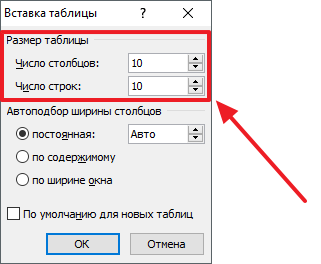
В появившемся окошке нужно выбрать количество столбцов и строк. Укажите нужное вам значение.
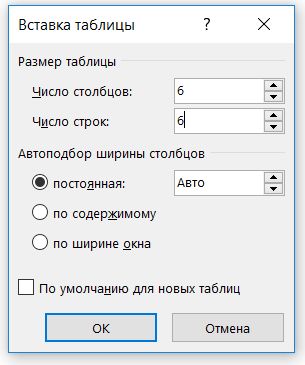
Советуем заранее посчитать, сколько букв в самом длинном слове, и по этому количеству выставлять значения для таблицы. Лишние ячейки можно будет потом удалить.
После этого нужно сделать все ячейки таблицы квадратными. Для этого в левом верхнем углу таблицы кликните на крестик или выделите вручную всю таблицу. В появившемся меню выберите «Свойства таблицы».
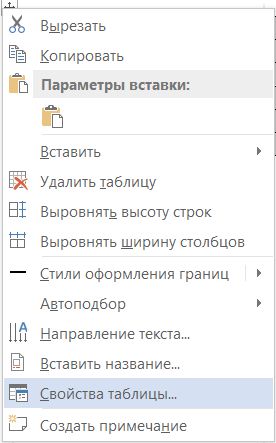
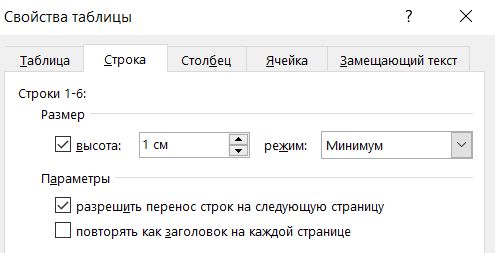
В окошке «Свойства таблицы» вам понадобятся две вкладки: «Строка» и «Ячейка».
Выберите вкладку «Строка» и настройте «Высоту» ячеек таблицы. Обычно оптимальным значением является «1 см», но вы можете ввести другие данные.
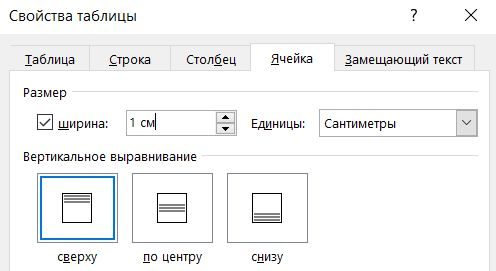
После выберите вкладку «Ячейка» и настройте «Ширину». Введите такие же значения, как и в предыдущем пункте, чтобы получить квадратную ячейку.
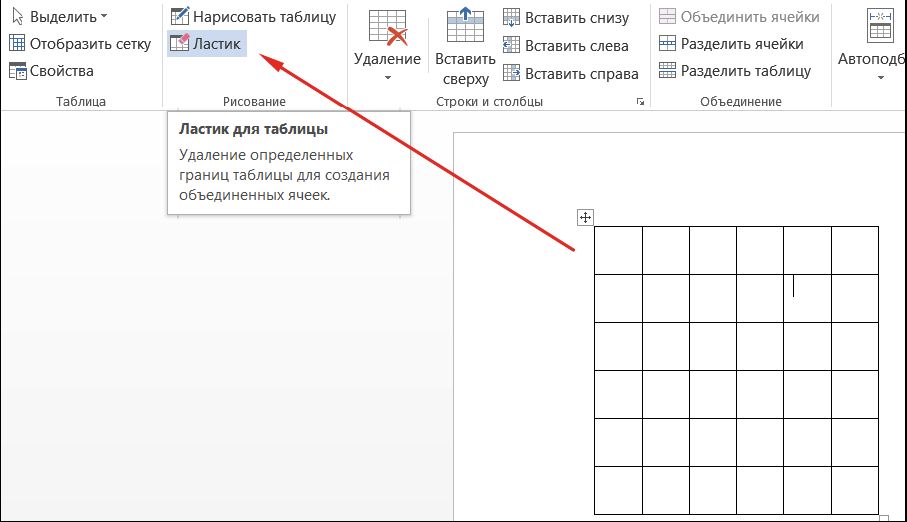
Получилась идеальная квадратная таблица, из которой нужно сделать кроссворд, удалив ненужные элементы. Кликните на таблицу и перейдите в появившийся сверху пункт «Макет», найдите там «Ластик». Удалите ненужные границы кроссворда.
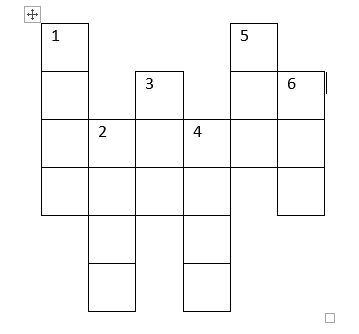
В квадратики таблицы проставьте цифры, выровняйте их по левому краю.
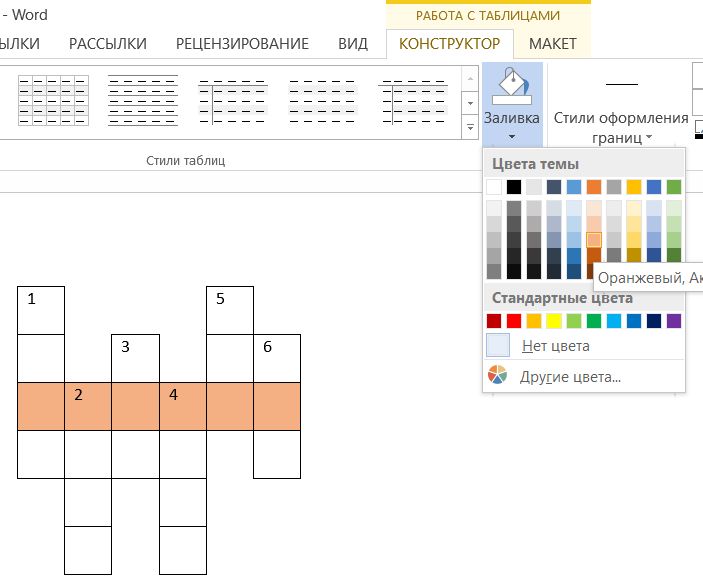
Если вам нужно выделить часть таблицы цветом, выберите нужные ячейки левой кнопкой мыши, зайдите во вкладку «Конструктор», найдите там пункт «Заливка» и закрасьте нужным цветом.
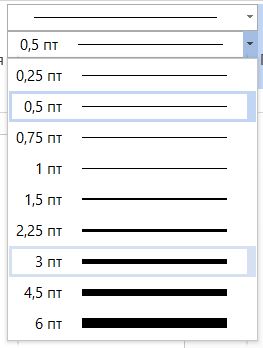
А для того, чтобы сделать границы какого-либо слова более толстыми, выберите в «Конструкторе» пункт рядом с настройкой «Цвет пера», в котором можно изменить толщину линий. Кликните на нужное значение, например, «3 пт», и появившейся кистью выделите нужные границы.
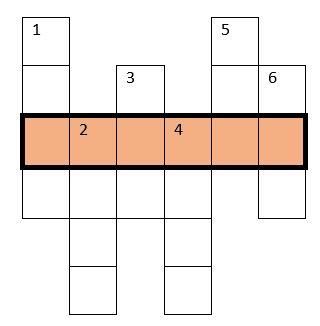
В итоге получается вот такой результат. Осталось только добавить к нему вопросы, и кроссворд готов!
- Как преобразовать документы Word в формат PDF
- Как сделать нумерацию страниц в Word
Как сделать кроссворд в Word
Для создания кроссвордов существуют специальные программы и онлайн сервисы. Но, если вам нужно сделать простой кроссворд, то для этого можно воспользоваться обычным текстовым редактором Word. В данной статье мы расскажем о том, как сделать кроссворд в Word 2007, 2010, 2013 и 2016.
Шаг № 1. Создаем таблицу.
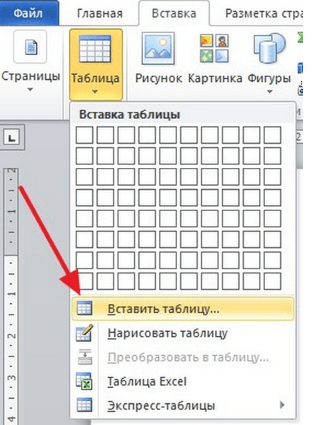
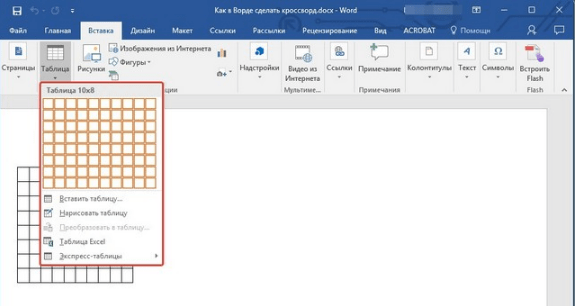
Если вы хотите сделать кроссворд в Ворде, то вам понадобится таблица. Для того чтобы создать таблицу перейдите на вкладку «Вставка» и нажмите на кнопку «Таблица» . После этого перед вами появится сплывающее меню, с помощью которого можно быстро создать таблицу, просто выделив мышкой нужное количество ячеек.
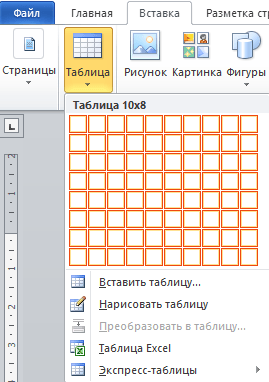
В Word 2010 максимальный размер таблицы, которую можно создать с помощью такого меню, составляет 10 на 8. Если этого недостаточно для вашего кроссворда, то выберите пункт меню «Вставить таблицу» .
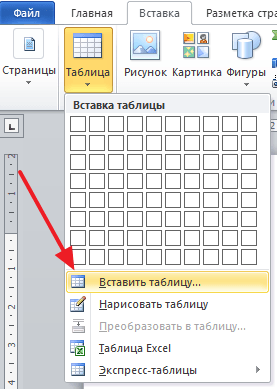
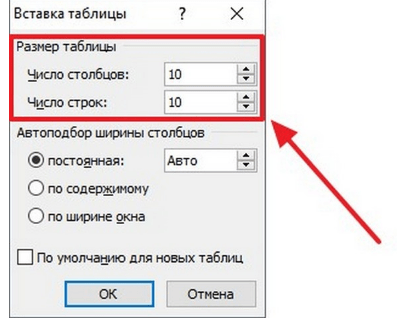
После этого появится окно «Вставка таблицы», с помощью которого вы сможете задать любое количество строк и столбцов. Для примера создадим таблицу размером 10 на 10 ячеек.
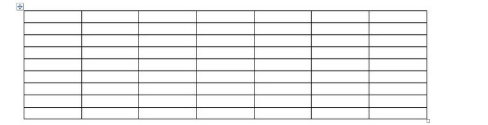
В результате мы получим примерно такую таблицу, как на скриншоте внизу.

Шаг № 2. Выравниваем ячейки таблицы.
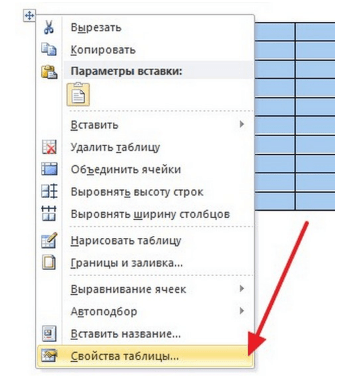
Обычно, в кроссворде используются квадратные ячейки. Поэтому для того чтобы сделать правильный кроссворд в Ворде необходимо выровнять созданную нами таблицу. Это можно разными способами. Например, вы можете выделить всю таблицу, нажать на нее правой кнопкой мышки и выбрать пункт меню «Свойства таблицы» .
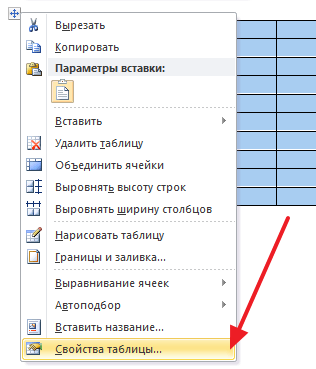
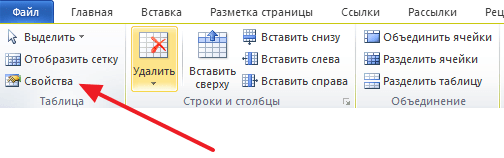
Или вы можете установить курсор в любую ячейку таблицу, перейти на вкладку «Макет» и нажать на кнопку «Свойства» .
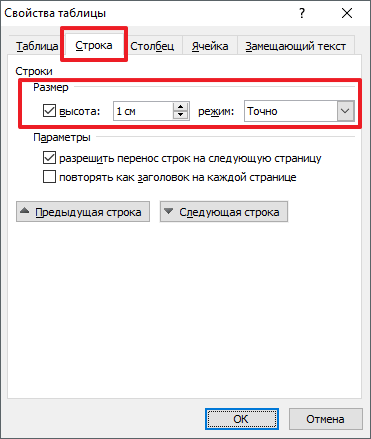
После этого откроется окно «Свойства таблицы». Сначала откройте вкладку строка и задайте высоту строки. Для этого установите отметку напротив функции высота, выберите режим «Точно» и задайте высоту строки . Например, можно установить высоту 1 сантиметр.
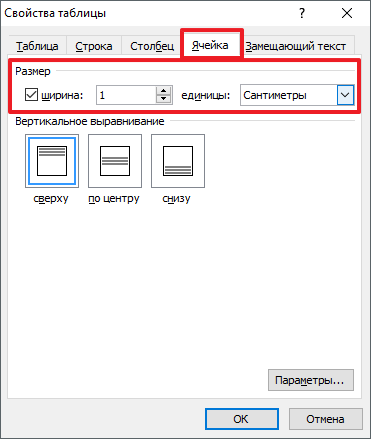
После этого перейдите на вкладку «Ячейка» в том же окне «Свойства таблицы» и установите такую же ширину ячейки , как и ее высота. В нашем случае это 1 сантиметр.
В результате у вас должна получиться таблица с квадратными ячейками, как на скриншоте внизу.
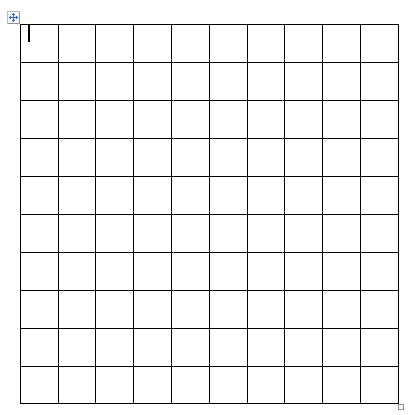
Данная таблица будет основной для нашего кроссворда в Ворде.
Шаг № 3. Настраиваем таблицу.
Дальше необходимо настроить другие параметры таблицы, таким образом, чтобы она была больше похожа на кроссворд.
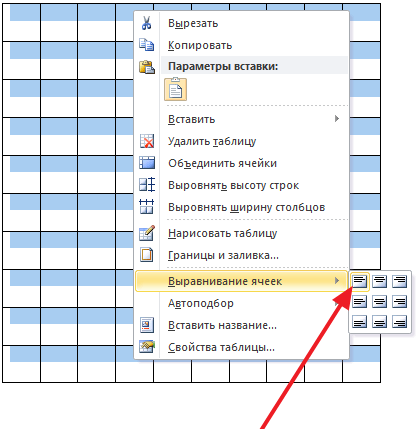
В первую очередь нужно изменить выравнивание текста в таблице. Для кроссвордов обычно используется выравнивание текста по левому верхнему углу. Для этого выделите все ячейки таблицу и нажмите на них правой кнопкой мышки. А в появившемся меню выберите пункт «Выравнивание ячеек» и левый верхний угол .
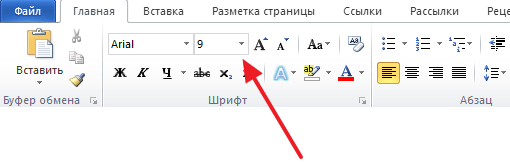
Также нужно подобрать шрифт и размер шрифта таким образом, чтобы числа в ячейках таблицы выглядели гармонично и не мешали вписывать в кроссворд буквы. Мы укажем шрифт Arial и размер шрифта 9.
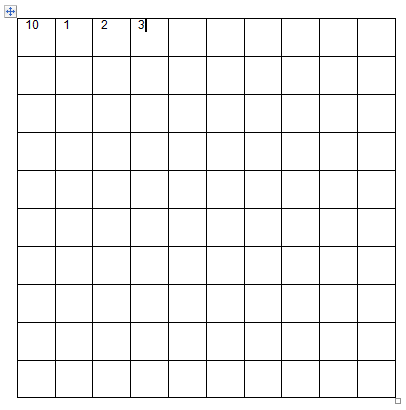
В результате текст в таблице должен выглядеть примерно так, как на скриншоте внизу.
Шаг № 4. Формирование кроссворда.
После того как таблица подготовлена, можно приступать к формированию самого кроссворда в Word. Обычно внутренние не используемые ячейки кроссворда заполняют черным цветом, в то время как внешние не используемые просто удаляются.
Чтобы сделать это устанавливаем курсор в ячейку, которая должна быть закрашена черным, переходим на вкладку «Конструктор» и используем кнопку «Заливка» , для того чтобы заполнить ячейку черным цветом. При необходимости вы можете заполнять черным цветом сразу несколько ячеек. Для этого просто выделите их мышкой и воспользуйтесь инструментом заливка.
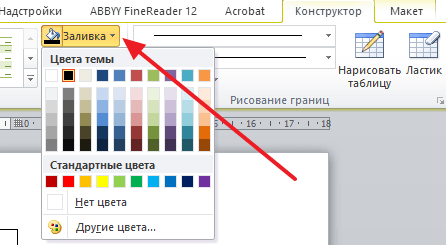
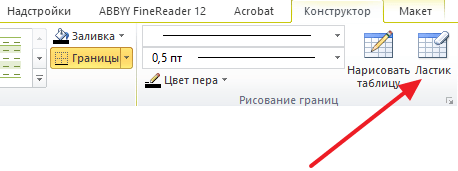
После закрашивания ячеек черным переходим на вкладку «Конструктор» и нажимаем на кнопку «Ластик» . После чего с помощью инструмента « Ластик » удаляем лишние линии на внешней части кроссворда.
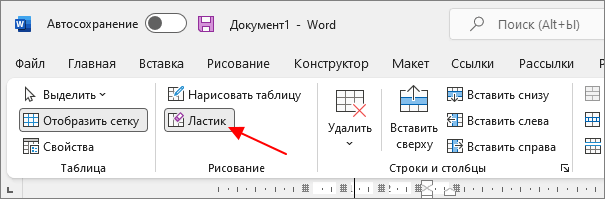
Обратите внимание, в последних версиях Word кнопка « Ластик » была перемещена на вкладку « Макет ».
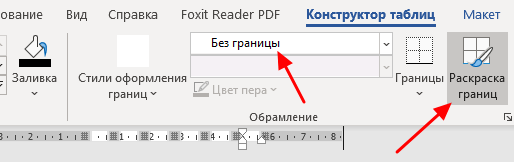
Также вместо ластика можно выбрать тип линии « Без границы » и удалить лишние линии с помощью инструмента « Раскраска границ ».
Или воспользоваться инструментом « Границы », который доступен на вкладках « Конструктор таблиц » и « Главная ».
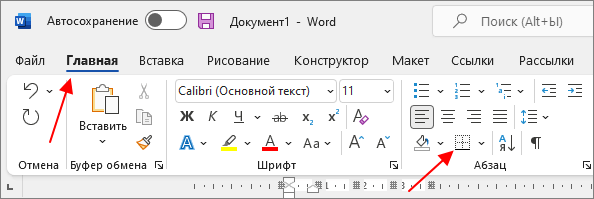
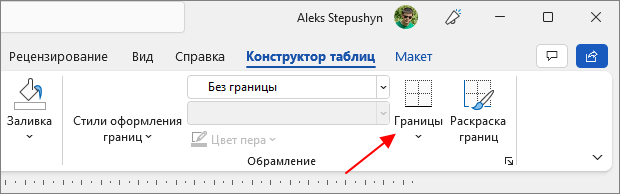
Для этого установите курсор в ячейку, границы которой вы хотите удалить, и выберите « Границы — Нет границы ». В результате все линии вокруг выбранной ячейки удалятся.
Для того чтобы вернуть некоторые линии назад выберите вариант « Нижняя », « Верняя », « Левая » или « Правая граница ».
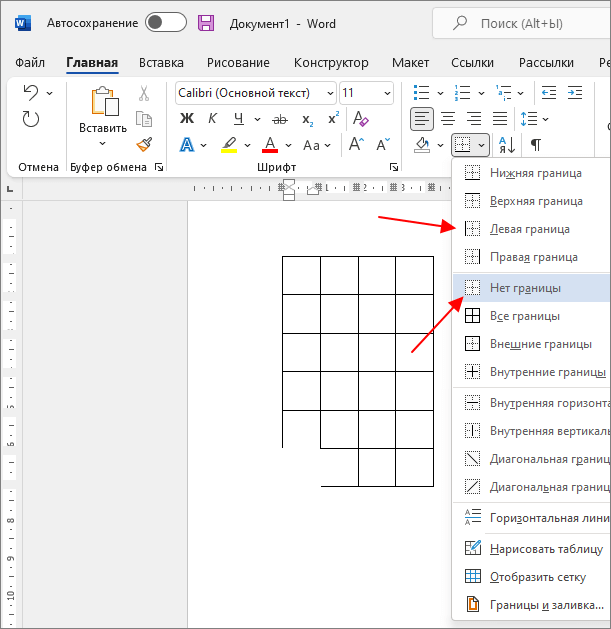
После закрашивания внутренних ячеек черным цветом и удаления лишних внешних линий, кроссворд в Word почти готов.
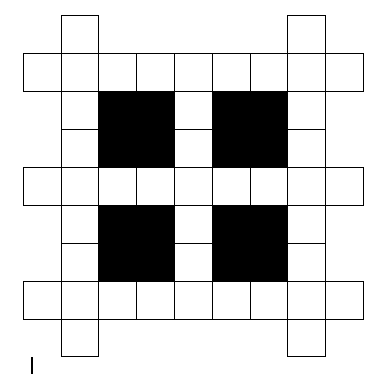
Осталось только расставить номера вопроса в нужные ячейки, добавить сами вопросы внизу и кроссворд в Ворде сделан.
- Как перевернуть страницу в Word
- Как построить график в Excel
- Как сделать альбомную страницу в Word
- Как сделать вертикальный текст в Word
- Как закрепить область в Экселе
Создатель сайта comp-security.net, автор более 2000 статей о ремонте компьютеров, работе с программами, настройке операционных систем.
Остались вопросы?
Задайте вопрос в комментариях под статьей или на странице «Задать вопрос» и вы обязательно получите ответ.
15 комментариев — Добавьте свой
Анастасия. 20.04.2017
Огромное спасибо, очень помогли. Все сайты перерыли ни где хороших ответов не нашли. А на вашем сайте всё точно без лишних слов. Всё понятно. Ещё раз огромное спасибо. До свидания! С уважением, Анастасия и её мама.
Как нарисовать кроссворд в Word: гайд от Бородача

Всем привет на портале WiFiGiD.RU. Сегодня я покажу вам, как в Word создать кроссворд любой сложности. Желательно, чтобы макет самого кроссворда у вас уже был нарисован на листочке. Все дело в том, что мы будем использовать для создания табличную сетку, и на глаз все делать будет очень сложно. Все же сама программа не специализирована и не автоматизирована для создания подобных объектов.
ШАГ 1: Создание равномерной сетки
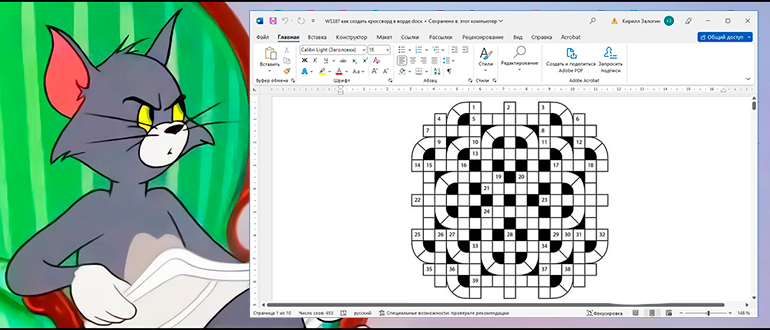
Прежде чем нарисовать кроссворд в Ворде, мы должны создать сетку с точным количеством ячеек и столбцов, как по вертикали, так и по горизонтали. Именно поэтому нам нужен примерный макет кроссворда.
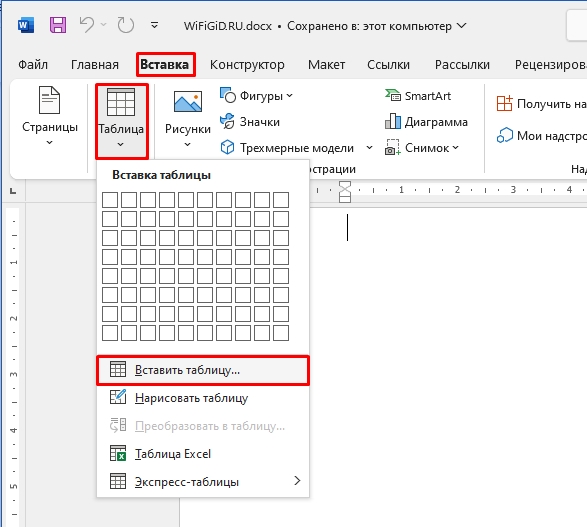
- Перейдите на вкладку «Вставка».
- Теперь найдите кнопку вставки «Таблицы».
- Из выпадающего меню выбираем функцию «Вставить таблицу».
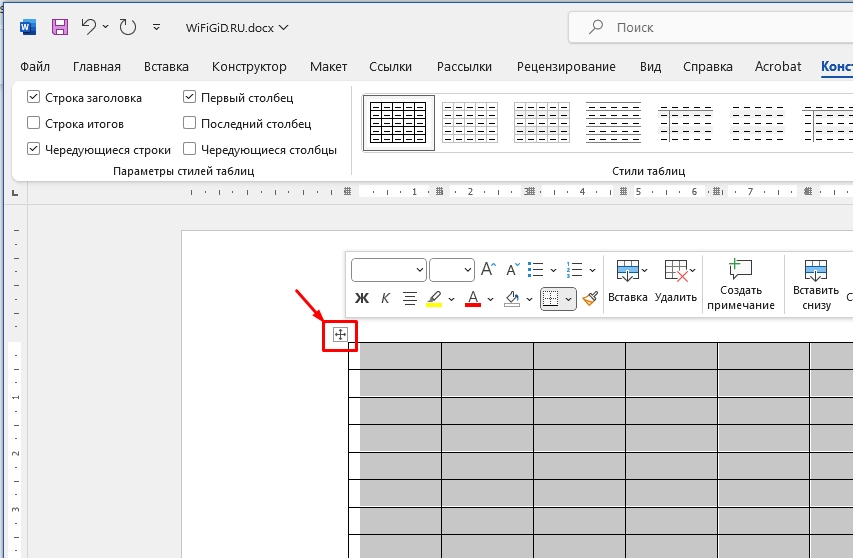
- Скорее всего, все ячейки будут иметь не квадратный вид – нам нужно это исправить. Дополнительно нам нужно установить фиксированный размер. Полностью выделите табличку – для этого наведите курсор на левый верхний угол и нажмите по значку крестика в квадрате.
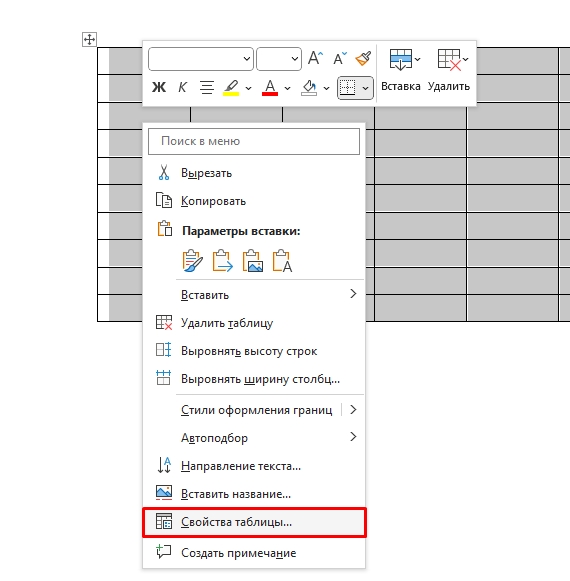
- После выделения, кликаем правой кнопкой мыши и заходим в «Свойства таблицы».
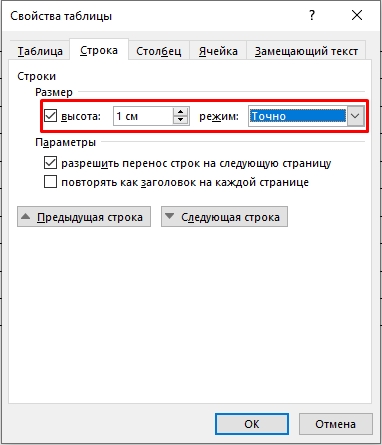
- Во вкладке «Строка» ставим фиксированную высоту. Необязательно устанавливать 1 см, можете выбрать и другой размер. Обязательно укажите «Режим» – «Точно».
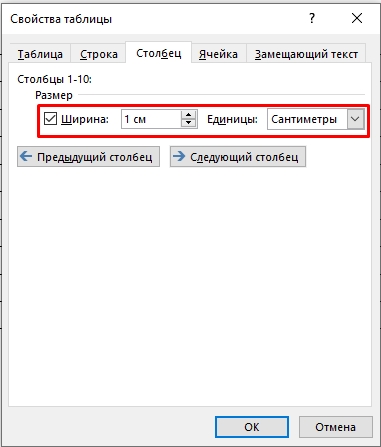
- На вкладке «Столбец» ставим такую же ширину.
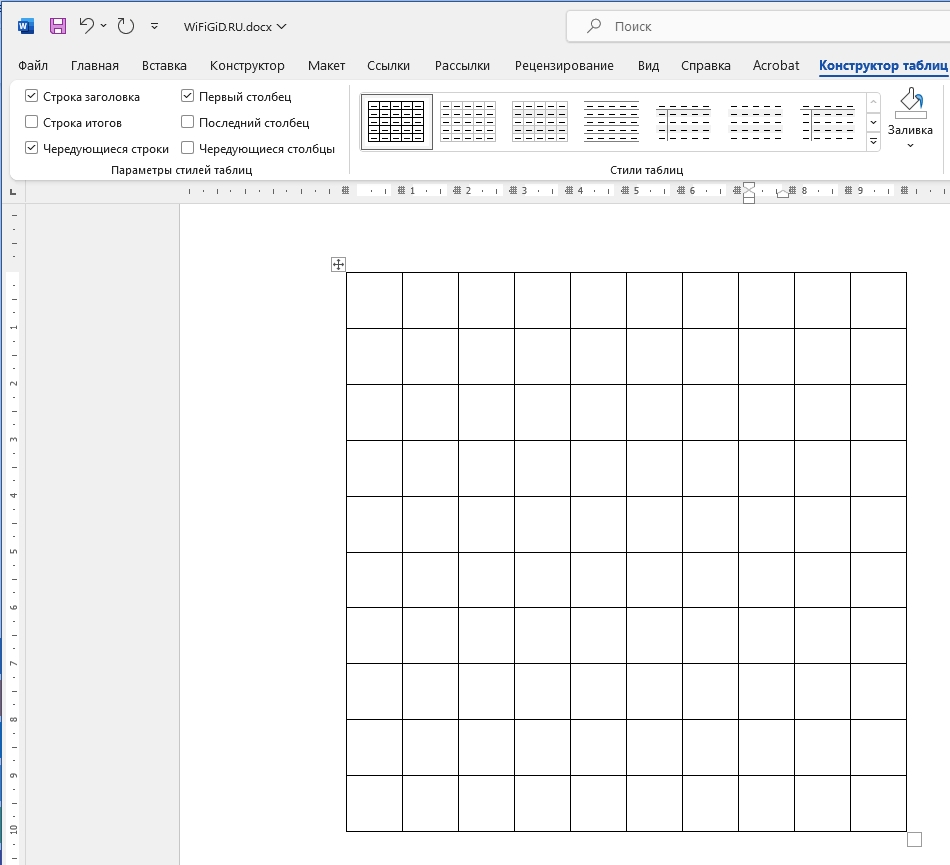
- Теперь наш шаблон для кроссворда готов, и мы можем начать его править.
ШАГ 2: Добавление номеров вопросов
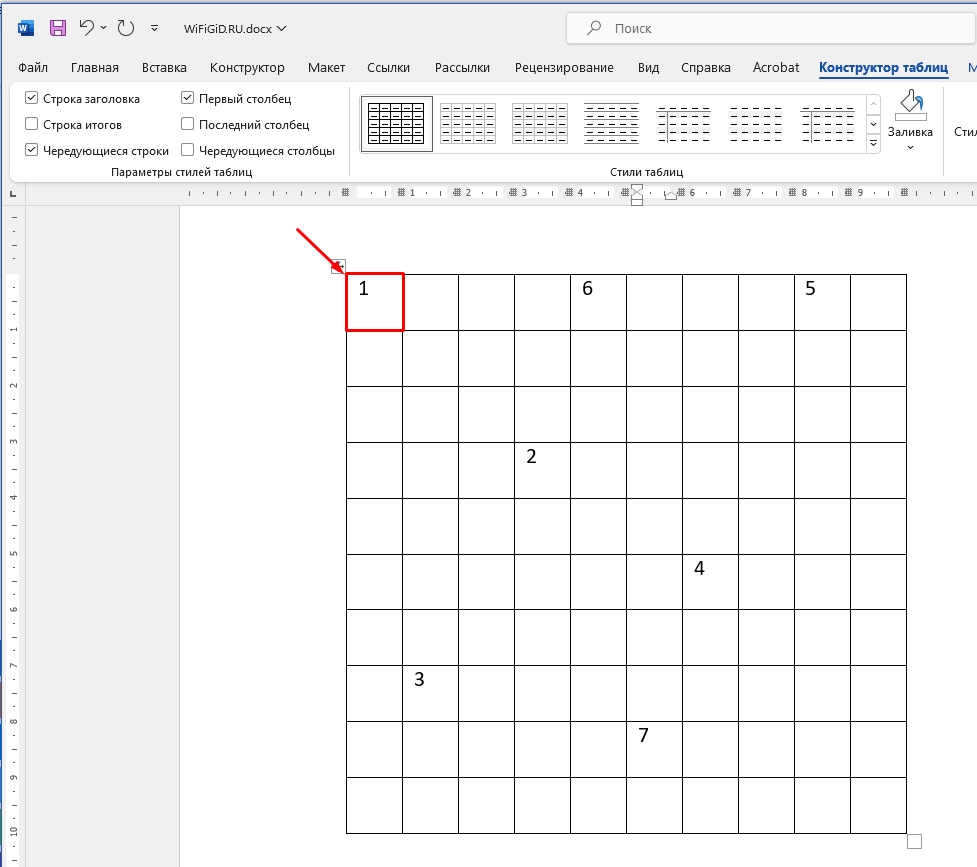
Номера добавляются очень просто – сначала кликаем по нужному квадратику, а потом с клавиатуры вводим цифру. Вы можете расположить цифру и выровнять её, как вы это делаете в тексте – для этого используем раздел «Абзац» на «Главной вкладке».
ШАГ 3: Заливка
Почти в любом кроссворде есть квадратики, которые залиты черным или любым другим сплошным цветом. Давайте я покажу, как это можно сделать. Для начала просто выберите нужный квадрат.
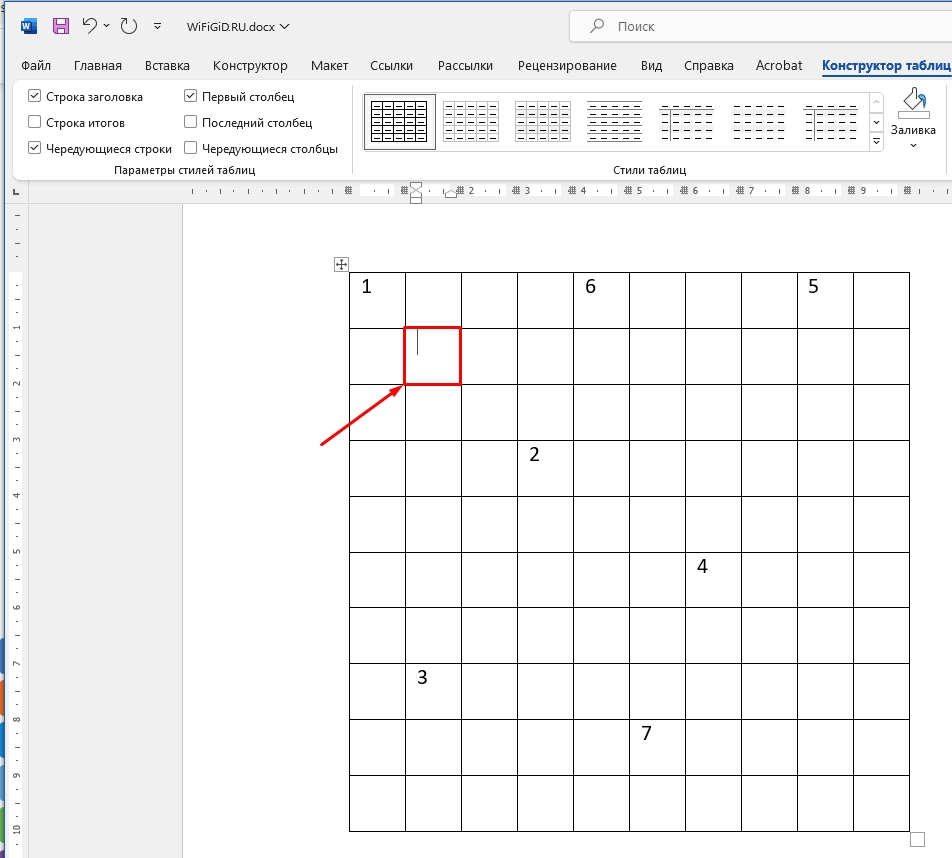
После этого здесь же на «Главной» в разделе «Абзац» найдите значок заливки цветом, кликните по нему левой кнопкой мыши, а потом выберите цвет. Я залил квадраты черным.
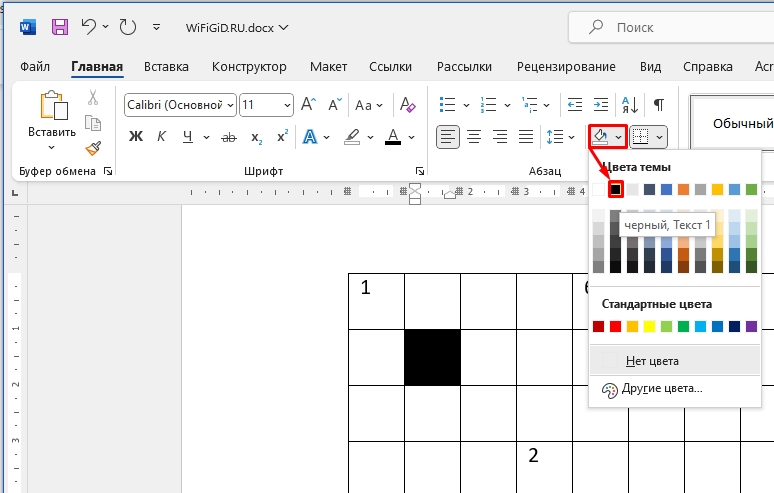
ШАГ 4: Убираем лишние квадраты
Не все кроссворды имеют прямоугольный или квадратный вид. Поэтому нам теперь нужно научиться стирать лишние ячейки, которые нам не нужны. Для этого выделяем квадратик.
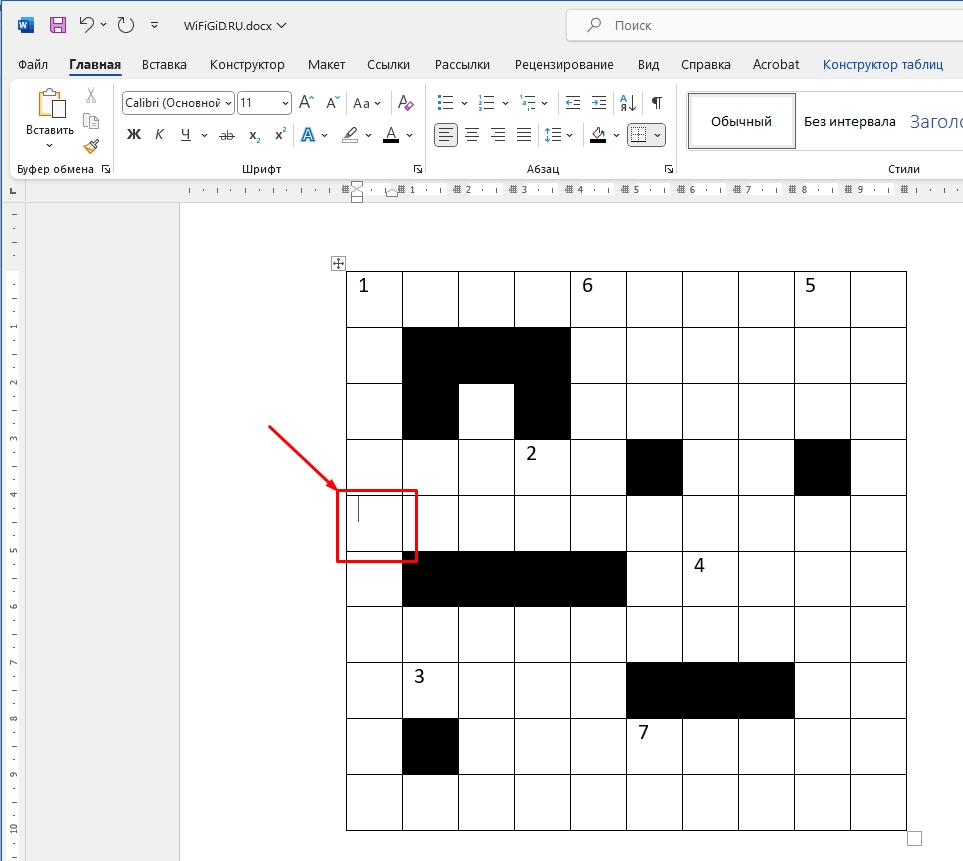
Теперь там же в «Абзаце» найдите кнопку работы с границами. Чтобы, например, убрать левую границу, нам нужно выбрать её в списке в контекстном меню. Аналогично её можно и нарисовать. С первого взгляда это может показаться сложным, но поверьте, через минуту вы приноровитесь и поймете, как с этим можно будет работать. Это один из самых трудоемких этапов, особенно если вы работаете с большим кроссвордом.
Как в ворде сделать кроссворд с нумерацией пошагово?

1Всем привет! Ест очень много самых разнообразных интеллектуальных игр и головоломок, которые являются не просто популярными. Если вы присмотритесь к людям чего-то ожидающим, или едущим в поезде и электричке, то, наверняка обнаружите, что они разгадывают кроссворд. Сегодня в выпуске Вы узнаете, что оказывается можно делать кроссворды самому.
Каких только кроссвордов нет, тематических, детских. Не менее популярны и такие головоломки, как сканворды. Но если вы любите не только разгадывать кроссворды, но и хотите их составлять, тогда эта статья для вас. Не прибегая к специальным программам, а используя лишь обычный редактор Word, можно самому составить кроссворд.
Итак, вооружаемся данными о том, какой нужен кроссворд по количеству слов, придумываем слова, потом вопросы к ним. Открываем ворд и приступаем к работе. К слову сказать, придумывание вопросов и ответов занимает больше времени, чем оформление кроссворда.
Как делать кроссворд с нумерацией в офис ворд 2010?
Чтобы нарисовать сетку кроссворда в 210 офисе, необходимо воспользоваться функцией построения таблиц. Ведь кроссвордная сетка по своей сути и есть таблица. Сделать таблицу можно следующим образом. В меню «вставка» выбираем «таблица». Откроется сетка, в которой отмечаем количество строк и столбцов.
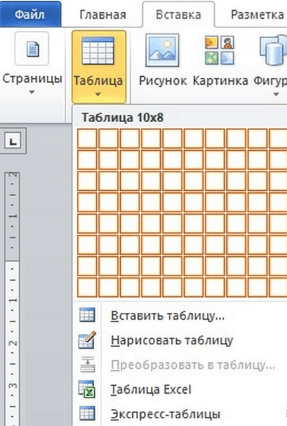
Однако по умолчанию, такая сетка содержит только 10х8 ячеек. Если у вас кроссвордная сетка несколько больше, тогда выбираем пункт «вставить таблицу».
В открывшемся окне выбираем нужное количество строк и столбцов.
В результате получим примерно такой вид таблицы.
Ничего похожего на кроссвордные клетки пока нет. Что бы получить их, необходимо таблицу выровнять. Для этого выделяем ее, нажимаем на правую клавишу мыши и в открывшемся меню выбираем пункт «свойства таблицы».
Здесь мы выбираем вкладку «строка» и в пункте «высота» задаем значение высоты сетки, например 1 см.
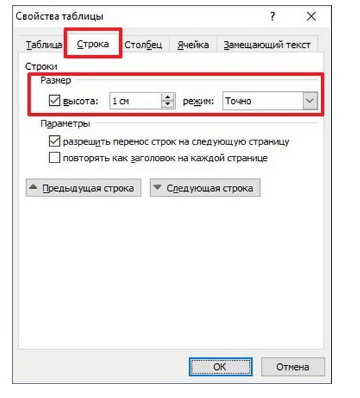
Далее открываем вкладку «ячейка». Там видим пункт «ширина». Значение ставим такое же, как и для высоты – 1 см.
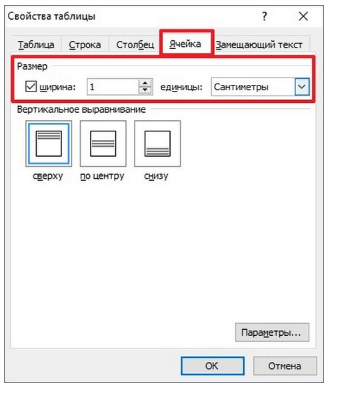
В результате все ячейки таблицы станут одинаковыми. Ура, наконец мы видим уже что-то знакомое! Идем дальше. Получилось так:
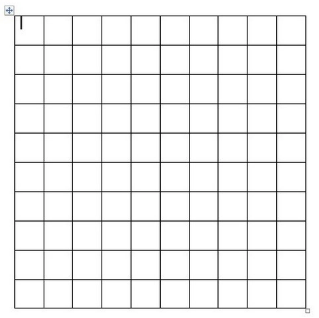
Теперь необходимо несколько отформатировать таблицу, чтобы текст во всех ячейках был одинаковым. Выделяем таблицу, правой кнопкой открываем меню и находим пункт «выравнивание ячеек». Здесь выбираем левый верхний угол. Текст будет таким образом располагаться в верхнем левом углу клеточки.
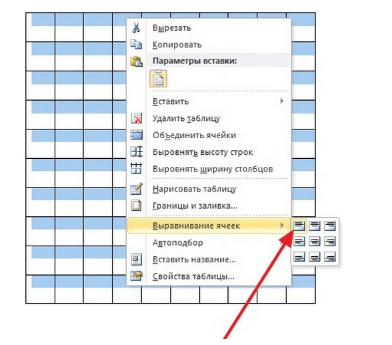
Далее, подбираем нужный размер шрифта. Он зависит от размера самих ячеек. Для квадрата 1х1 см подойдет шрифт в 9 пунктов. Все легко! Итак, вся таблица готова. Теперь можно строить непосредственно сетку самого кроссворда. Как мы помним, ненужные места в сетке кроссворда закрашиваются черным цветом. Это необходимо сделать и в нашем случае. Для этого воспользуемся командой «Заливка» – опрокидывающееся ведерко.
Выделив нужные ячейки в таблице, нажимаем на эту иконку. Если под ней стоит не полоса черного цвета, а другая, то сперва выбираем черный цвет. После этого все нужные ячейки закрасятся черным.
Поскольку у нас пока еще квадрат, а в сетке кроссворда строки и столбцы неровные. Их подгоняем под число букв. Для этого ставим курсор в любую ячейку таблицы и в верхней панели редактора увидим вкладку «Констуктор». Открываем вкладку, находим меню «ластик».
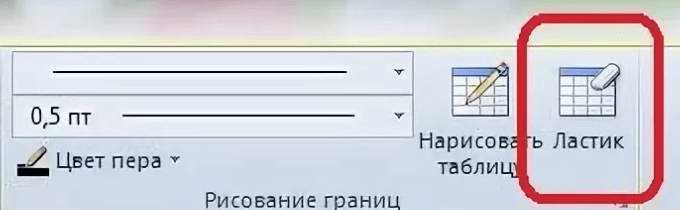
С помощью этого инструмента стираем ненужные ячейки и линии. В результате получаем настоящую кроссвордную сетку. Вот таким получается наш первый простенький кроссворд.Вот в принципе и все. Осталось только пронумеровать те ячейки, откуда согласно замыслу будут вписываться слова. А ниже, исходя из этой нумерации написать задания, не забыв разделить все определения на две группы: по горизонтали, и по вертикали. Читаем далее.
Делаем кроссворд-сетку в ворде 2007
Принципиально создание кроссвордной сетки в ворде 2007 ничем не отличается от 2010 или 2013. Немного отличается оформление меню, потому как разработчики постоянно совершенствуют свои офисные пакеты.
Заходим во вкладку «вставка», где выбираем меню «таблица» и далее – «вставить таблицу». Здесь задаем необходимое количество строк и столбцов. После этого уже закрашиваем пустые ячейки и убираем лишнее. Лучше всего, нарисовав сетку, сразу вписать слова кроссворда, а потом уже формировать саму сетку.
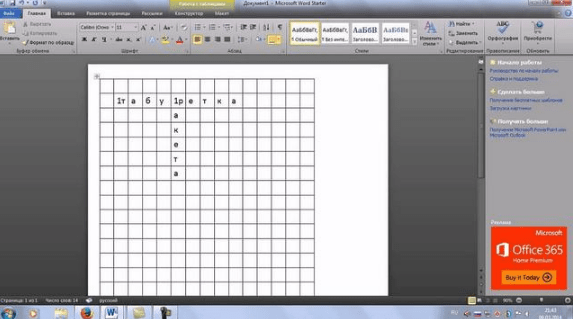
Ниже приведено видео, в котором наглядно показан весь процесс изготовления кроссворда в ворде.
Добавляем кроссворд-квадраты в ворд 2013-2016?
Создание в более поздних версиях редактора ворд таблиц, на основании которых строится кроссворд, аналогично ранним версиям. Версии этого текстового редактора с 2007 по 2016 практически идентичны, за небольшими изменениями. В первом примере мы не поставили номера слов в наши клетки. Однако построение таблицы везде одинаково: вкладка «вставка» – «таблицы» – «вставка таблицы». Продолжим.
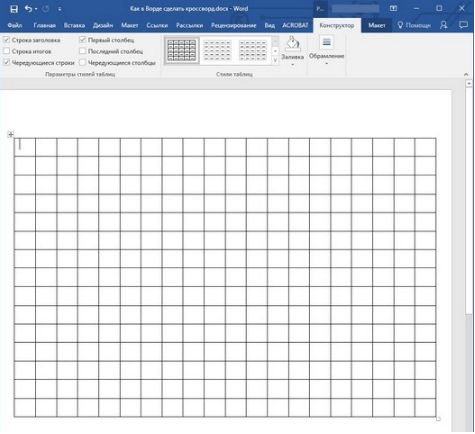
Выбрав нужное число строк и столбцов получаем таблицу.
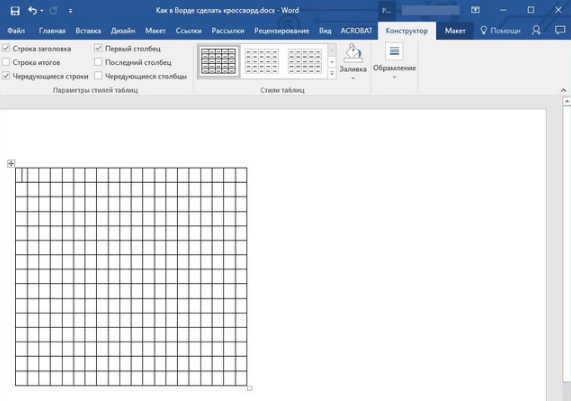
Квадраты у вас будут неравные, чтобы их выровнять, выделяем таблицу, выбираем «свойства таблицы» и ставим во вкладках строки и ячейки одинаковую по значению высоту и ширину.
Но можно сделать и проще, кликаем по таблице, подводим курсор к нижнему правому углу таблицы и когда он примет форму двойной стрелки, зажимаем клавишу и тянем таблицу, формируя необходимый размер ячеек.
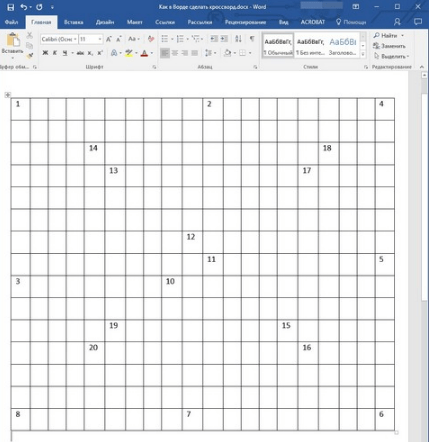
Теперь переходим к нумерации. Вы уже нарисовали от руки макет и знаете, где что расположено. Теперь, согласно макету, вы переносите все ваши цифры в макет ворда.
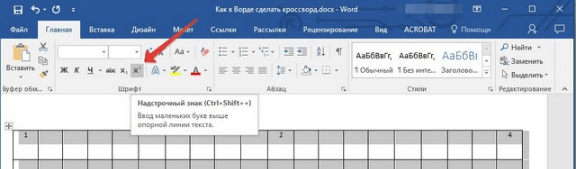
Теперь форматируем цифры. Выделяем все ячейки с цифрами и нажимаем кнопку «надстрочный знак» (это х 2 ).
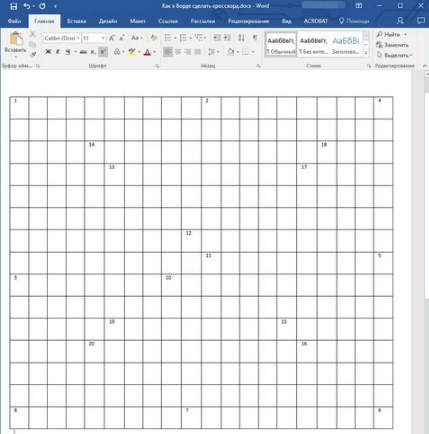
Далее придаем нужный размер и шрифт, а так же выравниваем по краю. В результате сетка примет такой вид:
Теперь приступаем к закрашиванию ненужных ячеек. Для этого выделяем первую группу из одной или нескольких и нажимаем иконку «заливка» или же правой клавишей вызвав раскрывающееся меню, находим там такую же иконку. Выбрав в ней черный цвет, а может и другой – кому как нравится, закрашиваем ячейки и переходим к следующим. Таким образом, закрашиваем все ненужные клетки, в результате получится сетка с черными и белыми квадратами.
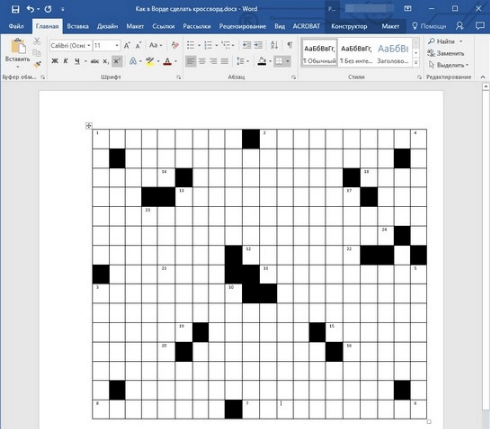
Вот практически и все. Если у вас кроссворд запланирован в виде правильного квадрата, то оставляете его таковым. Если же в нем присутствуют выходы ячеек, как в большинстве классических кроссвордов, тогда ластиком в разделе конструктор, удаляем ненужные границы, и получим готовый кроссворд.
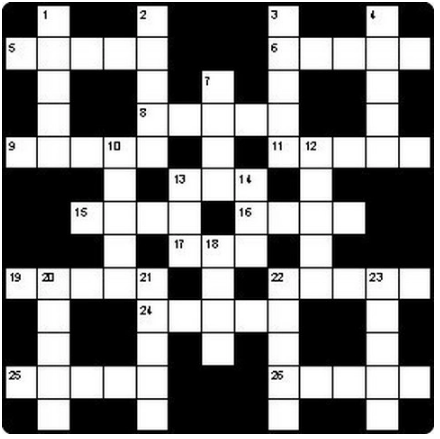
Приятного вам творчества! Удивляйте своих близких и знакомых! До встречи на страницах блога, пока!