Как создать ярлык (иконку) сайта или веб-ссылки на домашнем экране iPhone или iPad
У каждого из нас есть свои любимые веб-страницы. Мы часто открываем их — и, конечно, хотим делать это как можно быстрее. Отличный способ сделать это – вывести на домашний экран специальную иконку-«шорткат» для сайта. О том, как это сделать, расскажем ниже.

Сразу оговоримся: этот способ работает только на мобильном Safari. Если вы на своем iPhone или iPad пользуетесь, к примеру, Google Chrome, Opera или любым другим браузером, ничего не выйдет.
Как создать ярлык сайта на домашнем экране iPhone или iPad
1. Откройте на своем iOS-устройстве браузер Safari.
2. Зайдите на интересный для вас сайт.
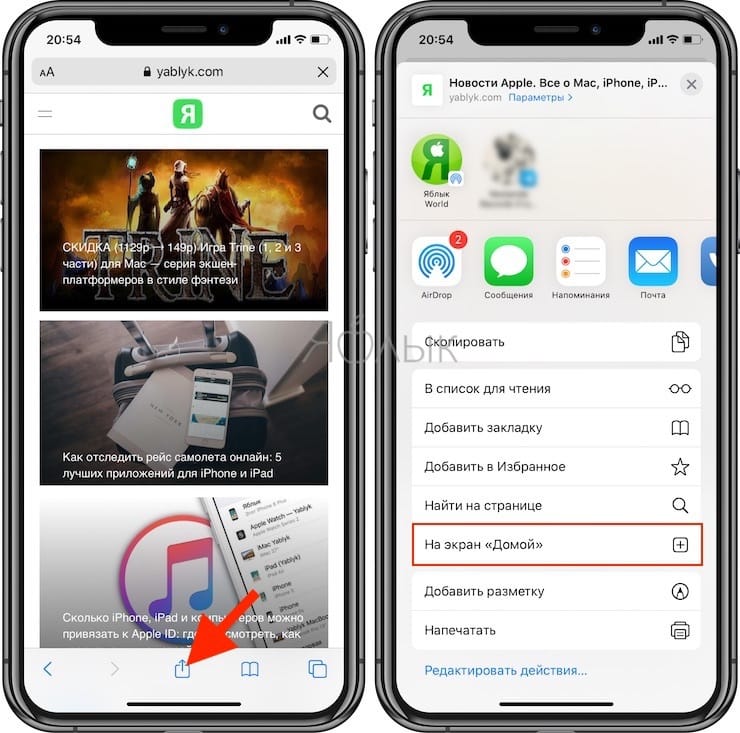
3. Нажмите на кнопку Поделиться (если вы не видите нижнего меню, нажмите внизу экрана).
4. В появившемся меню выберите На экран «Домой».
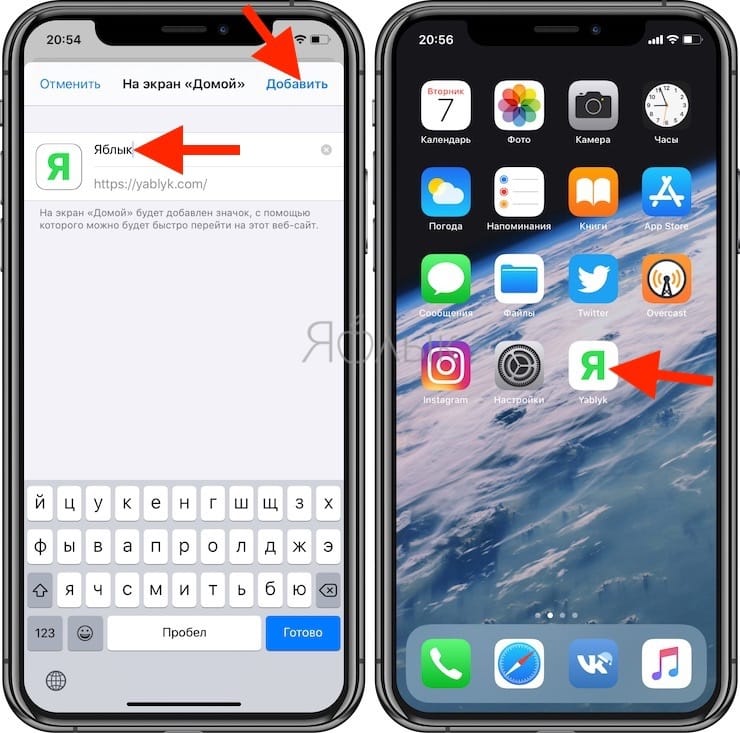
5. На следующем экране вы сможете дать своему шорткату подходящее название и проверить веб-адрес.
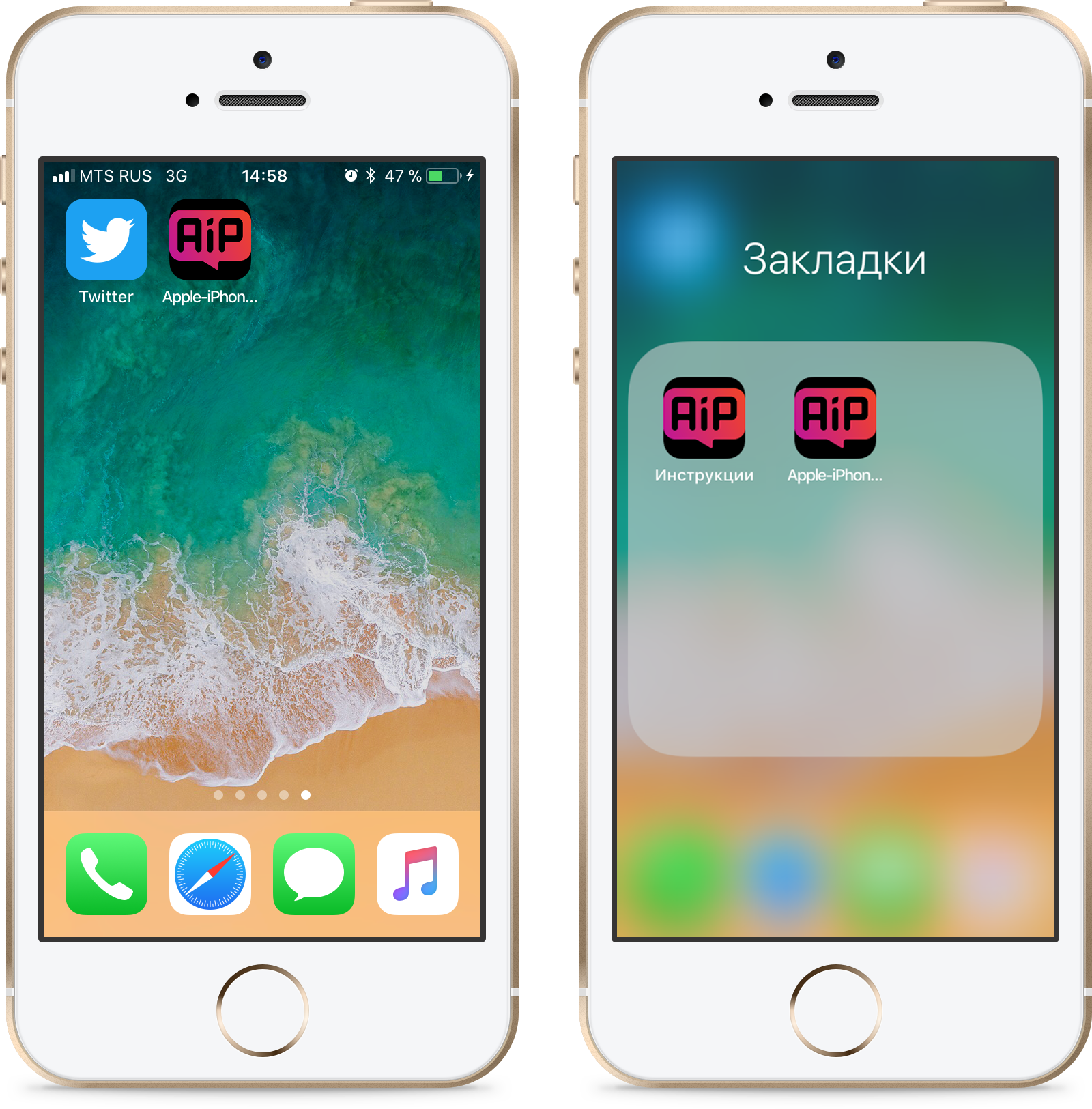
6. Нажмите кнопку Добавить. На экране вашего iPhone или iPad появится ярлык добавленного веб-ресурса. Достаточно нажать на него — и вы сразу же перейдете к любимому сайту.
Чтобы удалить иконку быстрого доступа к веб-сайту, воспользуйтесь той же «методой», что и для любого другого приложения – коснитесь значка и удерживайте палец до тех пор, пока она не начнет вибрировать. Далее просто нажмите на «крестик» в левом верхнем углу и подтвердите удаление.
�� Смотрите также:
- Как звонить с помощью Siri на iPhone, iPad, Mac, Apple Watch, EarPods, AirPods.
- 10 скрытых возможностей YouTube, о которых вы могли не знать.
- Как открывать ссылки в Safari на iPhone не покидая открытой страницы.
�� Мы в Telegram и YouTube, подписывайтесь!
Как создать ярлык сайта на экране iPhone?
Многие пользователи iPhone, «прогуливаясь» по просторам интернета, наверняка посещают некоторые сайты чаще остальных. Это могут быть ресурсы как для работы, так и для досуга (новости, погода).
В таких случаях очень удобным вариантом будет создание специальной ссылки (ярлыка) на домашнем экране Айфона для быстрого перехода на часто используемый сайт. Сделать это проще простого!
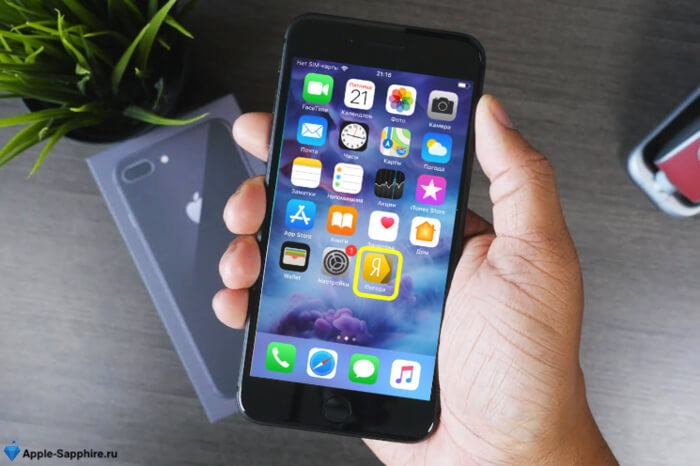
Обращаем внимание, что описанный ниже способ применим только для браузера «Safari». Если Вы принципиально пользуетесь каким-либо другим браузером («Chrome», «Opera» и т.д.) — к сожалению, для них это работать не будет.
Как настроить?
1. Открываем на iPhone браузер «Safari»;
2. Заходим на интересующий Вас веб-сайт;
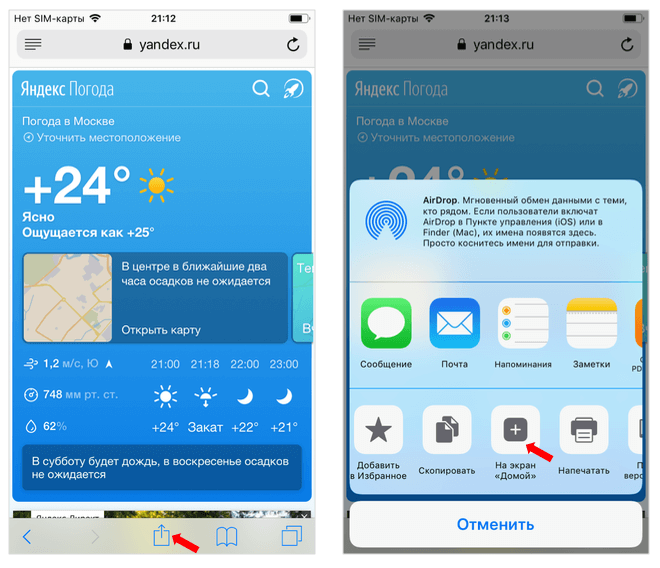
3. Нажимаем значок «Поделиться» (в случае, если нижнее меню не активно, следует нажать на экран в нижней части для его появления);
4. В открывшемся меню выбираем «На экран «Домой»»;
5. На следующей странице Вы можете выбрать для ярлыка подходящее название, а также еще раз проверить адрес сайта.
Готово! На домашнем экране Айфона сразу же появится ярлык на добавленный Вами сайт. При нажатии на иконку будет произведен мгновенный переход на веб-ресурс.
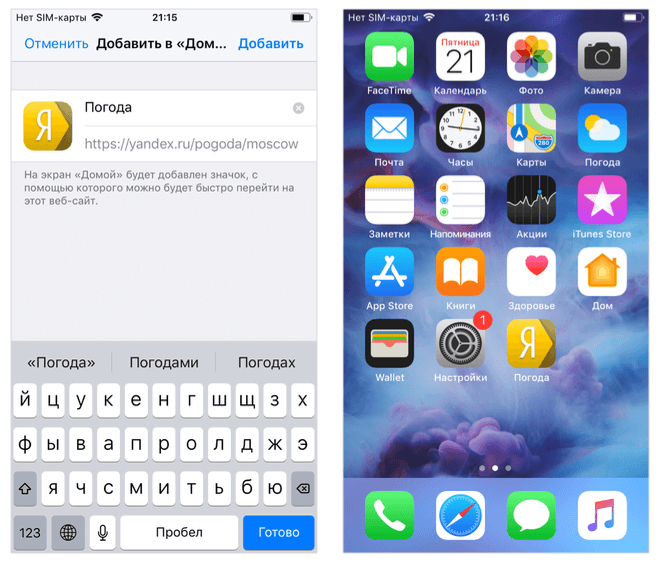
Если необходимости в пользовании быстрой ссылкой больше нет, ярлык всегда можно удалить. Для этого следует коснуться иконки и удерживать ее до тех пор, пока она не станет вибрировать. Далее нажимаем на крестик и подтверждаем удаление.
Как создать ярлык сайта на главном экране iPhone
Если вы каждый день посещаете какие-то определенные сайты в Safari на iPhone и iPad, то будете рады узнать, что ссылки на них можно поместить прямо на главном экране своего мобильного устройства. В этой инструкции рассказали об этой простой, но крайне удобной в использовании функции.
Как создать ярлык сайта на главном экране iPhone
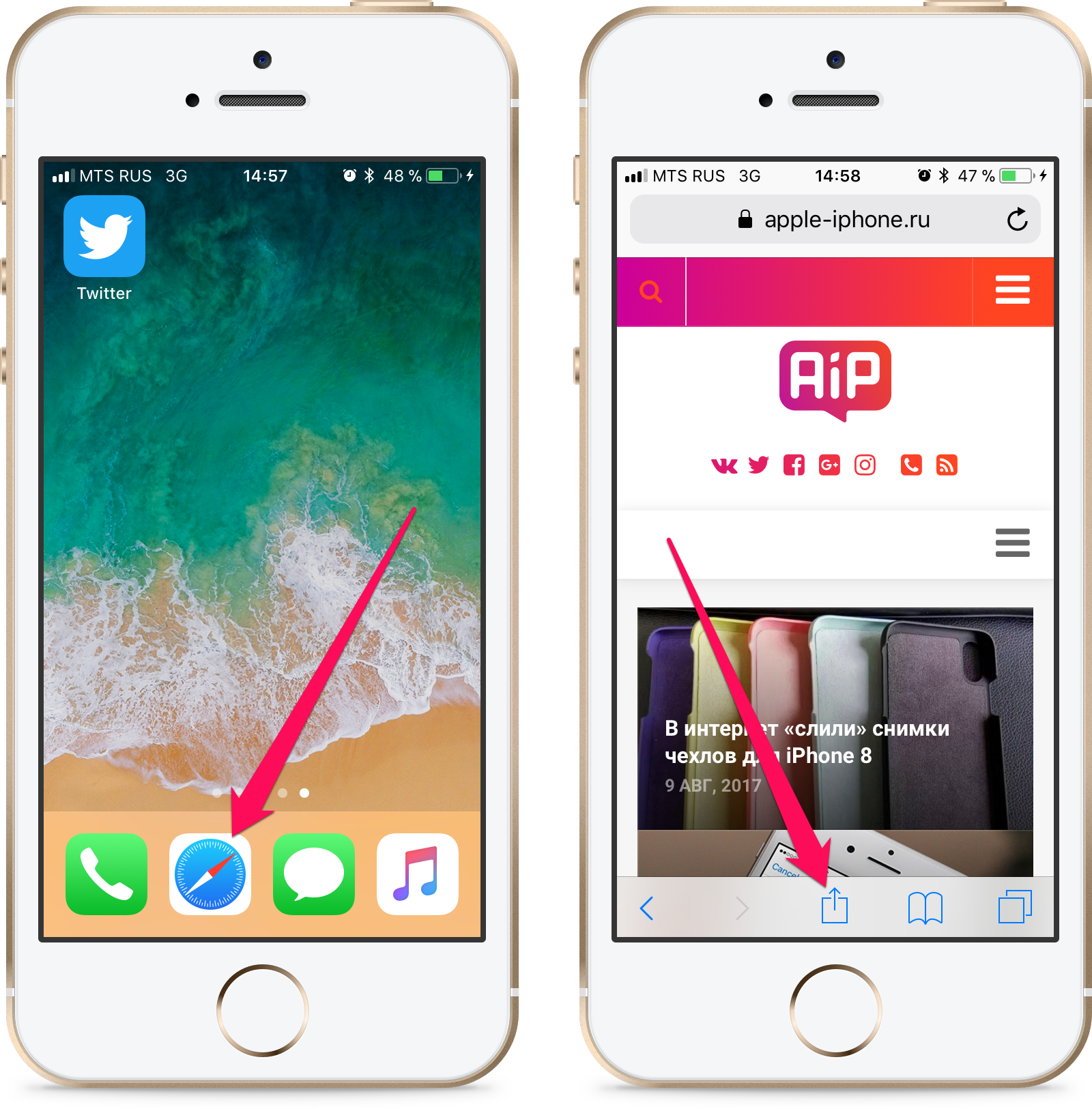
Шаг 1. Запустите браузер Safari на iPhone или iPad и перейдите на сайт, ссылку на который вы хотите поместить на главном экране.
Шаг 2. Нажмите кнопку «Отправить» (квадрат со стрелочкой).
Шаг 3. В открывшемся меню выберите пункт «На экран Домой».
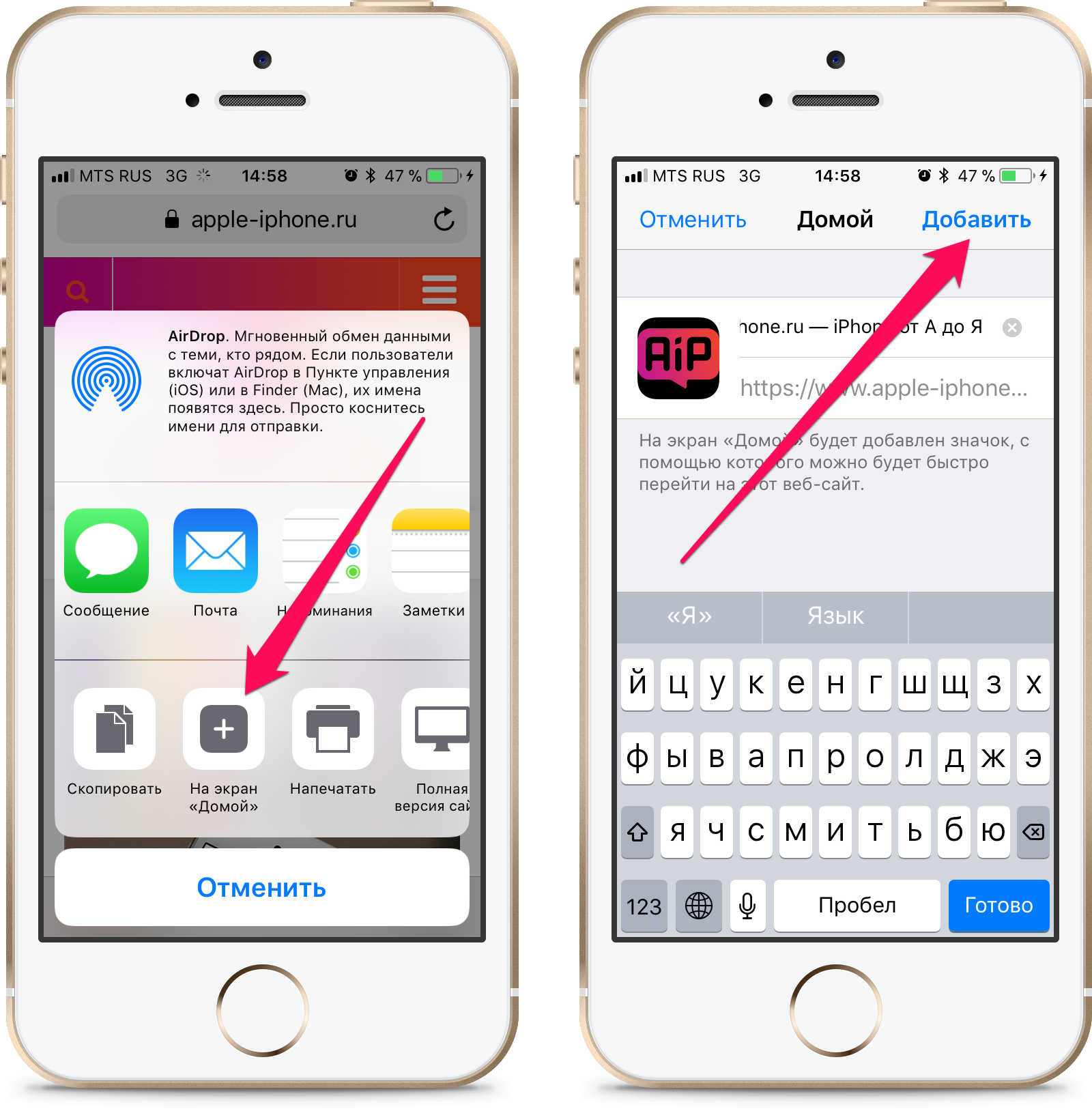
Шаг 4. Укажите название ярлыка и нажмите «Добавить».
Сразу после подтверждения добавления система перебросит вас на страницу главного экрана, на которой создана ссылка на сайт. Нажатие по созданному ярлыку будет открывать указанную страницу в браузере Safari. Отметим, что таким образом вы можете создавать неограниченное количество ссылок, которые, как и значки обычных приложений, можно собирать в папки.
- iPhone 7 — характеристики
- Как поставить фото на контакт в iPhone
- Как настроить экспозицию в «Камере» на iPhone
Добавление ярлыка веб-сайта на домашний экран в iOS

Добавление ярлыка веб-сайта на домашний экран устройства может предоставить быстрый доступ к вашим любимым веб-сайтам. В этой статье расскажем, что необходимо сделать, чтобы добавить ярлык веб-сайта на домашний экран с помощью Firefox для iOS.
- Запустите Firefox на вашем iOS-устройстве.
- Посетите веб-сайт, для которого хотите создать ярлык.
- После загрузки веб-сайта найдите в адресной строке значок «Поделиться».
- В меню «Поделиться» вы увидите множество вариантов, как можно поделиться веб-сайтом или сохранить его. Нажмите Добавить на рабочий экран .
- Появится диалоговое окно, в котором отображается наименование веб-сайта и предлагаемое название ярлыка. На этой панели вы можете изменить название ярлыка.
- Нажмите Добавить в верхнем правом углу.
Ярлык теперь отображается на вашем домашнем экране.
Эти прекрасные люди помогли написать эту статью:

Станьте волонтёром
Растите и делитесь опытом с другими. Отвечайте на вопросы и улучшайте нашу базу знаний.