Просмотр и совместное использование нескольких календарей
Вы можете организовать загроможденное расписание, создав отдельные календари, просмотр общих календарей или предоставление общего доступа к календарю другим пользователям.
Выполните одно из следующих действий:
Отслеживание двух или более отдельных расписаний в собственном календаре
Вы можете отделить рабочее расписание от личного с помощью двух отдельных календарей в Outlook. Календари ведутся независимо друг от друга, но события из обоих календарей можно просматривать вместе.
Важно: Если календарь создается в календаре Exchange, он будет синхронизироваться с сервером Exchange. Однако при создании собрания в новом календаре Exchange ответы на это собрание не учитываются.
- В нижней части область навигации щелкните Календарь
 .
. - В области навигации выберите календарь, в котором будет сохранен новый календарь. Если нужный календарь не отображается, разверните или сверните список категорий.
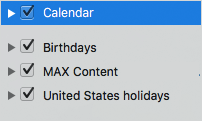
- На вкладке Упорядочить нажмите кнопку Создать календарь.

- В области навигации введите название нового календаря.
- Чтобы переместить события из одного календаря в другой, перетащите их.
- Новые события, которые вы создаете, сохраняются в календаре, выбранном в области навигации.
- Чтобы отобразить или скрыть календарь, просто установите или снимите флажок рядом с его названием.
- Чтобы удалить создаваемый календарь, щелкните его в области навигации, а затем в меню Правка выберите команду Удалить.
Открытие доступа к календарю другим пользователям
- В область навигации выберите Календарь.
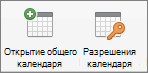
- На вкладке Упорядочить нажмите кнопку Разрешения для календаря.
- Нажмите Добавить пользователя, введите имя пользователя и нажмите кнопку Найти.
- В результатах поиска выберите имя пользователя и нажмите кнопку ОК.
- В списке Имя щелкните имя пользователя, а затем во всплывающем меню Уровень разрешений выберите нужный уровень доступа. Чтобы настроить уровень разрешений пользователя, установите или снимите нужные флажки. Можно также изменить параметры Изменение элементов и Удаление элементов.
Примечание: Когда вы предоставляете или делегируете доступ к адресной книге, календарю или папке с почтой, получающие доступ пользователи могут просматривать в этих папках ваши личные контакты, события и сообщения электронной почты с помощью других программ. Чтобы обеспечить конфиденциальность элементов с личными данными, помещайте их в отдельные адресные книги, календари или папки с почтой, доступ к которым закрыт.
Просмотр календаря, которым с вами поделился кто-то другой
Важно: Чтобы вы могли открыть календарь другого пользователя, у вас обоих должна быть учетная запись Microsoft Exchange и владелец учетной записи должен предоставить вам разрешение.
- В область навигации выберите Календарь.
- На вкладке Упорядочить щелкните Открыть общий календарь или Открыть календарь.
- Введите имя пользователя, предоставившего вам доступ, щелкните его имя и нажмите кнопку ОК. Если у вас несколько учетных записей Exchange Майкрософт, во всплывающем меню Учетная запись выберите учетную запись, которую вы хотите использовать для открытия календаря другого пользователя.
- Во всплывающем меню Тип выберите пункт Календарь и нажмите кнопку ОК. Общая папка появится в области навигации под заголовком Общие.
- Если в области навигации выбран общий календарь, новые элементы, которые вы создаете, сохраняются в этом общем календаре.
- Чтобы удалить общий календарь другого пользователя из области навигации, удерживайте нажатой клавишу Control, щелкните папку и выберите команду Удалить общую учетную запись или Удалить из представления.
Предоставление общего доступа к календарю Outlook другим пользователям
Если у вас есть учетная запись Exchange, Microsoft 365 или Outlook.com, вы можете отправить приглашение на общий доступ другим пользователям, чтобы они могли просматривать ваш календарь в своем списке календарей.
Общий доступ к календарю не ограничивается папкой Календарь по умолчанию, созданной во всех профилях Outlook. Вы можете создавать дополнительные папки календаря и предоставлять к ним доступ. Например, можно создать папку календаря для определенного проекта, а затем предоставить к ней доступ коллегам. Кроме того, вы можете разрешить им изменять события и встречи в календаре.
Важно: Действия в новой и классической версии Outlook для Windows могут отличаться. Чтобы определить, какую версию Outlook вы используете, найдите раздел Файл на ленте. Если пункта Файл нет, следуйте инструкциям на вкладке Новый Outlook. Если в меню отображается параметр Файл, выберите вкладку Классический Outlook.
- На вкладке Главная выберите Общий доступ к календарю и при необходимости выберите календарь, к которому вы хотите предоставить общий доступ.
- В поле Введите адрес электронной почты или имя контакта . Если имя пользователя отображается в списке, выберите его, в противном случае нажмите клавишу ВВОД.
- Выберите уровень разрешений (может просматривать все сведения и т. д.) для пользователя из раскрывающегося списка и выберите Поделиться. Чтобы добавить дополнительные имена, повторите шаги 2 и 3.
Совет: Если вы находитесь в компании, в разделе Внутри организации выберите разрешения рядом с Люди в моей организации.
Сведения о том, как получить доступ к календарю, к которому вам предоставлен общий доступ, см. в статье Доступ к общему почтовому ящику.
Интерактивная поддержка в браузере может предоставлять цифровые решения для проблем с Office
Предоставление общего доступа к календарю Microsoft 365 или Outlook.com пользователям в организации или за ее пределами
- В папке Календарь на вкладке Главная выберите Общий доступ к календарю.
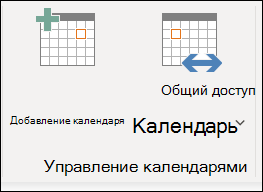
- В раскрывающемся меню выберите календарь, к которому вы хотите поделиться.
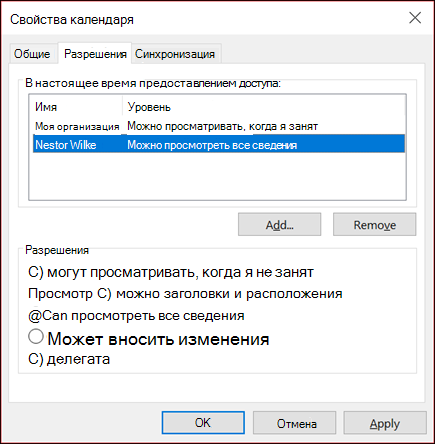
- В диалоговом окне Свойства календаря нажмите кнопку Добавить.
- Вы можете найти людей из адресной книги или ввести их адреса электронной почты в поле Добавить . Завершив добавление имен в диалоговом окне Добавление пользователей , нажмите кнопку ОК.
- В диалоговом окне Свойства календаря выберите имя или адрес электронной почты пользователя, а затем выберите уровень сведений, которыми вы хотите поделиться с пользователем, а затем нажмите кнопку ОК.
- Пользователь, которому вы предоставили общий доступ к календарю, получит приглашение по электронной почте.
- Когда получатель нажмет кнопку Принять, он увидит ваш общий календарь в списке календарей.
Отображается сообщение об ошибке «Этот календарь не может быть предоставлен»
Если отображается сообщение Этот календарь не может быть предоставлен общий доступ, существует три возможные причины:
- Недопустимый адрес электронной почты.
- Адрес электронной почты является группойMicrosoft 365
- Адрес электронной почты принадлежит внешнему пользователю, не являющемуся частью вашей организации.
Какие разрешения могут иметь другие пользователи в вашем календаре
При совместном использовании календаря можно выбрать один из нескольких разных уровней разрешений:
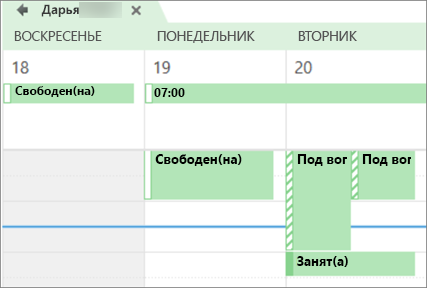
- Может просматривать, когда я занят. Те, кто предоставляет общий доступ к календарю с этим уровнем разрешений, могут только видеть, в какое время вы доступны, например:
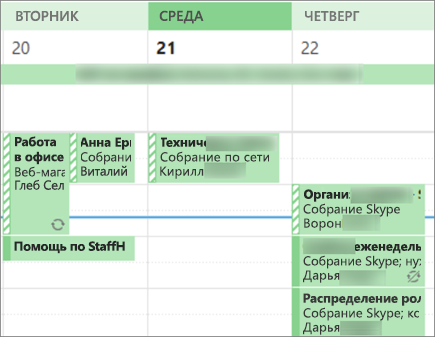
- Может просматривать заголовки и расположения. Те, кто предоставляет общий доступ к календарю с этим уровнем разрешений, увидят доступность, а также тему и место собрания, как показано ниже:
- Может просматривать все сведения. Те, кто предоставляет общий доступ к календарю с этим уровнем разрешений, будут видеть все сведения о ваших встречах, как и то, что вы видите.
Прекратить общий доступ к календарю
В любое время вы можете отозвать доступ к календарю. Обратите внимание, что синхронизация и удаление представления в календаре Microsoft 365 и Outlook пользователя может занять некоторое время.
- Щелкните элемент Календарь.
- На ленте перейдите на вкладку Папка , а затем выберите Свойства календаря.
- Перейдите на вкладку Разрешения и в разделе Текущий общий доступ с выберите имя пользователя и нажмите кнопку Удалить.
- Нажмите кнопку ОК.
Предоставление общего доступа к календарю путем его публикации на веб-странице
При наличии доступа к веб-серверу, поддерживающему протокол WebDAV, календари можно опубликовать на таком сервере.
Примечание: Не уверены, поддерживает ли ваш сервер WebDAV? Администратор сервера или поставщик услуг Интернета (ISP) должны иметь возможность сообщить вам.
- Нажмите кнопку Календарь.
- Перейдите на вкладку Главная >Опубликовать в Интернете>Опубликовать на сервере WebDAV.
- Если ваша учетная запись электронной почты использует Exchange, вместо параметра «Опубликовать на сервере WebDAV» вы увидите параметр Опубликовать этот календарь. Этот параметр позволяет опубликовать календарь непосредственно на сервере Exchange Server. В открывшемся окне задайте необходимые параметры публикации и нажмите Начать публикацию.
- Если вы используете Microsoft 365, вы по-прежнему можете опубликовать календарь на сервере WebDAV, но сначала необходимо удалить из политики общего доступа. Однако после этого вы не сможете публиковать календарь в Exchange.
Предоставление общего доступа к календарю с помощью электронной почты
Если вы не хотите предоставлять кому-либо разрешения на предоставление общего доступа к календарю и просмотр обновлений, вы можете отправить по электронной почте статическую копию календаря для определенного диапазона дат. Получатель сможет видеть события в календаре во время отправки сообщения электронной почты, но не будет вносить обновления после отправки сообщения электронной почты.
Примечание: Эта функция больше не доступна в Outlook для Microsoft 365.
- Нажмите кнопку Календарь.
- Выберите Главная >Отправить календарь по электронной почте.
- в полях Календарь и Диапазон дат выберите календарь, к которому нужно предоставить общий доступ, и определите период времени. Например, выберите только Сегодня или Следующие 7 дней;
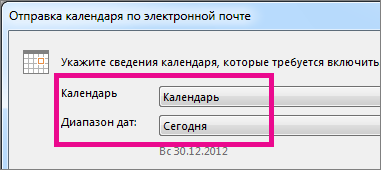
- задайте необходимые параметры и нажмите кнопку ОК;
- в открывшемся новом сообщении добавьте адресатов в поле Кому, введите сообщение и нажмите кнопку Отправить.
Человек, которому вы отправили свой календарь, сможет просмотреть его моментальный снимок в сообщении.
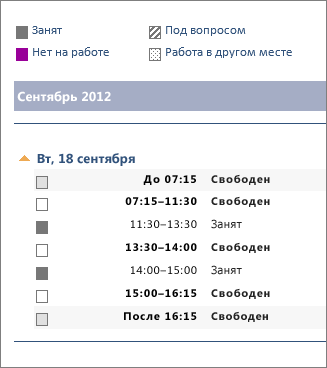
В сообщение также вложен файл в формате iCalendar (ICS), который можно открыть в Outlook или другой программе календаря. Когда получатель щелкает файл iCalendar, Outlook отображает файл как новый календарь, который можно просматривать рядом с его собственным календарем. Они могут перетаскивать встречи или собрания между двумя календарями и находить время, которое подходит для вас обоих.
Дополнительные сведения для предоставления получателям
После предоставления общего доступа к календарю получатели должны просмотреть следующие сведения об открытии общих календарей.
Сведения о том, как открыть календарь в Microsoft 365, Exchange Online среде, см. в статьеВключение и отключение обновлений общего доступа к календарю Outlook.В противном случае, если вы используете локальные учетные записи Exchange или другие учетные записи электронной почты, такие как Outlook.com, см. следующие статьи.
- Outlook для Windows: открытие календаря Exchange другого пользователя
- Outlook в Интернете: управление календарем другого пользователя в Outlook в Интернете
- Outlook для Mac: откройте общий календарь Exchange в Outlook для Mac
- Outlook для мобильных устройств: Разделы справки открыть общий календарь?
- Outlook.com: предоставление общего доступа к календарю в Outlook.com
Устранение проблем с общим доступом к календарю
Если у вас нет возможности предоставить общий доступ к календарю (он выделен серым цветом), это связано с тем, что администратор или ИТ-служба поддержки для вашей организации настроили политику, запрещая пользователям предоставлять общий доступ к календарям.
Общий доступ к календарю

Предоставьте общий доступ к календарю другим пользователям, чтобы они могли просматривать ваше расписание.
Предоставление общего доступа к календарю
- Выберите Календарь >Общий доступ к календарю.
- Выберите календарь, к которому необходимо предоставить общий доступ.
- Нажмите кнопку Добавить, выберите пользователей, с которыми вы хотите поделиться календарем, и нажмите кнопку Добавить.
- Нажмите кнопку ОК, и вы увидите добавленных пользователей со стандартным уровнем разрешений.
- Выберите имя, установите нужный уровень доступа и нажмите кнопку ОК.
Открытие общего календаря
- Откройте сообщение электронной почты с общим календарем и нажмите кнопку Принять.
- Выберите Календарь >Общие календари, чтобы просмотреть общий календарь.
- Выберите календарь, который необходимо открыть.
- Нажмите кнопку Просмотр в режиме наложения, чтобы общий календарь открылся поверх вашего.
Поиск расписания пользователя в Outlook для Mac
Если у вас есть учетная запись Microsoft Exchange, вы можете просматривать расписания сотрудников организации.
Самый простой способ просмотреть расписание другого пользователя — начать приглашение на собрание. Просмотрев расписание сотрудника, можно закрыть приглашение на собрание, не отправляя его.
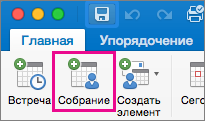
- На панели навигации щелкните пункт Календарь, а затем на вкладке Главная нажмите кнопку Собрание.
- Если у вас есть несколько учетных записей в Outlook, в меню От выберите учетную запись Exchange для нужной организации.
- В строке « К» нового собрания введите имя или адрес электронной почты пользователя, расписание которого вы хотите найти.
- Выберите их имя в разделе «Каталог » поиска.
- В поле Начинается введите день, для которого нужно проверить расписание.
- На вкладке Организатор собрания нажмите кнопку Планирование.
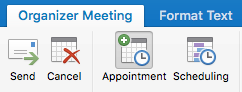 Появится календарь, в котором доступность время для организатора и пользователя в строке «К «.
 - Чтобы отобразить занятость для всего дня, а не только рабочего времени, снимите флажок Показывать только рабочие часы.
- Чтобы удалить собрание без отправки приглашения на собрание, закройте окно собрания и нажмите кнопку «Отменить приглашение».
При поиске расписаний других пользователей отображаемая информация отражает, как они доступность состояние каждого события календаря. Если у кого-то есть собрание в своем календаре с параметром «Показать как «Бесплатный», это собрание не будет отображаться в окне календаря.