Как уменьшить или полностью убрать расстояние между абзацами в Word

В текстовом редакторе “MS OFFICE WORD” интервал между абзацами основного текста увеличен “по умолчанию”. А величина такого расстояния у заголовков ещё больше. Вдобавок к этому, дистанция промеж строк тоже расширена. Да ещё строка “Меню” и “Лента” занимают 116 точек высоты окна. Из-за всего этого, открыв документ в ноутбуке с разрешением экрана 768х1376 (не говоря о планшете), мы видим в окне только заголовок, подзаголовок, да 3–4 строки основного текста. Для комфортной работы этого маловато, особенно при редактировании большого документа. Вывод один: необходимо уменьшить межстрочное расстояние и вовсе убрать дополнительные интервалы между параграфами. Для отделения последних друг от друга достаточно бывает отступа “Красной” строки.
Настройки по умолчанию
Прежде всего, необходимо настроить эти параметры для всех документов, то есть изменить настройки “по умолчанию”. Тогда во всех создаваемых программой файлах, будут использоваться эти расстояния (если их не изменять во время работы специально).
Для изменения параметров, следуйте инструкции:
1. В запущенном без файла “Ворде” (кроме 2003), откройте окно управления стилями. Для этого щёлкните по стрелочке в правом нижнем углу раздела “Стили”, и по крайнему справа значку (внизу, левее надписи “Параметры”) в открывшейся панели.


1.1. Чтобы в будущем вызывать окно управления было легче, можно установить на панель быстрого доступа специальную кнопку-команду. Для этого нажмите на треугольник справа от панели, и нажмите строчку “Другие команды”. В раскрывающемся списке “Выбрать команды”, щёлкните по надписи “Команды не на ленте” или “Все команды”. Теперь найдите строчку “Управление стилями” в списке, появившемся ниже, и щёлкните по кнопке “Добавить”.
2. В “Управлении стилями” зайдите в раздел “По умолчанию”.
3. В подразделе “Интервал” введите нулевые значения в строках “перед” и “после”. Эти параметры удалят лишнюю дистанцию между параграфами.

3.1. Сделайте заодно межстрочный интервал одинарным, то есть равным 1 (а не 1,15).
3.2. И настройте отступ первой строки в подразделе, находящемся чуть выше.
4. В самой нижней части окна, пометка не должна стоять рядом со словами “Только в этом документе”. Пометить нужно соседнее значение.
5. Нажмите кнопку “ОК”.
В версии WORD 2003 эти значения необходимо изменять для каждого стиля отдельно.
Выборочные настройки
При открытии какого-либо файла, ширина пространства между линиями текста будет соответствовать параметрам форматирования, применённым именно в этом документе. То же самое относится и к форматированному тексту, вставляемому из другого источника. Чтобы удалить все дополнительные расстояния между параграфами, нужно выделить весь текст нажатием клавиш “CTRL+A”. Или с помощью мыши, если требуется настроить только часть документа. Далее можно пойти двумя путями:
- Нажмите на значок “Междустрочный интервал”. Она находится во втором ряду (в середине), в разделе “Абзац” на ленте (вкладка “Главная”). Удалите интервалы “перед” и “после” параграфов, последовательно нажав на две самые нижние строчки в раскрывшемся списке.
- Щёлкните по стрелке в разделе “Абзац” (внизу справа). Измените опции, как в пункте 3 предыдущей главы.


В случае когда необходимо уменьшить интервалы только до и (или) после конкретного абзаца (заголовки тоже к ним относятся), используются тоже несколько способов. Для начала, щёлкните мышью в любой строке нужного параграфа. Далее используйте один из вариантов действий:
- Воспользуйтесь кнопкой на ленте, описанной в пункте 1 данной главы.
- Щёлкните правой клавишей мыши по светящемуся окошечку в “Экспресс-коллекции стилей” на ленте и нажмите “Изменить”. Нажмите кнопку “Формат” и выберите “Абзац”. Далее настройте расстояние, как описано выше (в 3 пункте “Настройки по умолчанию”).
- Если нужного элемента нет в “Экспресс-коллекции” на ленте, произведите те же действия с помощью панели “Стили”. Такой метод используется и в версии редактора “2003”.
Настройка межсимвольных и межстрочных интервалов в документе TextEdit на Mac

Вы можете настроить интервалы между символами и строками текста.
Настройка интервалов между символами
Вы можете задать интервалы между символами для выбранного текста. Выбранная настройка также применяется к тексту, который Вы будете вводить далее.
- В приложении TextEdit на Mac выберите текст, параметры которого Вы хотите настроить.
- Выберите «Формат» > «Шрифт» > «Кернинг», затем выберите нужный вариант.
- По умолчанию. Автоматическая настройка расстояния между символами (при необходимости) для удобства чтения.
- Не использовать. Выключение кернинга (уплотнение или разреживание текста).
- Уплотнить. Уменьшить расстояние между символами.
- Разредить. Увеличить расстояние между символами.
Команду «Уплотнить» или «Разредить» можно применить несколько раз для получения нужного расстояния.
Настройка междустрочного интервала
- В приложении TextEdit на Mac выберите текст, параметры которого Вы хотите настроить.
- Нажмите кнопку «Межстрочный и межабзацный интервал»
 на панели инструментов, затем выберите значение межстрочного интервала или выберите «Другие» и настройте следующие параметры.
- Кратность высоты строк. Коэффициент увеличения или уменьшения высоты строк относительно текущей высоты.
- Высота строки. Расстояние между верхним краем одной строки и другой строкой.
- Междустрочный интервал. Расстояние между строками.
- Интервал между абзацами. Расстояние между абзацами.
Количество межстрочных интервалов не равно количеству пустых строк между реквизитами. Какая между ними разница?

Разве межстрочный интервал равен пустой строке? Когда у нас между двумя разными реквизитами 2 пустые строки, то: – в конце первого реквизита (например, наименование организации) мы нажимаем один Enter, – потом еще один Enter в 1-й пустой строке, – Enter во 2-й пустой строке и – потом только начинаем печатать следующий реквизит (например, наименование вида документа «ПРИКАЗ»). Итого: чтобы получить 2 пустые строки между реквизитами, надо 3 раза нажать Enter, т.е. пустых строк всегда на одну меньше, чем межстрочных интервалов. Это так? Замечу, что для удобства определения межстрочных интервалов вручную, нужно еще перед набором документа установить одинарный межстрочный интервал.

Валентина Янковая
канд. ист. наук, доцент Российского государственного гуманитарного университета
Межстрочный пробел (интервал), или интерлиньяж, – это расстояние между строками в тексте, точнее, – расстояние между нижней и верхней линиями смежных строк. Межстрочный интервал измеряется в пунктах 1 или интервалах.
Межстрочный интервал и шаг письма 2 при создании документов устанавливает стандарт ИСО 4882:1979 «Офисные машины и оборудование для обработки данных. Интервалы между строками и знаками». Одинарный межстрочный интервал равен 4,233 мм (1/6 дюйма); шаг письма – 2,54 мм (1/10 дюйма).
ГОСТ Р 7.0.97-2016 устанавливает, что при составлении документов может использоваться межстрочный пробел (интервал) от 1 до 1,5. При подготовке документов в текстовом редакторе MS Word межстрочный пробел может быть установлен напрямую как «одинарный», «1,5 строки», «двойной» и др. (вариант 2 на Рисунке 1) или через «множитель» и измеряться 1,15; 1,25; 1,3; 1,5 и др. (вариант 1 на Рисунке 1). Чтобы вызвать на экран данное окно, надо выделить текст и нажать правую кнопку «мыши», а в появившемся меню выбрать «Абзац».
Если в текстовом редакторе MS Word или любом другом программном продукте, используемом для подготовки текстовых документов, текст печатается через 1 межстрочный интервал, это означает, что расстояние между нижней и верхней линиями смежных строк составляет 4,233 мм. Если между какими-то фрагментами текста необходимо сделать дополнительный интервал, нужно 2 раза нажать на клавишу Enter. Таким образом, мы получим 1 пустую строку между этими фрагментами текста, а межстрочный интервал между этими частями текста будет 2, потому что расстояние между нижней и верхней линиями смежных строк составит не 4,233 мм, а 8,466 мм. При этом в конце каждого абзаца (в т.ч. на месте пустой строки), если мы используем режим отображения скрытых знаков форматирования, будет по одному знаку ¶.
Рисунок 1. Способы установления 1,5 межстрочного интервала в MS Word
Сноски 2
Развернуть сноски
- Пункт (point) – единица измерения шрифта и элементов полосы набора, равная 0,376 мм (сокращение: «pt»). Вернуться назад
- Шаг письма – расстояние между соответствующими точками осевых линий двух смежных знаков, находящихся на одной строке. Вернуться назад
Оценить вопрос
6 Коментариев
В избранное
Версия для печати
Отправить по почте
Поделиться


Выбери вариант доступа
Получать бесплатные статьи на e-mail по теме:
- Делопроизводство и архив
- Юридический навигатор
- Кадровая служба
Письмо с подтверждением подписки выслано вам на почту
На почте
подписаться на журнал
Написать комментарий
Для того, чтобы оставить комментарий, необходимо авторизоваться
Комментарии 6
Владимир Беликов
Если короче, то в вашей статье из четырёх абзацев первые два некорректны, а вторые два в корне не верны.
Говорите, автор статьи — разработчик ГОСТ Р 7.0.97-2016? Это тот, в котором фигурируют новаторские понятия «шрифт №12, 13, 14» и предписано набирать текст документа «через 1–1,5 межстрочных интервала». Интересно, какие интервалы имел ввиду автор? Из программы Microsoft Word или настоящие интервалы, которые обеспечивает любой профессиональный издательский софт и которые всегда можно проверить, измерив их линейкой на бумаге?
Ответить Свернуть ветку
Анонимный гость
06.03.2019, 19:57 Владимир Беликов
Вы блестнули своей эрудицией и подтвердили наш тезис о том, что мнений по теме межстрочного интервала в организационно-распорядительных документах много.
При этом отметим, что такие документы в большинстве своем изготавливаются в Microsoft Word (хотя данная программа напрямую в ГОСТ Р 7.0.97-2016, естественно, не названа). А вот на профессиональном «издательском софте», как Вы выразились (например в InDesign или т.п. программе) управленческие документы составляют лишь уникальные люди.
Теперь читатели смогут ознакомиться не только с позицией Валентины Федоровны Янковой (одного из разработчиков ГОСТ Р 7.0.97-2016), но и человека, сведущего в издательском деле.
А Вы случайно не из конкурирующего журнала будете?
Ответить Свернуть ветку
Владимир Беликов
07.03.2019, 09:32 Анонимный гость
Мнений разных, конечно, много, но линейка и миллиметровая шкала на ней у всех одинаковые. Меня занесло к вам в гости совсем из другой сферы: я инженер-конструктор в области гражданского строительства, учредивший недавно собственное ООО и разбирающийся на досуге с вытекающими из этого обязанностями. В моей основной работе также много нормативных документов, и в них также очень часто встречаются подобные примеры «нормотворчества». Оставил комментарий не в качестве «наезда». Наоборот, ваше издание явно делается с любовью и поучаствовать хотя бы комментарием продиктовано чувством признательности.
Ответить Свернуть ветку
Анонимный гость
07.03.2019, 11:20 Владимир Беликов
Спасибо за добрые слова, Владимир.
Мы, действительно, много сил вкладываем в свой журнал, в том числе беремся за «неудобные» темы и даем возможность специалистам высказывать разные точки зрения, чтобы приблизиться к истине.
Желаем Вам успеха в Вашем деле!
Владимир Беликов
У этого вопроса кажущаяся простота, здесь и третьей статьи мало будет.=) Определение интерлиньяжа вы приводите из ГОСТ Р 7.0.3-2006, куда оно проникло с допотопных времён ручного набора. Между строк металлических литер вставлялась свинцовая полоса, определявшая разрядку строк. Сейчас на практике под межстрочным интервалом (интерлиньяжем) понимают расстояние между базовыми линиями шрифта. Например, для набора шрифтом 12 пт, при котором элементы строк повторяются через 12 пт, интервал будет одинарным, а через 18 пт — полуторным. Определение из ГОСТ стоит оставить в XX веке и забыть, т.к. теперь оно только вносит путаницу.
Величина межстрочного интервала в 4,233 мм (фактически означает двойной интервал для шрифта в 12 пт) следует из другой, менее древней, но также прошедшей эпохи печатных машинок, моноширинные литеры которых имели фиксированный размер ~1/6×1/10″ и позволяли набирать строки текста либо очень плотно (одинарный интервал), либо очень разрежено (через строку, т.е. двойной интервал). Набор через строку позволял осуществлять редактуру вписыванием между строк и стал де факто стандартом «машинописной страницы». В наше время компьютерный набор позволяет осуществлять редактуру непосредственно, поэтому подобная разрежённость строк в подавляющем большинстве случаев является избыточной и неудобной для чтения. Фиксированную величину в 4,233 мм вместе с ИСО 4882:1979 также следует оставить в прошлом, тем более что она из «другой оперы».
Отдельно стоит упомянуть Word, внутренняя логика которого не соответствует ни истинным интервалам, ни логике прошедших эпох. Кроме того, межстрочный интервал в Word вообще варьируется в зависимости от конкретного шрифта. Если вы наберёте в нём несколько строк шрифтом Times New Roman 12 пт, распечатаете и измерите линейкой, то обнаружите, что межстрочный интервал примерно равен ~15 пт (т.е. 1,25). А если установите «1,5 строки», то интервал составит ~21 пт (т.е. 1,75). К сожалению, распространённость этого инструмента в немалой степени определяет культуру подготовки документов. Предписание делать полуторный интервал на практике приводит к массовому использованию интервала 1,75. Эта чрезмерная разрежённость не кажется неадекватной только потому, что ещё живо представление о машинописной странице, где межстрочный интервал и вовсе составлял 2,0.
Настраиваем межстрочный интервал в Word 2007 и 2010
Если Вы перешли на Word 2007 или 2010 с более ранних версий, то, несомненно, заметили, что межстрочный интервал, установленный по умолчанию, стал больше. Сегодня мы разберемся, как настроить межстрочный интервал в Microsoft Word.
Межстрочный интервал в Word 2003
В Word 2003 межстрочный интервал по умолчанию был установлен 1.0, что определенным пользователям казалось слишком плотным.
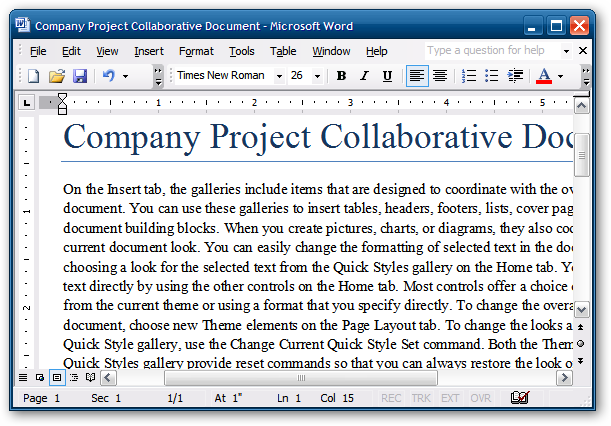
Изменение межстрочного интервала в Word 2007 и 2010
В Word 2007 и 2010 Microsoft изменила установленный по умолчанию межстрочный интервал на 1.15. Теперь он стал вполне удовлетворительным для многих пользователей, поскольку предложения не пытаются сбиться в одну кучу. Но, возможно, Вы захотите настроить его под себя.
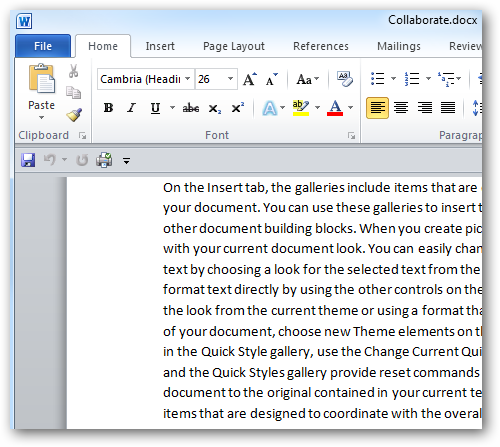
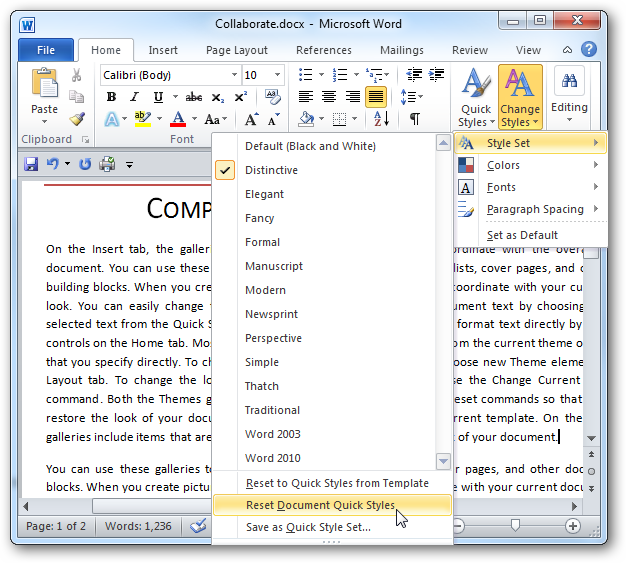
Если Вы хотите изменить межстрочный интервал для всего документа, то на вкладке Home (Главная) в разделе Styles (Стили) выберите Change Styles (Изменить стили), а затем Style Set (Набор Стилей).
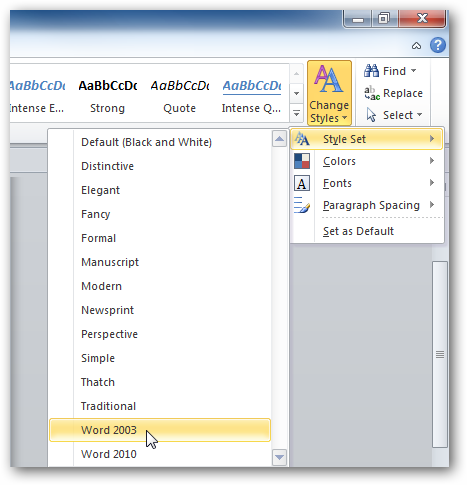
Далее Вы можете наводить указатель мыши на различные наборы стилей и с помощью динамического просмотра наблюдать, как все это выглядит. Для примера мы выбрали стиль Word 2003.
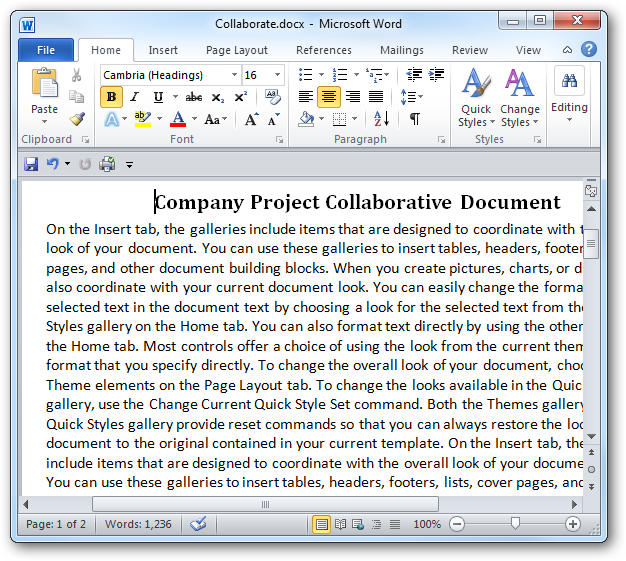
А вот пример стиля Manuscript (Рукопись):
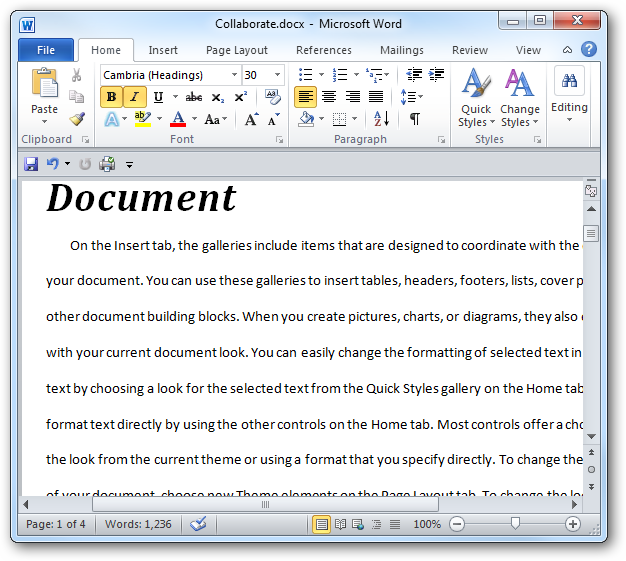
Более подробно о динамическом просмотре в Word, а также как его включить или отключить, читайте в этом уроке.
Установка набора стилей по умолчанию
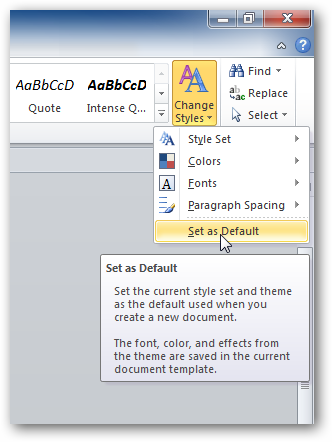
Возможно, Вы захотите для каждого вновь созданного документа установить один из наборов стилей по умолчанию. Чтобы сделать выбранный стиль стилем по умолчанию, нажмите Change Styles (Изменить стили) и выберите пункт Set as Default (Установить по умолчанию).
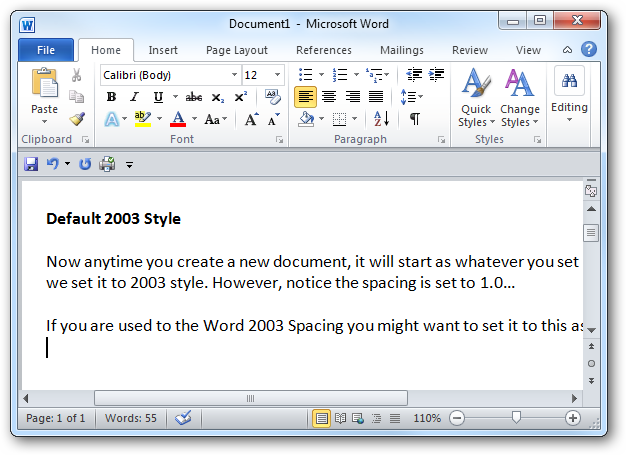
Мы установили по умолчанию стиль Word 2003, и теперь каждый раз при создании нового документа по умолчанию будет применён стиль Word 2003 с межстрочным интервалом 1.0.
Изменяем межстрочный интервал выделенной части документа
Если требуется изменить межстрочный интервал выбранной части документа, выделите текст, который необходимо изменить. Затем на вкладке Home (Главная) в разделе Paragraph (Абзац) нажмите команду Line and Paragraph Spacing (Интервал между строками и абзацами).
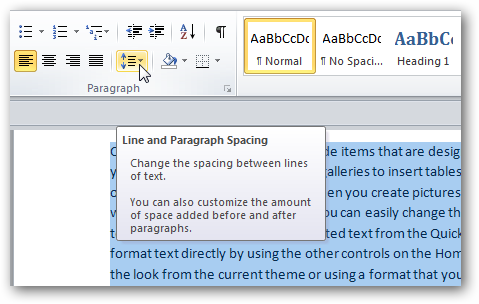
Далее выберите необходимый интервал и снова, наводя указатель мыши на различные установки интервалов, с помощью динамического просмотра Вы можете увидеть, как все это будет выглядеть.
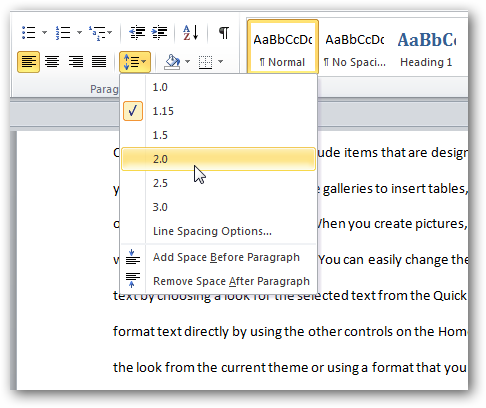
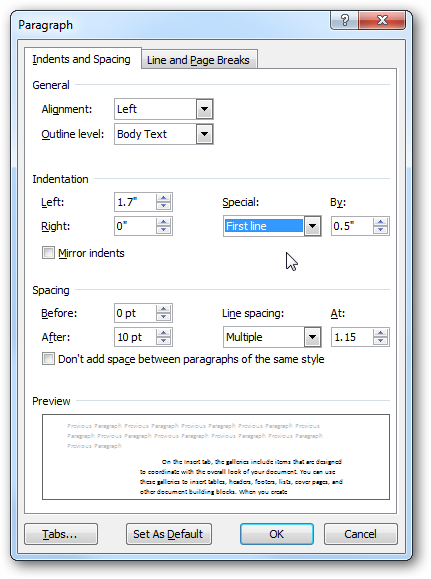
Если выбрать Line Spacing Options (Другие варианты межстрочных интервалов), то откроется доступ к ещё большему количеству настроек. Вам также будет показано маленькое окно предварительного просмотра, чтобы Вы могли получить общее представление о том, как все это будет выглядеть.
При необходимости, можно вернуть назад все сделанные изменения. Для этого кликните Change Styles > Style Set > Reset Document Quick Styles (Изменить стили > Наборы стилей > Сбросить настройки стилей документа).
Если Вы перешли на Word 2007 или 2010 с более ранних версий, то, скорее всего, захотите изменить межстрочный интервал и установить его по умолчанию для всех новых документов. Кроме этого, в Microsoft Word Вы можете изменять межстрочные интервалы для любой выделенной части текста.