В Microsoft Word теперь можно вставлять текст без форматирования сочетанием клавиш

В текстовом редакторе Microsoft Word теперь можно вставлять текст без форматирования с помощью сочетания клавиш. Об этом сообщается на сайте американской корпорации.
Для автоматической вставки без форматирования на Windows необходимо зажать комбинацию клавиш Ctrl + Shift + V, а на Mac — Cmd + Shift + V. Как сообщает портал «Хабр», это уже было доступно в Microsoft Teams, Chrome, Gmail и веб-приложении Word. Также эта функция есть почти во всех текстовых редакторах других компаний.
Отмечается, что пользователи Microsoft смогут переназначить горячие клавиши или отключить их, вернувшись к исходной версии раскладки. Также они смогут выбрать параметры вставки по умолчанию.
Читайте также
На данный момент возможность вставки без форматирования с помощью сочетания клавиш есть у пользователей бета-версии (инсайдеров) офисного пакета. В ближайшее время функцией смогут воспользоваться все клиенты Microsoft.
Как в Word 2003 вставить скопированный текст без форматирования
Вам повезло и вы счастливый пользователь Word 2003. Вам часто приходится вставлять в Ворд текст, который вы скопировали с какого-то сайта (этим любят заниматься студенты, когда пишут рефераты, курсовые и дипломы). И вам надоело мучиться из-за того, что ваш текст вставляется в редактор с форматированием, которое есть на сайте. Это можно исправить. Но, придется кое-что сделать с вашим редактором. Наши советы пригодятся вам и в том случае, если вы таки решили отказаться от Windows и купить Макбук Про, но остались приверженцем офисных программ от Майкрософт, чтобы не переучиваться и установили привычный офисный комплект на свой новенький Mac. 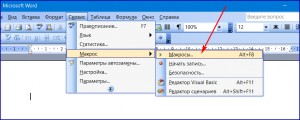 Суть идеи проста — создать простой макрос, который будет выполнять то же самое, что и специальная вставка в режиме «Не форматированный текст». А затем надо назначить горячие клавиши для запуска этого макроса. Приступим.
1) Создадим макрос. Чтобы начать создавать макрос, можно нажать клавиши «Alt+F8» или вызвать редактор для создания макросов через меню, как показано на скрине слева. 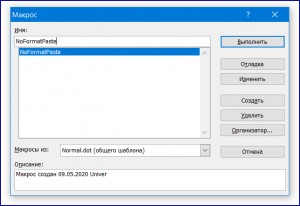 2) Присвоим макросу имя. Для стандартного шаблона Normal.dot следует создать новый макрос, и указать какое у него будет имя. Например, его можно назвать — NoFormatPaste (смотрите картинку справа). Это имя нам понадобится, когда мы будем устанавливать макросу горячие клавиши.
3) Напишем код макроса. Дальше следует нажать «Создать» — смотрите на картинке кнопку (см скрин справа). После того, как будет открыт редактор Visual Basic, следует вписать код макроса. Фактически будет создан шаблон структуры макроса, в который надо вписать всего одну строчку. Весь код макроса приведен ниже.
Sub NoFormatPaste() Selection.PasteSpecial DataType:=wdPasteText End Sub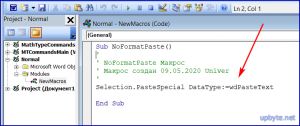 Код макроса должен в редакторе Visual Basic должен выглядеть так как на скрине. Если запустить такой макрос на выполнение, то он будет вставлять в Ворд по месту расположения курсора содержимое буфера, в который ранее скопировали нажатием клавиш Ctrl+C некоторый выделенный текст. При этом все форматирование текста в буфере будет удаляться и он будет выглядеть так, как выглядит текст по умолчанию в документе, созданном с шаблоном Normal.dot.
 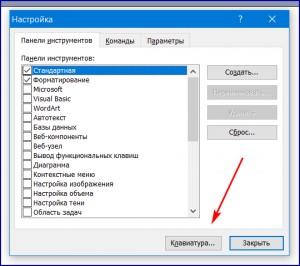 4) Назначить клавиши вызова макроса. В меню выбираем «Сервис» и дальше «Настройка» как показано на скрине.
 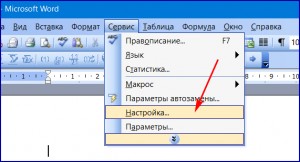 После нажатия открывается форма «Настройка», как на скрине справа. Дальше следует нажать кнопку «Клавиатура», которая вызовет форму настройки привязки горячих клавиш к макросам. В окнах формы следует найти макрос по его имени. В примере это NoFormatPaste. На скрине показан поиск и выбор макроса. Также показано, что к макросу привязано сочетание клавиш «Alt+Z».
 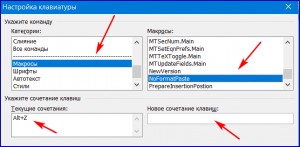 Можно установить любое свободное и удобное именно вам сочетание клавиш, при нажатие на которые в Word будет вставляться из буфера его не отформатированное содержимое. Все — настройка завершена. Теперь у вас есть два способа вставить текст из буфера — «Ctrl+V» будет вставлять отформатированный текст, а сочетание клавиш «Alt+Z» — текст без форматирования. Наслаждайтесь и забудьте о проблемах с глюками форматирования текстов, скопированных на сайтах.
Как вставить текст в ворде без форматирования

Поиск в рубрике
Как вставить текст без форматирования практически куда угодно
Гайд в разделе Интересное «Как вставить текст без форматирования практически куда угодно» содержит информацию, советы и подсказки, которые помогут изучить самые важные моменты и тонкости вопроса….
Jasni / Shutterstock.com
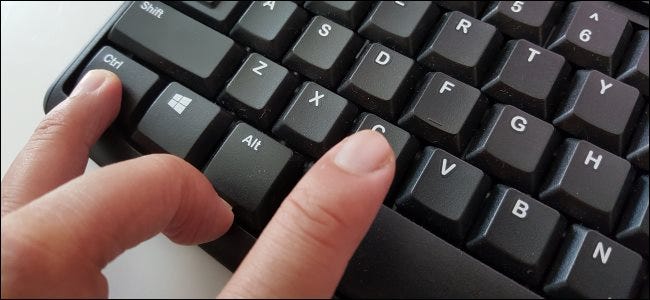
Копирование и вставка перемещает больше, чем просто текст. Он часто приносит с собой форматирование веб-страниц и других документов. Вы можете вставить без форматирования практически в любое приложение, чтобы получить только текст без дополнительного форматирования. Используйте это сочетание клавиш.
Отсутствие форматирования означает отсутствие разрывов строк, отсутствие различных размеров шрифта, выделение жирным шрифтом и курсивом и отсутствие гиперссылок. Вам не придется тратить время на удаление элементов форматирования из документа. Вы получите только скопированный текст, как если бы вы ввели его прямо в приложение, в которое его вставляете.
Чтобы вставить без форматирования, нажмите Ctrl + Shift + V вместо Ctrl + V. Это работает в самых разных приложениях, включая веб-браузеры, такие как Google Chrome. Он должен работать в Windows, Chrome OS и Linux.
На Mac вместо этого нажмите Command + Option + Shift + V, чтобы «вставить и сопоставить форматирование». Это работает и в большинстве приложений Mac.
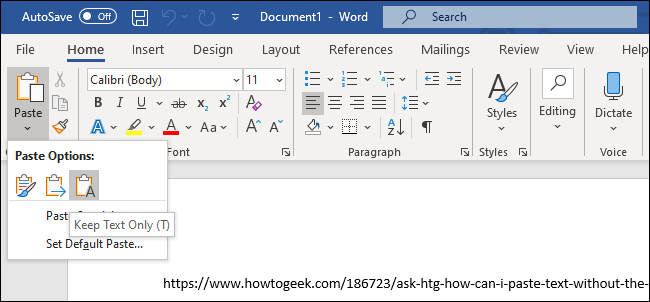
Это сочетание клавиш, к сожалению, не работает в Microsoft Word. Чтобы вставить без форматирования в Word, вы можете использовать специальный параметр «Вставить» на ленте, чтобы «Сохранить только текст». Вы также можете установить для параметров вставки Word по умолчанию значение «Сохранить только текст».
Если это сочетание клавиш не работает в выбранном вами приложении, всегда есть Низкотехнологичный метод: откройте текстовый редактор, например Блокнот, вставьте в него текст, а затем выделите и скопируйте текст. Вы получите простой текст, скопированный в буфер обмена, и сможете вставить его в любое приложение.
Чтобы сделать это быстрее, мы ранее показали, как использовать AutoHotkey для автоматического удаления всего форматирования из текст, который вы также копируете в буфер обмена.
Как вставить текст без форматирования практически куда угодно
Просмотров: 53
Интересное Гайды
Для получения большей информации о секретах и подсказках по разделу Интересное легко перейдите в гайды Интересное по указанной выше ссылке.
Как вставить текст в ворде без форматирования
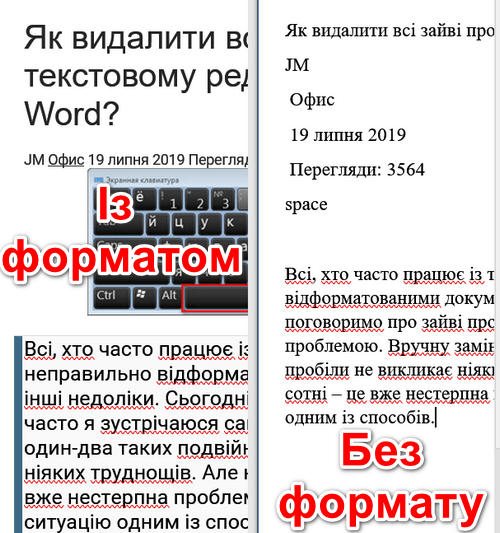
При копировании текста с веб-страниц, электронных книг (и т.п.) и вставке его в текстовые редакторы сохраняется исходное форматирование. То есть, вы получите тип, цвет, стиль, размер и другие параметры шрифта и фона как у исходного источника (веб-страницы, книги…). Если вы используете несколько источников, то ваш текст будет состоять из разных стилей. А это плохо и неправильно выглядит. Если вы пишете реферат или научную работу, то такой подход полностью неприемлем. Рассмотрим, как правильно вставлять скопированный текст без форматирования.
Предположим, что вы скопировали часть текста с веб-страницы. После этого его нужно вставить в текстовый редактор Microsoft Office Word.
Способ 1.
Нажимаем на маленькую стрелку на иконке «Вставить» (находится в разделе «Главная») и выбираем значок с буквой А (сохранить только текст).
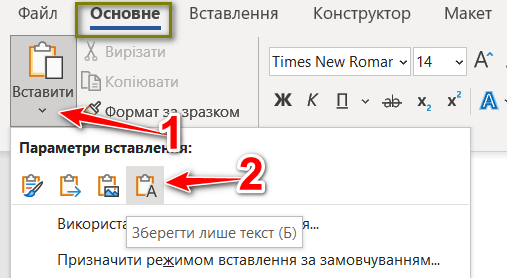
Теперь наш текст не имеет форматирования, и его можно легко задать при необходимости.
Способ 2.
1. Открываем программу «Блокнот» (она содержится во всех версиях операционной системы Windows). Вставляем в нее скопированный тест любым способом (можно комбинацией клавиш Ctr+V).
2. Далее выделяем весь текст (можно комбинацией клавиш Ctr+A) и копируем его (комбинацией клавиш Ctr+C).
3. Вставляем скопированный тест в программу Microsoft Office Word любым способом.
Многие скажут, что можно «накидать» текст из разных источников, а затем просто удалить форматирование. Не советую так поступать, потому что бывают ситуации при которых просто невозможно применить нужное форматирование при таком подходе. Лучше вставлять текст без формата, а затем его задавать. Если необходимо вставлять изображения, то их лучше загрузить отдельно, а затем добавить в редактор.