Задержка перед POST — тестом и зависон при Сохранении настроек в BIOS-е
Доброго времени суток уважаемые форумчани.
Есть проблема с материнкой ASUS P8Z77m-PRO.
Проблема: задержка перед POST — тестом и зависон при Сохранением настроек в BIOS-е
Отключаю LOGO для видимости POST- теста.
До появления POST- теста (в котором показывает определение USB порти и SATA и того что подключено в них), проходит ровно 1.30 мин.
При записи настроек в BIOS происходит зависон тоже ровно на 1.30мин. Хотя после ресета видно, что измененные опции сохранены. Выход же без сохранения приводит к спокойному нормальному ребуту.
Подключена сама материнка, процессор I5-2500 и 4-ре планки Корсаров 4х2Gb cmx4gx3m2a1600c7
. Планки памяти перевтикал уже пару раз и по одной ставил — не помогло!
. Версия биоса последняя, пробовал откатывать до предыдущей — не помогло!
. Батарейку вынимал на сутки, купил новую VARTA не из дешевых, биос мостиком сбрасывал, питание батарейки замерял тестером в норме — . все это тоже не помогло!
. Подключал другой БП тоже не помогло!
Если сбросить настройки то Задержка проходит 3 мин, притом спустя 1.30 мин моргает опять МЕМ ОК! — типа 1.30 — моргает МЕМ ОК! + еще 1.30 мин. происходит двойной старт!
Если устанавливаю настройки при которых работал ПК Ранее так засекал секундомером ровно 1мин.30.сек.
Что интересно все изменение настройки в Биос Записываются тоже 1мин.30.сек. все это время висит подвисшее меню БИОСА а потом еще 1мин.30.сек. проходит задержка до появления ПОСТ.
Настройки косаются только Процессора (Отключен само разгон) и оперативка в 1600. 1.5в. тайменги 7.8.7.24.1
Который уходил в защиту.
После купил новый 850W Chieftec Navitas GOLD (GPM-850C) и с ним была обнаружена данная задержка.
До Aerocool_Strike-X_800W все работало как часики.
- 672 просмотра
Длительность инициализации BIOS
Эта метрика измеряет время, которое встроенное ПО платформы тратит на идентификацию и инициализацию аппаратных устройств и выполнение самопроверки включения (POST).
Инициализация BIOS происходит до того, как операционная система получит управление. Оценка не может тщательно проверить этап и может только сообщать о его продолжительности.
Подробные подметрики
Производительность загрузки (быстрый запуск) — это единственный сценарий, предоставляющий дополнительные подметрики для этой метрики. Для систем, содержащих BIOS, которые поддерживают последний стандарт ACPI (ACPI 5.0), эту метрику можно развернуть, чтобы отобразить время POST, сообщаемое таблицей данных о производительности встроенного ПО (FPDT). Это альтернативное измерение для длительности инициализации BIOS, о которой сообщает инструментирование ядра.
Типичные влияющие факторы
Порядок загрузки, заданный для системы, может быть значительным источником задержки во время инициализации BIOS. Этот заказ может потребовать, чтобы система проверка для загрузочных оптических, гибких дисков, USB или других жестких дисков перед загрузкой Windows. PXE-загрузку (сетевую или удаленную загрузку) также можно задать как часть заказа загрузки; Если этот параметр включен, это может значительно повлиять на задержку. Некоторые конфигурации BIOS также имеют расширенные режимы диагностика или проверки, выполнение которых может занять больше времени.
Шаги по анализу и исправлению
Дополнительные сведения для этапа BIOS не собираются. Необходимо проверить типичные факторы, влияющие на загрузку, например включенную загрузку PXE. Если необходимо рассмотреть или изменить эти параметры, обратитесь к производителю BIOS. Более глубокое исследование этапа инициализации BIOS выходит за рамки область этого документа.
Время задержки post в bios что это
Доброй ночи ребята.
Наконец-то переехал с АМ3 на 1150. Собрал системник, запускаю и привет в виде первоначальной настройки BIOSa, то что я увидел — для меня совсем не знакомо, это Asusовский UEFI BIOS.
Непривычно конечно, но с русским языком все сразу становится понятно, за исключением того, как и где мне найти настройки AHCI режима, дабы ПК вновь увидел SSD (другого носителя пока что нету). Сколько в интернете не искал — никакой инфы, перелазил все настройки которые тут есть — 0.
Плата: Asus B85 +
ЦП: 4570
———- Добавлено в 00:47 ———- Предыдущее сообщение было написано в 00:38 ———-
UPD:
AHCI — нашел.
Но тем не менее — SSD он все равно не видит, питание и SATA подключены.
Что такое «Quick Boot» («Fast Boot») в BIOS
Многие пользователи, заходившие в BIOS за теми или иными изменениями настроек, могли видеть такую настройку как «Quick Boot» или «Fast Boot». По умолчанию он выключен (значение «Disabled»). Что же это за параметр загрузки и на что он влияет?
Назначение «Quick Boot»/«Fast Boot» в BIOS
Из названия этого параметра уже становится ясно, что он связан с ускорением загрузки компьютера. Но за счет чего достигается сокращение времени старта ПК?
Параметр «Quick Boot» или «Fast Boot» делает загрузку более быстрой за счет пропуска POST-экрана. POST (Power-On Self-Test) представляет собой самотестирование аппаратной части ПК, запускаемое при включении.
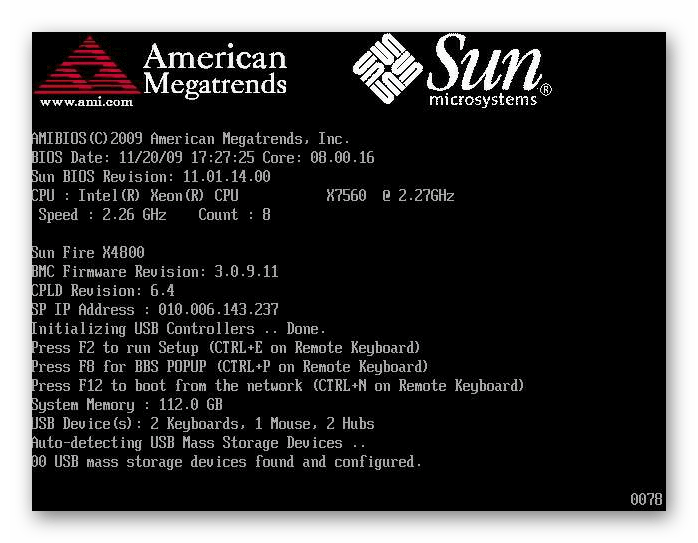
За раз проводится более полутора десятков тестов, и в случае каких-либо неполадок соответствующее уведомление выводится на экран. При отключении POST некоторые BIOS уменьшают количество проводимых тестов, а какие-то и вовсе отключают самотестирование.
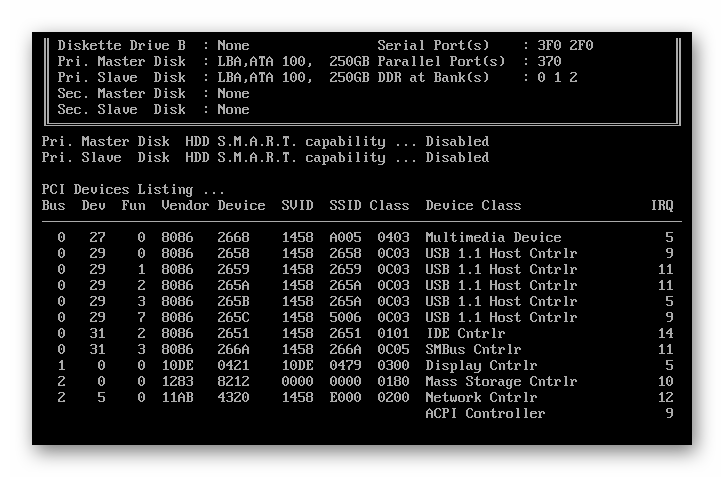
Обратите внимание, что в BIOS есть параметр «Quiet Boot»>, который отключает при загрузке ПК вывод лишней информации, такой как лого производителя материнской платы. На саму скорость запуска устройства он никак не влияет. Не путайте эти параметры.
Стоит ли включать быструю загрузку
Поскольку POST в целом важен для компьютера, резонным будет ответить на вопрос, стоит ли его отключать ради ускорения загрузки компьютера.
В большинстве случаев смысла от постоянной диагностики состояния нет, поскольку люди годами работают на одной и той же конфигурации ПК. По этой причине, если в последнее время комплектующие не изменялись и всё работает без сбоев, «Quick Boot»/«Fast Boot» можно включить. Владельцам новых компьютеров либо отдельных комплектующих (особенно блока питания), а также при периодических сбоях и ошибках делать этого не рекомендуется.
Включение быстрой загрузки в BIOS
Уверенным в своих действиях пользователям включить быстрый старт ПК можно очень быстро, всего лишь изменив значение соответствующего параметра. Рассмотрим, как это можно сделать.
-
При включении/перезагрузке ПК зайдите в BIOS.
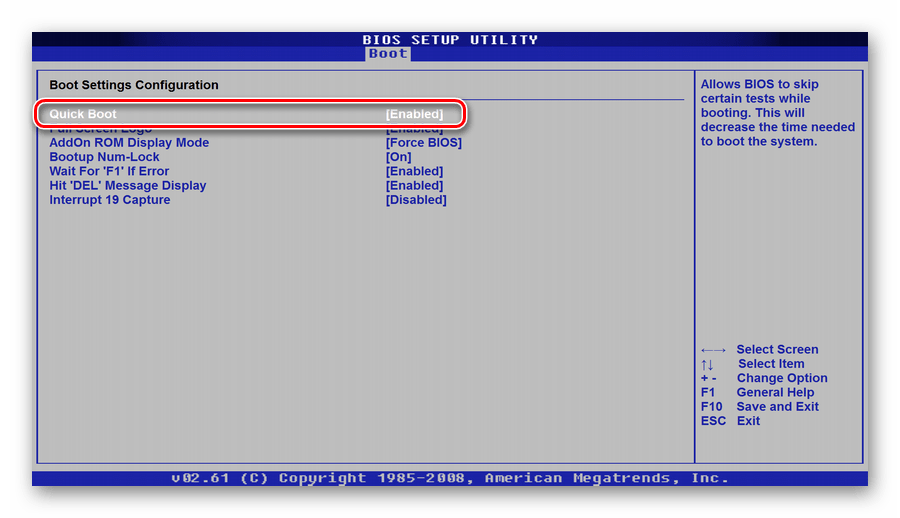 В Award он будет находиться в другой вкладке БИОС — «Advanced BIOS Features».
 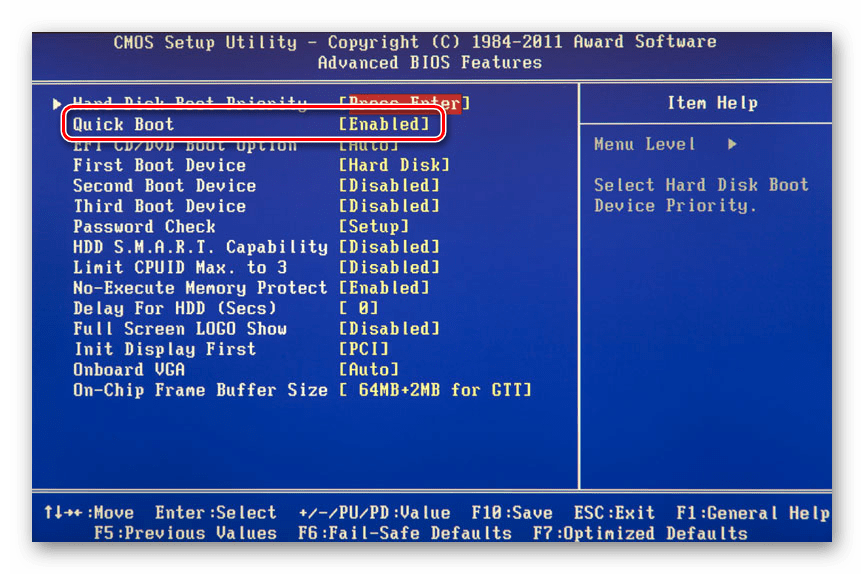 В некоторых случаях параметр может располагаться в других вкладках и быть с альтернативным именем:
- «Quick Boot»;
- «SuperBoot»;
- «Quick Booting»;
- «Intel Rapid BIOS Boot»;
- «Quick Power On Self Test».
С UEFI дела обстоят немного по-другому:
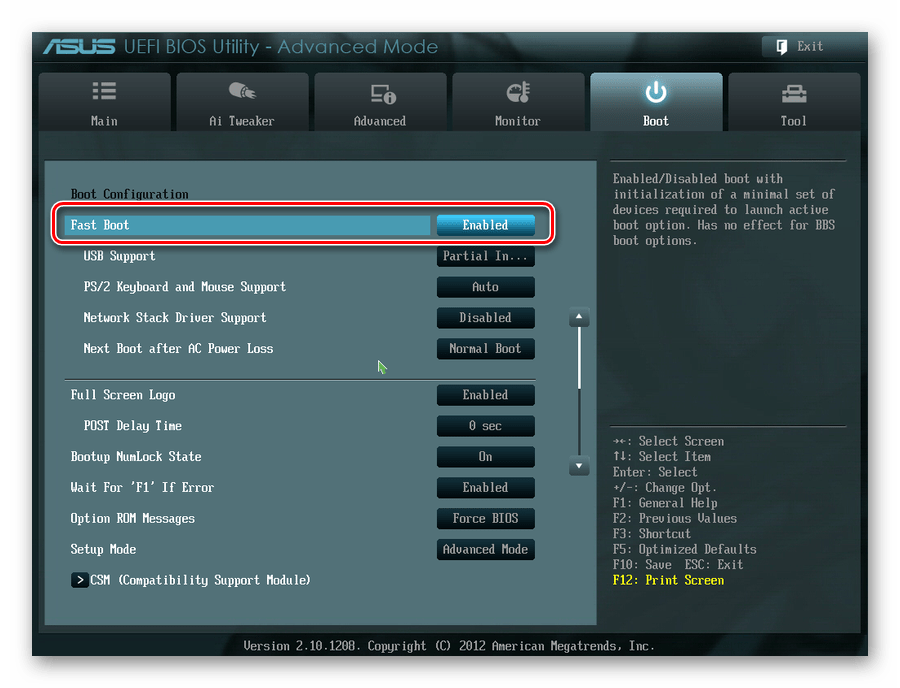
- ASUS: «Boot» >«Boot Configuration» >«Fast Boot» >«Enabled»;
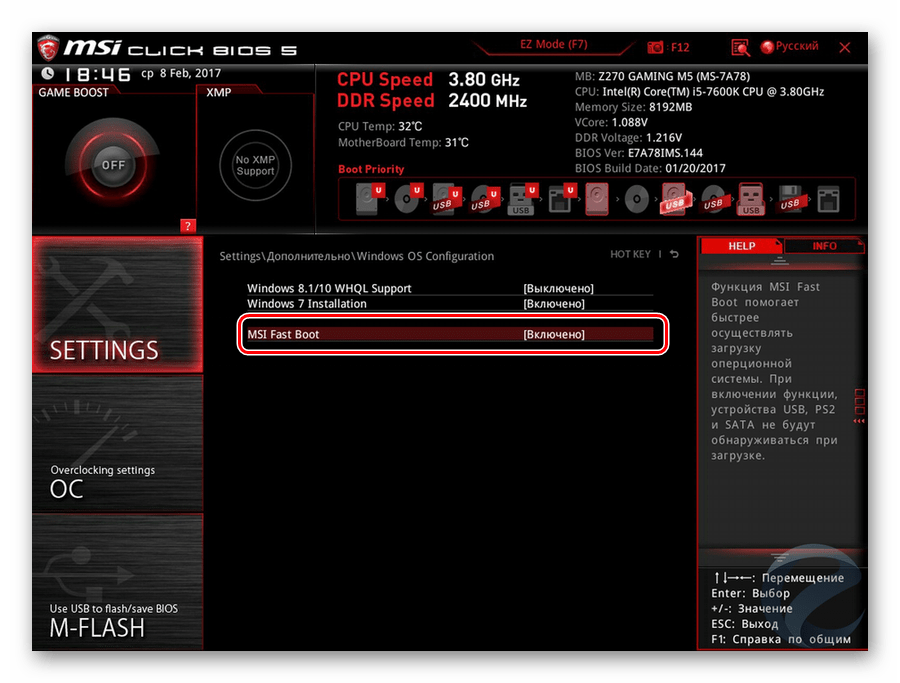
- MSI: «Settings» >«Advanced» >«Windows OS Configuration» >«Enabled»;
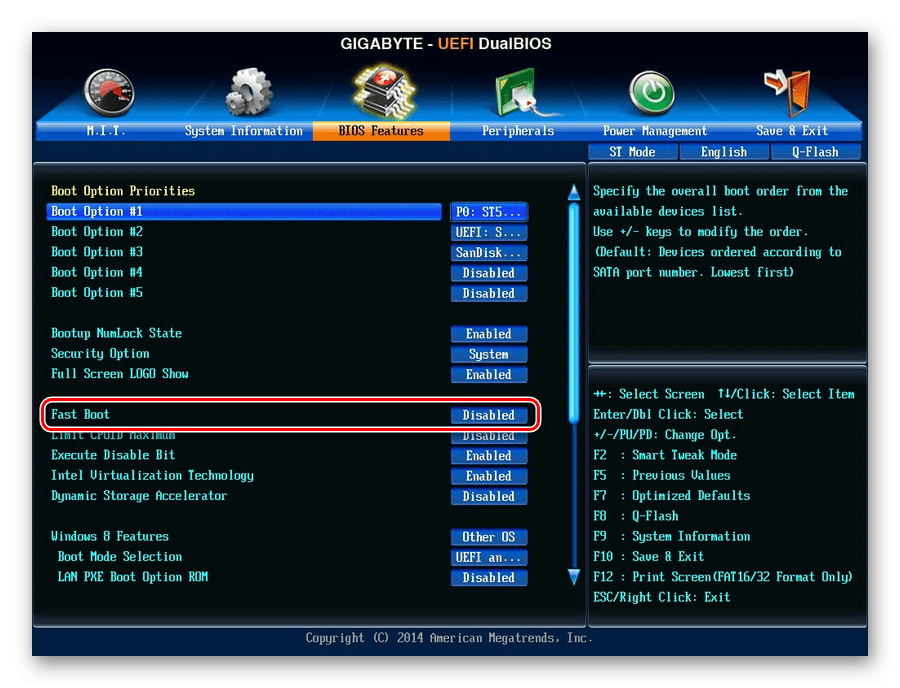
- Gigabyte: «BIOS Features» >«Fast Boot» >«Enabled».
Теперь вы знаете, что из себя представляет параметр «Quick Boot»/«Fast Boot». Отнеситесь внимательно к его отключению и примите во внимание тот факт, что его в любой момент можно включить точно таким же образом, сменив значение обратно на «Disabled». Сделать это нужно обязательно при обновлении аппаратной составляющей ПК или возникновении необъяснимых ошибок в работе даже проверенной временем конфигурации.