GPT Partition Recovery что это в биосе?
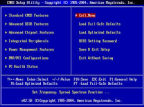
Эй, привет всем! Говорим о такой штуке как GPT Partition Recovery, которую вы можете заметить в биосе. Не знаю что вам написать, но знаю одно, моя задача это узнать что такое GPT Partition Recovery. Просто тут прикол такой, инфы вообще нет в интернете, но разобраться ведь все равно нужно…
Итак, сперва нужно понять что такое вообще GPT. Значит GPT это GUID Partition Table и означает стандарт формата размещения таблиц на физическом диске. Честно говоря, даже мне сложно понять.. Стандарт GPT типа является частью EFI, эта штука была предложена компанией Intel на смену BIOS, в котором вместе GPT используется MBR.
В общем понятного мало, я лишь понял одно, GPT это штука в которой есть данные об разделах жесткого диска. Может я ошибаюсь, но вроде так..
Теперь смотрим дальше, берем название GPT Partition Recovery, что в нем? GPT мы уже поняли, это данные об разделах, кстати очень важная информация. Слово Partition это партиция, то есть раздел диска. Слово Recovery я думаю и так понятно, это восстановление. То есть GPT Partition Recovery это получается восстановление раздела диска, который создан по стандарту GPT. Как-то так ребята получается…
Ну а вот этот пункт GPT Partition Recovery в биосе, смотрите:

Просто так трогать эту опцию не стоит, мало ли, могут быть проблемы.
Господа, на этом все, прошу извинить что нет много инфы, но в интернете информации как кот наплакал. Удачи вам ребята!
Разбираемся с UEFI и GPT: установка Windows и Kubuntu на один диск
Помните те времена, когда BIOS был 16-битным с адресным пространством в 1 Мб, а вся информация о загрузчиках писалась в MBR? На смену уже давно пришли более гибкие технологии: UEFI (замена BIOS), и GPT (замена MBR).
Предыстория: Понадобилось мне недавно на свой домашний десктоп поставить 2 системы, чтобы разграничить окружение. Kubuntu для разработки на Ruby on Rails (ибо работаю удаленно), и Windows для всяких игрушек в свободное время. Хочу заметить, что несколько лет назад это было достаточно просто: один раздел для винды и один раздел для линукса, загрузчик записывался в MBR. Однако, технологии не стоят на месте, и оказалось, что настройка dual boot’а теперь несколько изменилась.
Итак, начнем.
Терминология
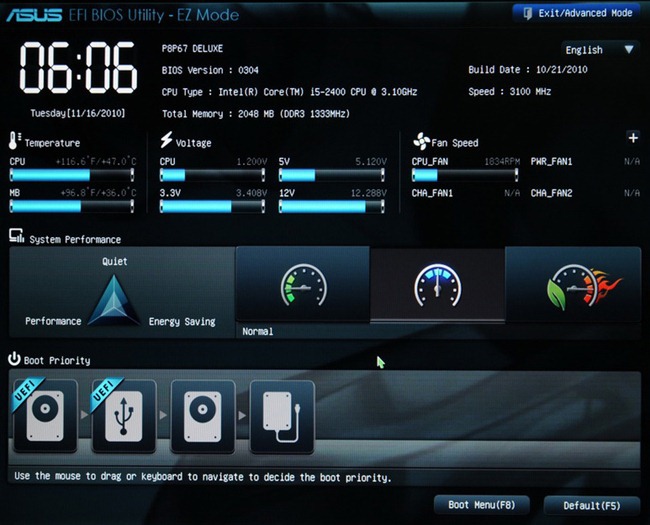
UEFI (Unified Extensible Firmware Interface, Единый расширяемый интерфейс прошивки) разрабатывался компанией Intel как замена BIOS (Basic Input Output System). В отличие от 16-битного BIOS’а UEFI работает в 32- или 64-битном режиме, что позволяет использовать намного больше памяти для сложных процессов. Кроме того, UEFI приятно выглядит и там есть поддержка мышки.
Внешний вид:
- Количество разделов: MBR поддерживает только 4 раздела. Можно и больше, но только через extended partition, что является просто хаком ограничений. GPT поддерживает до 128 разделов.
- Размер диска: MBR поддерживает диски до 2Тб, в то время как GPT — до 9.4 Зеттабайт (=9.4 × 10^21 байт, или условно 1000 Тб)
- Порядок загрузки: раньше BIOS загружал MBR, и в нем содержались адреса загрузчиков для каждого раздела диска. Теперь UEFI считывает GPT, находит в таблице все разделы типа efi (на них содержатся загрузчики), и подгружает их в память. Разберем это на примере немного позже.
Что делаем:
- Windows 8.1 x64. Windows поддерживает загрузку с GPT начиная с Windows 8 для 32 битной архитектуры и с Windows Server 2003 и Windows Vista для 64 бит (Источник).
- Kubuntu 15.04. По идее подойдет любой дистрибутив, который поддерживает Grub2, лично я предпочитаю Kubuntu.
Разбивка диска
Сначала устанавливаем Windows 8, т.к. она автоматически будет использовать GPT.
Разбивка будет выглядеть так (пардон за кривой снимок):
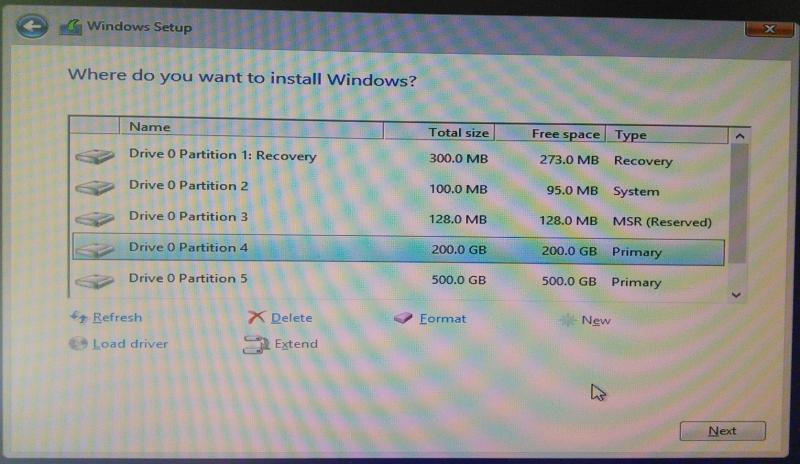
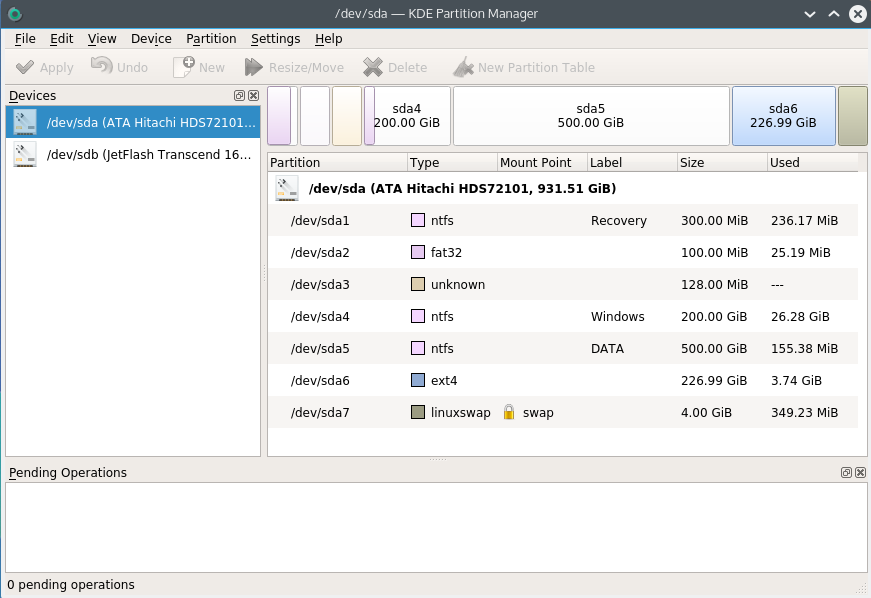
- Recovery (300Мб). Очевидно, что он используется для восстановления системы. Оставим как есть.
- EFI partition (100Мб). Помечается как system type (не любят в Майкрософте называть вещи своими техническими именами). Собственно сюда и пишутся загрузчики.
- MSR (128Мб, Microsoft Reserved Partition). Для меня остается загадкой, зачем он нужен. Данных там никаких нет, просто пустое место, зарезервированное для каких-то непонятных целей в будущем.
- Основной раздел. Мы его поделим на 3: 200 гигов под винду, 500 гигов для раздела под данные и остальное пространство пока оставим неразмеченным (отформатируем потом при установке Kubuntu).
Пропустим саму установку Windows, т.к. в ней все стандартно и понятно.
Теперь загрузимся с USB в Kubuntu Live.
Проверим EFI раздел:
kubuntu@kubuntu:~$ efibootmgr BootCurrent: 0003 Timeout: 0 seconds BootOrder: 0000,0003,0001 Boot0000* Windows Boot Manager Boot0001* Hard Drive Boot0003* UEFI: JetFlashTranscend 16GB Boot0000 — виндовый загрузчик
Boot0001 — дефолтный загрузчик
Boot0003 — флешка с Kubuntu Live
Обратите внимание, что список загрузчиков не привязан к одному физическому диску как в MBR. Он хранится в NVRAM.
Можем также сразу посмотреть, что же в этом разделе, подмонтировав его:
kubuntu@kubuntu:~$ sudo mkdir /media/efi kubuntu@kubuntu:~$ sudo mount /dev/sda2 /media/efi Там окажутся следующие файлы:
EFI |--Boot | |--bootx64.efi # дефолтный загрузчик |--Microsoft |--Boot |--bootmgfw.efi # основной виндовый загрузчик |--# много других файлов Убедились, что все хорошо. Теперь продолжаем разбивку диска (через KDE Partition Manager).
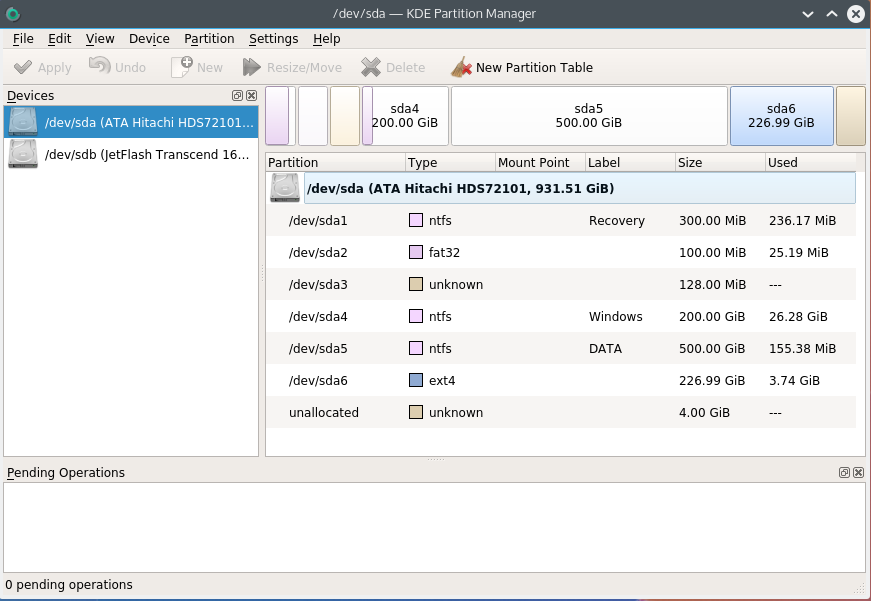
- sda2 определился как FAT32. Это практически верно, т.к. файловая система типа EFI основана на FAT, только с жесткими спецификациями.
- sda3 (MSR) не определился, т.к. файловой системы там так таковой нет.
Нам осталось только отформатировать раздел для Kubuntu в ext4, и выделить раздел под swap.
Несколько слов про swap. Рекомендуют на swap выделять от SQRT(RAM) до 2xRAM. Т.к. у меня 16 Гб RAM, то по минимуму мне надо 4 Гб свопа. Хотя я с трудом могу представить ситуации, при которых он будет использоваться: десктоп в hibernate я не перевожу, и сильно тяжелых программ, которые жрут больше 16 гигов, не использую.
P.S. При форматировании раздела в swap Partition Manager может выдать ошибки, которые связаны с тем, что Kubuntu автоматически монтирует в себя любой swap раздел, однако на результат эти ошибки не влияют.
Итак, финальная разбивка:
Теперь самое главное для правильного dual boot’а. При установке Kubuntu важно выбрать, куда установить загрузчик:

Указываем, конечно же на раздел EFI.
После завершения установки Kubuntu, заходим в систему и проверяем, какие файлы появились на efi разделе (монтировать уже не нужно):
user@kubuntu:~$ sudo ls /boot/efi/EFI Boot Microsoft ubuntu user@kubuntu:~$ sudo ls /boot/efi/EFI/ubuntu grub.cfg grubx64.efi MokManager.efi shimx64.efi Смотрим, как теперь выглядит список загрузчиков:
user@kubuntu:~$ efibootmgr -v BootCurrent: 0002 Timeout: 0 seconds BootOrder: 0002,0000,0003,0001 Boot0000* Windows Boot Manager HD(2,96800,32000,c4f37e07-0441-4967-a1ac-75fb5a36e4f3)File(\EFI\Microsoft\Boot\bootmgfw.efi) Boot0001* Hard Drive BIOS(2,0,00) Boot0002* ubuntu HD(2,96800,32000,c4f37e07-0441-4967-a1ac-75fb5a36e4f3)File(\EFI\ubuntu\shimx64.efi) Boot0003* ubuntu HD(2,96800,32000,c4f37e07-0441-4967-a1ac-75fb5a36e4f3)File(EFI\Ubuntu\grubx64.efi) Вот как это выглядит при загрузке:

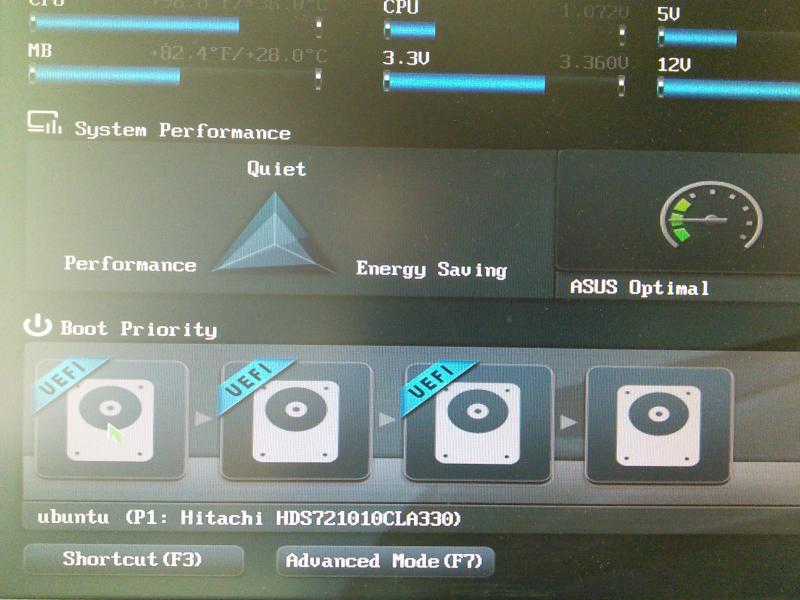
А еще эти загрузчики доступны сразу из UEFI (в старом BIOS’е такое было бы невозможно — там был выбор только диска, он просто не знал, что такое загрузчики):
Ну и напоследок: чтобы dual boot правильно работал, в Windows надо обязательно отключить fast boot. Это такая нехорошая фича, которая может привести к потере данных.
Объяснение:
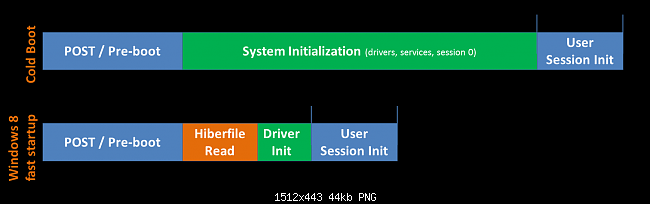
При выключении компьютера Windows сохраняет файловую структуру NTFS разделов в файл (видимо, потому что один файл прочитать быстрее, чем сканировать много разных файлов). Если записать файл на NTFS раздел через линукс, и потом загрузиться в Windows, то Windows просто не увидит файл. Источник
Если выключить комп через Windows, и потом попытаться загрузить Linux, то он просто не запустится из-за «ошибки» NTFS. Источник
- dual boot
- установка windows 8
- установка linux
- uefi
GPT Partition Recovery
Назначение параметра: Функция, позволяющая сохранить/восстановить GPT-разделы накопителя.
Возможные варианты значений:
None — при выборе не будет никакого эффекта.
Save — Структура разделов будет сохранена в энергонезависимой памяти UEFI. Если сохранение прошло успешно, то будет показано сообщение «GPT Table Backup Success»
Restore — Структура разделов будет восстановлена из ранее сохраненной.
Особенности:
Следует проявлять осторожность при использовании данной функции: если на данный момент накопитель имеет одну структуру разделов, а в UEFI ранее была сохранена другая, то при восстановлении GPT можно потерять текущие разделы.
Просмотров: 5447
Пожалуйста, поставьте оценку:
нет оценок


КОММЕНТАРИИ к «GPT Partition Recovery»
Чтобы оставить комментарий, вам необходимо зарегистрироваться на сайте.
ДРУГИЕ МАТЕРИАЛЫ ПО ТЕМЕ
Проявления неисправностей, связанных с данным параметром (0)
Дата размещения
Название неисправности
Категория причин
Степень охвата
IT-WIKI (1)

ID материала: 12410 / Дата публикации: 08.04.2020 / Просмотров: 597
Настройка оболочки восстановления.
Параметры BIOS (2)
Название (синонимы) параметра
Назначение параметра
Варианты значений параметра
Особенности значений параметров и их влияние на работу компьютера
— Watch Dog Timer Select
— Watchdog Timer
Параметр, включающий функцию сторожевого таймера. Сторожевой таймер — это счетчик времени, идущий внутри системы (отдельная микросхема на материнской плате, или функциональный блок внутри другой микросхемы) и постоянно сбрасываемый работающей программой (БИОС, UEFI, операционная система).
Постоянный сброс таймера говорит его контроллеру о том, что программа не зависла и работает. Если сброc этого таймера не происходит в течение определенного времени, это дает сигнал контроллеру на перезагрузку компьютера, т.к. программа зависла. В дополнение к этом может происходить сброс настроек БИОС (UEFI) до заводских. Так как часто «зависание» компьютера, неудача при загрузке связаны с неправильной настройкой параметров БИОС при разгоне компонентов компьютера.
— Disabled
— Enabled
Описание значений параметров:
Disabled — Сторожевой таймер отключен.
Enabled — Сторожевой таймер включен.
UEFI, EFI и GPT

Посетитель
Репутация: 0
Сообщений: 3
С 32 битной версией проблем нет, но я заметил что она использует MBR, а 64 версия разбивает диски по типу GPT. Думаю что проблема в этом. Буду копать дальше.
Замечание: данное сообщение было перемещено из темы Acer Aspire 5560 и 5560G. Переместил: minos66
30 декабря 2011 14:31

Редактор
Репутация: 5265
Сообщений: 32767
Цитата: DreamWriter
в чем тогда причина всех тех проблем с системой?
Цитата: d3odan
Скорей проблема в «EFI» биосе.
Вообщем порыскав в нетях) нарыл пару ссылок: Прощаемся с BIOS, встречаем UEFI,
Установка Windows на данный диск невозможна. На выбранном диске находится таблица MBR — разделов. В системах EFI Windows можно установить только на GPT — диск,
Windows 7 x64 — В системах EFI Windows можно установить только на GPT — диск.
Насколько я понял, если в лаптопе биос с поддержкой EFI/UEFI, то при установке Windows x64 первой по умолчанию выбирается загрузка EFI-boot, он же по умолчанию выбирает GPT(даже если диск у Вас разбит, с MBR, скрытыми разделами и системой, которую Вы хотите переустановить)). Поскольку биос у ноутбуков куцый, то изменить это нельзя.
Можно обойти).
После включения, с вставленным установочным DVD/флешкой, жмёте F12(вызов меню загрузки) и выбираете загрузку с этого устройства. После этого можно устанавливать систему как обычно, на диск с MBR.
И, кстати, конвертировать диск с GPT в MBR(и обратно), уже разбитый, форматированный, etc. может Paragon Partition Manager 11 или Acronis Disk Director 11. Штатными средствами Windows этого нельзя сделать(т.е. можно, но только пустой диск).
Модель ноутбука: TongFang GK7NP5R: AMD Ryzen 4800H, GTX 1650 4Gb GDDR6, 32Gb DDR4-3200MHz, SSD NVME 2x1Tb; Creative SB G6, Magnat Interior Wireless, Win10 x64, etc.
DreamWriter
30 декабря 2011 18:55
Посетитель
Репутация: 0
Сообщений: 14
reylby,
то есть, выходит, система подумала, что у меня EFI, и разметила в формате GPT. Правильно?
Только я всё равно не понимаю, почему это влияет на выключение системы..
30 декабря 2011 20:07
Редактор
Репутация: 5265
Сообщений: 32767
Цитата: DreamWriter
то есть, выходит, система подумала, что у меня EFI, и разметила в формате GPT. Правильно?
Эээ, по идее она должна была поставить в известность Вас, а Вы должны были согласиться). Т.е. партизанские методы Windows применять не должна)). Возможно под GPT диск уже был размечен производителем.
Цитата: DreamWriter
Только я всё равно не понимаю, почему это влияет на выключение системы..
Я тоже) Гуглить надо на тему UEFI, ACPI, GPT и Win 7 x64, а лень)).[
Модель ноутбука: TongFang GK7NP5R: AMD Ryzen 4800H, GTX 1650 4Gb GDDR6, 32Gb DDR4-3200MHz, SSD NVME 2x1Tb; Creative SB G6, Magnat Interior Wireless, Win10 x64, etc.
DreamWriter
30 декабря 2011 20:59
Посетитель
Репутация: 0
Сообщений: 14
Эх, да если бы сразу поставила, я бы так долго не мучился) А то только сборка при установке сообщила, что не может установиться из-за разметки в GPT. Про производителя возможно.. Сто раз пожалел, что после покупки сразу «втупую» переустановил, не разобравшись.
thunder367
10 января 2012 01:53

Посетитель
Репутация: 0
Сообщений: 3
При помощи утилиты efibootmgr (ОС Linux) мною случайна была изменена информация в NVRAM UEFI ноутбука Acer Aspire 4750g (стер регистр с информации об очередности устройств загрузки). После перезагрузки ноутбук висит на окончании тестирования и начале загрузки ОС (видимо пытается определиться откуда ему загружаться). Подскажите пожалуйста, как в данном случае восстановить информацию, содержащуюся в NVRAM UEFI, или предпринять действия по восстановлению процесса загрузки? В настройки BIOS’а зайти невозможно, т.к. ноутбук висит на этом этапе (хотя надпись Entering Setup появляется).
Читал про способ описанный здесь http://forums.mydigitallife.info/threads/870-Bios-Re…full=1#post431731
Где взять необходимые файлы? Режим Crisis Recovery активирует, но похоже не читает флешку или не находит на ней нужных файлов. USB-FDD в наличии есть, но как с помощью него подсунуть прошивку BIOS весом более 2 Мб?
Версия BIOS 2.13, производитель Phoenix.
Замечание: данное сообщение было перемещено из темы BIOS. Переместил: minos66
Модель ноутбука: Acer Aspire 4750G
10 января 2012 02:10
Редактор
Репутация: 5265
Сообщений: 32767
Цитата: thunder367
Где взять необходимые файлы?
Пока негде. Мне только встречался bios.cap
Цитата: thunder367
USB-FDD в наличии есть, но как с помощью него подсунуть прошивку BIOS весом более 2 Мб?
Никак.
Думаю, что без программатора Вам не обойтись.
Замечание: данное сообщение было перемещено из темы BIOS. Переместил: minos66
Модель ноутбука: TongFang GK7NP5R: AMD Ryzen 4800H, GTX 1650 4Gb GDDR6, 32Gb DDR4-3200MHz, SSD NVME 2x1Tb; Creative SB G6, Magnat Interior Wireless, Win10 x64, etc.
10 марта 2012 14:51
Посетитель
Репутация: 1
Сообщений: 21
Добрый день. Стал по неволе владельцем 5560G.
A8, RAM 4GB, HDD 740 GB, 6620G/6650M.
Ноут без предустановленной оси.
Проблема: При установке Windows 7 x 64 Ultimate (Лицензия, оригинальные диски, версия RUS и UA, было опробованно 4-ре. разных диска) ноутбук при перезагрузке или завершении работы средствами Windows мёртво виснет!
При установке «левой» сборки Windows 7 x64 Ultimate такого бага не происходит, все перезагружается и выключается без сбоев!
Разница в разделе MBR: лицензия создает такой раздел на диске, а сборка не создает! При удалении данного раздела ничего не меняется: лицензии виснут, а сборки перезагружают нормально.
Подскажите решение проблемы. Заранее благодарен.
P/S/ Нужна только лицензия!
Замечание: данное сообщение было перемещено из темы Acer Aspire 5560 и 5560G. Переместил: minos66
Замечание: данное сообщение было перемещено из темы Windows 7. Переместил: minos66
Модель ноутбука: Acer Aspire 5739G
10 марта 2012 15:01

Редактор
Репутация: 1120
Сообщений: 9409
Цитата: sashalas
лицензия создает такой раздел на диске, а сборка не создает!

Насколько я помню, у вас спрашивают при установке создавать ли System Reserved или нет. Впрочем раздел полезен, пусть будет. По сабжу — в биосе D2D отключите.
Замечание: данное сообщение было перемещено из темы Windows 7. Переместил: minos66