КАК В ВОРДЕ СДЕЛАТЬ АЛЬБОМНЫЙ ЛИСТ
При создании нового документа формата .docx программа Word 2013 по умолчанию использует книжную ориентация, то есть стандартное вертикальное расположение листа. Соответственно многие пользователи работают именно с такой ориентацией страниц. Часто бывает так, что начинающие не знают, как в Ворде сделать альбомный лист, поэтому постараемся помочь Вам решить возникшую проблему.

В некоторых случаях необходимо, чтобы ориентация листа была горизонтальная или выглядела, как альбомный лист. Такое расположение листа удобно для размещения изображения, формы, графика, таблицы или любого другого объекта, не входящего в размеры книжного листа.
Решение возникшей проблемы как сделать в ворде альбомный лист весьма прост. Для изменения ориентации страниц во всем документе нужно перейти на вкладку РАЗМЕТКА СТРАНИЦЫ и выбрать кнопку Ориентация, после появится всплывающее окно, в котором можно выбрать ориентацию страницы – Книжная или Альбомная, но помните, что по умолчанию выбранное расположение страниц будет применено ко всему документу.

Значит, существует метод использования разной или смешанной ориентации страниц в одном документе. Добиться такого результата можно с помощью той же вкладки РАЗМЕТКА СТРАНИЦЫ, только в данном случае нужно выбрать кнопку вызова диалогового окна Параметры страницы. Перед этим незабываем выделить абзацы, страницы или разделы ориентацию, которых следует изменить.

В открывшемся окне сделайте выбор ориентации и примените «к выделенному тексту», вследствие чего расположение листа будет изменено исключительно для выделенного фрагмента текста. То есть в итоге вы получите документ с вертикальным расположением листов, за исключением, выделенного фрагмента текста ориентация страниц, которых станет горизонтальным.
Как поменять ориентацию одной страницы в Word
При работе с текстом не редко возникает необходимость поменять ориентацию страниц с книжной на альбомную или наоборот. В текстовом редакторе Word это делается за несколько кликов и обычно не вызывает проблем у пользователей.
Но, если нужно поменять ориентацию не всех страниц в документе, а только одной конкретной страницы, то это уже намного сложнее и далеко не все пользователи знают, как это делается.
В этой статье мы рассмотрим, как раз такой вариант. Здесь вы узнаете, как это делается в Word 2007, 2010, 2013 или 2016.
Изменяем ориентацию одной страницы с помощью разрывов раздела
Если вам нужно поменять ориентацию только одной страницы в документе Word, то самый простой вариант, это воспользоваться разрывами раздела. Такой разрыв нужно установить перед и после страницы, для которой нужно поменять ориентацию. После того, как страница будет отделена от остального документа разрывами, можно будет изменить ее ориентацию на альбомную или книжную, в зависимости от того, что конкретно вам нужно.
Теперь, когда вы знакомы с теорией, приступим к практике. Предположим у вас уже есть готовый текстовый документ и есть одно из страниц, для которой нужно поменять ориентацию. Для того чтобы сделать это вам нужно сначала установить курсор в конце предыдущей страницы, то есть сразу над нужной вам страницей. После установки курсора нужно перейти на вкладку «Разметка страницы», нажать на кнопку «Разрывы» и выбрать «Следующая страница». Таким образом, вы установите разрыв раздела перед страницей, ориентацию которой нужно изменить.
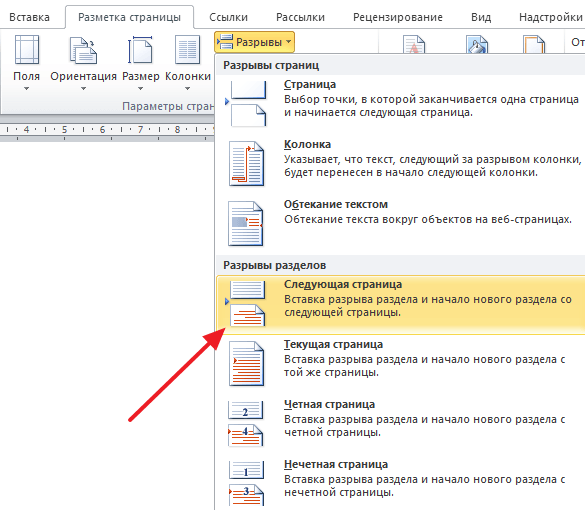
Дальше нужно установить курсор в конце следующей страницы, то есть в конце страницы ориентацию которой нужно изменить, и еще раз вставить разрыв раздела с помощью кнопки «Разрывы – Следующая страница». Таким образом вы отделите нужную страницу от остального документа. Для того чтобы убедиться, что разрыв установлен и он стоит именно там, где нужно, перейдите на вкладку «Главная» и включите там отображение всех знаков.
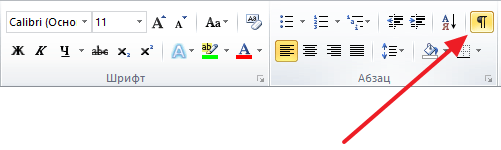
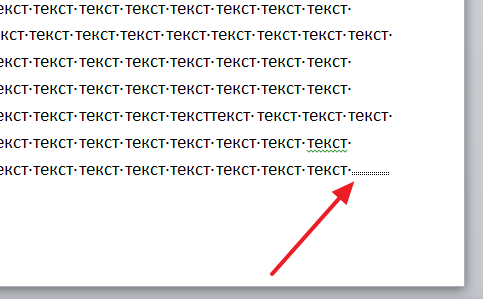
После включения данной функции вы сможете видеть непечатаемые символы (пробелы, отступы и разрывы разделов). На скриншоте внизу показано, как должен будет выглядеть разрыв раздела. Если разрывы установлены неправильно, вы можете их удалить и установить заново.
После того, как оба разрыва раздела установлены на своих местах, можно приступать к изменению ориентации страницы. Для этого установите курсор на страницу, ориентацию которой вы хотите поменять, перейдите на вкладку «Разметка страницы, нажмите на кнопку «Ориентация» и выберите один из вариантов.
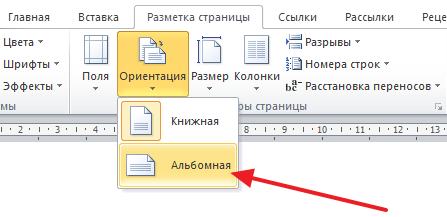
Если вы сделали все верно, то ориентация должна измениться только для одной из страниц. Если же ориентация изменилась для нескольких страниц, то вам нужно проверить как размещены разрывы разделов.
Изменяем ориентацию одной страницы через параметры страницы
Word 2010
Есть и другой способ поменять ориентацию одной страницы в Word. Чтобы воспользоваться этим способом вам необходимо установить курсор на страницу, которая предшествует той, ориентацию которой нужно поменять. Другими словами, курсор нужно установить на одну страницу выше. После того, как курсор установлен, откройте вкладку «Разметка страницы» и нажмите на кнопку «Параметры страницы» (либо откройте «Параметры страницы» с помощью двойного клика по линейке документа).
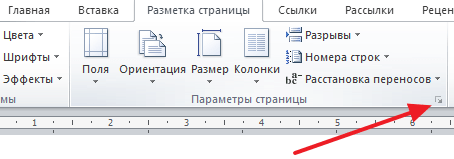
В результате у вас должно открыться окно «Параметры страницы». Здесь нужно поменять ориентацию документа, выбрать вариант применения «До конца документа» и сохранить настройки с помощью кнопки «Ok».
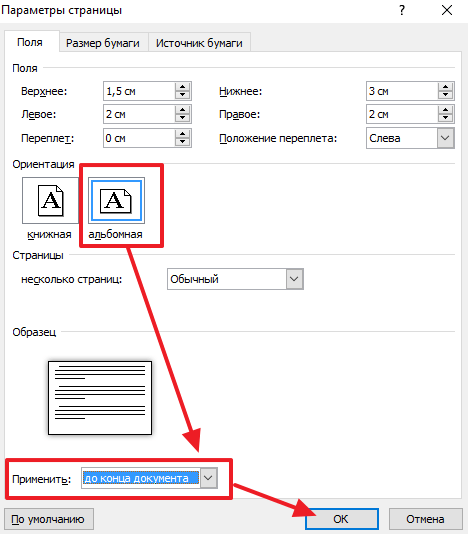
В результате, все страницы, которые будут ниже той где был установлен курсор, изменят свою ориентацию. Дальше вам необходимо установить курсор на страницу, ориентацию которой нужно поменять, и снова поменять ориентацию всех листов до конца документа. Только в этот раз нужно выбирать исходную ориентацию.
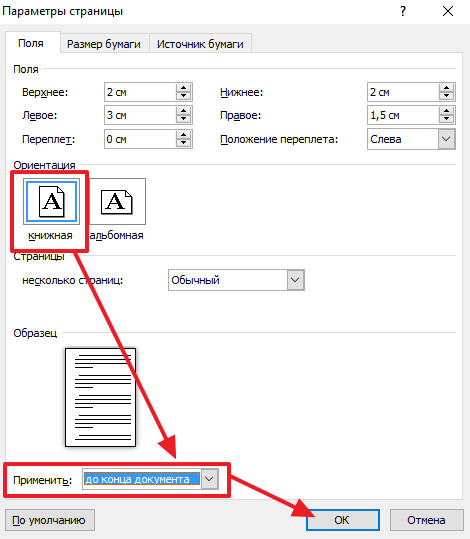
В результате этих манипуляций, вы поменяете ориентацию только одной страницы документа Word.
Word 2016
В последних версиях Word этот способ смены ориентации страницы значительно упростился и стал более интуитивно понятным. Теперь сначала нужно выделить текст на страницах, которые должны поменять свою ориентацию.

Потом нужно перейти на вкладку « Макет » (или на вкладку « Разметка ») и кликнуть по небольшой кнопке правом нижнем углу блока « Параметры страницы ».

После этого появится окно « Параметры страницы ». В этом окне нужно выбрать « Книжную » или « Альбомную » ориентацию страниц и применить изменения « к выделенному тексту ».

Таким образом мы поменяем ориентацию страниц с выделенным текстом.
- Как сделать альбомный лист в Word
- Как в Word сделать одну страницу альбомной, а другую книжной
- Как в Word развернуть горизонтально только один лист
- Как сделать разную ориентацию страниц в одном документе Word
Создатель сайта comp-security.net, автор более 2000 статей о ремонте компьютеров, работе с программами, настройке операционных систем.
Остались вопросы?
Задайте вопрос в комментариях под статьей или на странице «Задать вопрос» и вы обязательно получите ответ.
17 комментариев — Добавьте свой
AnTaL 22.02.2019
Не работает в 2016.
admin 22.02.2019
Все работает. Просто вкладка «РАЗМЕТКА СТРАНИЦЫ» в Word 2016 называется «МАКЕТ». Остальное все точно так-же. Все подобные инструкции одинаково работают во всех современных версиях Word.
Параметры страницы
Параметры страницы настраиваются при подготовке документа к печати. К параметрам страницы относятся:
• размер бумаги для печати;
Параметры страницы можно настроить как для всего документа, так и для его части. Например, для страницы документа, на которой расположен рисунок или таблица, можно выбрать альбомную (вертикальную) ориентацию.
Если параметры страницы нужно настроить только для части документа, предварительно выполните следующие действия:
1. Добавьте разрыв раздела до и после требуемой части документа.
2. Установите курсор, выделите часть текста или текст целиком в требуемой части документа.
Чтобы настроить параметры страницы, выполните следующие действия:
1. Откройте окно Параметры страницы одним из следующих способов:
• Выберите пункт командного меню Файл > Параметры страницы .

• На панели инструментов, в разделе Файл нажмите на стрелку справа от кнопки ( Быстрая печать ) и в выпадающем списке выберите команду Параметры страницы .
• Нажмите сочетание клавиш Ctrl + Shift + P .
2. В окне Параметры страницы , в выпадающем списке Применить выберите область применения параметров:
• к этому разделу – применить все последующие изменения к выбранной части документа, обособленной разрывами раздела;
• ко всему документу – применить все последующие изменения ко всему документу.
3. В разделе Ориентация выберите ориентацию страниц: Книжная (вертикальная) или Альбомная (горизонтальная).
4. В выпадающем списке Размер бумаги выберите размер бумаги, на котором будет осуществляться печать документа.
5. Настройте поля документа:
• Чтобы настроить для всех страниц документа одинаковые поля, укажите их ширину в полях ввода Верхнее поле , Нижнее поле , Левое поле и Правое поле .
• Чтобы настроить поля для двусторонней печати документа, страницы которого будут сшиваться между собой (например, для брошюры или книги), установите флажок Зеркальные поля . Данная настройка обозначает, что поля левых страниц документа будут зеркально «отображать» поля его правых страниц.
В полях ввода Верхнее поле и Нижнее поле укажите ширину верхнего и нижнего полей документа. В поле Внутреннее поле укажите ширину внутренних полей – полей, расположенных рядом с переплетом. В поле Внешнее поле укажите ширину внешних полей – полей, расположенных у переднего обреза книги или брошюры.
Зеркальные поля можно установить только для всего документа, но не для его части. Поэтому данная настройка активна, если в выпадающем списке Применить выбрано значение ко всему документу .
Как сделать альбомную ориентацию для одной страницы в Microsoft Word?
Ориентация страницы в программе Microsoft Word – это то, как она располагается: горизонтально или вертикально. Последний вариант еще называется «Книжным» и считается стандартным, то есть стоит по умолчанию. Так, когда мы открываем новый документ, листы в нем всегда расположены вертикально.
А для чего нужно другое положение страниц, напоминающих альбомные листы? О том, как сделать альбомную ориентацию для одной страницы в ворде, люди обычно узнают перед тем, как готовить доклад, статью или презентацию. Это удобно, ведь именно при помощи поворота листа можно уместить на нем большую картинку, таблицу или схему.
Вот пример, когда альбомный лист находится в начале статьи:
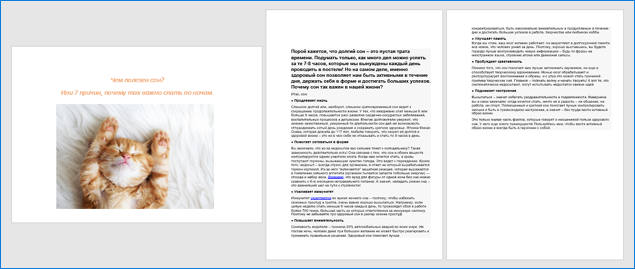
На нем находится картинка с высоким разрешением, то есть большого размера. Ее расположение горизонтальное, поэтому на вертикальный лист она бы просто не поместилась.
Как поменять положение страниц в Microsoft Word?
Чтобы повернуть все страницы документа, нужно выполнить следующие действия:
- Откройте нужный вам документ в ворде 2016, нажав дважды подряд левой кнопкой мыши по файлу.
- Найдите на панели инструментов, которая располагается сверху, вкладку «Макет» и нажмите на нее.
Внимание! В более ранних версиях программы Microsoft Word раздел называется не «Макет», а «Разметка страницы».
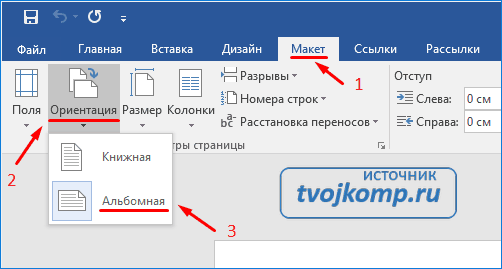
- Кликните на второй значок, называющийся «Ориентация» — он находится сразу после иконки под названием «Поля».
- В разделе «Ориентация» по умолчанию стоит «Книжная». Нажмите вместо нее на значок «Альбомная».
Все бы ничего, но теперь все страницы документа похожи на листы из альбома для рисования. Если вам не требуется поворачивать все листы, то читайте дальше.
Как повернуть одну страницу в Microsoft Word?
Часто бывает так, что нужно повернуть только 1 лист (например, в начале документа, в середине текста или в конце, чтобы показать что-то объемное, широкое).
Чтобы развернуть один лист, а не весь документ целиком, поступайте так. Выделите текст на той странице, ориентацию которой хотите изменить.
- поставьте указатель в начало строки;
- зажмите левую кнопку мыши;
- не отпуская левую кнопку мыши, ведите курсор (указатель) по тексту до самого конца страницы.
После выделения выполните следующие действия:
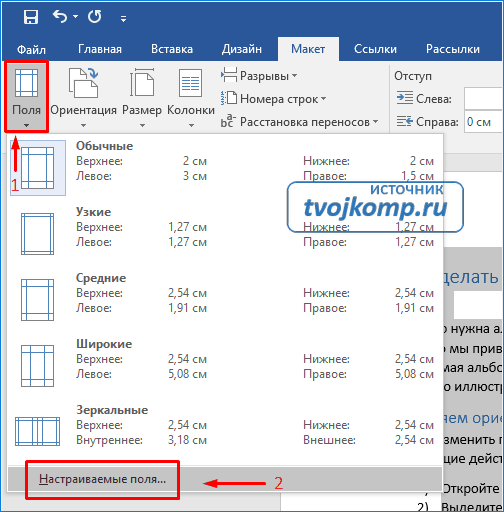
- Сверху, на панели инструментов зайдите в раздел, который называется «Макет» (или же «Разметка страницы» в старых версиях Microsoft Word 2010 и 2013 года).
- Выберите «Поля», а затем, в самом низу открывшегося меню, нажмите на «Настраиваемые поля».
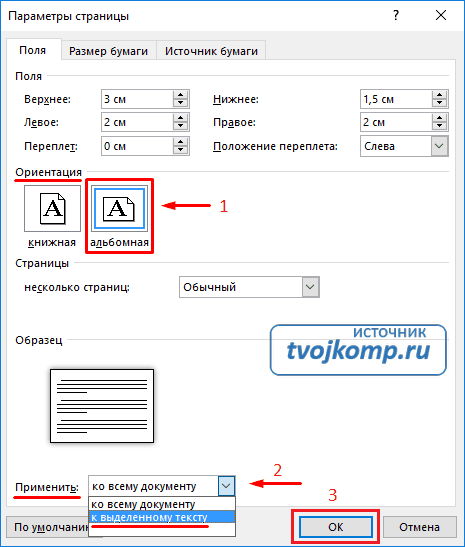
- В появившемся окне поменяйте ориентацию с книжной на альбомную. В разделе «Образец» есть слово «Применить». Нажмите рядом на кнопку выпадающего списка и выберите не «Ко всему документу», а «К выделенному тексту». Последнее действие – это нажать на кнопку «ОК».
Таким образом, можно выделить текст в любом другом месте документа. Изменение формата страниц в большом текстовом документе можно применить несколько раз.
Как посмотреть несколько страниц на экране?
Чтобы увидеть, как будут выглядеть несколько листов, выполните следующие действия:
- нажмите на верхней панели инструментов вкладку «Вид»;
- выберите режим, который называется «Несколько страниц».
Есть и другой способ:
- найдите в правом нижнем углу шкалу масштаба страницы;
- нажмите на ползунок левой кнопкой мыши и потяните в левую сторону.
Масштаб страниц уменьшится, и вы сможете посмотреть, как выглядят несколько листов сразу.
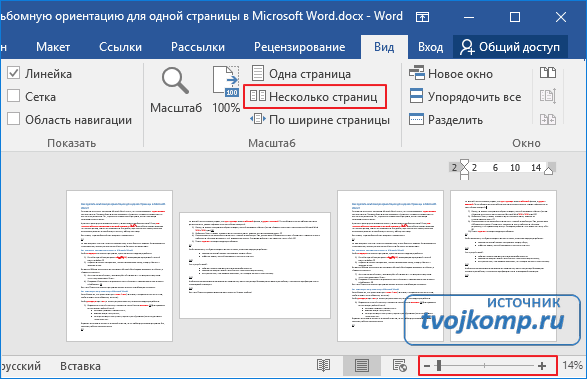
Альбомным листом возможно завершить статью или доклад. Такое положение страниц может быть использовано для приложений с широкими сложными таблицами, схемами.
Вот и все! Теперь вы умеете переворачивать страницы. Успехов в работе!

Дорогой читатель! Вы посмотрели статью до конца. Получили вы ответ на свой вопрос? Напишите в комментариях пару слов. Если ответа не нашли, укажите что искали или откройте содержание блога.
ОЧЕНЬ ВАЖНО! Оцени лайком или дизлайком статью!
5 69 106 views
Вам также может быть интересно

Word: вопросы и ответы 2 7 086 views
Как пронумеровать только нужные страницы в ворде Наступает сессия. Студентам требуется предоставить зачетные работы

Microsoft Word 9 40 147 views
Линейка достаточно удобный и незаменимый вспомогательный инструмент во многих программах. С её помощью можно

Word: вопросы и ответы 3 13 485 views
Как и большинство приложений, вы можете запустить Word из командной строки. Word также поддерживает

Microsoft Word 12 4 626 views
Приветствую вас, дорогие читатели блога «Твой компьютер». Сегодня я расскажу вам, как поставить ударение