Как отключить подсказки (предиктивный набор) на клавиатуре iPhone или iPad.
С выходом новой операционной системы iOS, мировая компания Apple совершенствует и улучшает жизнь обладателей продукции. Отметим, что не все новые функции смартфона являются популярными. Например, предиктивный набор текста — это функция, которая предоставляет наиболее вероятные варианты слов, а также исправляет их ошибки. Масштабные поправки претерпела и система набора текста в iOS, внедрили функцию «голосовой текст» и совершенствовали его.
Стоит отметить некоторые спорные моменты:
Во-первых, внедрили новую строчку над клавиатурой, она захватывает небольшое пространство экрана, учитывая, что Apple iPhone и iPod с 4-ех дюймовыми дисплеями желает лучшего с рабочим пространством.
Во-вторых, текст не всегда работает правильно. Хромает автоматический подбор слов.
В-третьих, не многие обладатели продукции Apple смотрят на данную функцию.
Инструкция как отключить предиктивный набор на клавиатуре iPhone или iPad
1. Зайдите в Настройки.

2. Далее — Основные.

3. Затем — Клавиатура.

4. Далее установите Предиктивный набор в положение Выключено.
Как отключить Т9 (автокоррекцию) на iPhone
Если у вас был кнопочный телефон, то вы знаете, что такое набор T9. Технологии T9 на iPhone уже нет, это лишь устоявшееся название. На iPhone подобная функция называется «Автокоррекция».

Если вам надоело исправлять слова, которые автоматически меняются и не подходят по смыслу, вы можете отключить Автокоррекцию. Однако делать это стоит только в тех случаях, когда функция действительно мешает вам вводить текст. Ниже мы расскажем, как отключить T9 на Айфоне. Способ работает на всех iPhone и iPad, включая iPhone XS, iPhone XS Max и iPhone XR. Для старых моделей и версий iOS он тоже актуален.
Как отключить T9 в iOS?
- Откройте Настройки на своём iPhone или iPad.
- Выберите Основные, а затем Клавиатура.
- Найдите пункт Автокоррекция и отключите переключатель рядом с ним.
- Закройте Настройки.

Вы можете убрать автокоррекцию, но оставить смарт-пунктуацию, чтобы система исправляла ваши пунктуационные ошибки. Когда вы отключите T9 на своём iPhone, iPad, или iPod touch, вам не придётся каждый раз проверять свои сообщения перед отправкой.
Кроме того, вы можете отключить звук клавиатуры, если он вам не нравится.
Как включить T9 на Айфоне?
Конечно же, T9 на Айфоне так же легко включить. Для этого:
- Вернитесь в Настройки > Основные > Клавиатура.
- Включите переключатель рядом с Автокоррекция.
Когда вы измените положение переключателя, изменения сразу же вступят в силу. Вы в любой момент можете включить или отключить автокоррекцию на iPhone.
Ускорение набора с помощью замены текста на iPhone
Можно настроить функцию замены текста, которую можно использовать, чтобы вводить слова и фразы всего несколькими символами. Например, сокращение «итд» заменяется фразой «и так далее». Это сокращение уже введено в память, но Вы можете добавить собственные варианты сокращений.
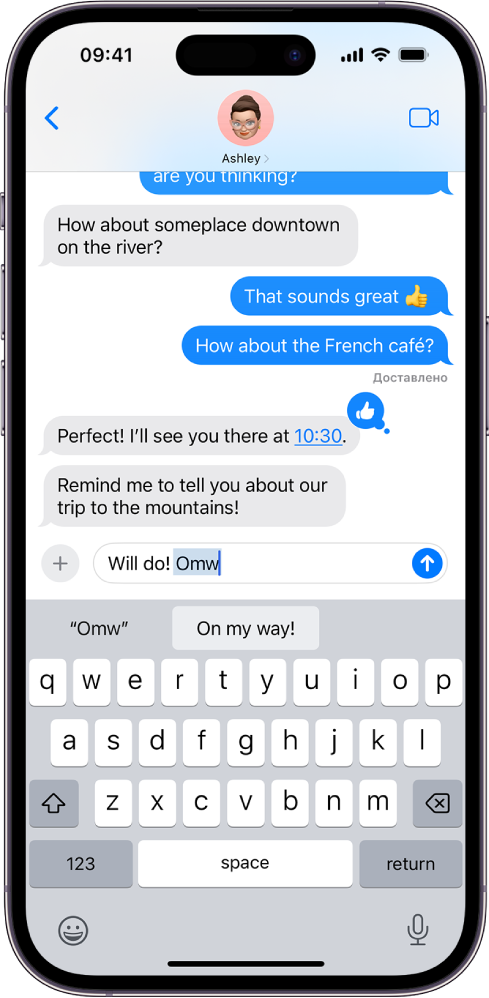
Создание замены текста
- Во время ввода текста в текстовом поле коснитесь клавиши
или и удерживайте ее.
Не хотите исправлять свое слово или фразу?

- Откройте «Настройки» > «Основные» > «Клавиатура», затем коснитесь «Замена текста».
- Коснитесь кнопки справа вверху, чтобы создать сокращение, затем введите слово или фразу в поле «Фраза», но поле «Сокращение» оставьте пустым.
Создание замены текста для слова и фразы
При использовании некоторых китайских и японских клавиатур можно создать замену текста для слова и фразы. Замена текста добавляется в пользовательский словарь. Когда Вы вводите на поддерживаемой клавиатуре текстовое сокращение для слова или фразы, вместо него подставляется назначенное слово или фраза.
Сокращения доступны для перечисленных ниже клавиатур.
- Упрощенная китайская: пиньинь.
- Традиционная китайская: пиньинь и чжуинь.
- Японская: ромадзи и кана.
Использование iCloud для обновления пользовательского словаря на других устройствах
Откройте «Настройки» > [Ваше имя] > «iCloud» и включите iCloud Drive.
Сброс пользовательского словаря
- Откройте «Настройки» > «Основные» > «Перенос или сброс iPhone».
- Коснитесь «Сброс», затем коснитесь «Сбросить словарь клавиатуры». Все Ваши собственные слова и сокращения будут удалены. Для словаря клавиатуры будут восстановлены заводские настройки.
Как отключить Т9 на Айфоне полностью?
Как отключить Т9 на Айфоне полностью, чтобы не видеть варианты замены, сокращения текста и коррекцию правописания? Заглянем в настройки устройства и найдем нужные функции!
Отключаем опции
Когда мы задумываемся о том, как выключить Т9 на Айфоне, речь идет сразу о нескольких функциях, встроенных в оболочку смартфона. Все эти опции предназначены для облегчения жизни пользователя, для упрощения ввода текста – особенно актуально, если печатаете много и часто. Автозамена и автокоррекция помогают вводить слова и предложения с меньшим количеством нажатий на клавиатуру. Умная система сама поймет, что именно вы хотите написать!
Чтобы понять, как настроить Т9 на Айфоне оптимальным образом и отключить ненужные опции, необходимо рассмотреть каждую из них. Что мы и сделаем!
- Откройте настройки устройства;

- Найдите вкладку «Основные» и откройте раздел «Клавиатура» ;


- Ищите в списке опцию «Автокоррекция» ;

- Отключите тумблер напротив (так, чтобы он перестал подсвечиваться зеленым).
Что такое «Автокоррекция» ? Эта функция нужна для автоматического внесения исправлений в ошибочно набранные слова. Простой пример, вы в спешке промахнулись мимо клавиш и напечатали «нетбходимо», но система моментально заметит ошибку и исправит слово на «необходимо».
Это лишь первая часть ответа на вопрос, как убрать Т9 на Айфоне. Переходим к другой важной функции!
- Возвращаемся к тем же настройкам (Основные -> Клавиатура);
- Находим ниже в списке параметр «Предиктивный набор» ;
- Щелкаем по тумблеру, если хотим отключить функцию.

Что представляет собой предиктивный набор? Одним нажатием можно дополнять словосочетания и предложения, не утруждая себя вводом слов вручную.
Как всегда объясним на примере. Вы печатаете «композиция», смартфон предлагает вам варианты продолжения: «из», «была», «которая». Выберем вариант «была» и получим следующие слова: «выпущена», «записана», «создана». И так до бесконечности!
По сути, именно это мы и имеем ввиду, когда говорим о том, как отключить Т9 на Айфоне 11 (или любой другой модели). Хорошо подумайте, действительно ли готовы отказаться от такой удобной функции?
Есть еще кое-что, о чем необходимо рассказать! В смартфонах iOS есть специальная опция замены текста. При необходимости и ее можно отключить.
- Вновь возвращаемся к настройкам (Основные -> Клавиатура);
- Находим в верхней части списка вкладку «Замена текста» ;

- Открываем и видим варианты быстрого ввода.

Что это такое? Вы можете сами задать сокращения, которые будут расшифровываться системой!
Например: вы печатаете «итд», но на экран выводится полное «и так далее». Вы пишете «ду», но собеседник получает «доброе утро». Идеальный способ экономить время на ввод текста!
Итак, как же отключить Т9 на Айфоне 7/8 и новее?
- Ищем снизу справа кнопку «Править» ;

- В списке замен появятся красные кружочки – напротив каждого сокращения;

- Нажимайте на них и кликайте по кнопке «Удалить» .

Ну а как включить Т9 на Айфоне – понятно! Просто повторите все действия за исключением последнего шага. Вместо отключения опций активируйте тумблеры и добавьте новые сокращения для замены!