Как очистить Telegram на iPhone: пошаговая инструкция

Всех приветствую на WiFiGid! Когда используешь мессенджеры вроде WhatsApp или Telegram телефон непроизвольно начинает забиваться хламом – сохраняются все фотографии, видео, аудиосообщения. И если тот же WhatsApp при чистке удаляет их безвозвратно (вот тоже плохо, когда надо достать старый файл), то Telegram продолжает хранить все данные на облаке, что нам на руку.

Лично у меня Telegram обычно занимает на телефоне больше всего места. Но зная про облачное хранение и возможность в будущем скачать все эти данные, мы можем смело провести чистку ненужного хлама. В этой статье мы покажем вам, как можно очистить Telegram на iPhone, т.к. с другими платформами мы вроде как уже разобрались, а вот Айфоны остались с краю. Исправляемся
Чистка кэша в настройках Telegram

Главный мусор, который накапливается в приложении – кэш. Сюда подходят все фото, видео, документы, которые вы получаете везде: личные переписки, чаты, каналы, истории. Увидели какую-то картинку в канале даже случайно – а она уже загружена к вам на телефон. Именно поэтому Телеграм и занимает так много места в памяти наших устройств. И вот это все нам и нужно почистить.
- Открываем Telegram и переходим в его настройки.
- Далее: «Данные и память – Использование памяти».
- И уже здесь нажимаем на ссылку «Очистить кэш Telegram». И сразу можно увидеть, сколько и что конкретно занимает.
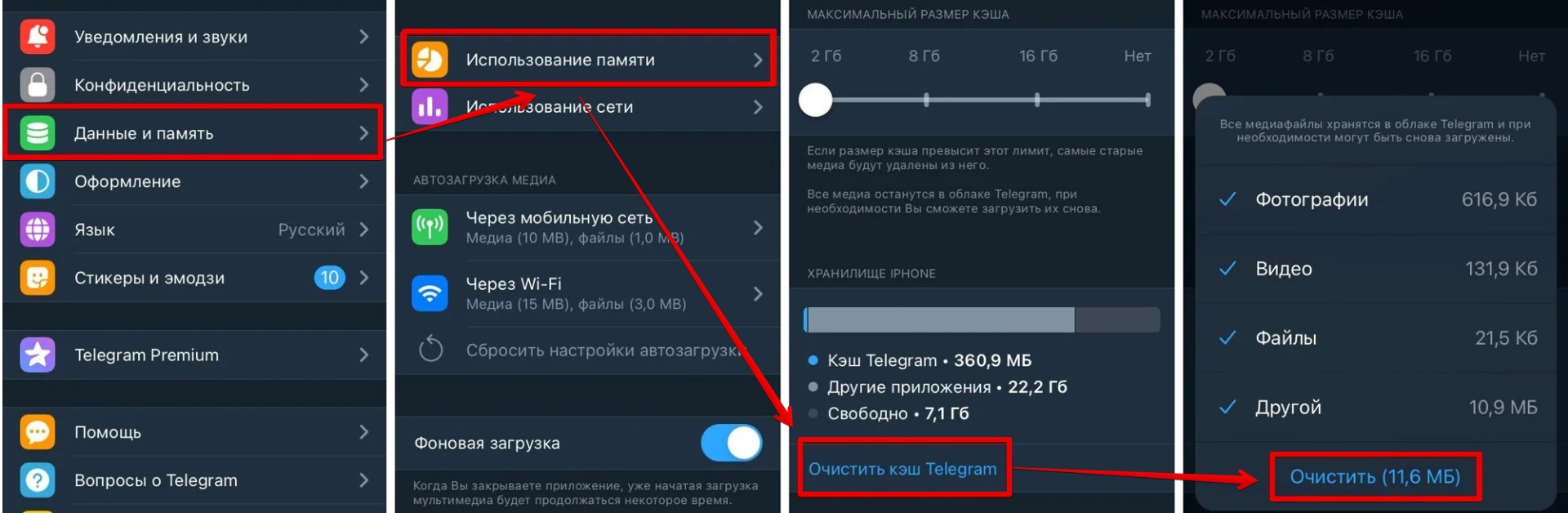

После такой очистки на вашем телефоне освободится много места А если заглянуть ниже, то можно посмотреть параметры автоочистки для личных сообщений, групп, каналов и историй. Так мне по большей части не нужны загруженные из чатов и каналов картинки, так что пусть они удаляются как можно быстрее, а в случае чего их всегда можно будет загрузить заново.
Проверка занятого места
Просто на добивку, если вдруг кто-то сомневается, что «телегу» нужно чистить, и без нас она не справится: давайте посмотрим занятое ей место. Разумеется это нужно проворачивать до чистки.
- Переходим в «Настройки – Основные – Хранилище iPhone».
- В списке приложений находим Telegram и смотрим на занятое им место.
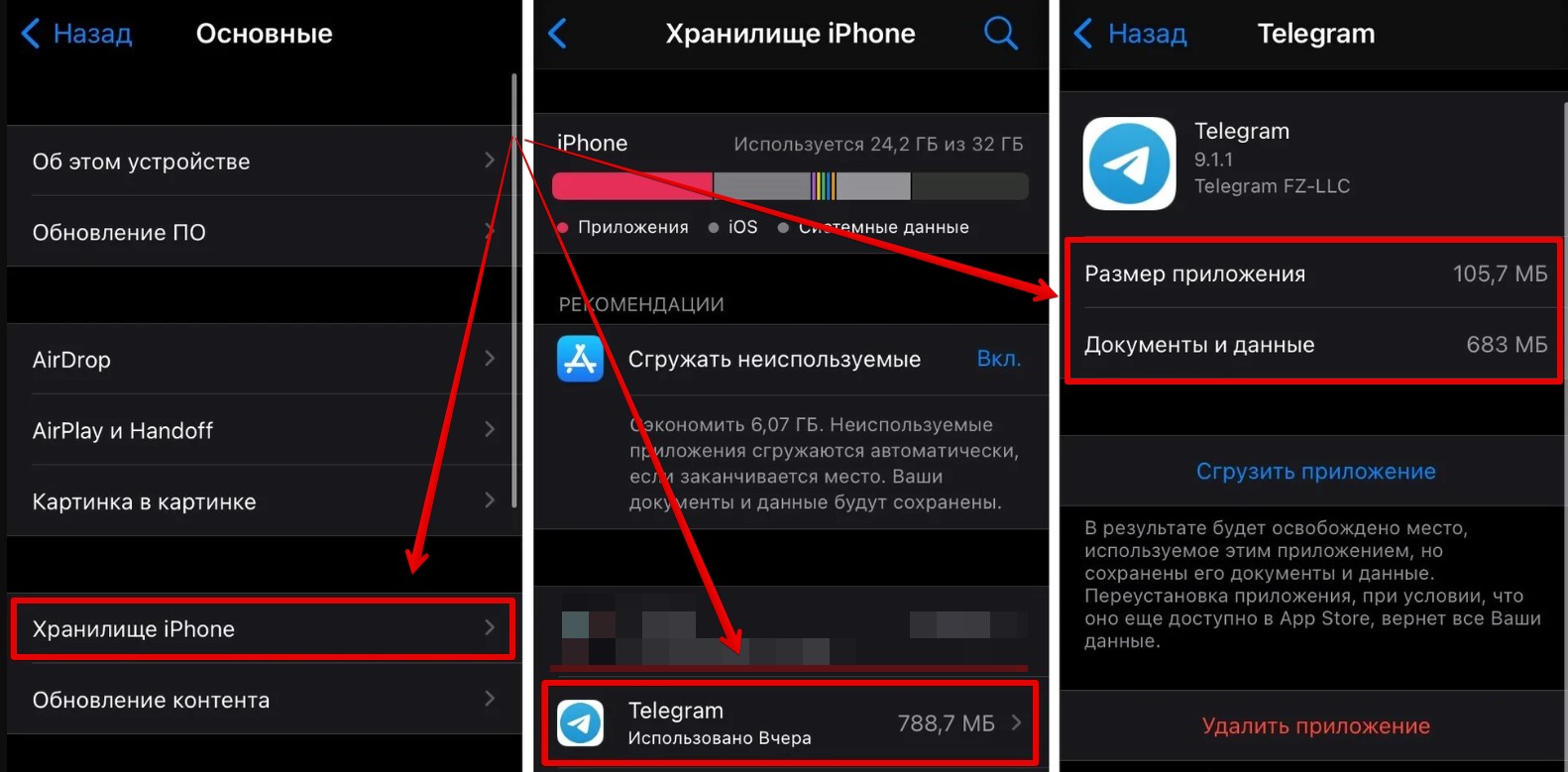
А если его не чистить долго, то там все обрастает десятками гигабайт. Опытные пользователи наверняка знают про эту кнопку «Сгрузить приложение», которая тоже чистит данные, но использование средств в самом Telegram работает гораздо лучше, чего и рекомендую вам.
Как очистить Telegram полностью
Как сделать так, чтобы Telegram не занимал много места? Далее расскажем о способах, как очистить Telegram полностью.

Зачастую Telegram в течение времени начинает занимать достаточно большое количество объёма памяти на гаджетах. Особенно тогда, когда пользуетесь приложением очень часто. Это происходит из-за того, что все присланные вам файлы (фото, видео, аудио, гифки и тд) Telegram сохраняет по умолчанию. Такая функция может экономить интернет на мобильных устройствах (информация сохранена и не нужно открывать повторно), но в то же время забирает много места памяти. Если вы не хотите, чтобы Telegram забирал достаточно памяти, это возможно с легкостью решить следующими способами.
1. Очистите кэш

Кэш хранит в себе много данных и информации, которую вы просматривали ранее в Telegram, тем самым заполняя память не нужными элементами. Для того чтобы этого не происходило, его нужно время от времени очищать. Для того чтобы очистить кэш в Telegram нужно:
- Зайти в приложение Telegram;
- Нажать на значок Настройки (справа внизу);
- Выбрать Данные и память > Использование памяти;
- Очистить кэш Telegram > Очистить.
Теперь кэш будет очищен и Telegram начнет занимать меньше места.
2. Уменьшите размер и длительность хранения кэша
Плюс, вы можете уменьшить размер и длительность хранения кэша, зайдя в раздел Использования памяти и выбрав ползунком желательные параметры.

3. Отключите фоновую загрузку
В разделе Данные и память можно отключить Фоновую загрузку файлов, а также функцию Сохранения полученных фото, тогда кэш приложения будет засоряться реже.


На этом все. Надеемся наши инструкции помогут вам без проблем очистить Telegram и пользоваться им с удобством.
Как очистить кэш Telegram на iPhone и Mac?
Часто пользователям не хватает памяти на iPhone. Хоть и новые устройства выпускаются с большими объёмами хранилища, часто и их бывает недостаточно. Особенно, если делать фотографии или видео, память девайса будет заполняться очень быстро. Но хранилище заполняют не только фото, а чаще всего приложения, а именно мессенджеры, которые вы используете ежедневно. В переписках вы пересылаете друг другу фото, видео, записываете аудиосообщения, а это всё занимает место в хранилище вашего устройства. Давайте разберёмся, как очистить кэш Telegram на iPhone.
Очищаем кэш Telegram на iPhone
Сейчас все используют мессенджеры для работы, общения с друзьями. Но что же делать, если без мессенджера не обойтись, но памяти для него не хватает. Telegram занимает часто около 2 ГБ памяти на iPhone. В нём много чатов, переписок с коллегами, близкими, фото и видео. Всё это место можно освободить. Не волнуйтесь, ваши данные не исчезнут, вы даже сможете снова загрузить фото, которое есть в переписке. Просто при очистке кэша ваши данные будут храниться на серверах, не занимая пространство вашего айфона. Приступим:
- Зайдите на своём смартфоне в Telegram.
- Кликните «Настройки» → «Данные и память» → «Использование памяти».
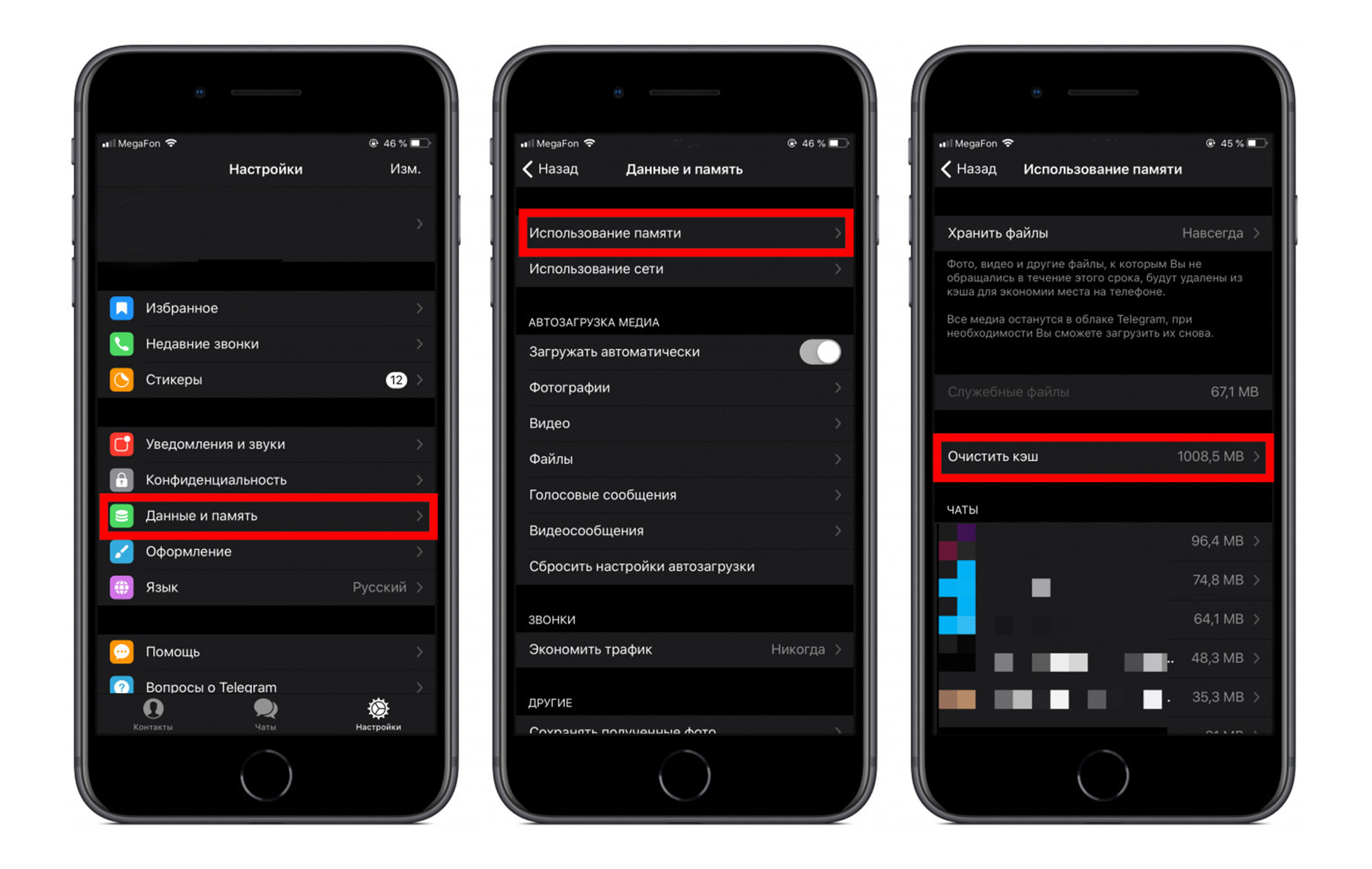
- Перед вами отобразится хранилище ваше устройства. Вы сможете посмотреть сколько место свободно и сколько занято именно файлами мессенджера.
- Нажмите «Очистить кэш» и освободите место на телефоне в один клик. Не пугайтесь, что удалится музыка, видео, фотографии. В Telegram все эти данные сохраняются в облаке, и вы всегда сможете их вернуть и просмотреть, когда вам понадобится.
Как очистить кэш на компьютере?
Если вы используете мессенджер на ноутбуке, то освободить место можно удалив файлы и на нём.
- Откройте мессенджер на своём ПК.
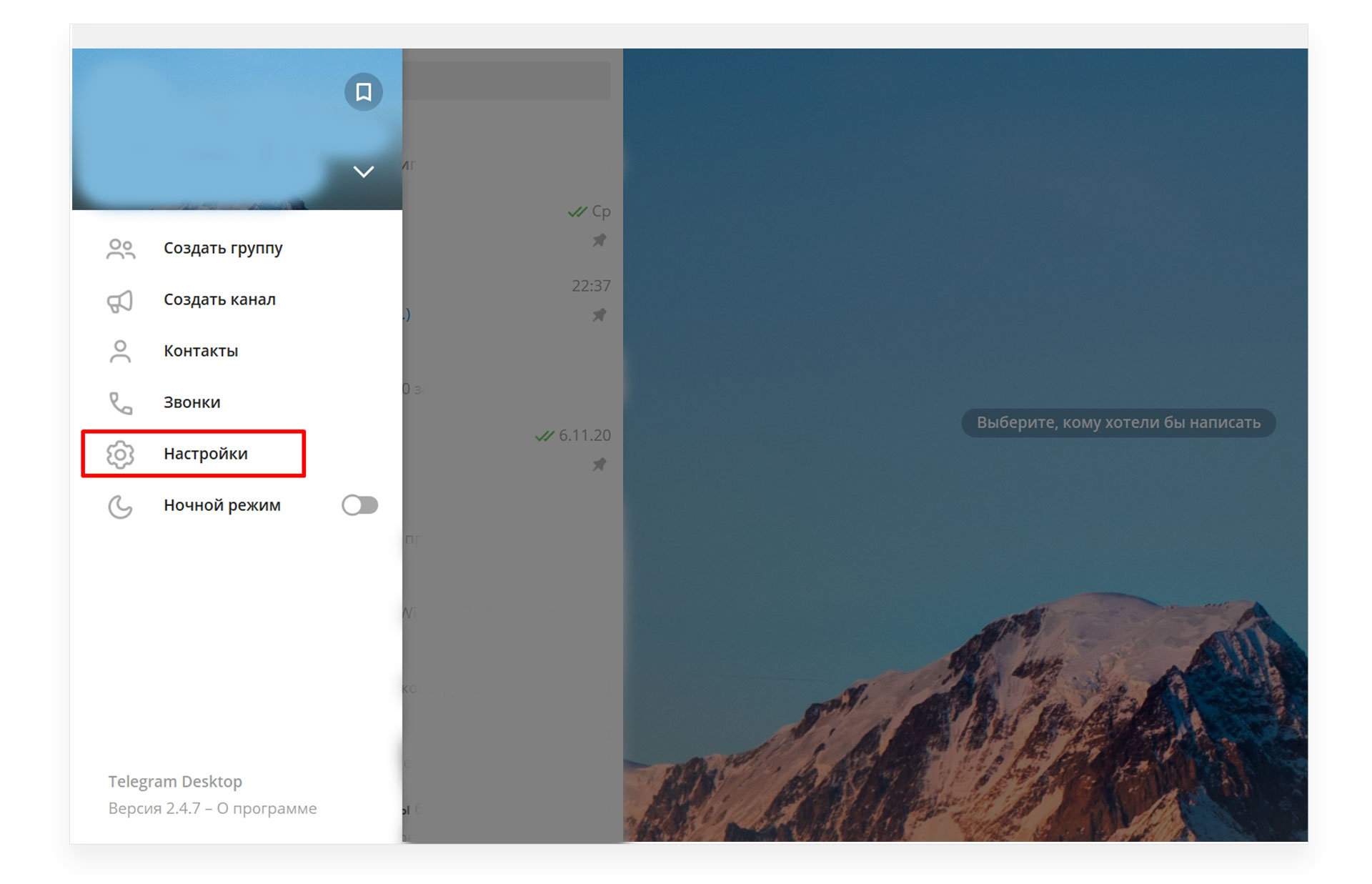
- Нажмите в левом верхнем углу на 3 полоски и перейдите в «Настройки» → «Продвинутые настройки».
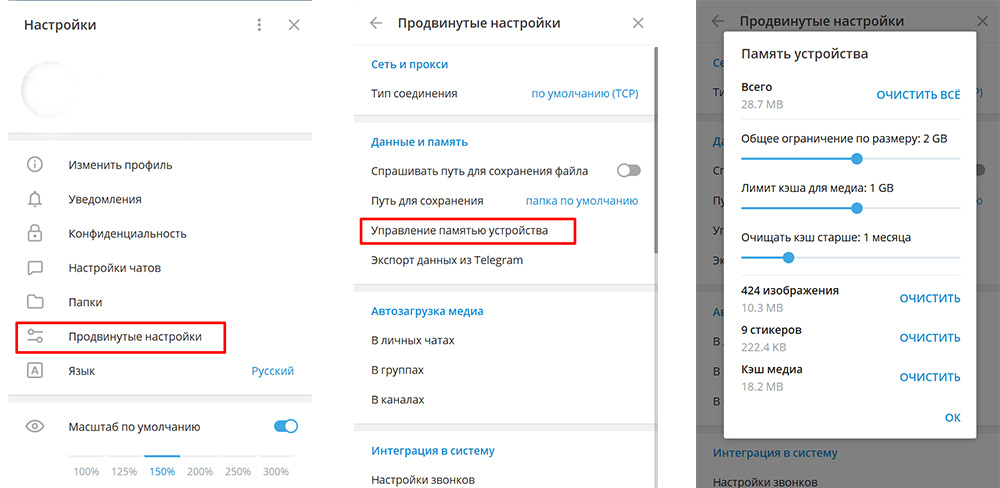
- Далее выберите пункт «Управление хранилищем». Тут вы обнаружите кнопку «Очистить всё». Также можно отдельно удалить фото, стикеры, музыку. Кликните на кнопку и место на устройстве освободится.
Преимущество в том, что все фото, видео сохраняться в мессенджере. Просто они будут сохранены лишь в приложении. Для их просмотра вам потребуется просто нажать на необходимый файл, и он загрузится. Для того, чтобы освободить ещё больше места на Mac, ознакомьтесь с материалом по ссылке.
Вот так быстро можно освободить пространство на iPhone и ПК. Telegram загружает память устройств часто, поэтому не забывайте проделывать эту процедуру хотя бы раз в неделю. Для оптимизации памяти есть ещё множество различных способов, о них подробнее вы можете узнать, перейдя по ссылке.
А ещё Telegram – это возможность создать собственного чат-бота и автоматизировать рутинные действия или даже повысить эффективность в бизнесе. Для кого-то это возможность получить дополнительный заработок или сменить сферу деятельности. Есть возможность создать чат-бот сценарии на удобной платформе без знания языков программирования. На удобной платформе есть достаточный функционал для создания сценариев даже без абонентской платы. А когда научитесь создавать чат-боты и они начнут приносить прибыль, можно расширить возможности чат-бот сценариев на тарифе PRO . По ссылке вы получите тестовый период с полным функционалом. Отправляйте ссылки на ваши готовые сценарии и возможно ваши навыки архитектора чат-бот сценариев пригодятся в команде MacTime.
Как очистить кэш в Телеграм на Android и iOS (Айфон)

Очистка кэша в Телеграм представляет собой процесс удаления с устройства временных файлов, появившихся при использовании мессенджера. По аналогии с очисткой кэша в ВК, освобождает память на телефоне и помогает ускорить загрузку контента. В статье рассмотрим, что такое кэш в Телеграм, где он находится, почему его нужно периодически очищать и как это сделать.

Реклама: Реклама. Erid 2VtzqwsYycM

Реклама. Erid 2VtzqwsYycM
Читайте также: Как зарабатывать деньги в Телеграм
Что такое кэш в Телеграм и где он хранится

Кэш в Телеграм представляет собой скрытые папки, в которые копируется просмотренный контент. Урезанные версии сообщений, фотографий и прочих файлов хранятся на устройстве пользователя и служат для ускорения работы приложения. На Андроид, например, хранение кэшированных данных осуществляется в папке org.telegram.messenger. Чтобы их увидеть, войдите в «Файлы», откройте папку Android, затем data, немного прокрутите страницу вниз и найдите вложенную папку с указанным названием. Кэшированные данные хранятся в формате bin и их просмотр для пользователя недоступен, они могут использоваться только самим приложением. При повторном открытии материала происходит обращение не к серверу, а к кэшу, что снижает время загрузки контента и позволяет просматривать его в режиме оффлайн. При активном пользовании Телеграмом происходит быстрый рост объема кэша, который переполняет память устройства и в конце концов начинает не ускорять, а замедлять работу приложения. Потому кэш необходимо периодически очищать, особенно на маломощных смартфонах с небольшим размером внутренней памяти. Но даже если у вас смартфон мощный и на нем достаточно места, кэш все равно нужно чистить не реже одного раза в месяц, поскольку устаревшие кэшированные данные могут влиять на корректность загрузки страниц. При очистке кэша в Телеграм не происходит сброса авторизации и потери пересланного в избранного контента. Не удаляются также ранее сохраненные пользователем файлы, обнуляется только папка org.telegram.messenger. Все материалы, с которыми работал пользователь, хранятся в облаке, потому любой контент, даже личную переписку, можно легко восстановить. Это интересно: Как проверить Телеграм-канал на накрутку
Как почистить кэш Телеграм на телефоне — на Айфоне (iOS) и на Android
Как очистить кэш на Айфоне (iOS)
Очистка кэша в Телеграм на Айфонах через устройство не предусмотрена, а как это сделать в приложении для iOS — показываем далее. Войдите в раздел настроек «Данные и память».  Щелкните по пункту «Использование памяти».
  Нажмите на кнопку «Очистить кэш».
  Дождитесь завершения очистки кэша, не закрывайте и не сворачивайте приложение. При необходимости можно настроить автоочистку кэша в Телеграм и задать максимальный размер кэша.
  Для этого ниже выберите периодичность очистки кэша для чатов, каналов, групп и историй. А также передвиньте ползунок для того чтобы задать максимальный размер кэша (от 5 до 20 Гб), при достижении которого Телеграм сам удалит самые старые медиа.
Как очистить кэш на Android
Кэш в Телеграм на Андроид можно почистить двумя способами: используя настройки устройства или приложения. Из приложения Откройте меню приложения (клик по трем горизонтальным линиям, расположенным в левом верхнем углу), выберите Настройки. Войдите в раздел «Данные и память».  Выберите пункт «Использование памяти».
  В открывшемся окне вы увидите статистику по каждому типу кэшированных данных, с указанием объема и процентного соотношения. В верхней части отображается круговая диаграмма и информация, сколько места на устройстве занимает Телеграм.
  Нажмите на кнопку «Очистить кэш», затем подтвердите свое намерение произвести очистку.
  Подождите несколько секунд.
  По завершении процесса в окне появится сообщение, что кэш удален. С устройства Войдите в Настройки смартфона и выберите раздел «Приложения и уведомления».
  В списке приложений найдите Телеграм.
  Кликните по пункту «Хранилище и кэш».
  Нажмите на кнопку «Очистить кэш».
  Произойдет обнуление кэша, кнопка очистки станет неактивной.
  В данном случае подробная статистика по содержимому кэша на предоставляется. Статья в тему: 10 лучших бирж для размещения рекламы в Телеграм
Как удалить кэш в Телеграм на компьютере
Пользоваться Телеграмом на компьютере можно при помощи приложения или веб-версии мессенджера. Рассмотрим очистку кэша в том и другом случае. Приложение Войдите в «Настройки» и перейдите в раздел «Продвинутые настройки».  Щелкните по пункту «Управление памятью устройства».
  Нажмите на кнопку «Очистить все», затем «ОК».
  При необходимости вы можете очистить не все кэшированные данные, а только выбранные (изображения, стикеры, анимации, медиафайлы). При помощи ползунков можно устанавливать ограничения для всего кэша и или только для кэша видео, а также задавать периодичность автоочистки (от 1 недели до 12 месяцев). Веб-версия В настройках браузерной версии нет опции по очистке кэша. В этом случае чистка производится при удалении истории просмотров и кэша браузера.
Заключение
- Сколько стоит реклама в популярных ТГ-каналах
- Как накрутить подписчиков в Телеграм-канал
- 9 сервисов аналитики Телеграм-каналов