Переносим Microsoft Office на другой компьютер

Прежде чем перенести Microsoft Оffice на другой компьютер, уточните какой версией вы пользуетесь в данный момент. Вариант сборки влияет на способ переноса тех или иных программ. К примеру, если вы имеете подписку на Office 365, то у вас не возникнет никаких трудностей в его переносе. Достаточно просто совершить вход в учётную запись Microsoft на новом компьютере. Если вы пользуетесь подпиской на Office 2013 или 2016, то потребуется набрать 25-значный пароль для его перемещения. Чуть ниже вы найдёте информацию о том, где искать этот ключ и как им правильно воспользоваться.
Шаг первый – ищем лицензионный ключ
Чтобы перенести лицензию Office, необходимо ввести 25-значный код, который находится на обратной стороне обложки вашего диска. Если вы покупали Office через интернет, то поищите код для активации в вашем почтовом ящике.
У вас не возникнет проблем, если вы купили программное обеспечение от Майкрософт вместе с учётной записью, а после вошли в систему – тогда пароль и аккаунт пользователя будут связаны друг с другом. Далее потребуется совершить вход в систему, воспользовавшись старыми данными – www.office.com/myaccount.
Шаг второй – деактивируем лицензию на старом устройстве
- Зайдите на сайт https://stores.office.com/myaccount/ на старом компьютере;
- Пройдите авторизацию в Microsoft Store. Вам потребуется для этого ваш адрес электронной почты и пароль от аккаунта Майкрософт. Теперь вам доступны все активированные версии программного обеспечения;
- Нажмите оранжевую кнопку «Установка» напротив нужной программы:
.png)
- В списке «Установленные» отыщите кнопку «Деактивировать установку» и щёлкните по ней:
.png)
- Открывшееся окно покажет опцию «Деактивировать». Выбрав её, вы отключите лицензию, и часть возможностей в вашем Microsoft Office будет не доступна.
Шаг третий – удаляем программу на старом устройстве
- В разделе «Программы» в панели управления выберите действие «Удалить программу»;
- Найдите запись «Microsoft Office» в списке и щёлкните по ней:
.png)
- После завершения удаления можете приступать к следующему действию.
Шаг четвертый – переносим Office на новый компьютер
Осталось установить и активировать Microsoft Office, вставив диск с программой в новый компьютер. При отсутствии диска, скачайте программное обеспечение с официального сайта Майкрософт. Обратите внимание на то, какую разрядную версию вы загружаете.
При открытии какой-либо программы (Word, Power Point, Excel), всплывающее окно предложит активировать софт. Если вы покупали Office у производителя, то просто совершите вход в Майкрософт через учётную запись. Повторно использовать ключ не придётся:
.png)
Теперь вы знаете, как перенести лицензию Office на новый компьютер. Если при активации всё-таки возникнет ошибка, то вы можете обратиться к нашим специалистам для консультации.
«Служба добрых дел» работает круглосуточно. Оставьте заявку в чате или позвоните нам, и мы непременно ответим на возникшие вопросы!
Как перенести Microsoft Office на новый компьютер?

Microsoft Office, несомненно, является одним из лучших наборов бизнес-приложений для работы. Первоначально выпущенный в 1990 году, Office претерпел несколько обновлений и доступен в различных версиях и лицензиях в зависимости от потребностей. Он следует модели на основе подписки, и были также предоставлены лицензии, позволяющие пользователям устанавливать набор приложений в нескольких системах. Лицензии на несколько устройств обычно предпочитают компании, в то время как частные лица часто выбирают лицензию на одно устройство.
Каким бы прекрасным ни был пакет Office, все усложняется, когда пользователю приходится переносить свою установку Office на другой / более новый компьютер. Пользователь должен быть предельно осторожен при переносе Office, чтобы не испортить свою официальную лицензию. Хотя процесс переноса был упрощен для новых версий (Office 365 и Office 2016), процесс остается немного сложным для старых (Office 2010 и Office 2013).
Тем не менее, в этой статье мы покажем вам, как перенести Microsoft Office (все версии) на новый компьютер, не испортив лицензию.
Как перенести Microsoft Office 2010 и 2013 на новый компьютер?
Прежде чем мы перейдем к этапам переноса Office 2010 и 2013, необходимо выполнить несколько предварительных условий.
1. У вас должен быть установочный носитель (диск или файл) для Office.
2. Для активации Office должен быть известен 25-значный ключ продукта, соответствующий установочному носителю.
3. Тип лицензии, которой вы владеете, должен быть передаваемым или поддерживать одновременные установки.
Как упоминалось ранее, Microsoft продает множество лицензий на Office в зависимости от требований пользователя. Каждая лицензия отличается от другой в зависимости от количества приложений, включенных в пакет, количества разрешенных установок, возможности переноса и т. Д. Ниже приводится список наиболее популярных лицензий на Office, которые продает Microsoft:
- Полный пакет продуктов (FPP)
- Программа домашнего использования (HUP)
- Производитель оригинального оборудования (OEM)
- Ключ-карта продукта (PKC)
- Активация торговой точки (POSA)
- АКАДЕМИЧЕСКИЙ
- Загрузка электронного программного обеспечения (ESD)
- Не для перепродажи (NFR)
Из всех вышеперечисленных типов лицензий, полный пакет продукта (FPP), программа домашнего использования (HUP), карточка с ключом продукта (PKC), активация точки продажи (POSA) и загрузка электронного программного обеспечения (ESD) позволяют переносить Office на другой компьютер. . Остальные лицензии, к сожалению, передать нельзя.
Проверьте свой тип лицензии Microsoft Office
Если вы не знаете или просто не помните свой тип лицензии Office, следуйте приведенному ниже методу, чтобы получить его:
1. Нажмите кнопку « Пуск» (или нажмите клавиши Windows + S), найдите « Командная строка» и нажмите « Запуск от имени администратора», когда результат поиска вернется. Либо введите cmd в диалоговом окне «Выполнить» и нажмите ctrl + shift + enter.
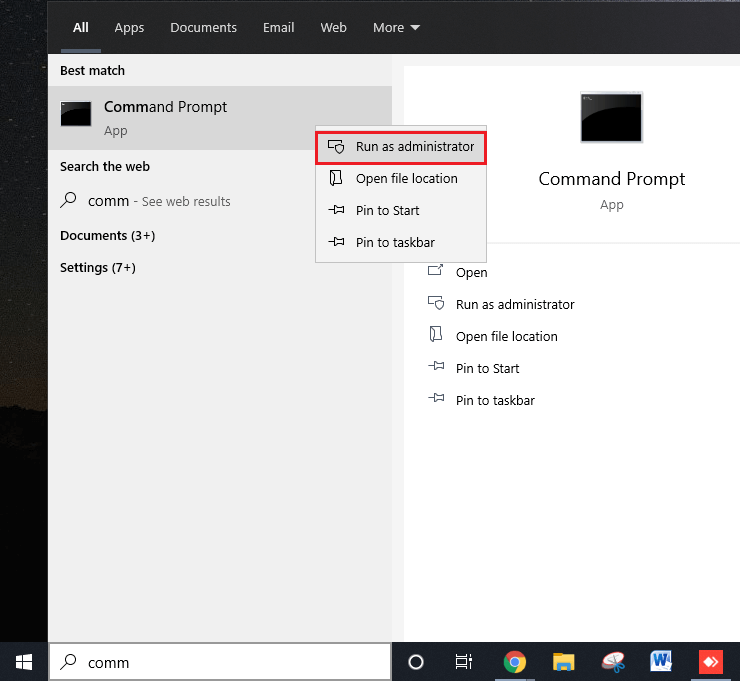
В любом случае появится всплывающее окно управления учетной записью пользователя с запросом разрешения, позволяющего командной строке вносить изменения в вашу систему. Нажмите Да, чтобы предоставить разрешение.
2. Чтобы проверить тип лицензии Office, нам нужно будет перейти в папку установки Office в командной строке.
Примечание. Обычно папку Microsoft Office можно найти внутри папки Program Files на диске C; но если во время установки был задан собственный путь, вам может потребоваться поискать в проводнике файлов и найти точный путь.
3. После того, как вы указали точный путь установки, введите в командной строке «cd \ + Office folder path » и нажмите клавишу ВВОД.
4. Наконец, введите приведенную ниже команду и нажмите клавишу ВВОД, чтобы узнать тип лицензии Office.
cscript ospp.vbs / dstatus
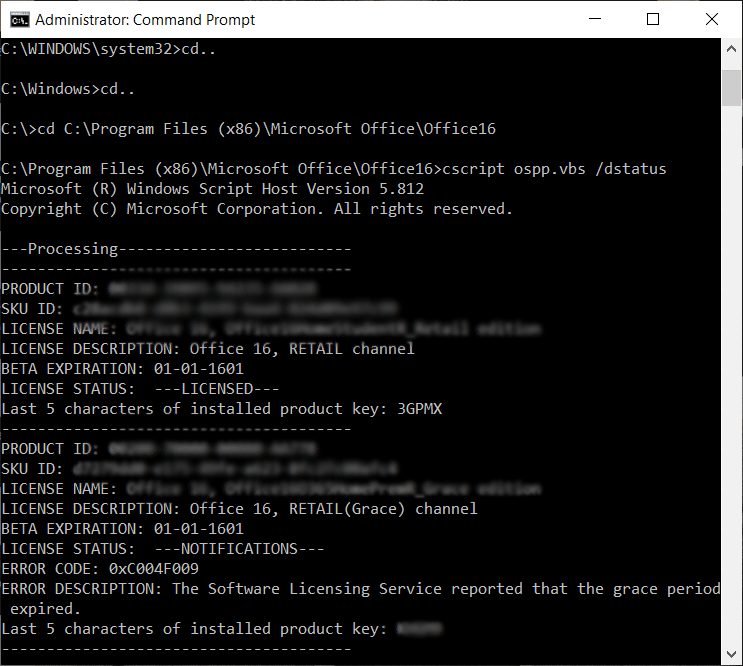
Для возврата результатов командной строке потребуется некоторое время. Как только это произойдет, внимательно проверьте значения имени лицензии и описания лицензии. Если вы видите слова «Розничная торговля» или «FPP», вы можете переместить установку Office на другой компьютер.
Проверьте количество разрешенных установок и возможность передачи вашей лицензии Office
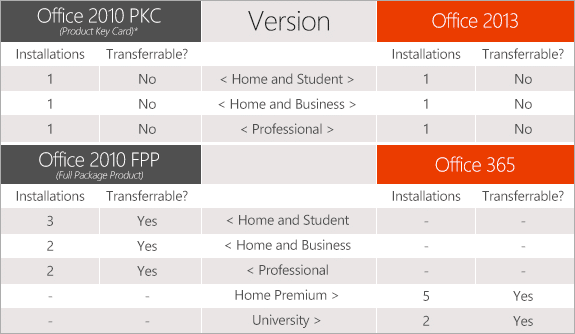
Чтобы опередить конкурентов, Microsoft разрешила устанавливать все лицензии Office 10 на двух разных компьютерах одновременно. Некоторые лицензии, такие как комплект для дома и учебы, допускали даже до 3 одновременных установок. Поэтому, если у вас есть лицензия на Office 2010, возможно, вам не потребуется ее передавать, а вместо этого можно напрямую установить на другой компьютер.
Однако это не относится к лицензиям Office 2013. Корпорация Майкрософт откатила несколько установок и разрешает только одну установку для каждой лицензии, независимо от типа пакета / лицензии.
Помимо одновременных установок, лицензии Office также характеризуются возможностью переноса. Однако передаче подлежат только розничные лицензии. Обратитесь к изображению ниже для получения информации о количестве разрешенных установок и возможности передачи каждого типа лицензии.
Перенести лицензию на Microsoft Office 2010 или Office 2013
После того, как вы выяснили, какой тип лицензии на Office у вас есть, и может ли она быть передана или нет, пора приступить к фактическому процессу передачи. Кроме того, не забудьте иметь под рукой ключ продукта, так как он понадобится вам для подтверждения законности вашей лицензии и активации Office.
Ключ продукта можно найти внутри контейнера установочного носителя, и если лицензия была загружена / куплена в Интернете, ключ продукта можно найти в записи / квитанции о покупке. Существует также ряд сторонних приложений, которые могут помочь вам получить ключ продукта для ваших текущих установок Office. KeyFinder и ProduKey — Восстановление потерянного ключа продукта (CD-Key) Windows / MS-Office — два самых популярных программного обеспечения для восстановления ключей продукта.
Наконец, чтобы перенести Microsoft Office 2010 и 2013 на новый компьютер:
1. Начнем с удаления Microsoft Office с вашего текущего компьютера. Введите « Панель управления» в строке поиска Windows и нажмите «Открыть», когда поиск вернется.
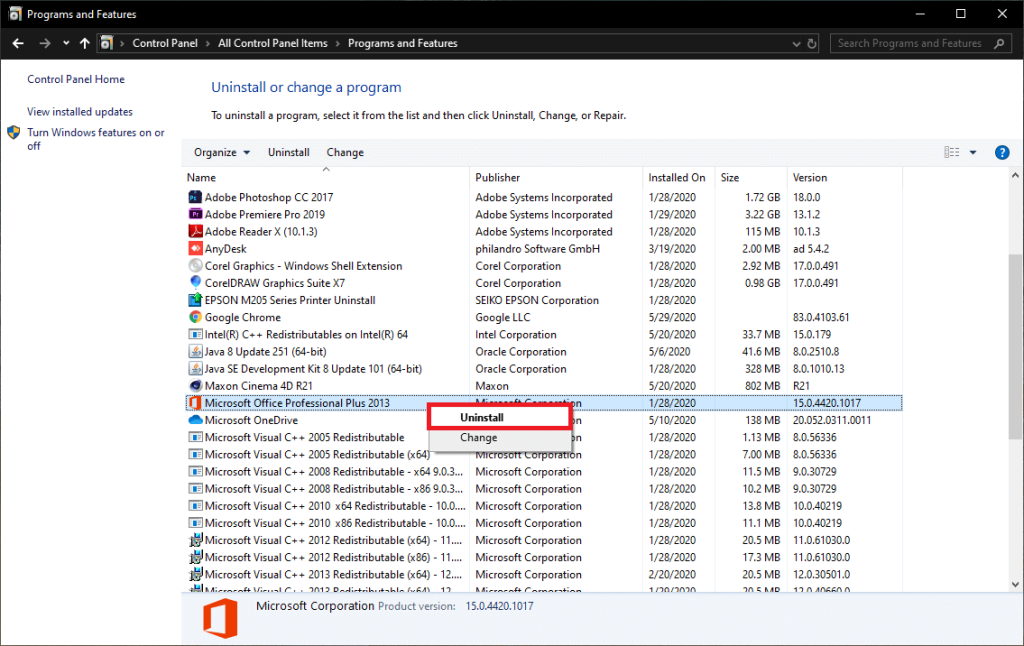
2. На панели управления откройте « Программы и компоненты» .
3. Найдите Microsoft Office 2010 или Microsoft Office 2013 в списке установленных приложений. Щелкните его правой кнопкой мыши и выберите « Удалить».
4. Теперь переключитесь на новый компьютер (на который вы хотите перенести установку Microsoft Office) и проверьте наличие на нем бесплатных пробных копий Office. Если вы их обнаружите, удалите его, выполнив описанную выше процедуру.
5. Установите Microsoft Office на новый компьютер с установочного компакт-диска или любого другого установочного носителя, который у вас может быть.
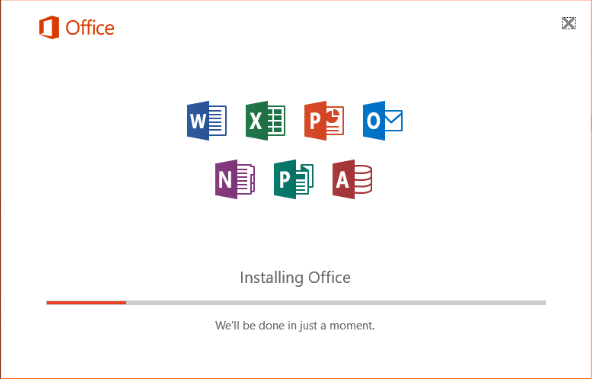
6. После установки откройте любое приложение из пакета Office и нажмите « Файл» в верхнем левом углу. Выберите учетную запись из следующего списка параметров файла.
7. Щелкните Активировать продукт (Изменить ключ продукта) и введите ключ активации продукта.
Если описанный выше метод установки не работает и приводит к ошибке «слишком много установок», единственный выход — связаться со службой поддержки Microsoft (номера телефонов центра активации) и объяснить им сложившуюся ситуацию.
Перенос Microsoft Office 365 или Office 2016 на новый компьютер
Начиная с Office 365 и 2016, Microsoft связывает лицензии с учетной записью электронной почты пользователя, а не с его оборудованием. Это упростило процесс переноса по сравнению с Office 2010 и 2013.
Все, что вам нужно сделать, это деактивировать лицензию и удалить Office из текущей системы, а затем установить Office на новом компьютере . После этого Microsoft автоматически активирует вашу лицензию, как только вы войдете в свою учетную запись.
1. На компьютере, на котором в настоящее время установлен Microsoft Office, откройте предпочтительный веб-браузер и посетите следующую веб-страницу: https://stores.office.com/myaccount/
2. Введите свои учетные данные (адрес электронной почты или номер телефона и пароль) и войдите в свою учетную запись Microsoft.
3. После входа в систему перейдите на веб-страницу MyAccount .
4. На странице MyAccount хранится список всех ваших продуктов Microsoft. Нажмите на оранжево-красном Установить кнопку в разделе Установки.
5. Наконец, в разделе «Информация об установке» (или «Установлено») нажмите « Деактивировать установку» .
Появится всплывающее окно с просьбой подтвердить свое действие по Деактивации Office, просто нажмите Деактивировать еще раз для подтверждения. Процесс деактивации займет некоторое время.
6. Используя шаги, описанные в предыдущем методе, откройте окно «Программы и компоненты» и удалите Microsoft Office со своего старого компьютера .
7. Теперь на новом компьютере выполните шаги с 1 по 3 и перейдите на страницу MyAccount своей учетной записи Microsoft.
8. Нажмите на Установить кнопку под информацией раздела Установка для загрузки файла установки Office.
9. Подождите, пока браузер загрузит файл setup.exe, после завершения дважды щелкните файл и следуйте инструкциям на экране, чтобы установить Microsoft Office на новый компьютер .
10. В конце процесса установки вам будет предложено войти в свой Microsoft Office. Введите свои учетные данные и нажмите « Войти» .
Офис загрузит некоторые дополнительные файлы в фоновом режиме и активируется автоматически через несколько секунд.
Мы надеемся, что вам удалось перенести Microsoft Office на свой новый компьютер. Тем не менее, если вы все еще сталкиваетесь с какими-либо проблемами при выполнении описанного выше процесса, свяжитесь с нами или в службу поддержки Microsoft (служба поддержки Microsoft) для получения помощи в процессе передачи.
Microsoft позволила переносить Office
Корпорация Microsoft разрешила покупателям переносить Office 2013 с одного компьютера на другой, сообщает The Next Web со ссылкой на представителя Microsoft Office Division Евона Фэрка (Jevon Fark).
«Изучив мнение потребителей, мы изменили лицензионное соглашение на Office 2013, позволив пользователям переносить программное обеспечение с одного компьютера на другой. Это означает, что пользователи смогут переносить Office 2013 на другой ПК в случае, если их первый ПК сломается или в случае приобретения новой системы», — заявил Фэрк в блоге Microsoft.
Новые условия вступают в силу немедленно и будут отражены в ближайшем обновлении текста лицензионного соглашения на все версии пакета: Office Home and Student 2013, Office Home and Business 2013, Office Professional 2013 и отдельные приложения.
До настоящего времени пользователям разрешалось переносить Office 2013 на другой компьютер только в случае поломки первого компьютера в течение гарантийного срока. Таким образом, в случае покупки нового ПК пользователям пришлось бы заново покупать Office 2013.
Это положение вызвало массу недовольства и множество вопросов.
По мнению аналитиков, Microsoft специально ввела это новое правило в лицензионном соглашении на Office 2013 для того, чтобы подтолкнуть пользователей к покупке подписки на облачный сервис Office 365. Он позволяет устанавливать офисные приложения на 5 устройств одновременно, но и требует ежегодной оплаты.
Microsoft разрешила переносить Office 2013, однако ввела ограничение: переустановить приобретенный пакет на новый компьютер можно будет только один раз в течение 90 дней. По истечении этого срока перенести пакет можно будет снова. Об ограничении по количеству переносов не упоминается.
Переносим Microsoft Office на другой компьютер (про ключи с привязкой к аккаунту) для Windows и MAC
Прежде чем перенести Microsoft Оffice на другой компьютер, уточните какой версией вы пользуетесь в данный момент. Вариант сборки влияет на способ переноса тех или иных программ. К примеру, если вы имеете подписку на Office 365, то у вас не возникнет никаких трудностей в его переносе. Достаточно просто совершить вход в учётную запись Microsoft на новом компьютере. Если вы пользуетесь подпиской на Office 2013 или 2016, то потребуется набрать 25-значный пароль для его перемещения. Чуть ниже вы найдёте информацию о том, где искать этот ключ и как им правильно воспользоваться.
Шаг первый – ищем лицензионный ключ
Чтобы перенести лицензию Office, необходимо ввести 25-значный код, который находится на обратной стороне обложки вашего диска. Если вы покупали Office через интернет, то поищите код для активации в вашем почтовом ящике.
У вас не возникнет проблем, если вы купили программное обеспечение от Майкрософт вместе с учётной записью, а после вошли в систему – тогда пароль и аккаунт пользователя будут связаны друг с другом. Далее потребуется совершить вход в систему, воспользовавшись старыми данными – www.office.com/myaccount .
Шаг второй – деактивируем лицензию на старом устройстве
- Зайдите на сайт https://stores.office.com/myaccount/ на старом компьютере;
- Пройдите авторизацию в Microsoft Store. Вам потребуется для этого ваш адрес электронной почты и пароль от аккаунта Майкрософт. Теперь вам доступны все активированные версии программного обеспечения;
- Нажмите оранжевую кнопку «Установка» напротив нужной программы:
- В списке «Установленные» отыщите кнопку «Деактивировать установку» и щёлкните по ней:
- Открывшееся окно покажет опцию «Деактивировать». Выбрав её, вы отключите лицензию, и часть возможностей в вашем Microsoft Office будет не доступна.
- ВНИМАНИЕ! Microsoft может потребоваться до 72 часов, чтобы Microsoft удаленно отвязала лицензию от вашего старого устройства. Это нормально! Так бывает не всегда, но пока ключ не отвязан, активацию на новом ПК не осуществить.
Шаг третий – удаляем программу на старом устройстве
- В разделе «Программы» в панели управления выберите действие «Удалить программу»;
- Найдите запись «Microsoft Office» в списке и щёлкните по ней:
- После завершения удаления можете приступать к следующему действию.
- Но лучше воспользоваться официально утилитой от Microsoft и полностью чисто удалить офис — Microsoft Support and Recovery Assistant — подробнее о программе прочесть здесь .
Запускаете ярлык установленной утилиты и у Вас появляется главное меню. Выбираете в нем пункт «Office» и жмете «Далее».
После выбираете пункт 2 «I have Office installed, but I’m having trouble unistalling it.» — У меня возникли проблемы с удалением И нажимаете «Далее».
В следующем окне с вопросом «Это затронутый компьютер?» — Выбираете «Да».
Далее, рекомендуем для исправления всех проблем с Office отметить галками все приложения Офиса, которые утилита смогла определить. В Вашем случае это может быть любая версия MS Office, Visio или Project. После выбора жмем «Далее».
Удаление может занять некоторое время, около 10-15 минут. После завершения процедуры утилита запросит перезагрузить Ваш ПК — перезагружаетесь. После можно установить заново Microsoft Office.
На MAC все делается примерно так же:
Выберите Finder > Программы
Удерживая нажатыми клавиши COMMAND+ , щелкните, чтобы выбрать все приложения Office для Mac
Щелкните выбранное приложение, удерживая нажатой клавишу CONTROL, и выберите команду Переместить в корзину
Шаг четвертый – переносим Office на новый компьютер
Войдите на новом ПК в свою учетную запись MS — https://account.microsoft.com/account/ — выберите привязанную версию ПО и кликните усановить.
После установки, при открытии какой-либо программы (Word, Power Point, Excel), всплывающее окно предложит активировать софт. Если вы покупали Office у производителя, то просто совершите вход в Майкрософт через учётную запись. Повторно использовать ключ не придётся:
Теперь вы знаете, как перенести лицензию Office на новый компьютер. Если при активации всё-таки возникнет ошибка, то вы можете обратиться к нашим специалистам для консультации.
«Служба добрых дел» работает круглосуточно. Оставьте заявку в чате или позвоните нам, и мы непременно ответим на возникшие вопросы!